
前提条件
-
Scalingoにアカウントを作成しておきます。
- サインアップは GitHub のアカウント、または、メールアドレスを利用します。
- サインアップ直後はアンケートの入力を求められますので適宜入力します。
- 初回のサインアップから30日間はトライアル期間となっているようです。
- サインアップは GitHub のアカウント、または、メールアドレスを利用します。


事前準備
まず、Laravel 13を使ってデプロイの対象となるアプリケーションを準備します。
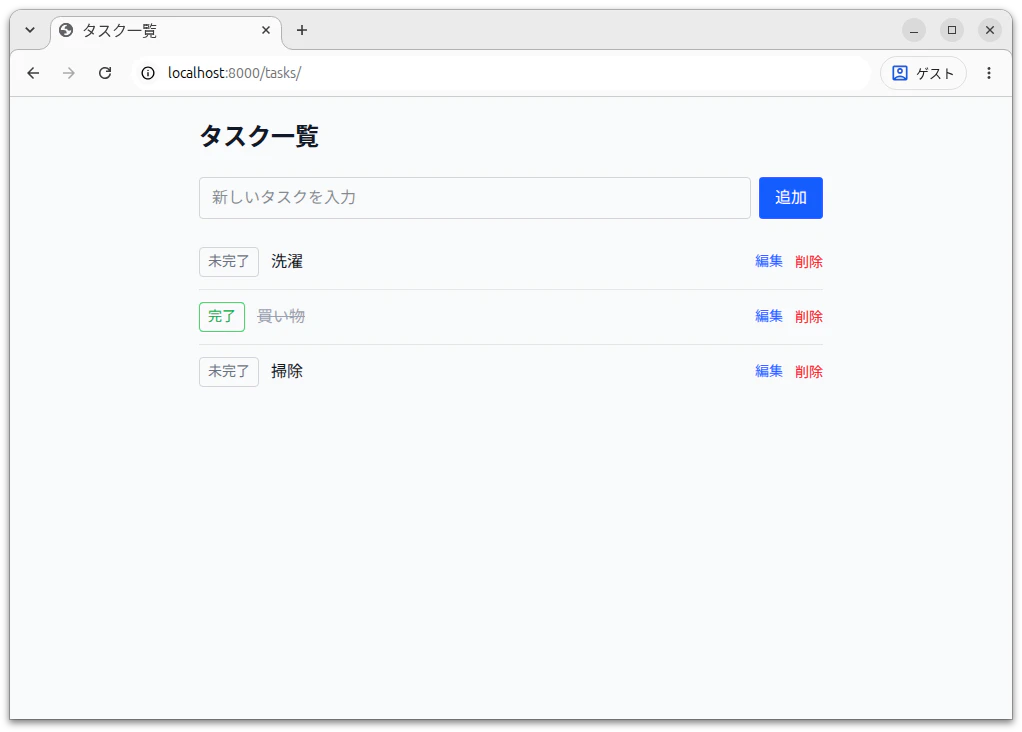
今回は cc-sddを使って、以下のような簡単なTodoリストのアプリケーションを開発して、 GitHub に push しました。
ビルド時に「Buildpack」を利用するので、デプロイ対象のリポジトリの直下に以下の内容で Procfile と .buildpacks を作成しておきます。
Procfile にこのように記述しておくことで、デプロイのタイミングでマイグレーションを実行してくれます。
postdeploy: php artisan migrate --no-interaction --force
.buildpacks は記述しているURLの順番に意味があるので気をつけてください。
※なお、順序を逆にすると動作しません。
https://github.com/Scalingo/nodejs-buildpack.git
https://github.com/Scalingo/php-buildpack.git
Scalingo にアプリケーションを登録
それでは、 Scalingo にデプロイするための設定を行っていきます。
Scalingo のwebページにアクセスしてログインを行います。

このような構成のダッシュボードが表示されます。

まず、プロジェクトを作成するために、画面上段のメニューから「Projects」を選択し、「Create a project」をクリックします。

「Project name」に「my-todo-list」と入力し、「Region」は「osc-fr1」一択のようなので、「osc-fr1」を選択して「Create new project」をクリックします。

プロジェクトの作成が完了すると、このような画面が表示されます。

アプリケーショの前にデータベースの作成が必要かと思いましたが、メニューを色々と見て回ったところデータベースを作成する導線が見当たらないので、画面上段のメニューから「Resources」を選択し、「Deploy an app」をクリックして、先にアプリケーションの作成を行います。

「Basic information」を以下のように入力し、「Create app」をクリックします。
- App name: my-todo-list-app
- Region: osc-fr1
- Project: my-todo-list
- Health data hosting (compliant with the French HDS standard): チェックなし

「Billing profile(請求者情報)」と「Payment methods(支払い方法)」が未登録だったので、以下のメッセージが表示されアプリケーションの作成に失敗しました。

警告文の指示に従い、「Billing」の画面に移動して「Billing profile」の欄の「Add billing informations」をクリックします。

「Billing」の情報を適宜入力します。

次に「Payment methods」の「Add card」をクリックします。

クレジットカードの情報を入力します。

改めて「Create an application」の画面で以下のように入力し、「Create app」をクリックします。
- App name: my-todo-list-app
- Region: osc-fr1
- Project: my-todo-list
- Health data hosting (compliant with the French HDS standard): チェックなし
今回は GitHub のリポジトリと連携してデプロイを行いたいので、「Deployment method」の中から「GitHub」を選択して「Finish」をクリックします。

アプリケーションの作成が完了すると、このように表示されます。

データベースの作成は「Addons」から行うみたいなので「Manage」をクリックします。
※ここでようやくデータベースを作成する場合の導線が判明しました。

「Resources」の画面に移動するので、「Addons」の「Add an addon」をクリックします。

「Select an addon」の画面で「MySQL」を選択して「Go to plan selection」をクリックします。
※トライアル期間の利用の場合は、PostgreSQL、MySQL、Redisが利用可能となっています。

「Plan」の画面では「Starter 512M」一択なので、これを選択して「Finish」をクリックします。
※トライアル期間の場合は「Starter 512M」しか選択できないようです。

確認画面が表示されるので、内容を確認して「Provision addon」をクリックします。

データベースの構築が完了するまでしばらく待ちます。

データベースの作成が完了すると、このように表示されます。
「Connect」の欄の「MySQL Console」のタブに記載があるとおり、データベースに接続するUIはダッシュボード内では提供されていないため、データベースの操作を行いたい場合は scalingo コマンドを別途インストールして利用します。

後ほど Laravel のアプリケーションを構築する際に必要になるので、「Connect」の欄の「Connection string」タブを表示し、Laravel の動作に必要な値を控えておきます。

ローカルの開発環境で以下のコマンドを実行して「APP_KEY」を発行し、値を控えておきます。
$ php artisan key:generate --show
base64:XXXXXXXXXXXXXXXXXXXXXXXXXXXXXXXXXXXXXXXXXXXX
「Applications」の画面に戻り、「Environment」のタブを選択して、「Switch to bulk edit」をクリックします。

「Environment variables」にそれぞれ必要な項目と値を入力して、「Submit」をクリックします。
以下は追加した行の入力例です。
APP_NAME=my-todo-list
APP_ENV=production
APP_KEY=base64:XXXXXXXXXXXXXXXXXXXXXXXXXXXXXXXXXXXXXXXXXXXX
APP_DEBUG=false
APP_LOCALE=ja
APP_FALLBACK_LOCALE=ja
APP_FAKER_LOCALE=ja_JP
DB_CONNECTION=mysql
DB_URL=$SCALINGO_MYSQL_URL
「Review changes」として更新が発生した行を表示してくれるので差分がわかりやすいです。

「Environment variables」の更新が完了するとこのような表示に切り替わるので、「Switch to table」をクリックします。

改めて「Environment variables」に登録した内容に誤りがないか確認しておきます。

画面上段のメニューから「Deploy」を選択し、「Configuration」をクリックします。
「GitHub」が選択されている状態で「Link repo」をクリックします。

デプロイ対象の Organization、Repository、Branch を選択して「Continue」をクリックします。
※ブランチに変更が発生した場合に自動的にデプロイしてほしいので、「Enable automatic deploys」のトグルは有効状態にしておきます。

「Deploy」の画面にこのように反映されます。

「Deploy」の画面で「Manual deployment」を選択して、「Trigger deployment」をクリックすることで、手動でデプロイを実行します。

「Deploy」の画面で「History」を選択すると、デプロイ実行時のログが確認できますので、完了するまでしばらく待ちます。

しばらくすると「Deployments」の欄に「successful deployment」と表示され、デプロイが成功していることが確認できました。

画面上段のメニューから「Settings」を選択し、「General」をクリックすると、「Application details」の部分に外部からアクセス可能なURLが確認できます。
URLは以下のような形式となります。
https://[App Name].[region].scalingo.io

Todoリストのページのルーティングパスにアクセスすると、Todoリストの初期画面が表示されました。

Todoの追加・更新・削除が行える(DBにデータが保存される)ことも確認できました。

まとめ
Scalingo のwebページの Description を見てみると、以下のように記載されているとおり、 Scalingo はヨーロッパ(フランス)にある会社です。
Deploy, scale and secure your apps and databases on a European cloud platform. Git-based deploys, managed ops, autoscaling and compliance built in. Get started for free!
そういうこともあって、利用可能なリージョンがフランスに2箇所のみという状態で、しかも「osc-secnum-fr1 」についてはいわゆるガバクラっぽい感じのようで、公的機関のみが利用可能(個人での利用は対象外となっている)なため、実質「osc-fr1」一択です。

こういった状況のため、日本からわざわざフランスのリージョンしかない Scalingo を利用する必要はないと思いますが、サインアップから1ヶ月間は無料トライアル期間になっているので、一通り触ってみた感想をまとめてみます。
画面構成については、メニューに記載されている項目名を辿っていけば、思ったところに思ったとおりの設定内容があり、特に迷うことなく利用できました。
ただ、アプリケーションの作成を行う際に請求者情報の登録を求められ、その中で「VAT番号(日本で言うところの事業者登録番号)」の入力欄があって必須入力と勘違いして少々焦りましたが、空欄で全然問題ありませんでした。
もう一点アプリケーションの登録の際に特徴的だと感じたのは、健康データに関するアプリケーションを提供するか否かのチェックボックスが設けられていたところです。このあたりがわざわざ質問項目に含められているのはヨーロッパ的な基準が何かしらあるんでしょうね。
GDPRの件もあるので、ヨーロッパ圏のクラウド事業者を利用するのはハードルが高そうだと感じています。
今回、デプロイ対象として GitHub のリポジトリを利用しましたが、 GitHub との連携を行う際にすごく気になったのは、「Full control of private repositories」を渡す必要があるところでした。
それと、特定のリポジトリのみに参照権限を付与するようには設定できなかったので、この点は Scalingo を利用しないというか、避ける理由になりそうだと感じました。

今回の収穫としては、 .buildpacks ファイルによって Buildpacks の指定が可能なことがわかった点と、 Procfile にデータベースのマイグレーションのコマンドが指定できることがわかった点です。
これについては、 Northflank を調査した際に不明点として宿題になっていたところだったので解決できて良かったです。
そういうわけで、 Scalingo にGoodな点がなかったわけでは決してないのですが、少々Badな印象が多く残る結果となりました。
関連記事