
前提条件
- Northflankにアカウントを作成しておきます。


事前準備
まず、Laravel 13を使ってデプロイの対象となるアプリケーションを準備します。
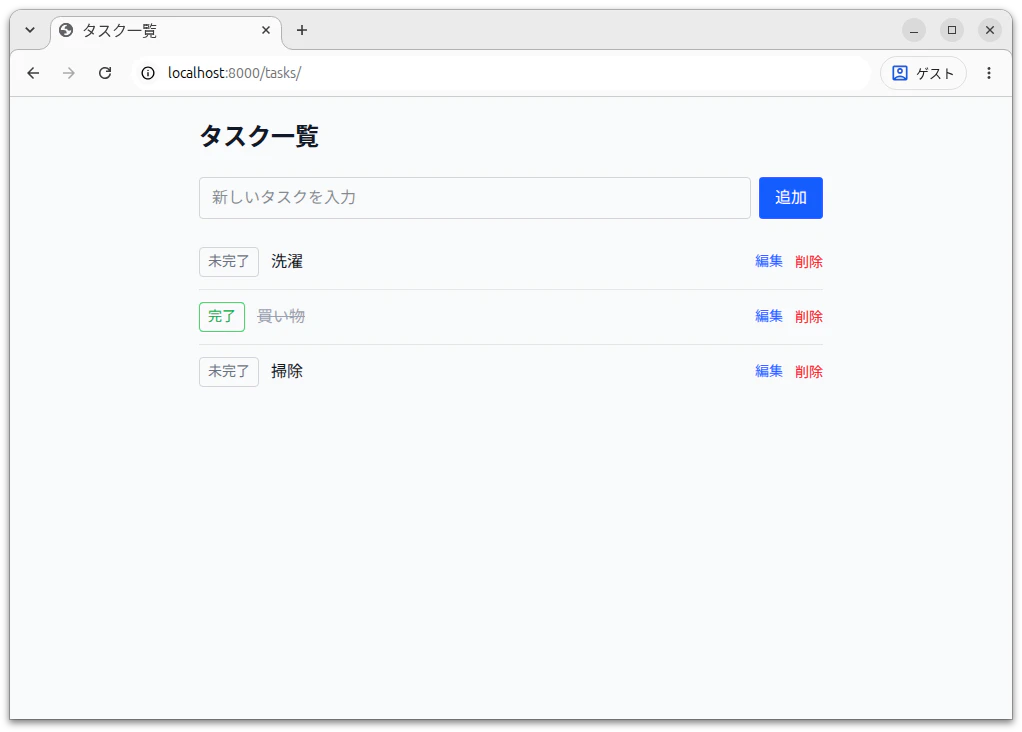
今回は cc-sddを使って、以下のような簡単なTodoリストのアプリケーションを開発して、 GitHub に push しました。
ビルド時に「Buildpack」を利用するので、デプロイ対象のリポジトリの直下に以下の内容で Procfile を作成しておきます。
web: heroku-php-apache2 public/
Northflank にアプリケーションを登録
それでは、 Northflank にデプロイするための設定を行っていきます。
Northflank のwebページにアクセスしてログインを行います。

ログイン直後は「Teams」が選択されていない状態なので、デフォルトで作成されているチーム名(「Username」を元に作成されている)を選択します。

このような構成のダッシュボードが表示されます。

まず、プロジェクトを作成するために、「Dashboard」のタブの「Projects」欄から「Create project」ボタンをクリックするか、

または、「Projects」のタブの「Create project」ボタンをクリックすします。

「Project name」に「my-todo-list」と入力し、「Deployment target」は「Northflank Cloud」を選択します。

「Region」は「US - Central」と「Europe - West」の2択となっていますので、「US - Central」を選択します。

「Recommended」から「All」のタブに切り替えると、「Asia - Northeast」の選択肢が表示されますが、選択不可の状態になっているので、恐らく現在契約している「Developer Sandbox」の場合は選択できず、有料プランにアップグレードすることで選択の幅が広がるのではないかと思われます。

「Advanced options」は特に変更せず、「Create project」をクリックします。

プロジェクトの作成が完了すると、「Environments」のタブが選択された状態で、このような画面が表示されますので、「Deploy database」をクリックするか、

または、「Addons」のタブで「Create new addon」をクリックします。

「Basic information」は以下のように入力します。
- Addon name: my-todo-list-db
- Addon type: MySQL
- Version: ver. 9.6.0
- Environment: Default
- Tags: なし

今回は新規にデータベースを作成するため、「Fresh addon」を選択します。

「Resources」については、「Developer Sandbox」の場合、すべての項目が1択になっており、他の選択肢は選択不可の状態なので、特に変更せず先に進みます。

「Compute plan」は「nf-compute-20」のみが選択可能。

「Storage」は「6GB」のみが選択可能。

「Replicas」は「1」のみが選択可能。

「Networking」の「Deploy with TLS」はデフォルトでチェックがオンの状態になっているので、こちらのチェックを外します。
もし、「Deploy with TLS」をオンにする場合は環境変数に MYSQL_ATTR_SSL_CA="/etc/ssl/certs/ca-certificates.crt" といった設定を行う必要があります。
「Publicly accessible」はデフォルトでオフになっていますが、同一プロジェクト内であればインターネット公開しなくても接続可能ですので、こちらはオフのままにしておきます。

「Advanced」については特に変更は行わず、「Create addon」をクリックします。

無料プランの「Developer Sandbox」であれば料金は発生しないようですが、利用規約違反のコンテンツをホスティングされることを防ぐために支払い方法の登録を促しているとのことなので、指示に従いクレジットカードの情報を入力します。

データベースの作成が完了すると、このように表示されます。

Laravel のアプリケーションを構築する際に必要になるので、左側のメニューから「Connection details」を選択します。
「Protected content」と警告メッセージが表示されるので「Continue」をクリックします。

Laravel の動作に必要な項目の値を控えておきます。

データベースが作成できたら「Services」のタブで「Create new service」をクリックします。

「Basic information」は以下のように入力します。
- Service name: my-todo-list-app
- Environment: Default
- Tags: なし

「Source」から「Combined / Build and deploy a Git repo」を選択します。
「Repository」の選択肢が表示されていないので、「Link account」をクリックします。

「Integrations」のタブに画面遷移します。
今回は GitHub のリポジトリと連携してデプロイを行いたいので、「Git namespaces」の中から「Link GitHub」をクリックします。

GitHubとの連携が完了すると、このような表示になります。

リポジトリへのアクセス許可を済ませたら、デプロイ対象のリポジトリ名とブランチ名が選択肢として表示されるので、こちらを選択します。

リポジトリ内にデプロイ用の Dockerfile を準備していないので、「Build options」については、「Buildpack」を選択します。
「Advanced build settings」は以下のように入力します。
- Buildpack stack
- heroku/builder:24 (suggested)
- Custom buildpacks
- heroku/nodejs
- heroku/php
- heroku/procfile

「Resources」の「Compute plan」は最も低いスペックとします。

「Networking」についてはデフォルト状態のままとします。

開発環境で以下のコマンドを実行して「APP_KEY」を発行します。
$ php artisan key:generate --show
base64:XXXXXXXXXXXXXXXXXXXXXXXXXXXXXXXXXXXXXXXXXXXX
「Environment variables」の「Runtime variables」と「Build arguments」にそれぞれ必要な項目と値を入力します。


「Advanced」については特に変更は行わず、「Create service」をクリックします。

アプリケーションの作成が完了すると、このように表示されます。

左側のメニューから「Builds」を選択して、ビルド一覧にてビルドが成功している(緑のチェックマークが表示されている)ことを確認します。

左側のメニューの「Deployments」を選択して、デプロイが成功している(「Running」と表示されている)ことが確認します。

データベースのマイグレーションを実行する必要があるので、「Deployments」の画面に表示されている「Shell(SSH)」をクリックするか、

もしくは、左側のメニューから「Observe」を選択して、「Shell」のタブをクリックします。

php artisan migrate --force を実行します。

左側のメニューの「Networking」を選択すると、「Port will be accessible at」の「Public」の部分に外部からアクセス可能なURLが確認できます。
URLは以下のような形式となります。
https://[Site Name]--[Service Name]--XXXXXXXXXXXX.code.run/

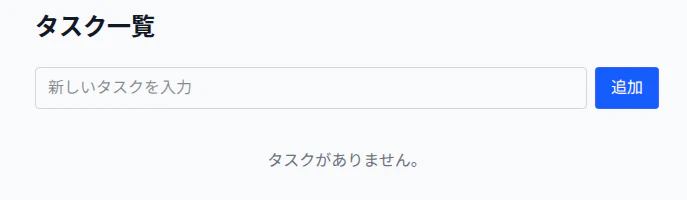
Todoリストのページのルーティングパスにアクセスすると、Todoリストの初期画面が表示されました。
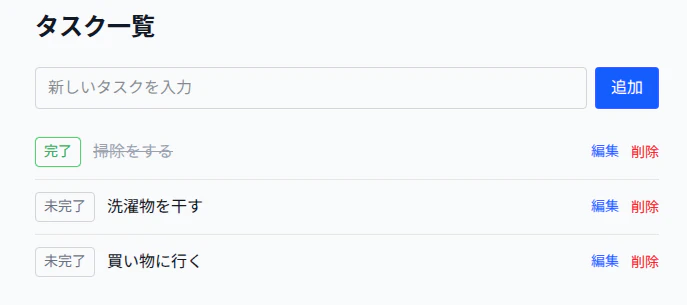
Todoの追加・更新・削除が行える(DBにデータが保存される)ことも確認できました。
まとめ
Northflank のビルドシステムは自前の Dockerfile か Buildpack になるのですが、今回久しぶりに Buildpack を触ったので、「Buildpack を利用する場合の勘所」を色々と忘れてることが多くて環境構築がかなり難航しました。
データベースの構築時に「Deploy with TLS」がデフォルトでオンの状態になっていることの意味があまりわかっておらずデータベースに繋がらなかったり、それに付随して「Deploy with TLS」がオフであれば本来は設定不要な環境変数の「MYSQL_ATTR_SSL_CA」をわざわざ設定してしまっていたり、「Publicly accessible」はオフの状態でも接続可能なのにオンにしたことでデータベースを外部からアクセス可能な状態にしてしまっていたりと、データベース周りだけでも結構詰まることがあり苦労しました。
また、Laravelのアプリケーション側では500番のエラーが頻発していたのですが、 Buildpack を利用する場合に必要となる Procfile の存在をすっかり忘れていて(業務で Heroku を触ったことがあるにも関わらず)、ログから Laravel の public ディレクトリが DocumentRoot として振る舞っていないことはすぐにわかったものの、その問題を解消するにはどのように設定変更したらよいのかと悩んでいました。
色々と難しい面はありましたが、なんとか Northflank 上で Laravel のアプリケーションを動作させることができてホッとしています。
一点だけ最後までわからなかったのは php artisan migrate --force をデプロイのタイミングで実行させる方法です。恐らく Job という機能を使うことで設定可能かと思いますが、試してみたところうまく動作させることができなかったため、今回はSSH接続経由で実行するという形をとりました。
(php artisan migrate --force と同様に php artisan route:cache / php artisan event:cache / php artisan view:cache / php artisan config:cache 等の実行についても検討が必要かと思います)
Northflank は有料プランであれば東京リージョンも利用可能ですし、かなり多機能で極めればもっと様々なことができそうな雰囲気ではあります。
ただ、これだけ多機能にも関わらず、データベースの中身を見るためのUIが提供されていないのは惜しいなと感じました。(有料プランだと提供されてるのかな?)
関連記事