
Windows10のGPUマシンでGAN(Generative Adversarial Network; 敵対的生成ネットワーク)を実行してみます。
1.インストール編(本投稿)では、GANの実行に必要な様々なソフトウェアのインストール手順を記載します。
2.実行編は以下のリンクをクリックしてください。
2.実行編
GAN(Generative Adversarial Network; 敵対的生成ネットワーク)とは
様々な文献で解説があるのでここでは簡単にしか記載しませんが、
訓練データと似たような新しいデータを生成することができるモデルです。
GANを用いることで訓練データのN増しを容易に実施できます。
例えば以下の動画のように、馬の画像からシマウマの画像を作成することが可能です。
Turning a horse video into a zebra video (by CycleGAN) https://t.co/oF8W2Zexuq via @YouTube
— Matt Chessen (@mattlesnake) 2017年12月16日
・GANの参考記事
Generative Adversarial Network とは――トップ研究者が解説
・GANの論文
Goodfellow et al. (2014)
Generative Adversarial Nets
インストール概要
以下の手順でインストールを行います。
- Requirementの確認
- Anadondaのインストール
- CUDAのインストール
- cuDNNのインストール
- Tensorflow GPU版のインストール
1. Requirementの確認
TensorFlowのRequirementを確認します。
TensorFlowのページに移動します。
https://www.tensorflow.org/
「Install」をクリックし、環境に合わせたRequirementを確認します。
今回はWindows10を想定しているので、「Installing TensorFlow on Windows」をクリックします。
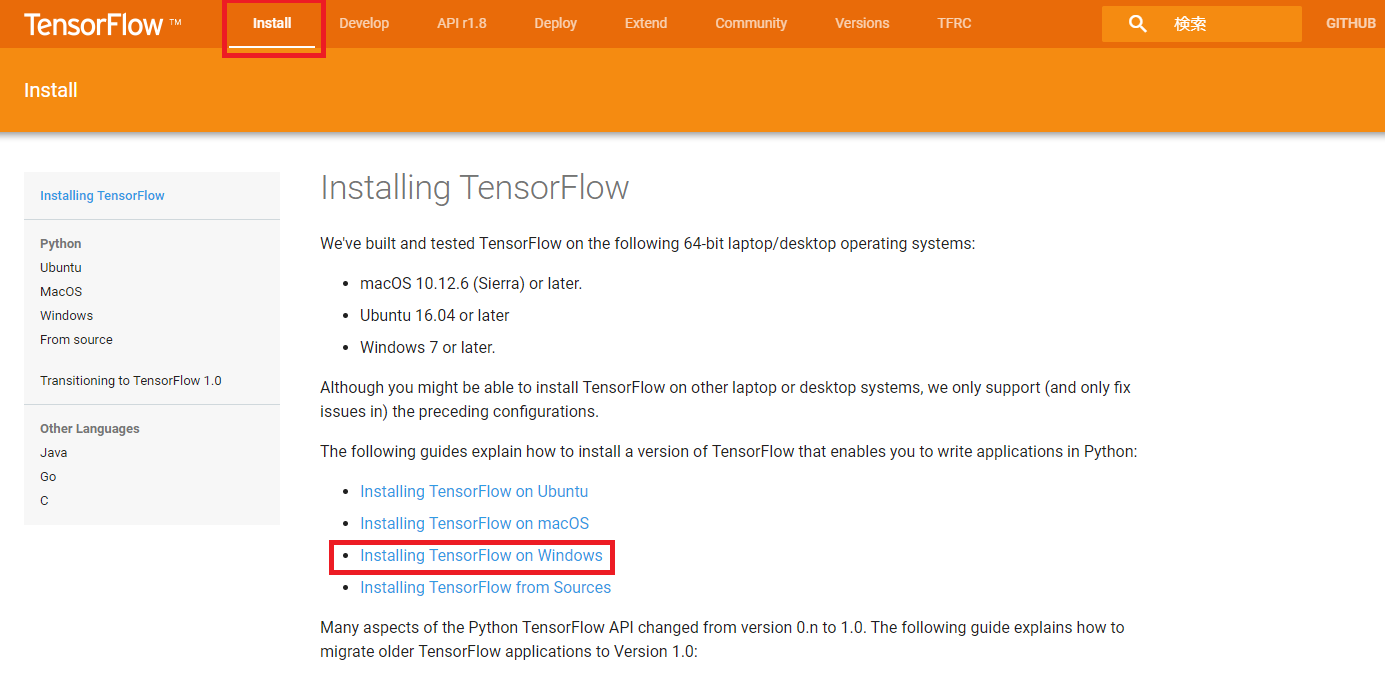
Windows環境のRequirementと、GPUの場合のRequirementを確認します。
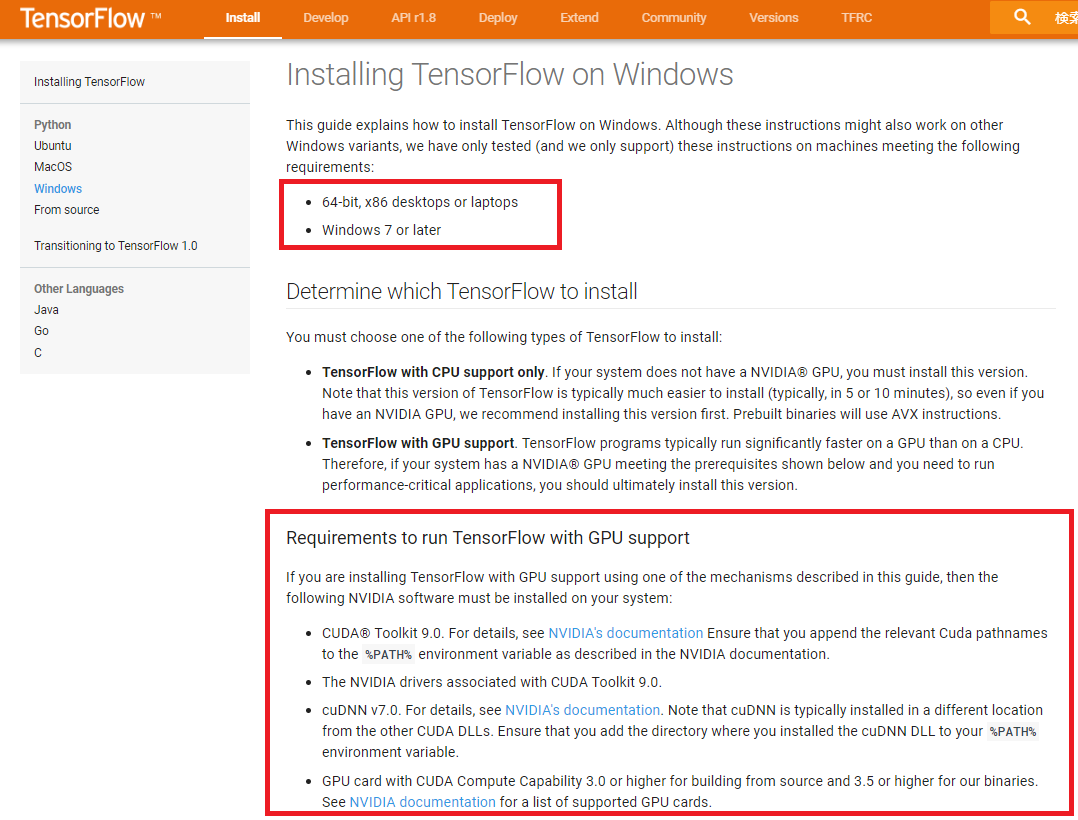
2018/05/03時点では、GPUを使用する場合、CUDA9.0とcuDNN7.0が必要みたいです。
2. Anadondaのインストール
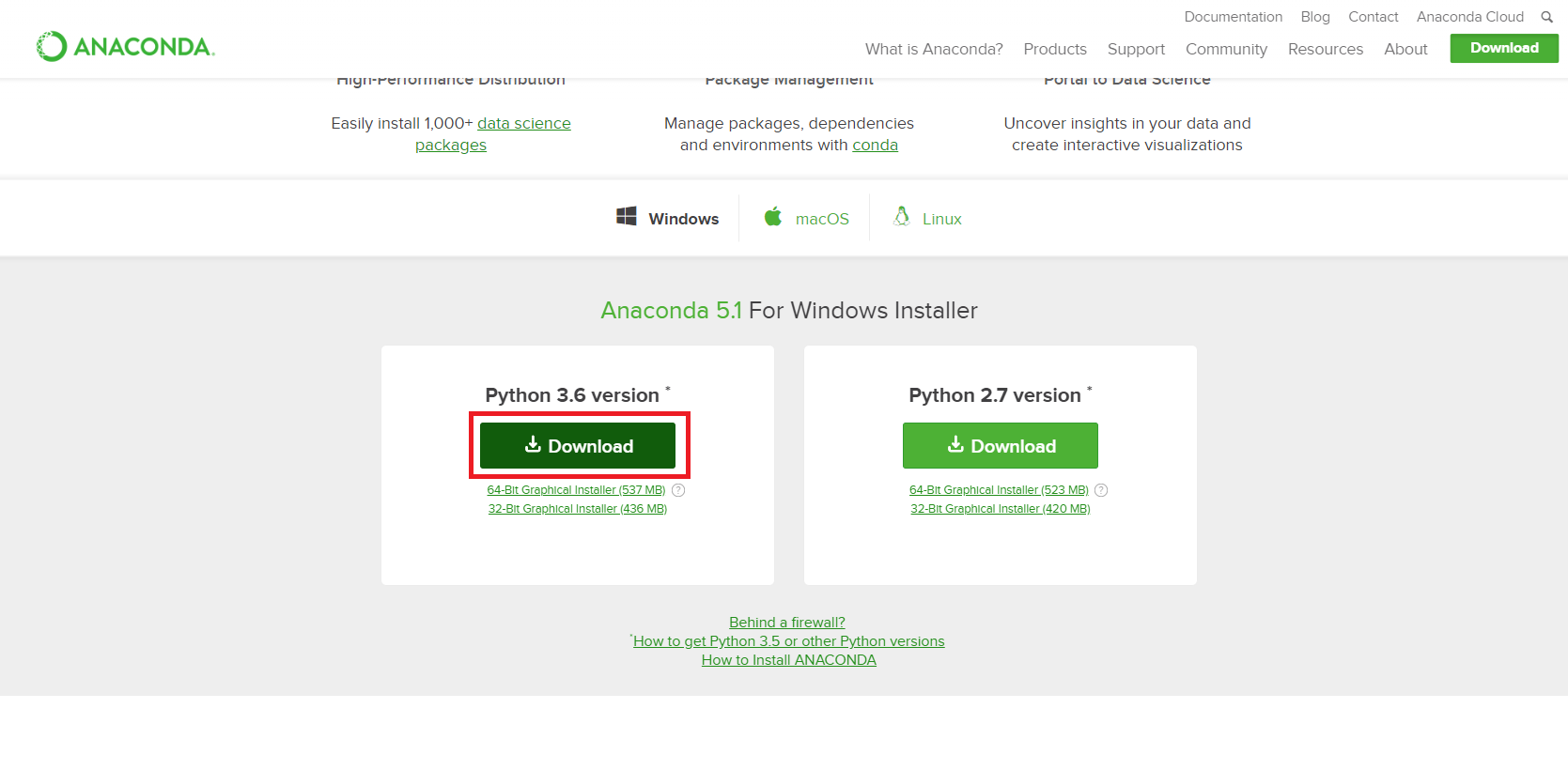
Anacondaインストーラのダウンロードページに移動します。
https://www.anaconda.com/download/
Python3.6バージョンのAnacondaインストーラをダウンロードしてください。
以下の記事を参考にインストールしてください。(手抜きw)
Anaconda を利用した Python のインストール (Windows)
3. CUDAのインストール
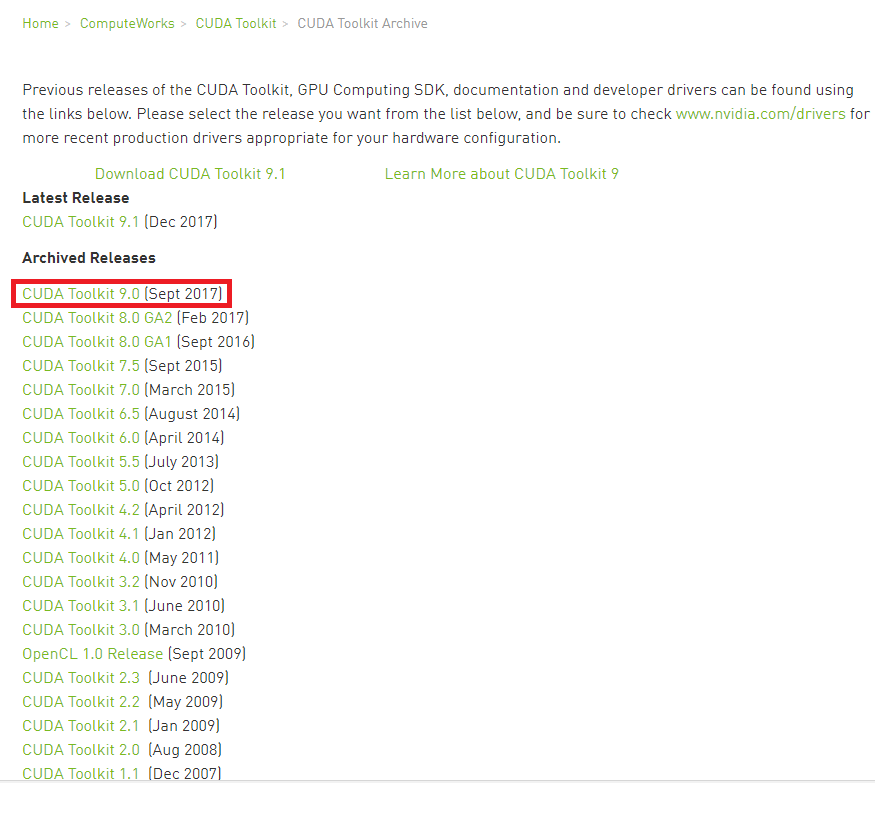
CUDAインストーラのアーカイブページに移動します。
https://developer.nvidia.com/cuda-toolkit-archive
TensorFlowのRequirementに記載の通り、CUDA9.0をインストールします。
「CUDA Toolkit 9.0」をクリックします。
ご自身の環境に合わせてTarget Platformを選択し、「Base Installer」とパッチを全てダウンロードします。
※15分程度かかります。
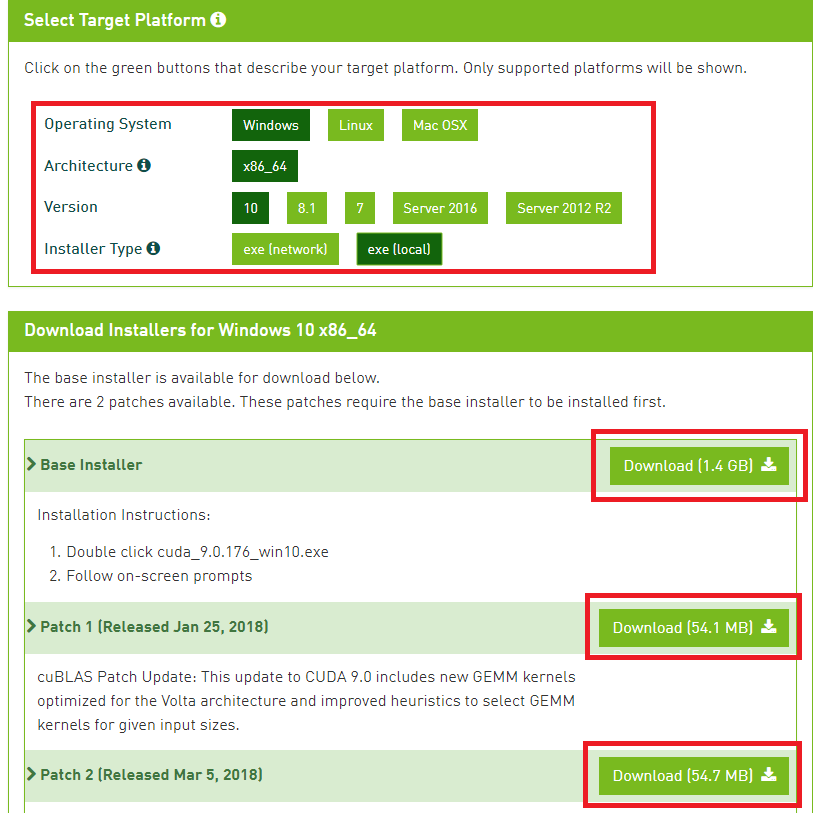
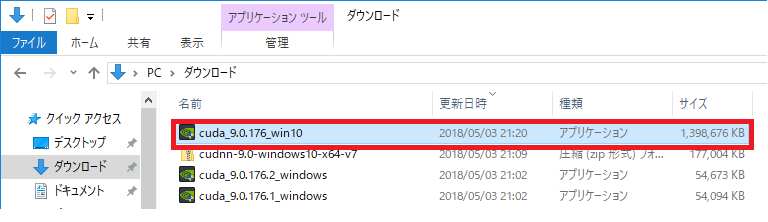
ダウンロードが完了したら、「Base Installer」をダブルクリックして実行します。
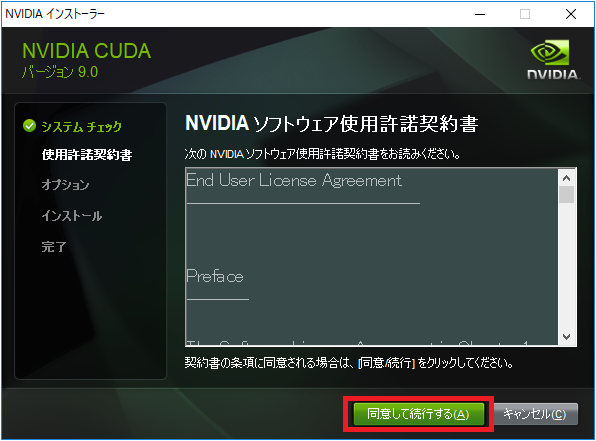
インストーラが立ち上がったら、契約書を読み、「同意して続行する」をクリックします。
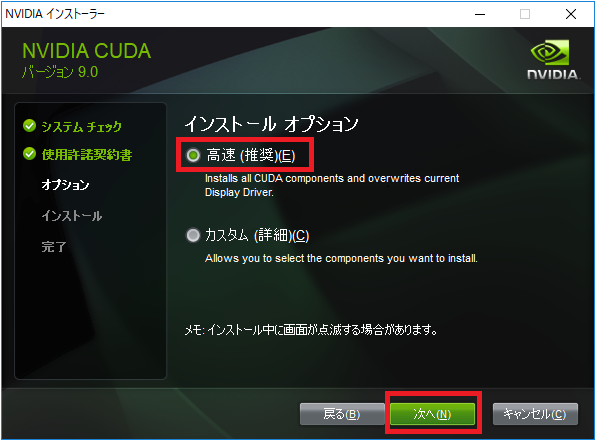
「高速(推奨)」を選択し、「次へ」をクリックします。
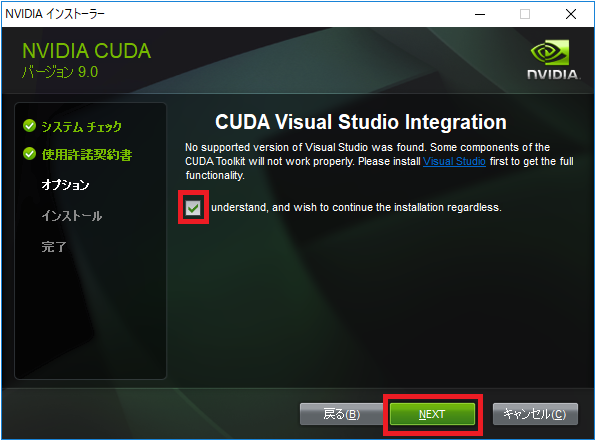
チェックして「Next」をクリックします。(なぜかここだけ「次へ」が英語w)
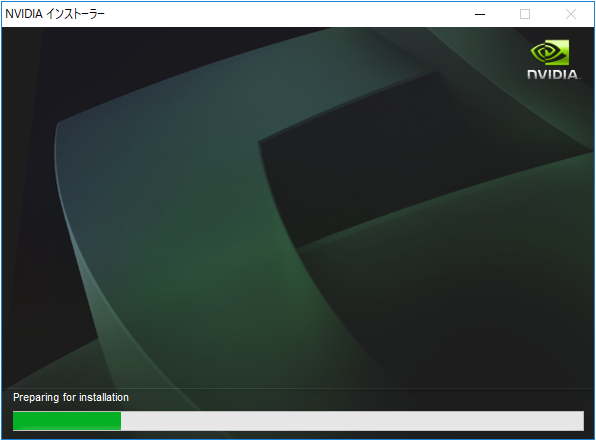
待ちます。(10分程度かかります)
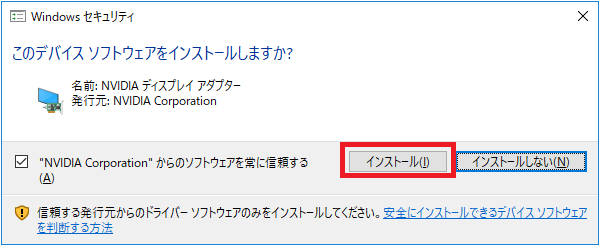
信頼します。
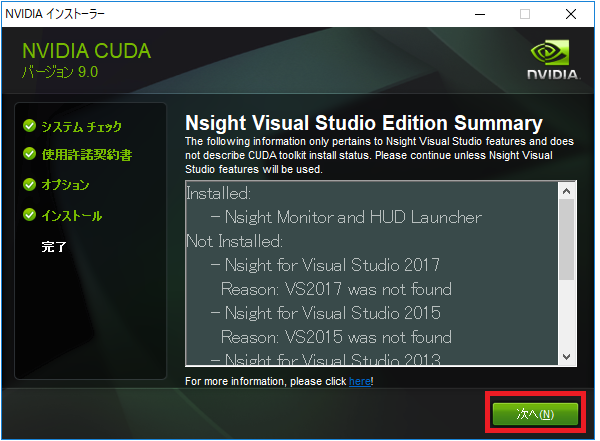
「次へ」をクリックします。
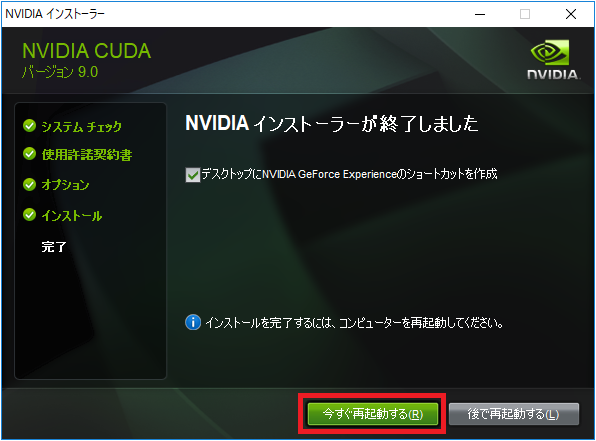
インストールが正常に実行されたことを確認し、今すぐ再起動してよければ「今すぐ再起動する」をクリックします。
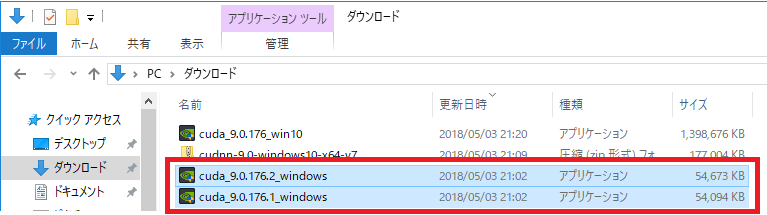
2つのパッチも同様にインストールします。(基本次へを押すだけです。)
2つとも、以下の画面が表示され、正常に完了したことを確認してください。
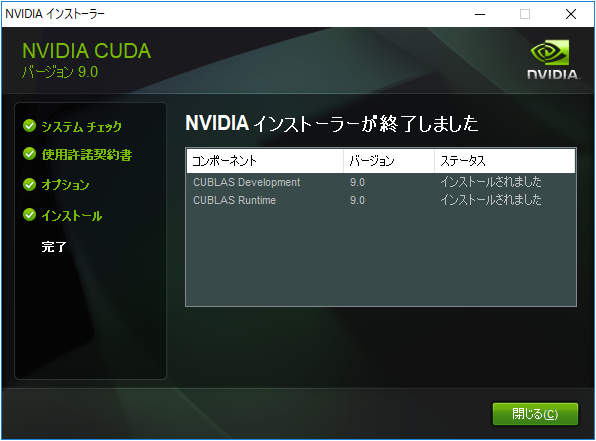
以上でCUDAのインストールは完了です。
4. cuDNNのインストール
cuDNNインストーラのアーカイブページに移動します。
https://developer.nvidia.com/rdp/cudnn-archive
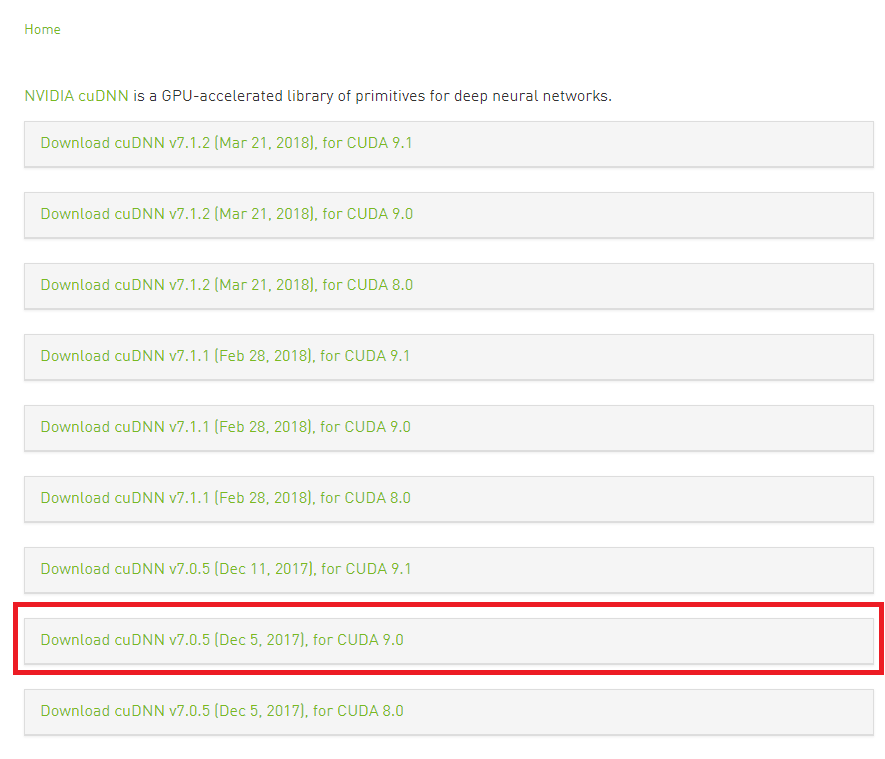
TensorFlowのRequirementに記載の通り、cuDNN7.0をインストールします。
「for CUDA9.0」かつ、cuDNN7.0系の最新バージョンをダウンロードします。
ダウンロードが完了したらzipファイルを解凍します。
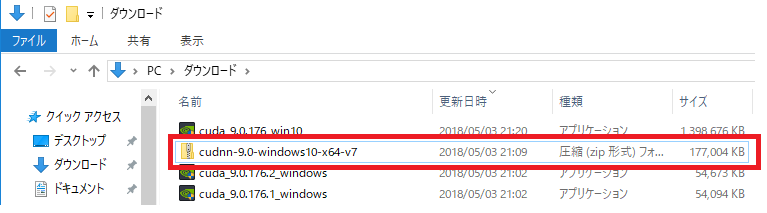
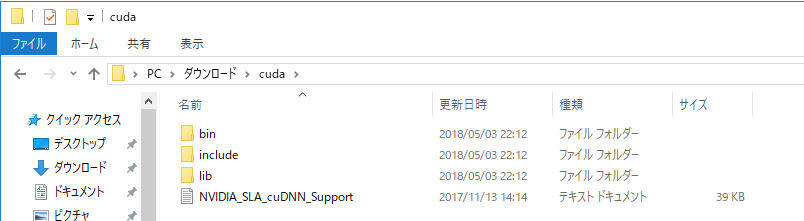
cudaフォルダが作成され、以下のようなディレクトリ構造になっていることを確認します。
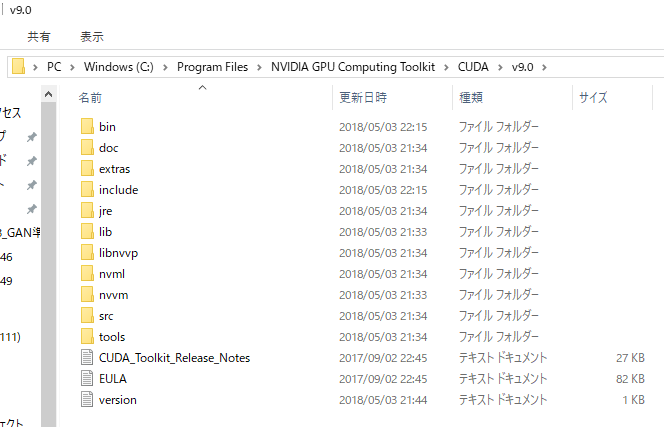
CUDAのインストールディレクトリ(私の場合は以下)を開きます。
C:\Program Files\NVIDIA GPU Computing Toolkit\CUDA\v9.0
zipファイルを解凍してできたcudaフォルダ内のファイルをCUDAのインストールディレクトリ内の同じディレクトリに移動します。
以下では、cuda\bin\cudnn64_7.dllを
C:\Program Files\NVIDIA GPU Computing Toolkit\CUDA\v9.0\binに移動しています。
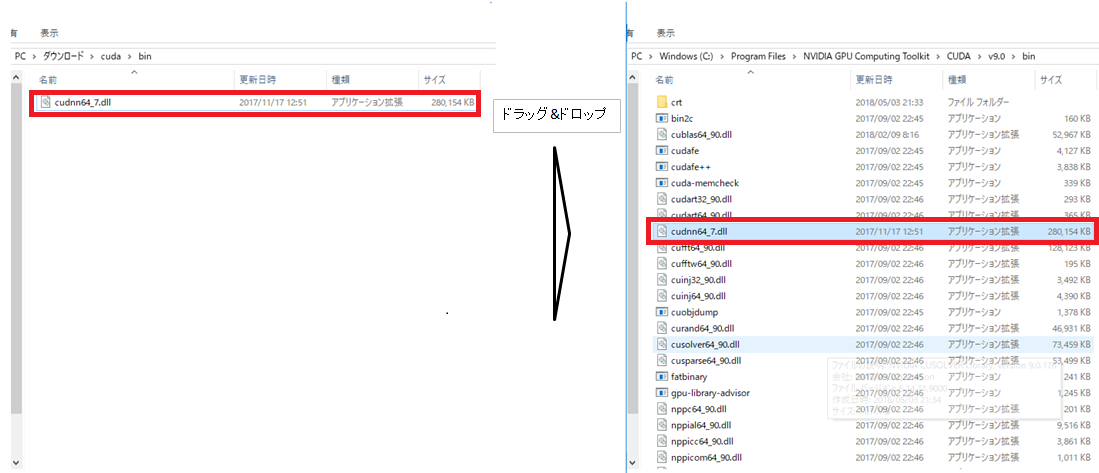
同様のことをincludeフォルダ、libフォルダに対しても実施します。
※includeフォルダ内のファイルはincludeフォルダ、libフォルダ内のファイルはlib\x64フォルダに移動します。
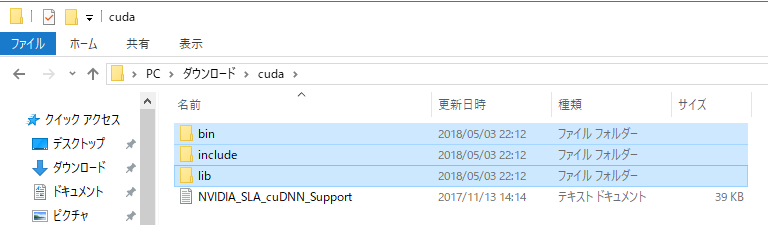
以上でcuDNNのインストールは完了です。
5. Tensorflow GPU版のインストール
必須ではないですが、tensorflow用の環境を作成します。
GUIでの作成手順を記載しますが、もちろんコマンドでも作成可能です。
Anaconda Navigatorを開き、「Environment」タブ->「Create」をクリックします。
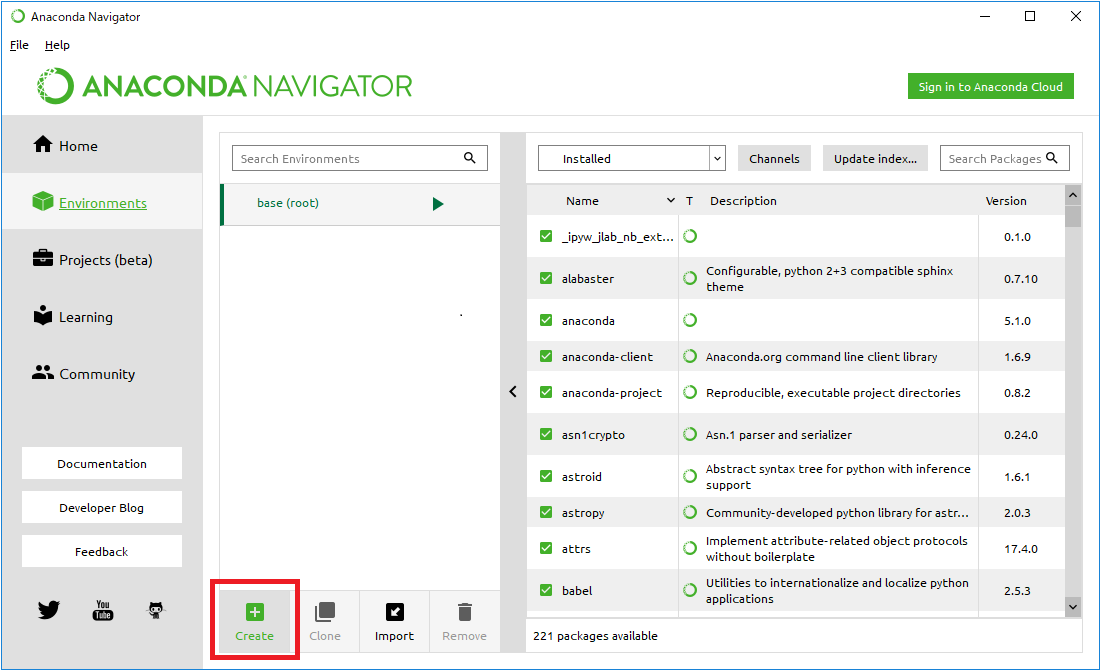
環境名を入力し、「Create」をクリックし、環境を作成します。
※Python3.5ではなくPython3.6で問題ありません
※数分かかります。
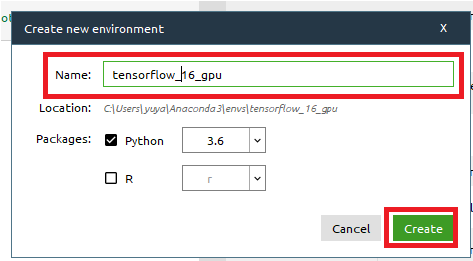
環境が作成出来たら、「Environment」タブからその環境名の矢印をクリックし、「Open Terminal」をクリックします。
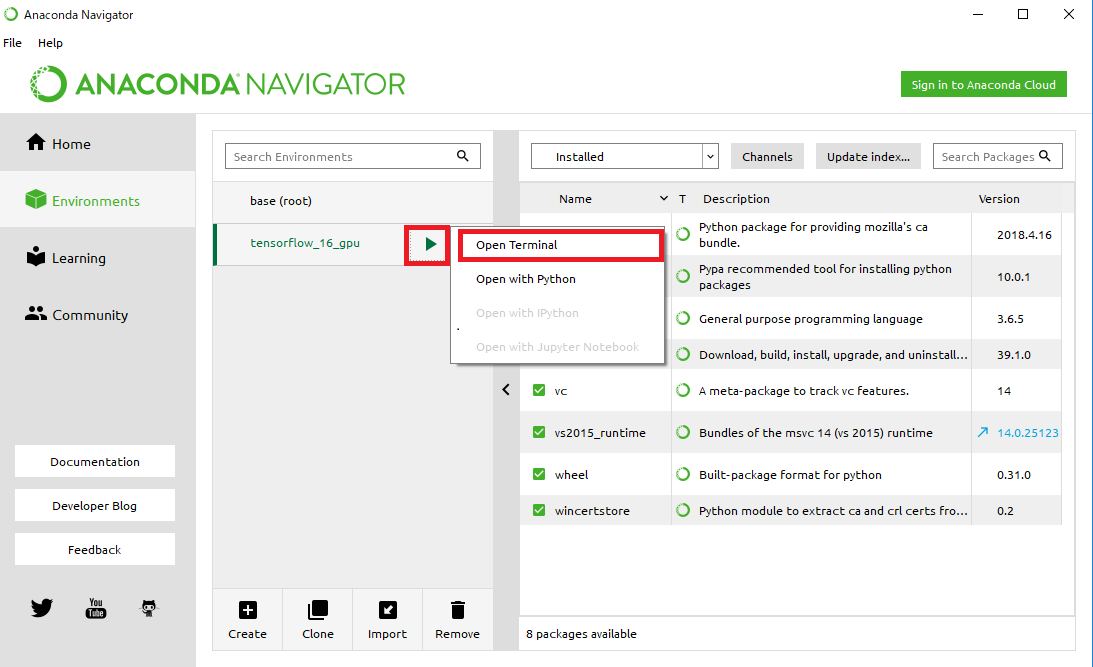
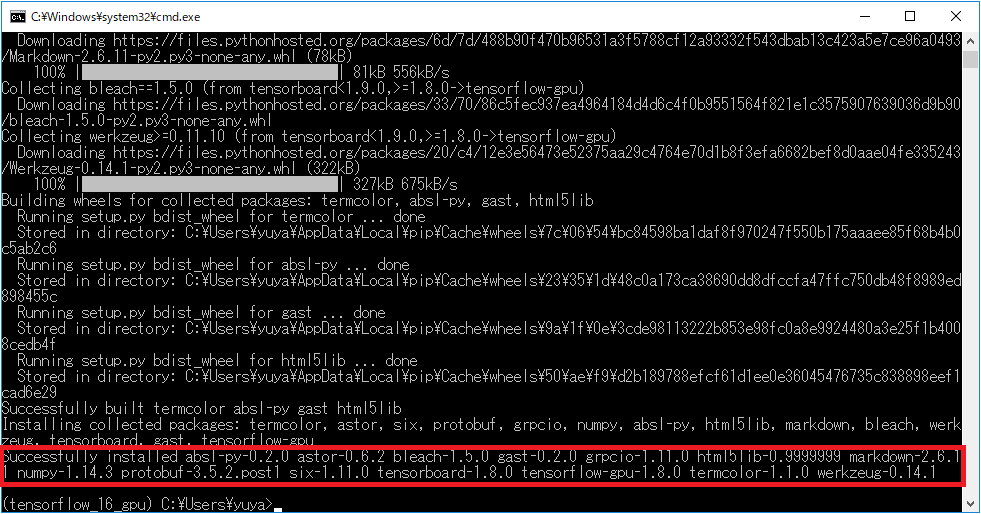
「pip install tensorflow-gpu」と入力し、Enterを押します。

「Successfully installed~~」と出ていたらTensorflowのインストール成功です。
正常にインストールできているか確認します。
「python」と入力しEnterを押し、pythonで「import tensorflow」と入力し、Enterを押してください。
Errorが発生しなければインストールに成功しています。

以上で1.インストール編は完了です。
次は2.実行編です。