

◆はじめに
【本記事でやること】
- HULFT-HUB Server_Lグレードの疎通テスト(開発環境で実施/Windows)
※HULFT-HUB Server for UNIX/Linux-L、またはHULFT-HUB Server for Windows-Lの場合は、
中継転送の機能がないため直接転送で疎通テストを行います。
◆目的と概要
【目的】
- HULFT-HUB Server_Lグレード 導入後の動作確認(疎通確認)
今回は、HULFT-HUB Serverを含むHULFT-HUBシステムのインストールが正常に終了したかどうかの確認を行うために、基本的な動作テストを「HULFT-HUB Server:1台」「HULFT-HUB Manager:1台」「クライアント(=HULFT8):1台」の最小構成で行います。
【概要】
HULFT-HUB Server_Lグレードにおける
疎通テスト項目とその手順について、本記事では記載していきます。
| No. | 疎通テスト項目 | 概要 |
|---|---|---|
| 1 | ログイン | HULFT-HUB Managerから HULFT-HUB Serverへのログイン |
| 2 | クライアント追加 | HULFT-HUB Manager管理画面への クライアント追加 |
| 3 | 転送定義 | [転送情報]画面での定義追加 |
| 4 | 配信要求 | [転送情報]画面からの配信要求 |
| 5 | 送信要求 | [転送情報]画面からの送信要求 |
| 6 | 履歴確認 | [配信履歴一覧]画面での配信履歴確認 [集信履歴一覧]画面での集信履歴確認 |
HULFT-HUB Server for UNIX/Linux-L、またはHULFT-HUB Server for Windows-L
をご使用の場合は、直接転送で疎通テストを行います。
詳細については、「HULFT-HUB Manager 導入マニュアル」を参照してください。
【公式】HULFT-HUB Manager Ver.3 導入マニュアル
https://www.hulft.com/help/ja-jp/HUB-V3/MGR-INS/Content/HUB_MGR_INS/preface.htm
(注)製品インストールの手順については、以下記事を参照ください
① HULFT-HUB Server_Lグレード インストール(Windows)
② HULFT-HUB Manager インストール(Windows)
◆前提条件と必要なもの
【今回用意した環境】
- 稼働OS
Windows Server 2019 Datacenter [x64] ※以下製品をインストール済 - 導入製品
HULFT-HUB Server for Windows-L(Ver.3.9.2)
HULFT-HUB Manager(Ver.3.9.1)
HULFT8 for Windows-Server(Ver.8.5.2A)
それでは、ここから本題の動作確認を行っていきます!
◆事前準備
疎通テストを行う前に、以下のことを確認します。
※以下、HUB Server・HUB Manager・HULFT8の導入されているマシンを指します。
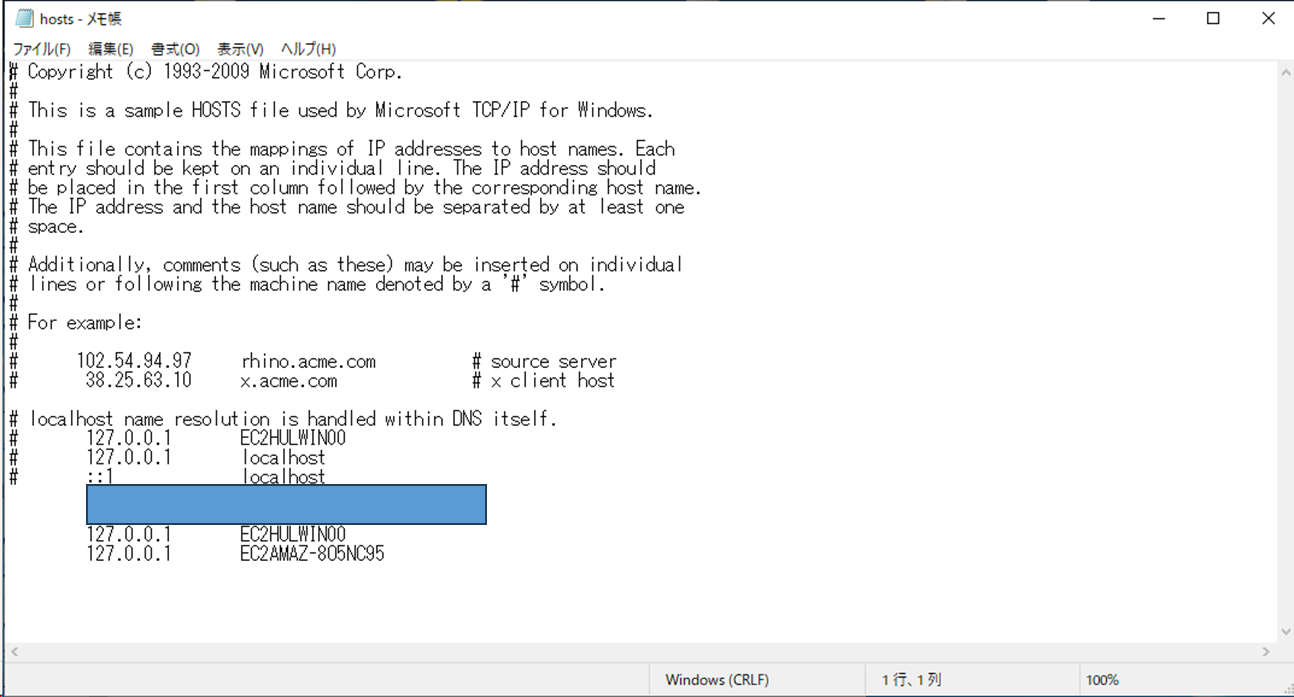
1. hostsファイルの登録と接続検査(通信相手となるマシンに対しての接続検査)
・「HUB Server」から「HULFT8」への接続
HUB Serverのhostsファイルに、HULFT8のホスト名とIPアドレスを登録します
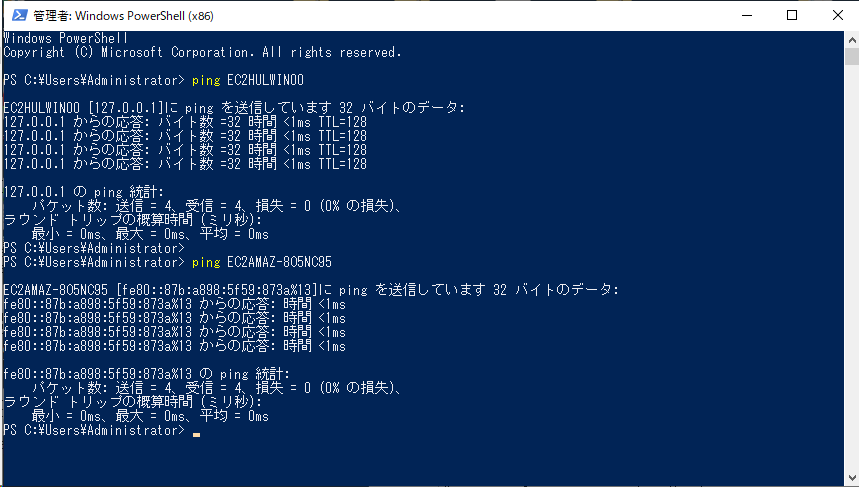
HUB Serverから、ホスト名での接続検査
・「HULFT8」から「HUB Server」への接続
HULFT8のhostsファイルに、HUB Serverのホスト名とIPアドレスを登録します
HULFT8から、ホスト名での接続検査
・「HUB Manager」から「HUB Server」への接続
HUB Managerのhostsファイルに、HUB Serverのホスト名とIPアドレスを登録します
(ただし、IPアドレスでログインする場合は必要ありません)
HUB Managerから、ホスト名またはIPアドレスでの接続検査
詳しい手順は、別記事「2.事前準備(TCP/IP環境の設定)」を参照してください。その際には、「サーバ」を「接続相手」に読み替えてください。
-
hostsファイルの設定イメージ
hostsファイルは以下フォルダに格納されています。
C:\Windows\System32\drivers\etc
-
ping コマンドによる接続検査イメージ(ホスト名)
2. 配信ファイルの作成
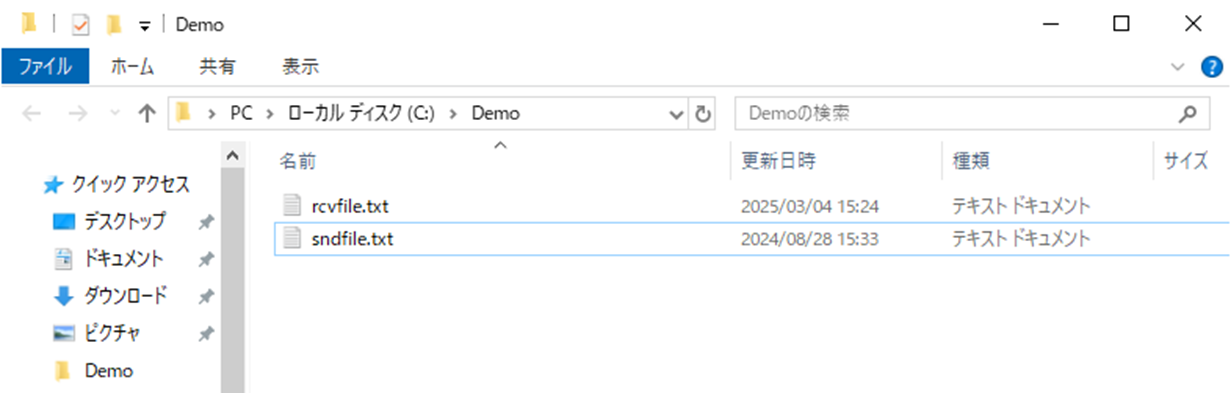
疎通テストで使用する配信ファイルを、HULFT8導入マシン上に作成します。
- テスト用のファイルをローカルフォルダ上に作成(例)
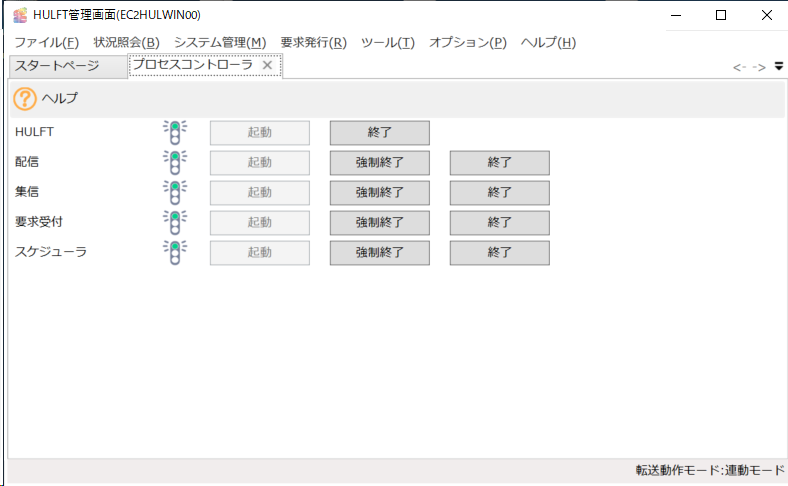
3. サーバおよびクライアントのプロセスの起動
「HUB Server」および「HULFT8」の、以下のプロセスを起動します。
※起動方法は、各マニュアルを参照してください。
HULFT-HUB Server(参考: 別記事_4.起動確認)
- HUB Serverプロセス
HULFT8(参考: HULFT8 for Windows オンラインヘルプ_プロセスの起動)
- 要求受付プロセス
- 配信プロセス
- 集信プロセス
- HULFT8 >> ツール >> プロセスコントローラ :操作画面
◆起動・サーバ接続
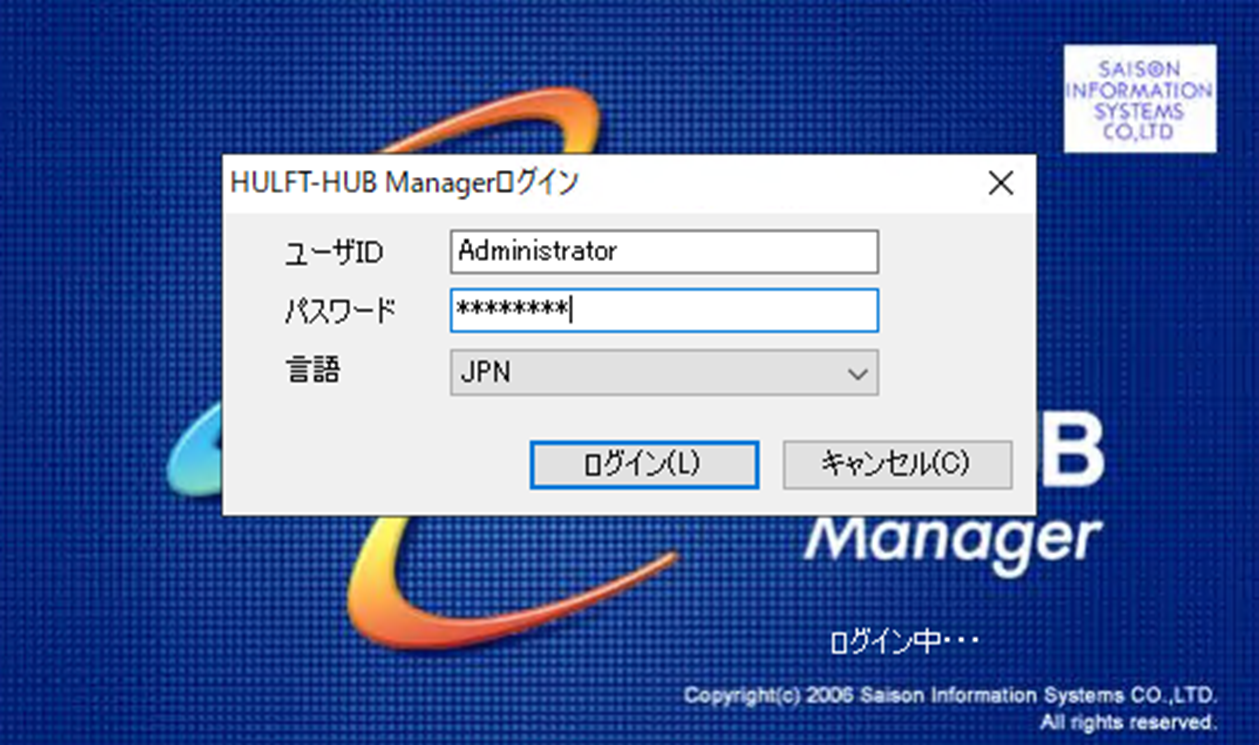
4. HULFT-HUB Managerの起動
◆HULFT-HUB Managerへのログイン
→[スタート] メニュー >> [すべてのプログラム]
>> [HULFT Family] >> [HULFT-HUB Manager] をクリック
→インストール時に登録したAdministratorのユーザIDとパスワードを入力してログイン
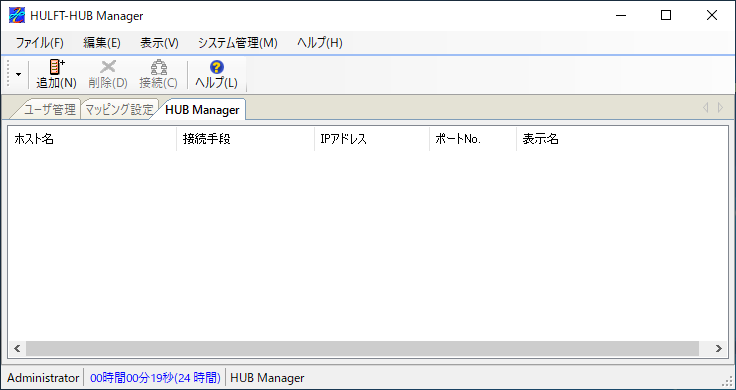
→HULFT-HUB Manager メイン画面が表示される
5. HULFT-HUB Serverへのログイン
◆サーバの登録
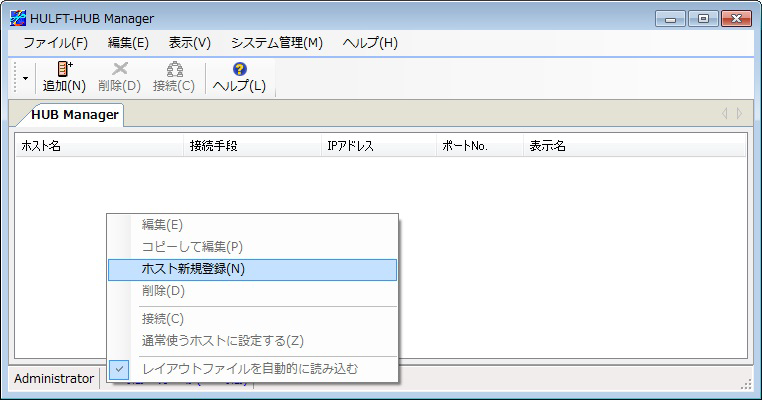
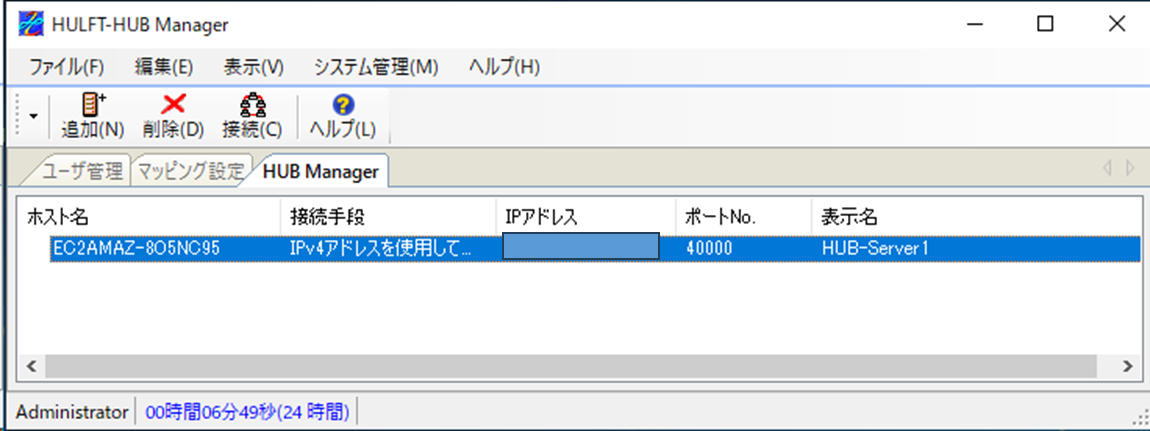
→メイン画面のツールメニュー >> [追加]ボタン、または
サーバ一覧画面で右クリック >> [ホスト新規登録]をクリック
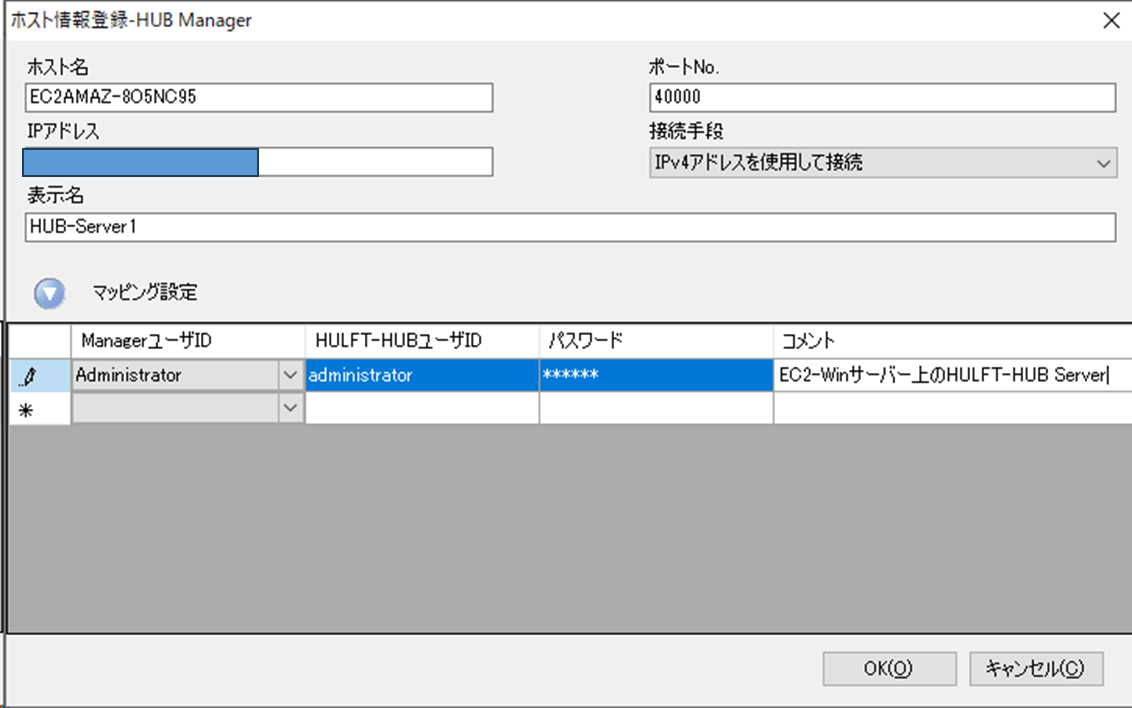
→HULFT-HUB Serverの[ホスト名]、[ポートNo.](初期値 40000)や接続手段について設定
(ホスト名指定 or IPv4アドレス指定 を選択できます)
→マッピング設定のボタンをクリックし、HULFT-HUB ManagerのユーザIDと、
HULFT-HUB ServerのユーザID/パスワードの対応付けを行います。
サーバ登録の詳細はHULFT-HUB Manager オンラインヘルプを参照してください。
◆サーバへの接続
→サーバ登録画面で[OK]ボタンをクリックすると、ホスト情報登録ダイアログが閉じ、ログインサーバ一覧に指定したHULFT-HUB Serverの情報が追加されます。
→サーバ名をダブルクリックし、指定したHULFT-HUB Serverへ接続
→サーバに接続すると、HULFT-HUB Manager 管理画面が表示されます。
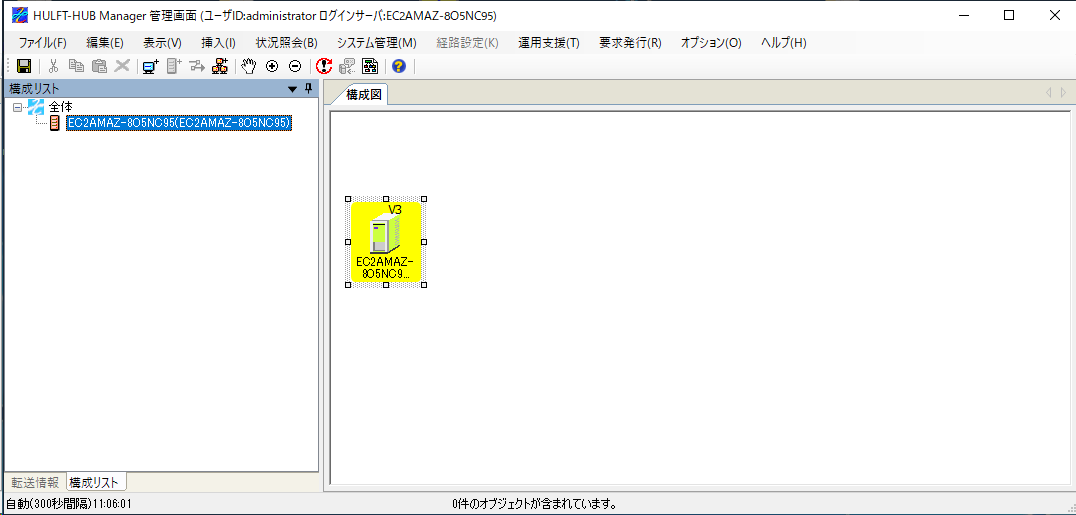
サーバとクライアントの管理は、この管理画面で行います。
- 構成リスト :HULFT-HUBシステム全体で管理対象となるサーバやクライアントが、階層化して表示されます。
- 構成図 :HULFT-HUBシステム全体で管理対象となるサーバやクライアントの関連が、グラフィカルに表示されます。
◆クライアント登録・転送情報作成
6. HULFT8(収容クライアント)をHULFT-HUB Serverに登録
◆クライアントの挿入
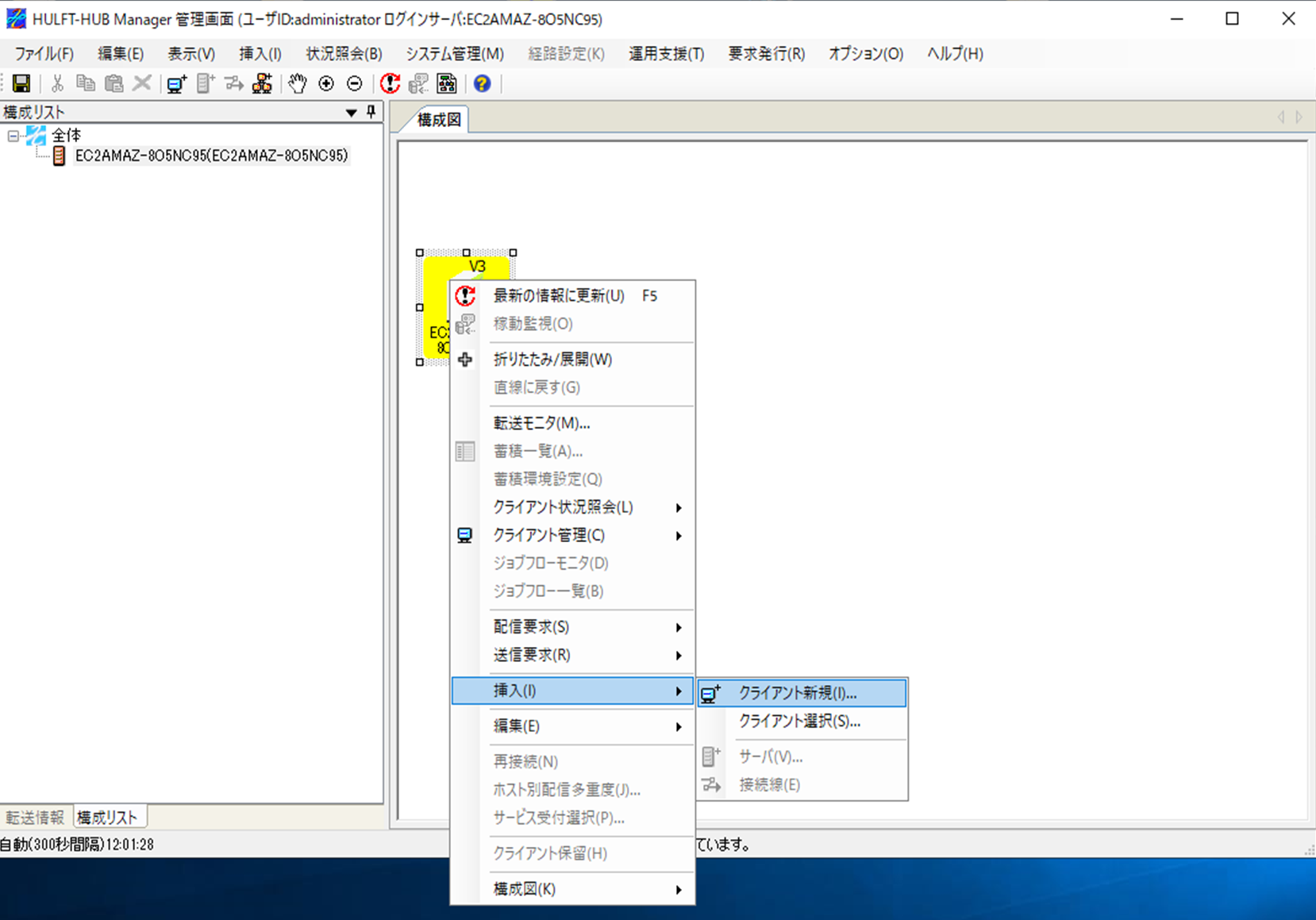
→管理元となるHUB-Serverのアイコンを右クリックし、
表示されるメニューの [挿入] >> [クライアント新規] をクリック
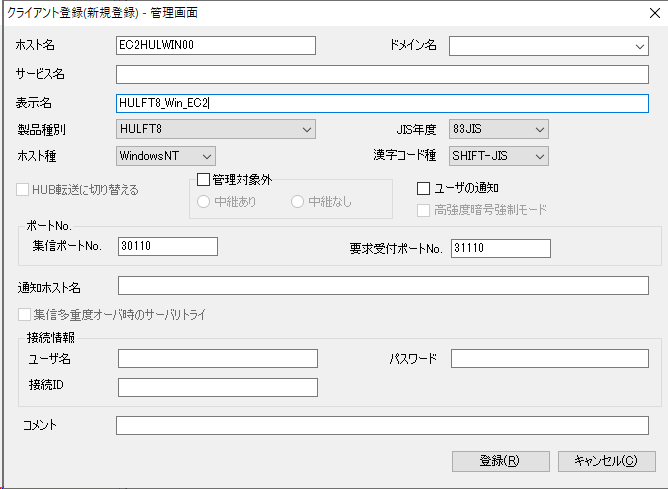
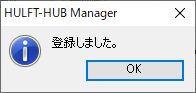
→クライアント新規登録画面の各項目を入力し、[登録]
→クライントとなるHULFT8の登録完了
◆構成図の確認
→構成図の画面で、登録した「HULFT-HUB server」と「HULFT8(収容クライアント)」が、実線で結ばれていることを確認(管理元サーバと収容クライアントを結ぶ線を「関係線」と呼びます)
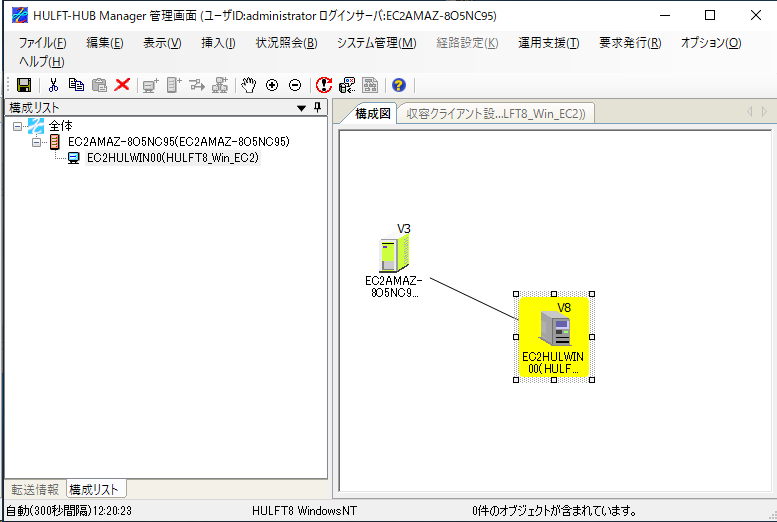
※以降、検証環境変更のため表示が一部異なります※
7. 転送情報の作成
ファイル転送に必要な管理情報を「転送情報」と呼びます。以下3種類があります。
・配信管理情報:配信側の設定情報
・集信管理情報:集信側の設定情報
・経路情報 :転送経路、および経路上のサーバの設定情報
注意:
疎通テスト →配信と集信を同じクライアントで設定します(ループバック転送)
実際の運用 →配信と集信は別のクライアント(HULFT)を設定します
◆転送情報画面
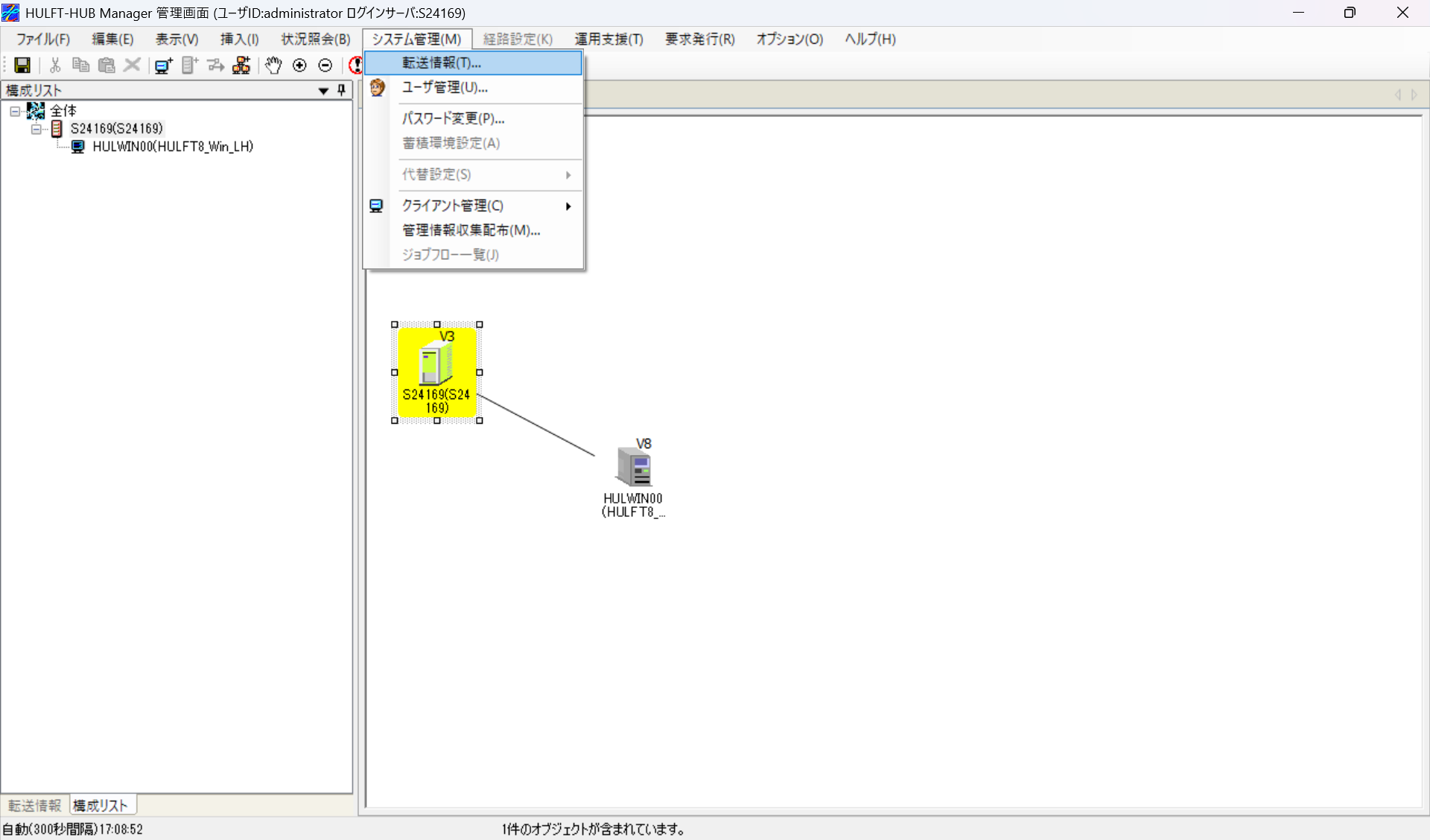
→構成図上で「HULFT-HUB server」のアイコンを選択し、画面上部メニューの [システム管理]>>[転送情報]をクリック
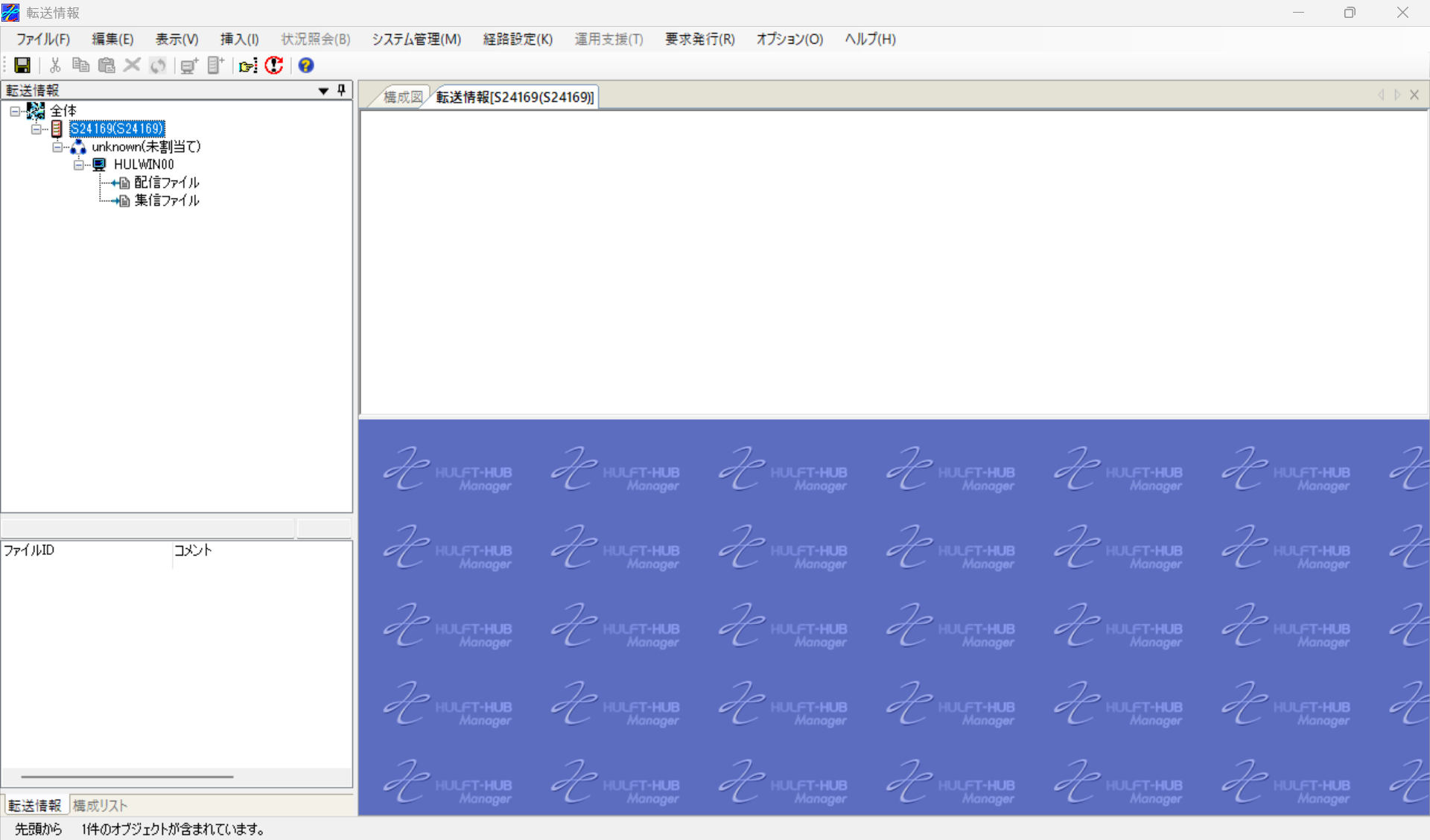
→転送情報画面が表示されます
◆配信管理情報の新規作成・入力
→画面左上 [転送情報(ツリー構造)]内の、登録したクライアント(HULFT)配下にある「配信ファイル」を右クリックした後、[新規ファイル]を選択
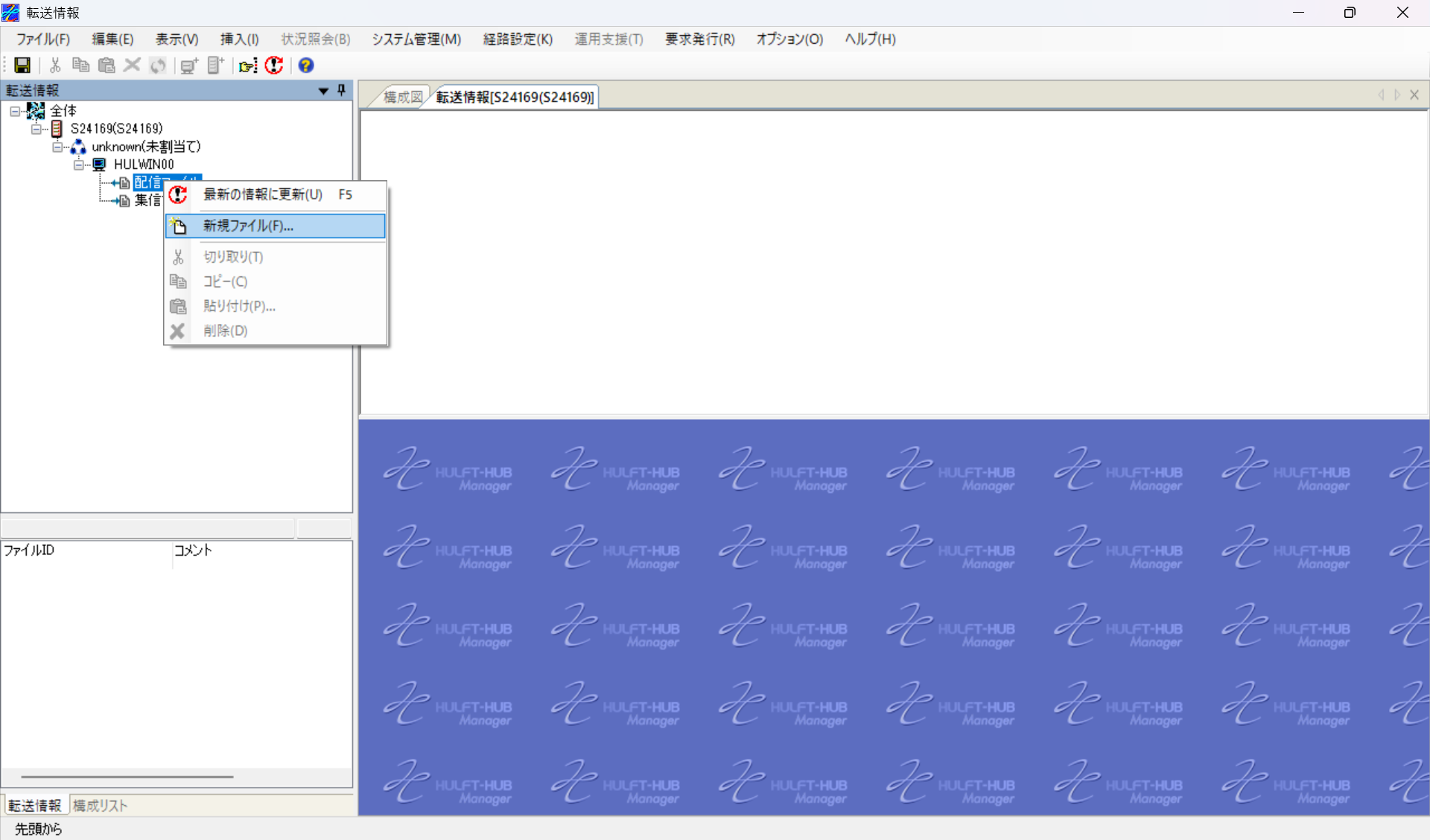
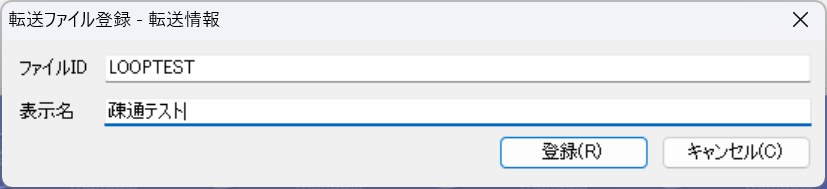
→[転送ファイル登録] 子画面が表示される
ファイルID:LOOPTEST、表示名:疎通テスト と入力し、[登録]ボタンをクリック
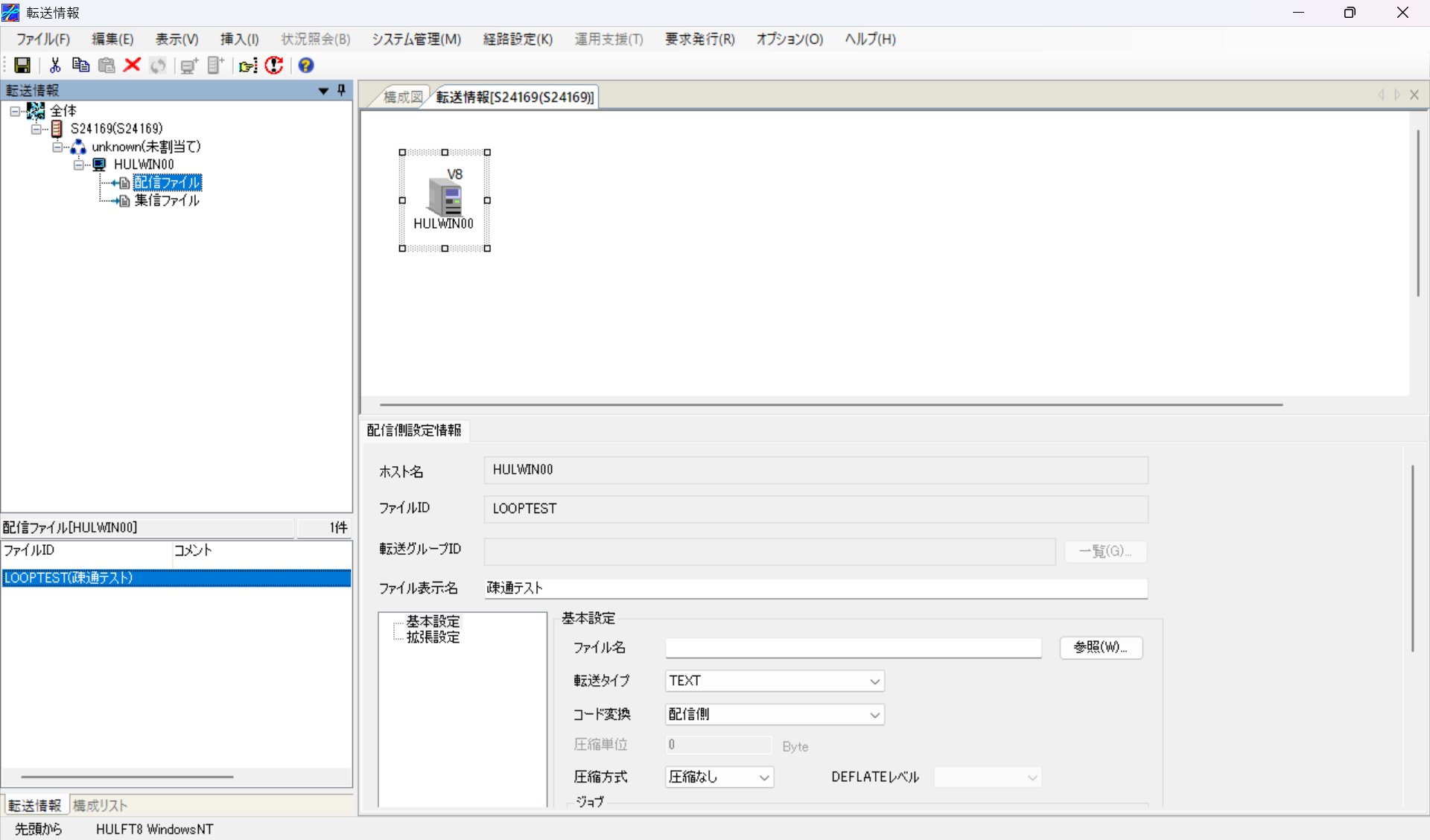
→画面左下 [ファイルID(リスト表示)]に、新しくLOOPTEST(疎通テスト)が追加され、クライアントのアイコン 及び LOOPTESTの「配信側設定情報(配信管理情報)」が表示される
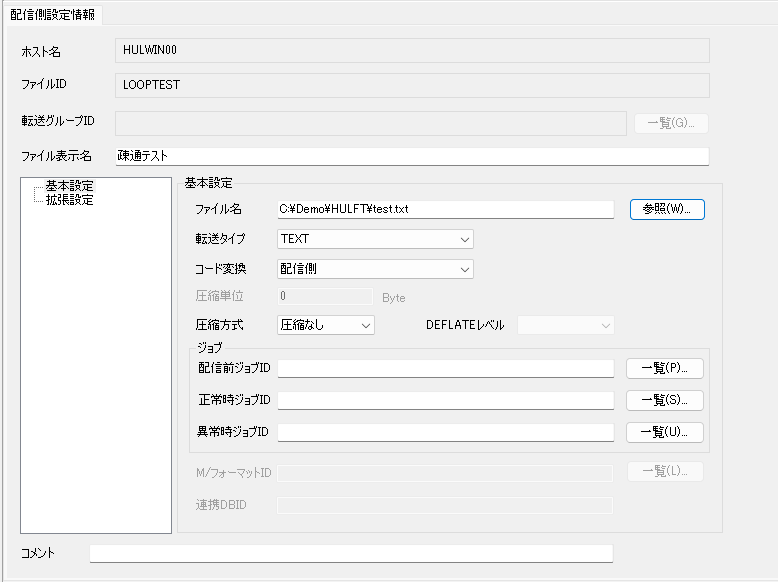
→配信側設定情報(配信管理情報) の必要項目を入力
・ファイル名 : サンプルデータ の格納先を指定
・転送タイプ : TEXT(テキストファイルの場合)
◆集信側クライアントの追加
→配信側として登録したクライアント(HULFT)のアイコンを右クリック
→[挿入] >> [クライアント]を選択
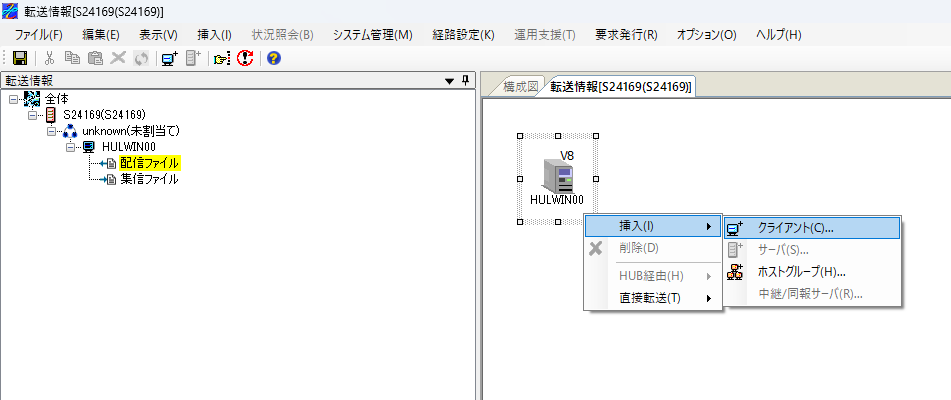
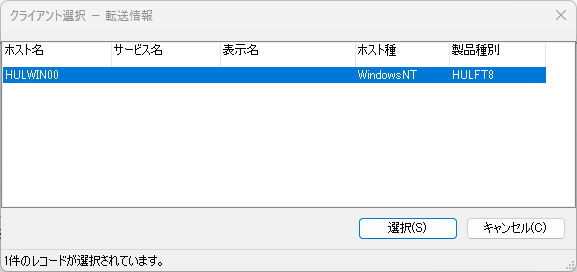
→[クライアント選択]用の子画面が表示されるので、
配信側と同じクライント(HULFT)を選択し、[選択]ボタンをクリック
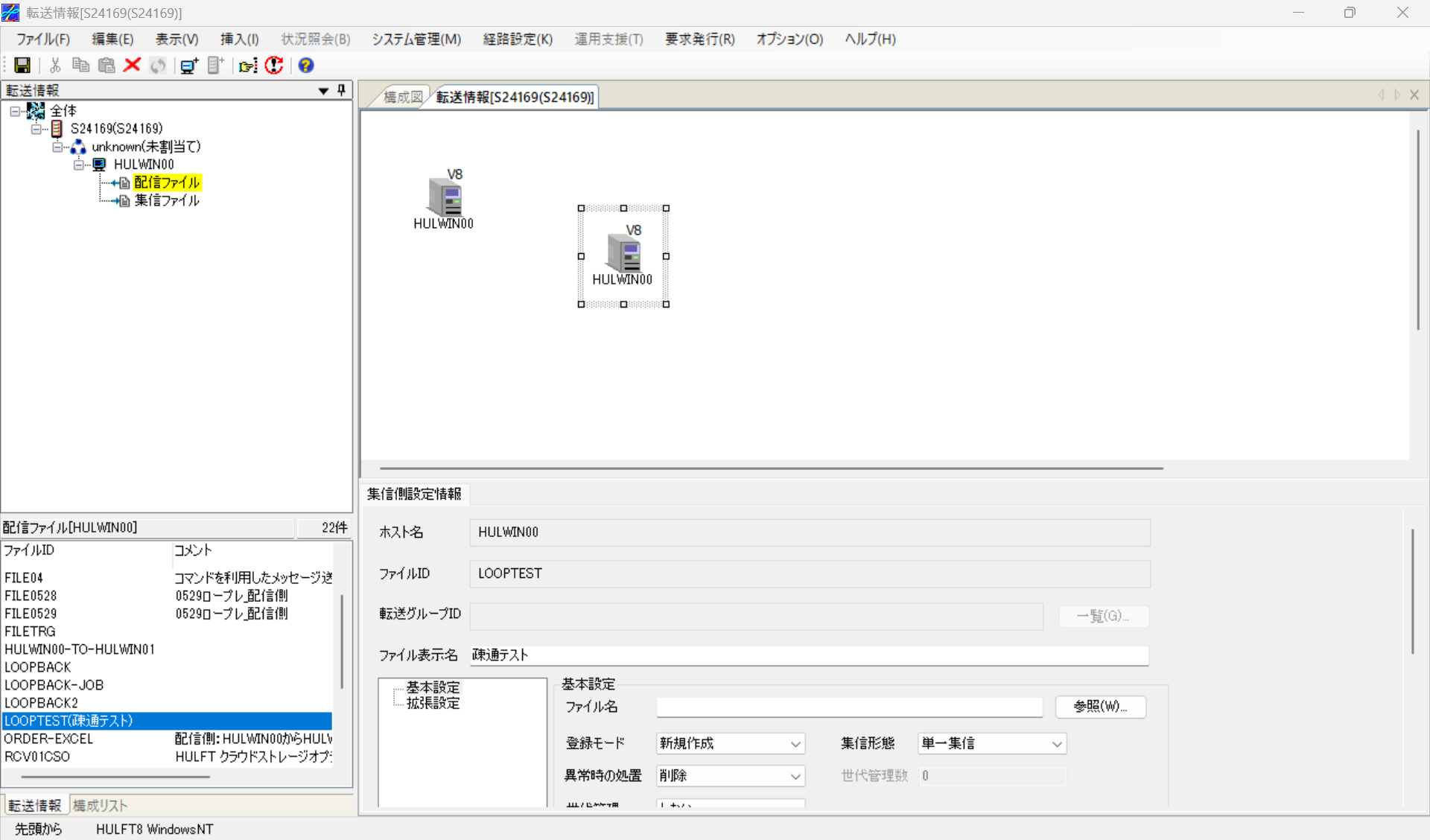
→集信側クライアントが新規に追加された後、アイコンを選択すると
集信側設定情報(集信管理情報)が表示される
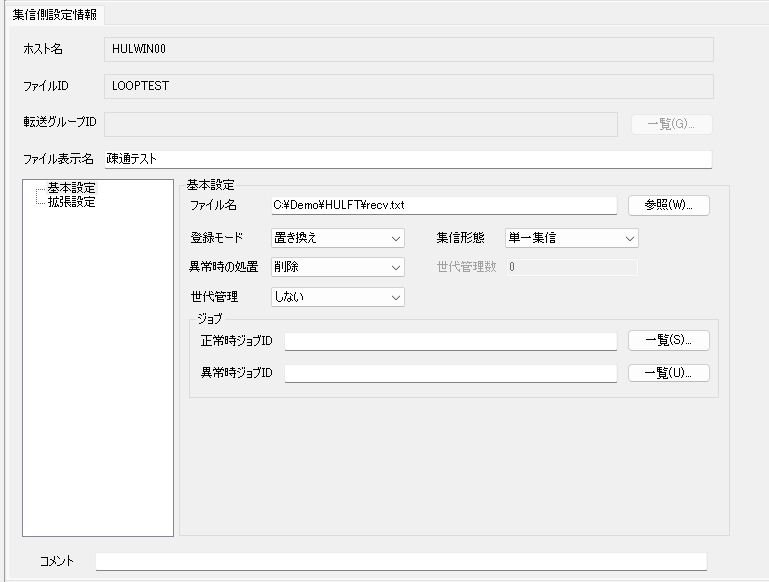
◆集信管理情報の入力
→集信側設定情報(集信管理情報)を設定します
[ファイル名]には、受信したデータを保存するファイル名を入力
◆経路設定
→画面上部メニュー [経路設定] >> [直接転送] >> [LAN転送] を選択
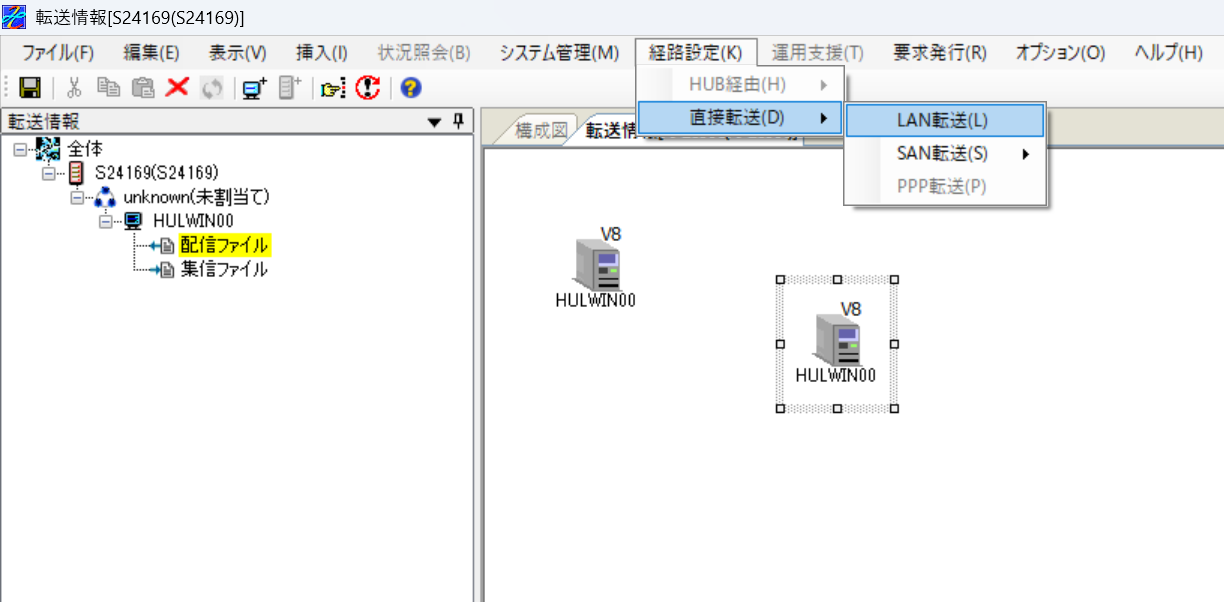
HULFT-HUB Lグレードでは、機能制限により直接転送しか実施できませんが、
上位版のENTグレードではHULFT-HUBを中継した「HUB経由転送」が行えます。
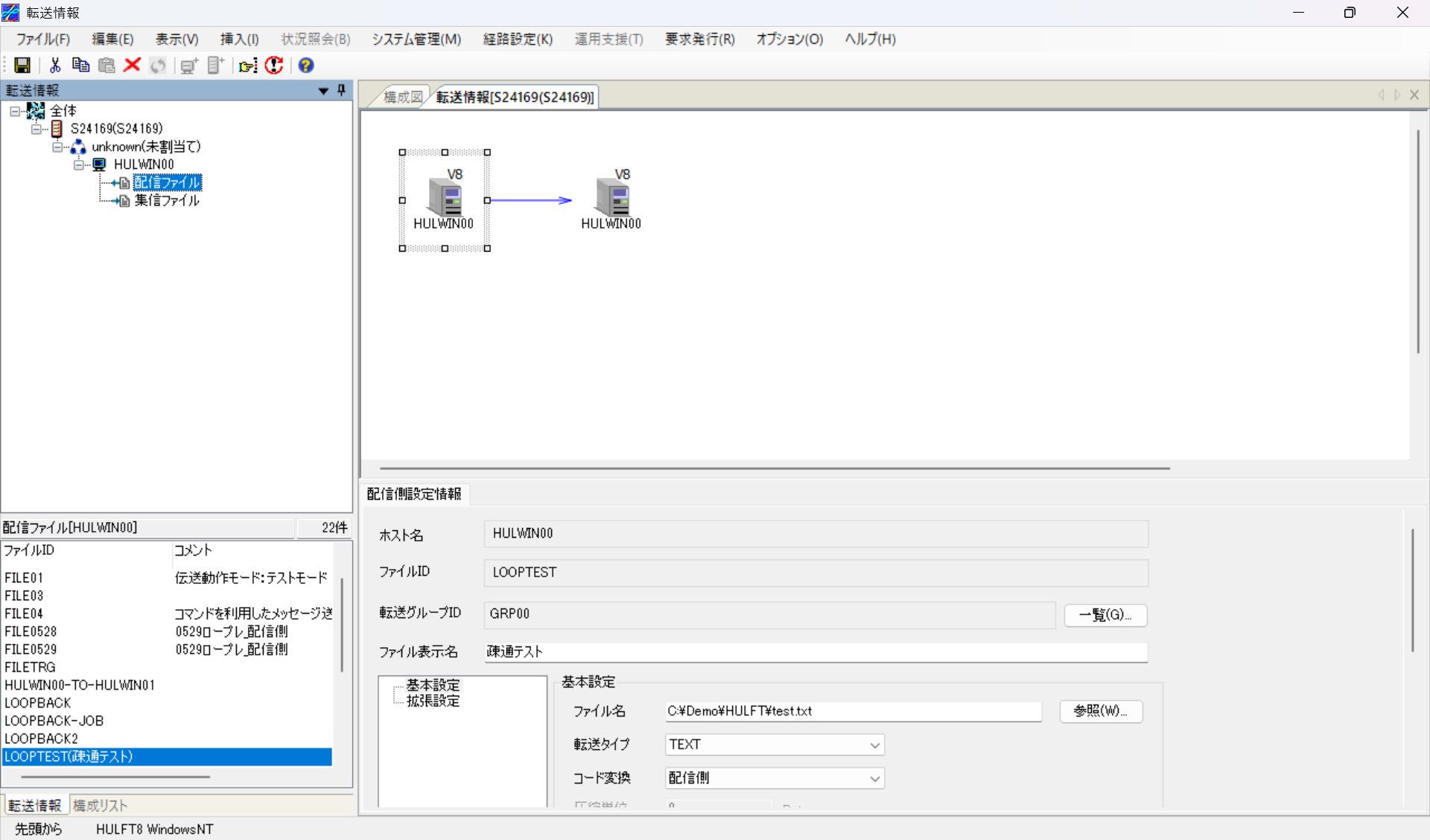
→配信側クライアントのアイコンと集信側クライアントのアイコンの間に、
経路が設定されたことを示す矢印が引かれたことを確認します。
◆HULFT-HUB Serverへの情報保存
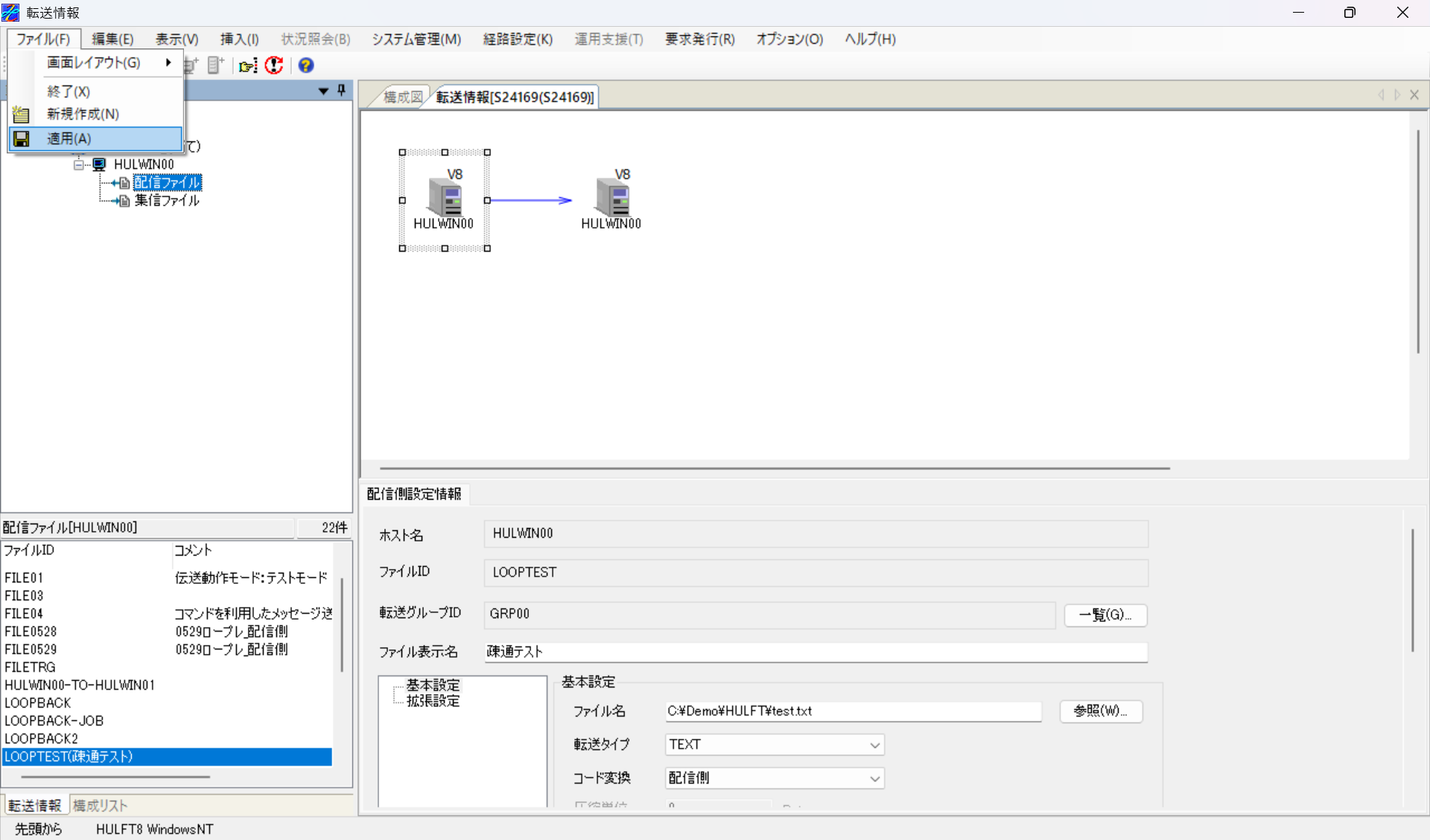
→転送情報の作成/設定が完了したら、画面上部メニュー [ファイル] >> [適用]をクリック
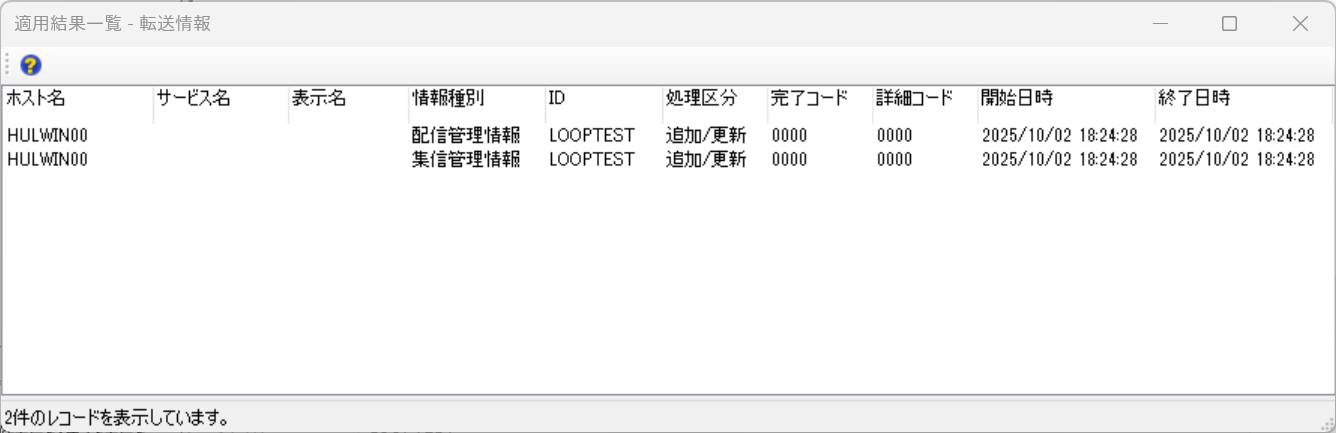
→[適用]を押下すると、情報の入力チェックが行われ、HULFT-HUB Serverへの情報の保存 及び クライアント(HULFT)への情報の配布が行われる。結果が[適用結果一覧]に表示され、適用処理が正常に終了したことを確認し、[適用結果一覧]画面を閉じる
◆配信要求・送信要求・履歴確認
8. 配信要求の実行
転送情報画面からクライアント(HULFT)に対して配信要求を発行します。
◆配信管理情報の選択
→画面左上 [転送情報(ツリー構造)]内の「配信ファイル」をダブルクリックした後、
画面左下 [ファイルID(リスト表示)]のLOOPTEST(疎通テスト)をダブルクリック。
LOOPTESTの「配信側設定情報(配信管理情報)」が表示された後、
画面上部メニュー [要求発行] >> [配信要求] >> [配信要求] を選択
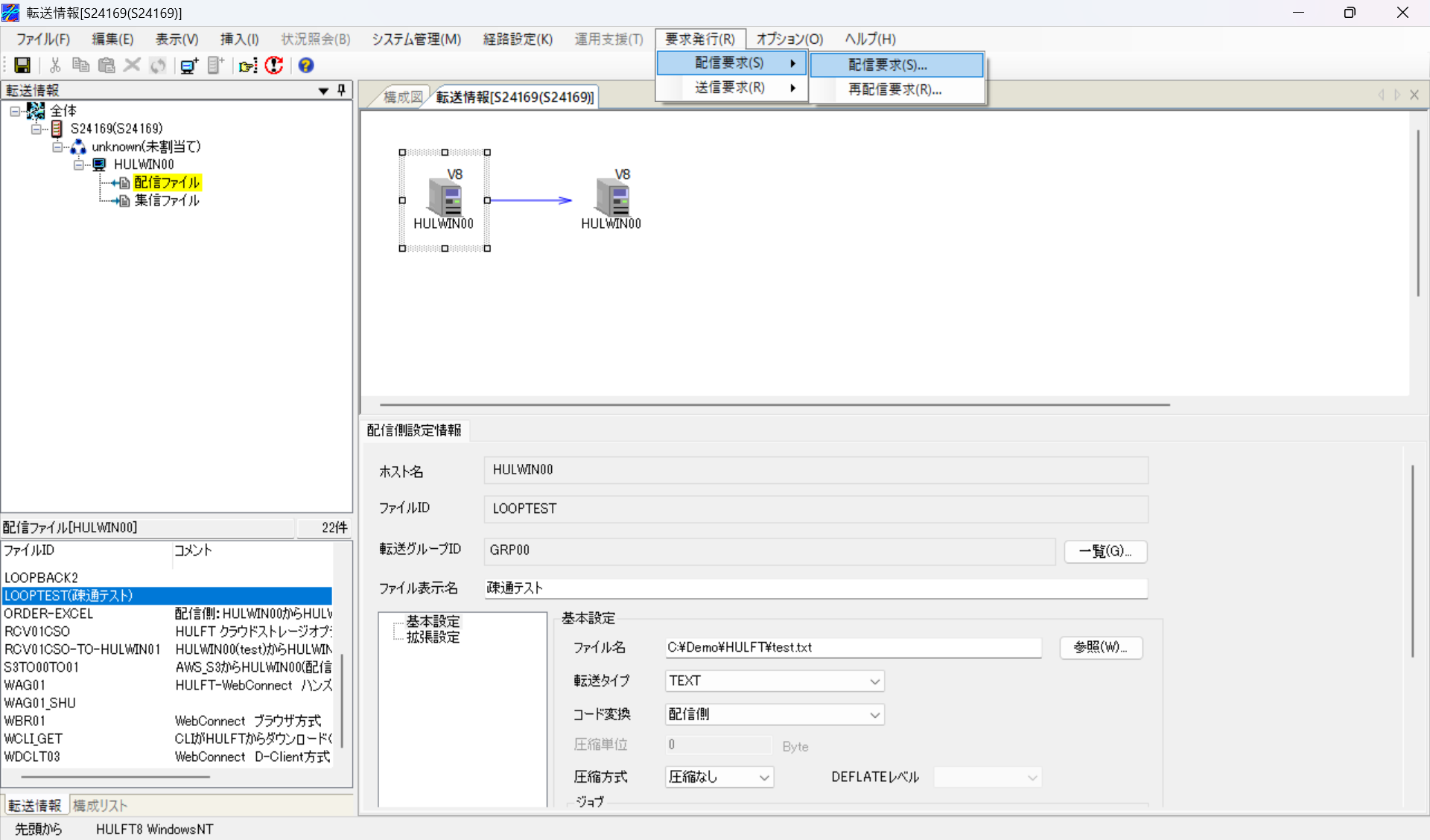
◆配信要求ダイアログ
→配信要求ダイアログが表示されます。[ファイルID]に“LOOPTEST”が表示されていることを確認して、<配信要求>ボタンをクリック

9. 送信要求の実行
転送情報画面からクライアント(HULFT)に対して送信要求を発行します。
◆集信管理情報の選択
→画面左上 [転送情報(ツリー構造)]内の「集信ファイル」をダブルクリックした後、
画面左下 [ファイルID(リスト表示)]のLOOPTEST(疎通テスト)をダブルクリック。
LOOPTESTの「集信側設定情報(集信管理情報)」が表示された後、
画面上部メニュー [要求発行] >> [送信要求] >> [送信要求] を選択
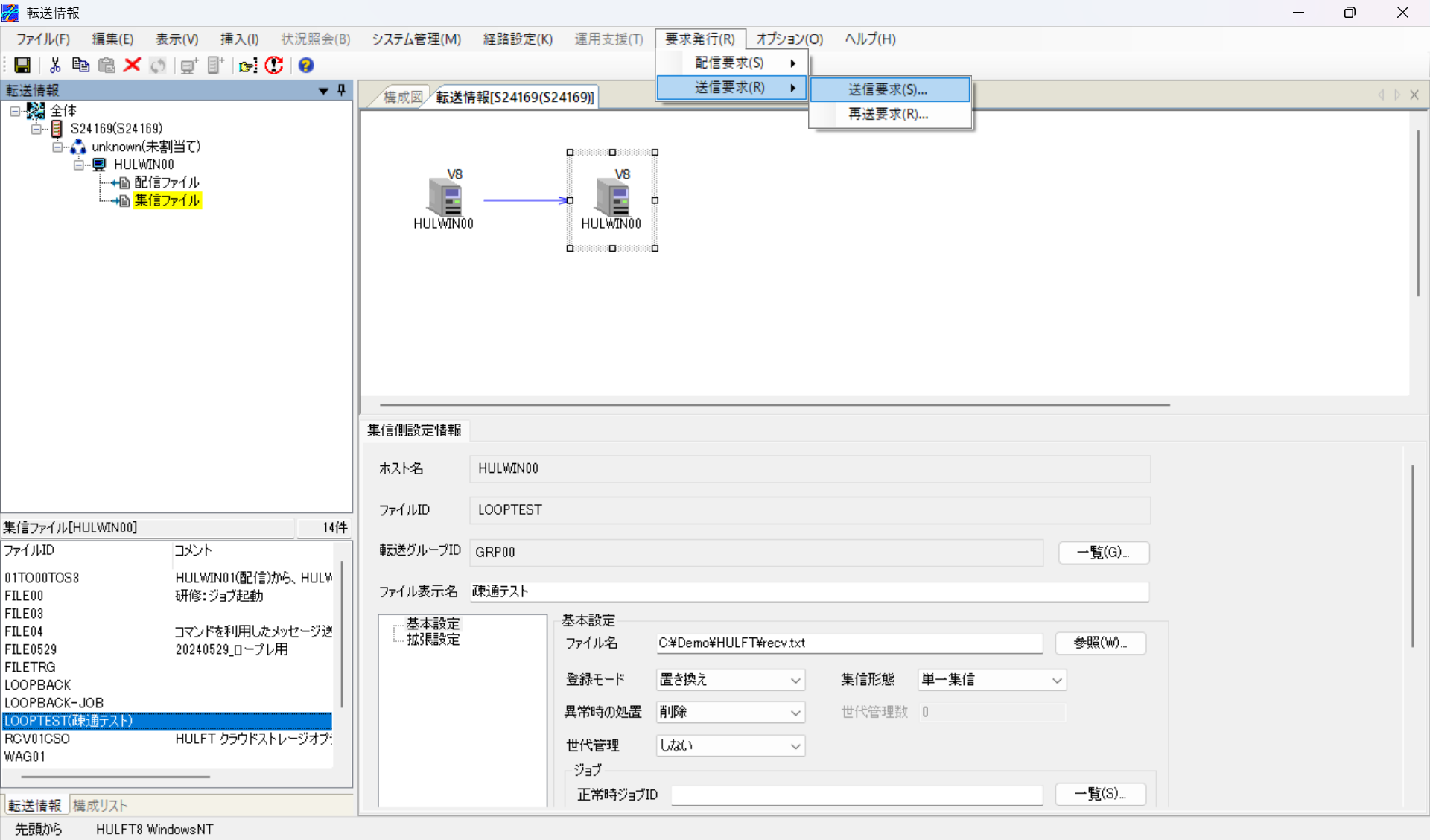
◆送信要求ダイアログ
→送信要求ダイアログが表示されます。[ファイルID]に“LOOPTEST”、
[ホスト名]に“自身が設定したクライアント名”が表示されていることを確認して、
<送信要求>ボタンをクリック

→転送が終了したら、パネルの<閉じる>ボタンをクリックして、転送情報画面を閉じます
10. 履歴の確認
正常に転送できたかどうかを確認するには、以下の方法があります。
今回は、サーバがHULFT-HUB Server-Lグレードになるので、直接転送の経路しか設定できません。そのためクライアント(HULFT)の配信履歴一覧/集信履歴一覧を、HULFT-HUB Managerから確認します。
①転送モニタ
HULFT-HUB Serverが中継/同報を行ったすべての転送履歴を一覧できます。
②配信状況
特定の収容クライアントの配信状況を一覧できます。
③集信状況
特定の収容クライアントの集信状況を一覧できます。
④要求状態
特定の収容クライアントの要求状態を一覧できます。配信・集信に限らず、すべての要求を一覧できます。
◆履歴一覧画面を開く
→構成図上で「HULFT(クライアント)」のアイコンを選択し、画面上部メニューの
[状況照会]>>[クライアント状況照会]>>[配信履歴一覧]をクリック
※集信側の確認時には、[配信履歴一覧]を選択します
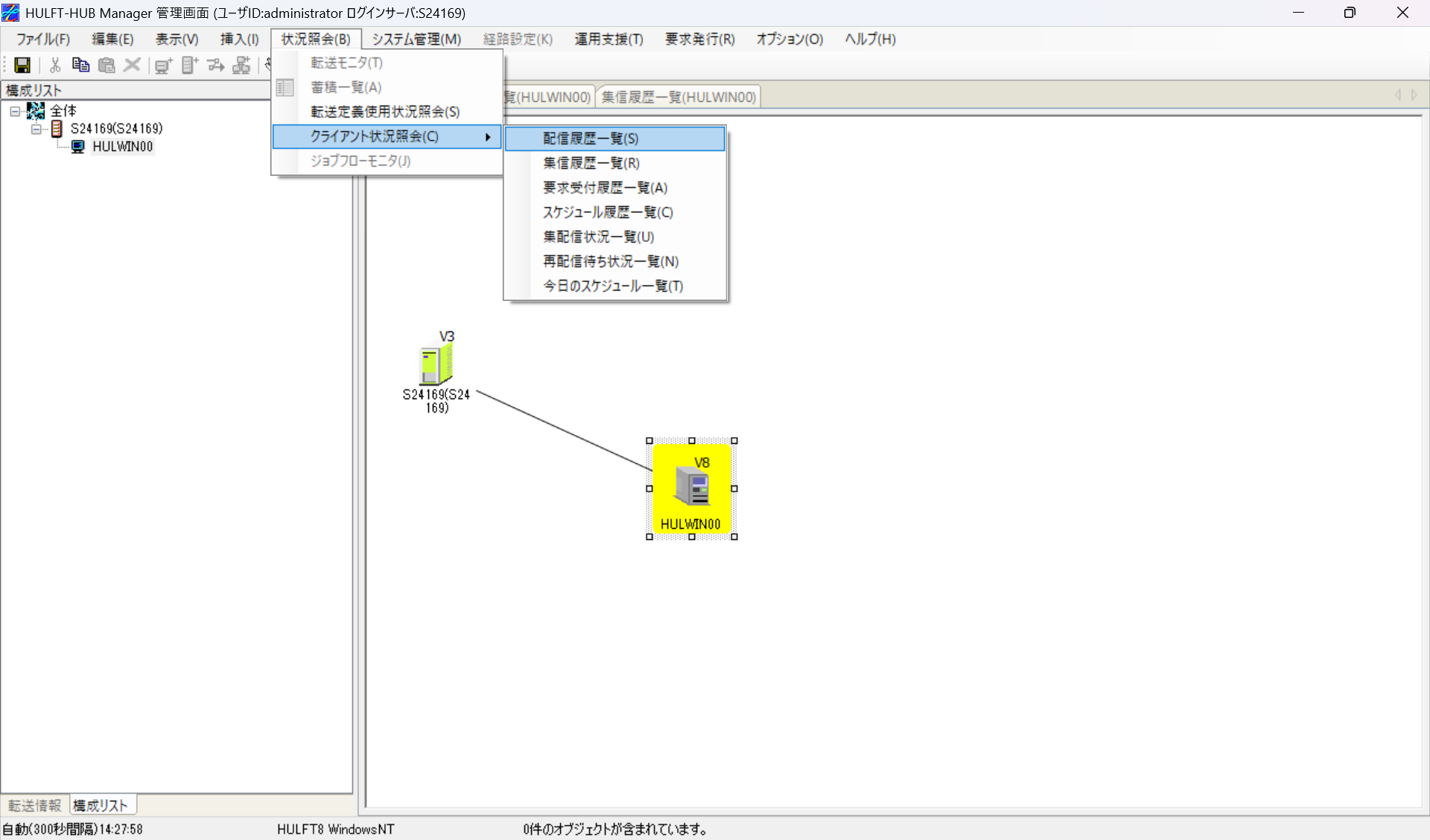
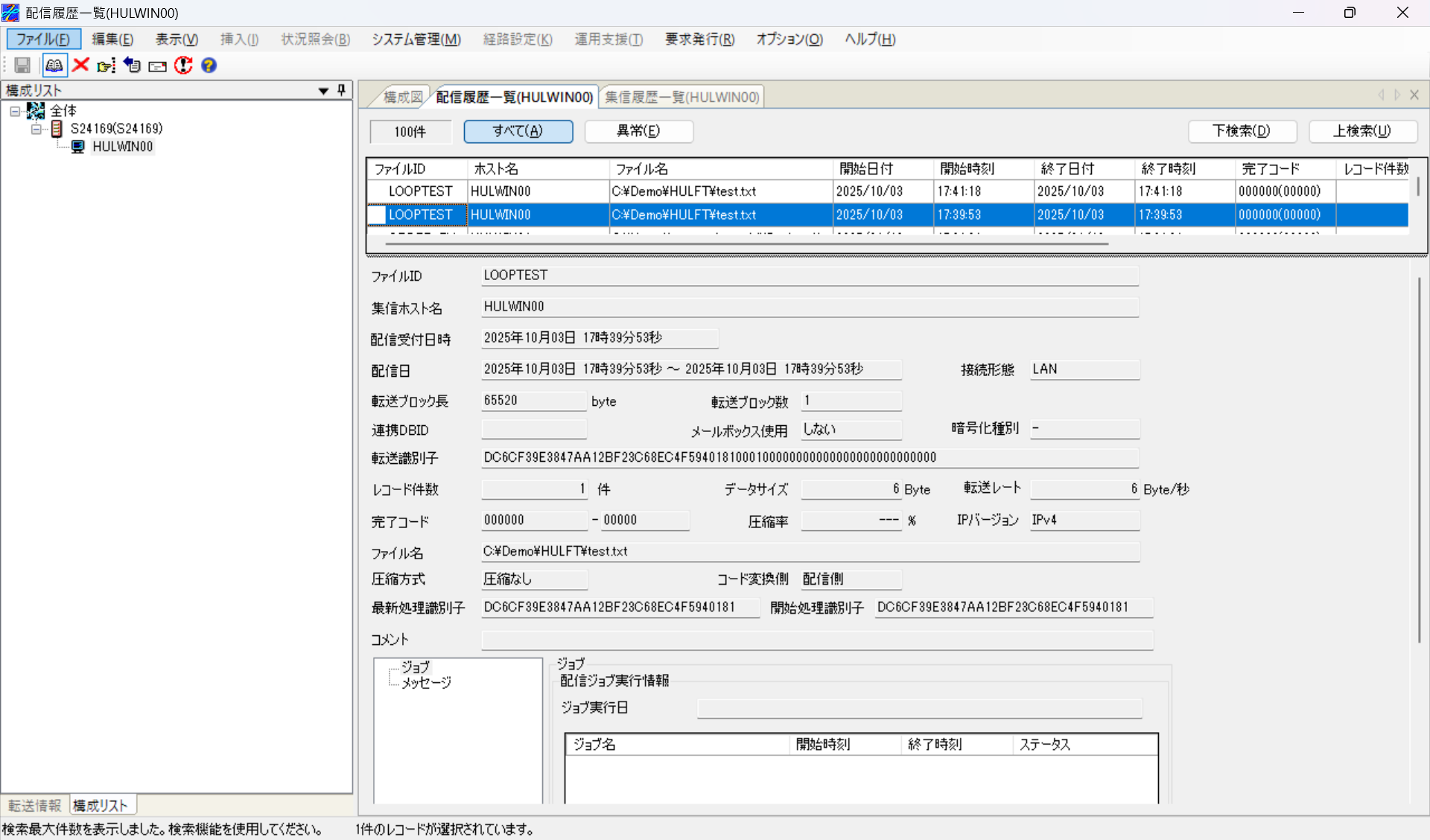
◆配信/集信履歴一覧・詳細画面
→履歴一覧画面で対象の集配信内容をクリックすると、詳細画面が表示されます。異常終了した転送のみ表示することも可能です。
完了コードが000000 となっていることが確認できます。処理が正常終了した場合、完了コードは“0”となります。
以上で、疎通テストは終了です
◆おわりに
前回のHULFT-HUB Manager導入の続きとして、HULFT-HUB(Lグレード) インストール後の疎通テストを実施しました。
HULFT-HUB Server-ENTグレード導入の場合は、HUB中継転送ができますので、本記事を参考に疎通テスト実施いただけるかと思います。
本記事をご覧いただき、ありがとうございました。