OpenCVを使って物体をリアルタイムに検出する
解決したいこと
WindowsでOpenCVを使ってリアルタイムに物体を検出する。
検出した物体をOCRで文字認識する。
ここに解決したい内容を記載してください。
学校の課題研究で物体をリアルタイムで読み取り、その物体が何かを識別したい。
プログラムの知識がなく、プログラムのコードを教えてください。
また、細かく手順も教えていただけたら幸いです。
AnacondaのJupyterを使用しています。
1 likes
python、opencvで物体検出ということなので、少し古いですがこちらの記事が参考になるのではないでしょうか

@Mea-7411
Questioner
ありがとうございます。
参考にしてみます。
バーコードに商品の情報はないんかな?
OCRせんでも良さそうな気がするけど。
あとだいたいOCRの推論モデルってどこに文字があるか物体検出しないといけないので、通常セットになってますね。二段階でOCRします
国立図書館のOCRを見れば仕組みは分かると思います
@Mea-7411
Questioner
現場の方に確認したところ、判別するには製品名が良いと助言をいただいたので、バーコードは視野にありませんでした。
そちらも視野に入れて調べてみようと思います。
二段階のOCRが必要なんですね。確認してみます。
ありがとうございます。
やりたいことは、たぶん
ということですよね。
この場合、OpenCVだけで全部やろうとするより、
OpenCV + YOLO + OCR
という組み合わせにしたほうが分かりやすいです。
それぞれの役割は、
という感じです。
例えばペットボトルをカメラに映した場合、
カメラ
  ↓
OpenCV
  ↓
YOLO
  ↓
「bottle」と判定
  ↓
その部分だけ切り出す
  ↓
OCR
  ↓
「Coca Cola」などの文字を認識
という流れになります。
プログラミングが初めてとのことなので、最初から全部を一気に動かすのではなく、順番に確認していくのがおすすめです。
まずAnaconda Promptを開いて、以下を実行します。
conda create -n object_detection python=3.11
作成できたら、
conda activate object_detection
とします。
次に必要なライブラリを入れます。
pip install opencv-python ultralytics pytesseract
これで今回使うPython側の準備はだいたい終わりです。
同じAnaconda Promptから、
jupyter notebook
と入力してください。
ブラウザが開いたら、
New → Python 3
などからNotebookを作ります。
いきなりAIを動かす前に、OpenCVでカメラが開けるか確認します。
import cv2

cap = cv2.VideoCapture(0)

if cap.isOpened():
    print("カメラを開けました")
else:
    print("カメラを開けませんでした")

cap.release()
ここで、
カメラを開けました
と出ればOKです。
もし開けない場合は、YOLO以前の問題なので、まずカメラの設定を確認してください。
次に実際の映像を表示してみます。
import cv2

cap = cv2.VideoCapture(0)

while True:
    ret, frame = cap.read()

    if not ret:
        print("カメラから映像を取得できませんでした")
        break

    cv2.imshow("Camera", frame)

    # ESCキーで終了
    if cv2.waitKey(1) & 0xFF == 27:
        break

cap.release()
cv2.destroyAllWindows()
カメラの映像が別ウィンドウに表示されれば成功です。
終了するときはESCキーを押してください。
ここまでできたら、まずOpenCV部分はOKです。
ここから物体検出です。
今回はUltralyticsのYOLOを使います。
まず、
from ultralytics import YOLO
を実行します。
そしてモデルを読み込みます。
model = YOLO("yolo26n.pt")
初回はモデルのダウンロードが行われる場合があります。
では、先ほどのカメラ映像にYOLOを追加してみます。
import cv2
from ultralytics import YOLO

model = YOLO("yolo26n.pt")

cap = cv2.VideoCapture(0)

while True:
    ret, frame = cap.read()

    if not ret:
        break

    results = model.predict(
        source=frame,
        conf=0.5,
        verbose=False
    )

    # YOLOの検出結果を画像に描画
    result_frame = results[0].plot()

    cv2.imshow("YOLO Detection", result_frame)

    # ESCで終了
    if cv2.waitKey(1) & 0xFF == 27:
        break

cap.release()
cv2.destroyAllWindows()
カメラに人や車、ペットボトルなどを映してみてください。
例えば、
person
bottle
car
cell phone
などの名前が表示されます。
これで「カメラに映った物体をリアルタイムで検出する」というところまではできました。
「物体を識別したい」という部分が、今回の課題ではかなり重要です。
例えば、
犬
猫
車
人
ペットボトル
のような一般的な物体を判定したいのであれば、今回のような学習済みYOLOモデルで対応できます。
ただし、
商品A
商品B
商品C
学校で作った部品A
学校で作った部品B
のような、自分で決めた物体を識別したいのであれば話が変わります。
その場合は、YOLOにその物体を学習させる必要があります。
なので、課題研究で何を識別したいのかによって、次にやることが変わります。
物体の種類を判定するだけならここまででいいのですが、
検出した物体に書かれている文字も読みたい
のであればOCRを追加します。
Windowsであれば、OCRエンジンとしてTesseractを使う方法があります。
pytesseractはPythonからTesseractを利用するためのライブラリなので、pip install pytesseractだけではOCRエンジン自体は入りません。
TesseractをWindowsにインストールしたあと、例えば、
C:\Program Files\Tesseract-OCR\tesseract.exe
にインストールされているなら、
import pytesseract

pytesseract.pytesseract.tesseract_cmd = (
    r"C:\Program Files\Tesseract-OCR\tesseract.exe"
)
として場所を指定します。
日本語を読みたい場合は、日本語用の言語データも必要です。
ここもいきなりYOLOと組み合わせず、OCRだけで動くか確認したほうがいいです。
例えば、
test.jpg
という画像を用意して、
import cv2
import pytesseract

pytesseract.pytesseract.tesseract_cmd = (
    r"C:\Program Files\Tesseract-OCR\tesseract.exe"
)

image = cv2.imread("test.jpg")

text = pytesseract.image_to_string(
    image,
    lang="jpn+eng"
)

print(text)
とします。
画像に文字が入っていれば、その文字が表示されます。
ここでOCRが正常に動けば、次にYOLOと組み合わせます。
ここが今回やりたいことに一番近い部分です。
YOLOは物体を見つけるだけでなく、
左上の座標
右下の座標
も返してくれます。
例えば、
        x1,y1
          ↓
     ┌──────────┐
     │  bottle  │
     │          │
     └──────────┘
                ↑
              x2,y2
という感じです。
なので、その四角形の中だけを切り出してOCRに渡します。
例えば、
import cv2
import pytesseract
from ultralytics import YOLO

pytesseract.pytesseract.tesseract_cmd = (
    r"C:\Program Files\Tesseract-OCR\tesseract.exe"
)

model = YOLO("yolo26n.pt")

cap = cv2.VideoCapture(0)

while True:

    ret, frame = cap.read()

    if not ret:
        break

    results = model.predict(
        source=frame,
        conf=0.5,
        verbose=False
    )

    result = results[0]

    for box in result.boxes:

        x1, y1, x2, y2 = box.xyxy[0].tolist()

        x1 = int(x1)
        y1 = int(y1)
        x2 = int(x2)
        y2 = int(y2)

        # 検出された物体だけ切り出す
        roi = frame[y1:y2, x1:x2]

        if roi.size == 0:
            continue

        # OCR
        text = pytesseract.image_to_string(
            roi,
            lang="jpn+eng",
            config="--psm 6"
        ).strip()

        # YOLOのクラス名
        class_id = int(box.cls[0])
        class_name = result.names[class_id]

        # 枠を描画
        cv2.rectangle(
            frame,
            (x1, y1),
            (x2, y2),
            (0, 255, 0),
            2
        )

        # 物体名
        cv2.putText(
            frame,
            class_name,
            (x1, max(y1 - 10, 20)),
            cv2.FONT_HERSHEY_SIMPLEX,
            0.7,
            (0, 255, 0),
            2
        )

        # OCR結果
        if text:
            cv2.putText(
                frame,
                text[:30],
                (x1, min(y2 + 30, frame.shape[0] - 10)),
                cv2.FONT_HERSHEY_SIMPLEX,
                0.6,
                (255, 0, 0),
                2
            )

    cv2.imshow("YOLO + OCR", frame)

    if cv2.waitKey(1) & 0xFF == 27:
        break

cap.release()
cv2.destroyAllWindows()
これで一応、
カメラ
 ↓
YOLOで物体検出
 ↓
検出した物体だけ切り出す
 ↓
OCRで文字認識
 ↓
結果を画面に表示
というところまでできます。
上のコードは「仕組みを理解するためのサンプル」と考えてください。
そのまま使うと、毎フレームOCRを実行することになるので、PCによってはかなり重くなります。
例えば30FPSなら、1秒間に30回OCRすることになります。
実際の課題研究では、
YOLO → 毎フレーム
OCR  → 0.5秒~1秒に1回
のように、OCRを少し間引く方法もあります。
また、OCRは文字の大きさやカメラとの距離、明るさ、文字の向きなどでも認識精度がかなり変わります。
ここはむしろ課題研究の実験ポイントにできます。
例えば、
明るい場所       → 認識率
暗い場所         → 認識率
正面から撮影     → 認識率
斜めから撮影     → 認識率
近距離           → 認識率
遠距離           → 認識率
を測ってみると、単に「AIを動かしました」で終わらず、ちゃんと研究になります。
もし今回、
「何でもいいから物体を認識したい」
ではなく、
「学校にある○○という物体を認識したい」
という課題なのであれば、ここから先が本番です。
例えば、
赤い部品
青い部品
緑の部品
を認識したいとします。
この場合は、それぞれの画像を自分で撮影して、YOLO用のデータセットを作り、学習させます。
大まかには、
画像を撮影
 ↓
物体にラベルを付ける
 ↓
YOLOで学習
 ↓
自分専用のモデルを作る
 ↓
Webカメラでリアルタイム検出
という流れです。
ここは少し難しくなるので、最初からここまでやろうとしないほうがいいと思います。
まず、
① OpenCVでカメラを表示
↓
② YOLOで一般的な物体を検出
↓
③ OCR単体を動かす
↓
④ YOLO + OCRを組み合わせる
までやってみてください。
そこまで動けば、次に自分の課題用の物体をYOLOに学習させればいいです。
個人的には、今回の課題なら「最初から全部理解する」必要はないと思います。
まずはカメラにペットボトルなどを映して、
bottle
と表示されるところまで動かしてみてください。
そこが動いたら、
bottle
Coca Cola
のように「物体名 + 文字」を表示するところまで進める、という順番が一番やりやすいです。
もし最終的に「自分で決めた特定の物体を認識したい」のであれば、その物体が何なのかを書いてもらえれば、そこから先の「画像の集め方 → ラベル付け → YOLOの学習 → Jupyterからリアルタイム検出」まで順番に説明できます。
@Mea-7411
Questioner
とても分かりやすいです。
ありがとうございます。
私たちが現在しようとしてることは、医療現場におけるダイアライザーという部材に記載されている文字を正確に認識し、表示する。という段階まで作ろうとしています。
完成としては、カメラを常時起動しているところにダイアライザーを置くと、自動で文字を識別し、どの患者さんのものかを表示してくれるシステム(プログラム)を作りたいと考えています。
教えていただいた手順通りに進めて、OCR単体で動かしていたとき、
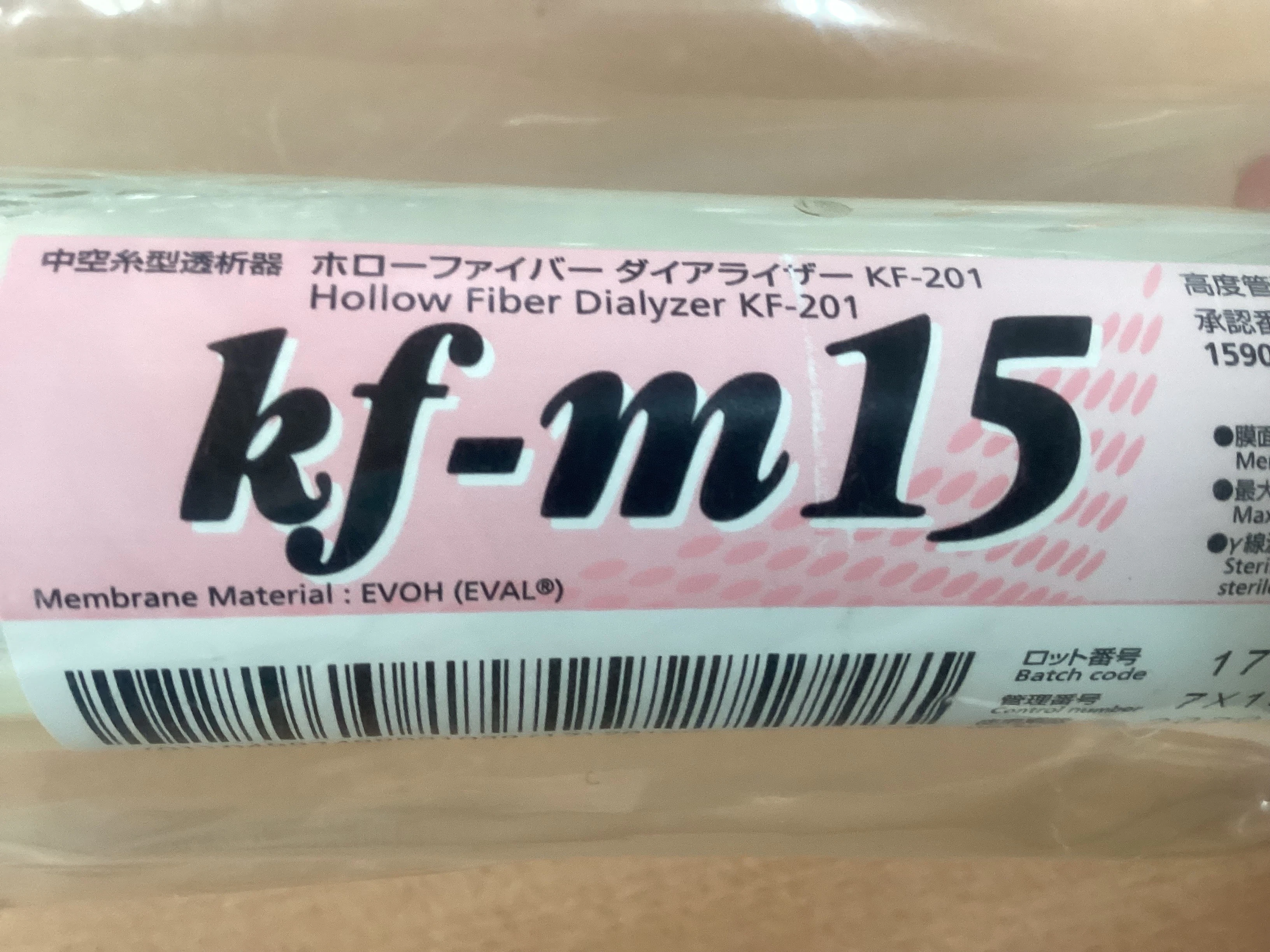
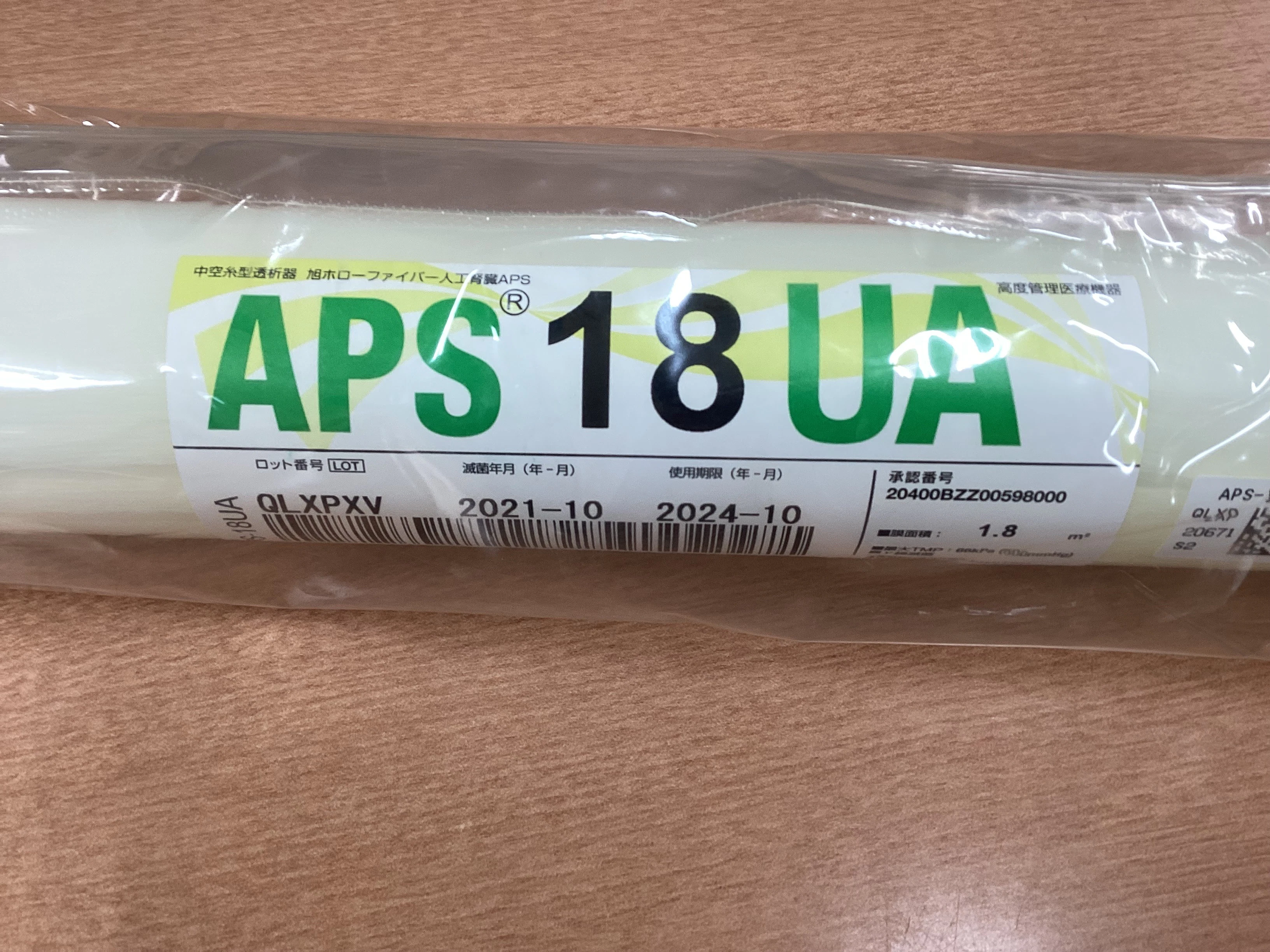
ダイアライザーの写真を撮影し文字を読み取れるのか性能確認していて、書体の違いや大きさ、逆さ文字など読み取れないものがありました。
※読み取る部分は添付した画像の「kf-m15」「APS18UA」など大きい文字の部分です。
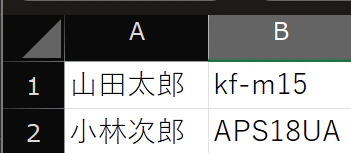
また、可能でしたら患者さんとダイアライザーの関連した表(スクリーンショット)からの振り分け方法も何か良い案があれば教えていただきたいです。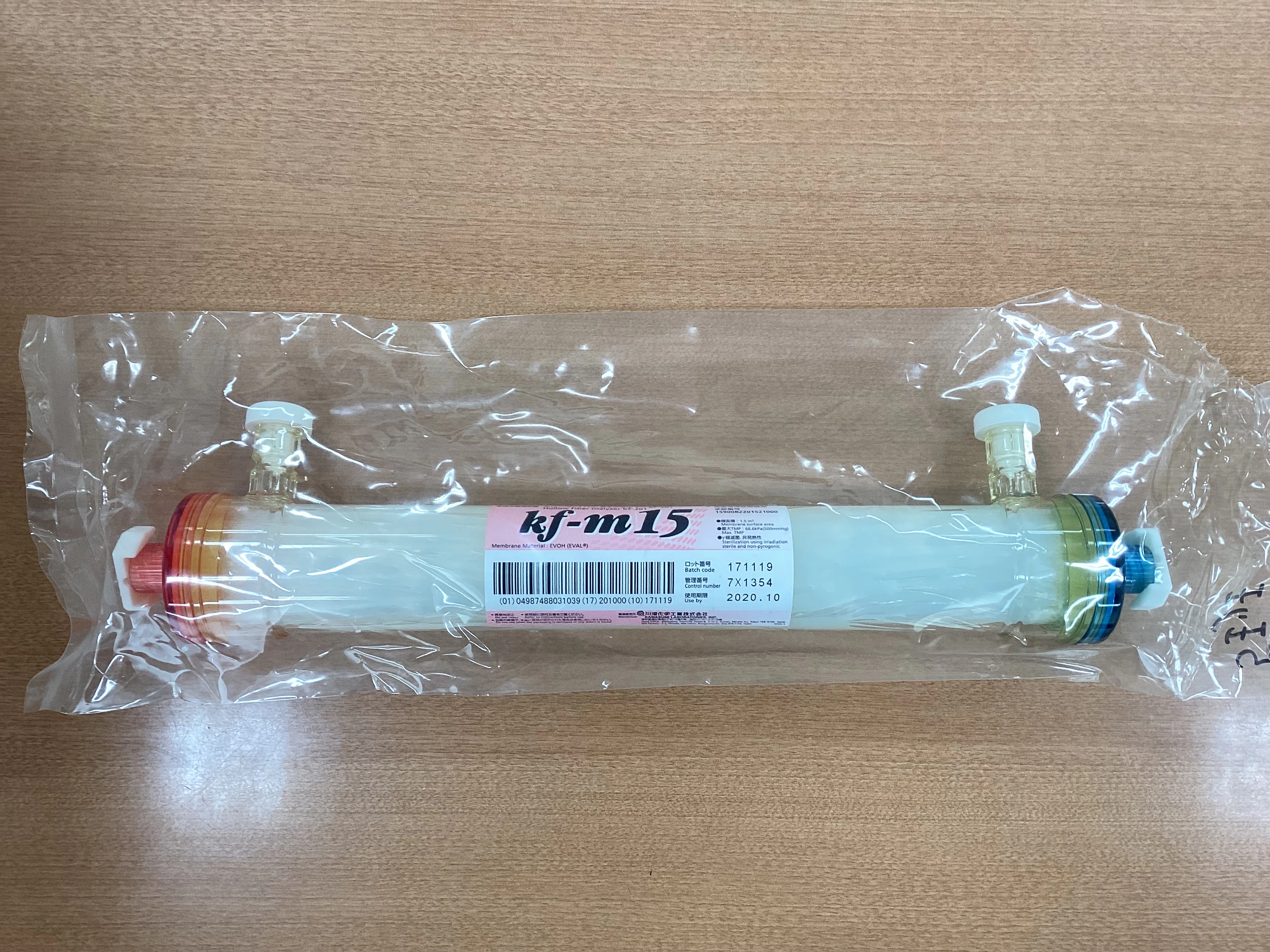
Mea-7411様
お世話になっております。
詳しくご状況を共有いただき、ありがとうございます。
添付いただいた画像も拝見しました。
「kf-m15」や「APS18UA」のようなダイアライザーに記載された型番・文字列を正確に読み取り、その文字列を患者様の情報と紐付けて表示する、というところまでが最終的な目標ということですね。
こちらの内容であれば、システム開発まで含めて私の方で対応可能です。
今回の場合、単純に「OCRで画像内の文字を読む」だけではなく、実際の運用を考慮して、以下のような構成にするのが良いと思います。
カメラを常時起動
↓
ダイアライザーをカメラの前に置く
↓
ダイアライザーを自動検出
↓
「kf-m15」「APS18UA」など、必要な文字部分を抽出
↓
画像の回転・傾き・明るさ・ノイズなどを補正
↓
OCRで文字を認識
↓
認識結果を正規化・照合
↓
患者様との紐付け情報を検索
↓
「○○様のダイアライザーです」などと画面に表示
という流れを想定しています。
特に今回のケースでは、一般的な物体を何でも認識することが目的ではなく、対象となるダイアライザーの種類がある程度限定されているため、最初にご案内したYOLO+OCRをそのまま使うだけではなく、実際の運用に合わせて認識処理を設計した方が精度を上げやすいと思います。
例えば、今回のように文字が上下逆になっているケースについても、
といった方法を組み合わせることで、単純なOCRよりもかなり実用的なシステムにできる可能性があります。
また、「kf-m15」と「APS18UA」のような文字列は、単純にOCR結果をそのまま表示するのではなく、登録済みのマスターデータと照合する方式にするのが良いと思います。
例えば、
| OCR認識結果 | 登録データ |
|---|---|
kf-m15 |
KF-M15 |
APS18UA |
APS18UA |
のように、多少の認識誤差があっても候補を判定できるようにしておけば、実際の現場での安定性を高められます。
添付いただいた表のように、
患者名 → ダイアライザー
という対応関係が既に存在するのであれば、ここもシステム化できると思います。
例えば、
山田太郎 → KF-M15
小林次郎 → APS18UA
というマスターデータを登録しておき、
カメラ → OCR →「APS18UA」→ データベース検索 →「小林次郎様」
という形で自動的に表示することができます。
もし現在この対応表をExcel等で管理されているのであれば、最初からデータベースを作り直すのではなく、既存のExcelを読み込んで利用する方法も検討できます。
また、今回かなり重要なのが、「OCRの認識精度をどこまで上げられるか」だと思います。
既に実際に試されていて、
ということが分かっているので、これはむしろ開発前に非常に良い検証ができていると思います。
実際のシステムでは、OCRエンジンを1種類だけ使用するのではなく、画像の前処理+文字領域の抽出+回転補正+OCR+候補照合まで一連の処理として設計することで、認識率を上げていく方向が良いと考えています。
さらに、実際に使用するダイアライザーの画像をある程度集めていただければ、
「この種類は認識しやすい」
「この文字は誤認識しやすい」
「この角度では認識率が下がる」
といったデータも取得できますので、そこから認識処理を調整していくことも可能です。
そのため、最初から完璧なOCRを前提にするのではなく、実際のダイアライザー画像を使って検証 → 改善を繰り返しながら、現場で使える精度まで持っていくという進め方が現実的だと思います。
私の方では、
OpenCVによるカメラ処理、画像処理、OCR、物体検出、データベースとの連携、患者様との紐付け、画面表示まで含めて、一連のシステムとして開発することが可能です。
もし可能でしたら、次の段階として、
を確認させていただければ、具体的なシステム構成や開発方法について、こちらからもご提案できます。
特に今回のようなシステムは、「OCRが読めるか」だけではなく、「現場で置くだけで安定して患者様まで特定できるか」が重要だと思いますので、その点を意識して設計・開発させていただければと思います。
ぜひこちらの開発についてもお力になれればと思っております。
どうぞよろしくお願いいたします。
@Mea-7411
Questioner
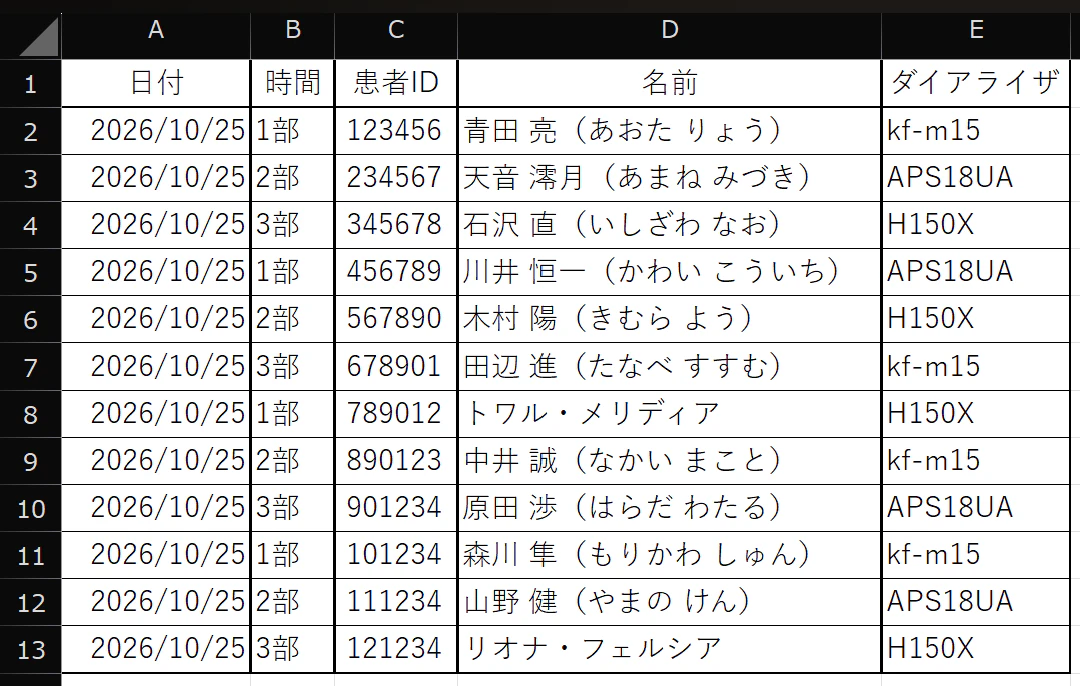
細かくかつ丁寧にご回答いただきありがとうございます。
質問なのですが、開発手順やプログラムコードをご協力いただければこちらで完成まで到達することは可能なのでしょうか?(できる限り、自分たちの手で完成させたいため)
想定している流れはその通りなのですが、3.4.に少しだけ変更が入ってしまいました。
また、白飛びが激しく、マスターデータと照合する方式ならば補正が可能なのでしょうか?
1.現在、実際に使用するダイアライザーは三種類で考えております。
2.実物画像は一つのダイアライザーにつき、さまざまな角度から60枚程度を予定しております。
3.患者との対応表は添付した画像の通りです。日付、時間、患者ID,名前、ダイアライザ名が必要になったので追加しました。
4.最終的には、患者IDもしくは患者名を入力→患者ID,名前を画面に出力→合っているか確認→ダイアライザを読み取る→合っていれば「使用可能」を、間違っていいれば「使用不可」を画面に出力。
(できれば音も入れたいです。)
要望が多く申し訳ございません。
こちらこそよろしくお願いいたします。
ご丁寧にご返信いただきありがとうございます。
はい、開発手順やプログラムコードについても、こちらからできる限り具体的にご案内いたしますので、ご自身で開発を進めながら完成を目指していただく形で問題ございません。
また、白飛びの件についても、実物画像とマスターデータを照合する方式を含め、実際の画像を確認したうえで、どのような補正方法が適しているか検討できればと思います。
資料については、すべてを一度にご用意いただく必要はございませんので、完成したものから順番にお送りいただければ大丈夫です。どうぞご無理のないペースでご準備ください。
なお、先ほど公開連絡先も共有しておりますので、要件や資料が揃ったタイミングで、順番にご連絡いただいて問題ございません。Qiita上でのやり取りに限らず、そちらのほうがやりやすければ、公開連絡先から気軽にご連絡ください。
引き続き、よろしくお願いいたします。
回答も付いていますが、質問です。
学校の課題研究で物体をリアルタイムで読み取り、その物体が何かを識別したい。
プログラムの知識がなく、プログラムのコードを教えてください。
また、細かく手順も教えていただけたら幸いです。
課題について質問したりコーディングを依頼することは講師から許可されていますか?もし禁止されている場合、単位取り消し等もあり得るかと思いますが大丈夫ですか?
@Mea-7411
Questioner
はい、大丈夫です。
講師からこのサイトをおすすめされました。
そうなんですね。安心しました。
WindowsでOpenCVを使ってリアルタイムに物体を検出する。
検出した物体をOCRで文字認識する。
・「物体を検出」とのことですが、実際には「物体」とは「文字」なのでしょうか?
・課題は「OpenCV」のみを使用するという制約なのでしょうか? OpenCVを使用していれば他のライブラリの使用は制限されていないのでしょうか?
・「文字」は日本語でしょうか?他の言語でしょうか?
まずはリアルタイムではなくあらかじめ用意した画像から文字列を検出するプログラムから作成してみてはどうでしょうか?
@Mea-7411
Questioner
・文字は数字、記号、英語です。
・OpenCVの制約はありませんが、無料で使えるものが望ましいため、使っています。
まずはあらかじめ用意した画像でやってみます。
日本語も対象なら日本語に強いOCRエンジンの使用を検討されると良いかと思います。
※ 検索すると色々出てきます。
@Mea-7411
Questioner
日本語も読み取ると書いてしまいましたが、日本語は読み取らなくても大丈夫そうです。すみませんでした。
物体を検出
という言葉で指すことができる問題ってのはピンキリすぎると思うんですよね.
現状の質問文では 読み手に何も伝わらない に等しいので,実際にやることを具体的に説明するところから始めるべきかと.
例えば,何かを作っている工場でベルトコンベア上に流れてくる形状が既知な部品を相手にするような話と,車載カメラ映像に映る未知の危険物を相手にするような話とでは,やるべきことが根底から変わってくるかもしれませんよね.
「OCR」なる言葉が出てきているので,【何らかの文字が表面に描かれていることが既知である何か】みたいなのを相手にするのかもしれませんが,わざわざ読み手に状況を推測させる必要が無いなら,ズバッと「こういうやつを~」って明かした方が話が早いんじゃないですかね.
※「リアルタイム」みたいな言葉もまた同様に曖昧なので,きちんと定義すべきでしょう.
既存回答に対して,実際に取り組む問題に即した応答が成されていないのも謎です.
(内容が異なる複数の回答がある場合,方向性がご自身のやることに合っているのか違うのか等々によって応答が相応に変わるものだと思うのですが)
何かいきなり課題としてそういうのをやれみたいな指示が降ってきた状況だから具体的な問題が定まっていない
……みたいな段階だとしても,「とりあえず簡単な例としては,このくらいのことができれば課題の要求に見合っていると思う」的な話くらいはあると思うんですよね.
例えば,
カメラの前にコーラの缶を見せたら,だいたい 1秒以内に コ〇コーラなのかペ〇シ なのかを答える
とかなんとか.
必要そうな要素を問うのにも,なんかそういう「課題の雰囲気に見合う問題の例」みたいな話が最低限必要だと思うよ.
(あと,「実用」の話ならば,何をどう使おうが結果が出ればとりあえずOK(?)だろうけど,「課題」という語が見えているので,何をすることが求められているのか?という面もあるかもしれない.
「こういう物体をどうやれば検出できるのか,アルゴリズムを考えて実装してみせろよ,できればな」とか言われている場面で「何か中身ブラックボックスな学習器もってきたら検出できました」とか言ってもダメだろうし?)
他の人からの問いのうち
「物体を検出」とのことですが、実際には「物体」とは「文字」なのでしょうか?
だけは無視しているようだし,何がしたいのか(←2つの意味で)謎すぎる.
@Mea-7411
Questioner
回答ありがとうございます。
ご指摘の通り、何をどうしたいのか明確に記していませんでした。
私たちが現在しようとしてることは、医療現場におけるダイアライザーという部材に記載されている文字を正確に認識し、表示する。という段階まで作ろうとしています。
完成としては、カメラを常時起動しているところにダイアライザーを置くと、自動で文字を識別し、どの患者さんのものかを表示してくれるシステム(プログラム)を作りたいと考えています。
現段階では、
import cv2
import sys
import pyocr
from PIL import Image
image = "test.png"
img = cv2.imread(image)
tools = pyocr.get_available_tools()
if len(tools) == 0:
print("No OCR tool found")
sys.exit(1)
tool = tools[0]
print(tool)
res = tool.image_to_string(
Image.open("test.png")
,lang="eng")
print(res)
このようなコードでダイアライザーの写真を撮影し文字を読み取れるのか性能確認していて、書体の違いや大きさ、逆さ文字など読み取れないものがありました。
※読み取る部分は添付した画像の「kf-m15」「APS18UA」など大きい文字の部分です。
解決したい内容としては、
1,プログラムや手順、使用するライブラリがわかっていない
2,文字の正確な読み取り
3,患者さんとダイアライザーの関連した表(スクリーンショット)からの振り分け方法


@Mea-7411
Questioner
まずは@Ito_bearこの方のものをしてみようと思います。
(そういう話を質問文側に書けば良いと思います)
そういう用途だとしたら,「読み取れない見え方」はある程度許容できるような気もします.
すなわち,逆さに見せるとか,文字が見切れるような姿勢で見せるとかの問題は,見せる側が回避すればいい.(セルフレジでバーコードが読まれないときと同じ感じ)
(使用状況的に「逆さ」に置いちゃうことは多々あるのでそれくらいはなんとかしたいみたいな話があるなら,そういうのについては処理側で勝手に画像を反転してみるくらいのことはやってあげても良いかもしれない)
どちらかというと,対象物を包んでいる袋の反射が認識を阻害するという面の課題が大きそうにも見えます.完全に白飛びしそうですし.
そこらへんは,人が方法論を頑張ってどうこうするよりは,学習器のパワーで押し切るというのが昨今のやり方なのかもしれません.
(必ずしも1ショットの画像でやれる必要もなさそうなので,上記のように見せる側が適当に場所を動かしたり袋をちょっと伸ばしてみたりだとかしているうちに(偶然に)認識できるとかいうこともありそうですが.)
対称製品(?)の種類が限定されているのであれば,「OCRで文字を認識」というよりは,個々の製品が使っているフォントでの個々の文字の像を学習しちゃうとかもあるかも.
(アルファベットと数字くらいであれば.「日本語」とかが入ってくるとさすがにきつい)
リアルタイム性もあまり重要ではなく,そこそこの時間で応答が出ればよいという話かと見えます.
とりあえず最初は【(わざわざ「誤認識を引き起こしてやろう」とかしない限りは)変なものが見せられることは無い】という前提の上でやってみるので良いのではないでしょうか.
すなわち,ガチな「物体検出」のステップは無くてもよい(物体が映ったらそれは扱うべき対象物なのだと思って文字読み取り処理をやるのよい)のではないかと.
せいぜい背景差分的な処理で「なんか入ってきた」ことだけを判断すれば済む,みたいな.
状況次第では色情報をシンプルに用いることで何か判断ができるかもしれない.
例えば色のヒストグラムくらいのものから対象の種類を判定できるとしたら,「その対象種類であればこういう色で文字が書いてあるハズ」みたいな知識を使えるのかもしれない.
@Mea-7411
Questioner
ご回答ありがとうございます。
おっしゃる通り反射による白飛びが誤認識の原因として大きく関与しています。
現段階では人側がどうにか認識しいやすいように調整する方向になりそうです。
色情報での識別は考えになかったので、もう少し詳しく調べてみようと思います。
ほかの方への返信で日本語も読み取ると書いてしまいましたが、日本語は読み取らなくても大丈夫そうです。すみません。
日本語不要ならいろいろとやり方もありそうですね.
対象が円筒状であってもそれに起因する像の歪みは言うほどあるわけでもなさそうに見えますし,白飛びの問題を除いては,単純/簡単(:とりあえず真っ先に思いつくような,みたいな意味で)な方法でもやれるんじゃないか?という気もします.
自分ならまずそういう方向性で短時間でいくつかの「単純/簡単」なことをやってみるかな,と.
あと,この手の話で「影」とか「反射」とかが問題になるのは割とよくあることだと思うので,それ系への対策方法について単体で調べてみるのも良いのかもしれません.
Google Scholar あたりで検索してみるだけでも何かヒントが見つかるかもしれませんし.
……それはそれとして,他の側で話が(具体的に(?))進んでいる様子ですし,(また,こちらとしては元々は「回答」するのではなくて「欲しい情報を得るにはもうちょっと具体的な話する必要あるんじゃない?」的なことを言ってみただけであり,その点についてはもう大丈夫そうに見えるので),これ以上は邪魔になるでしょうから,ここらで失礼することとします.


