
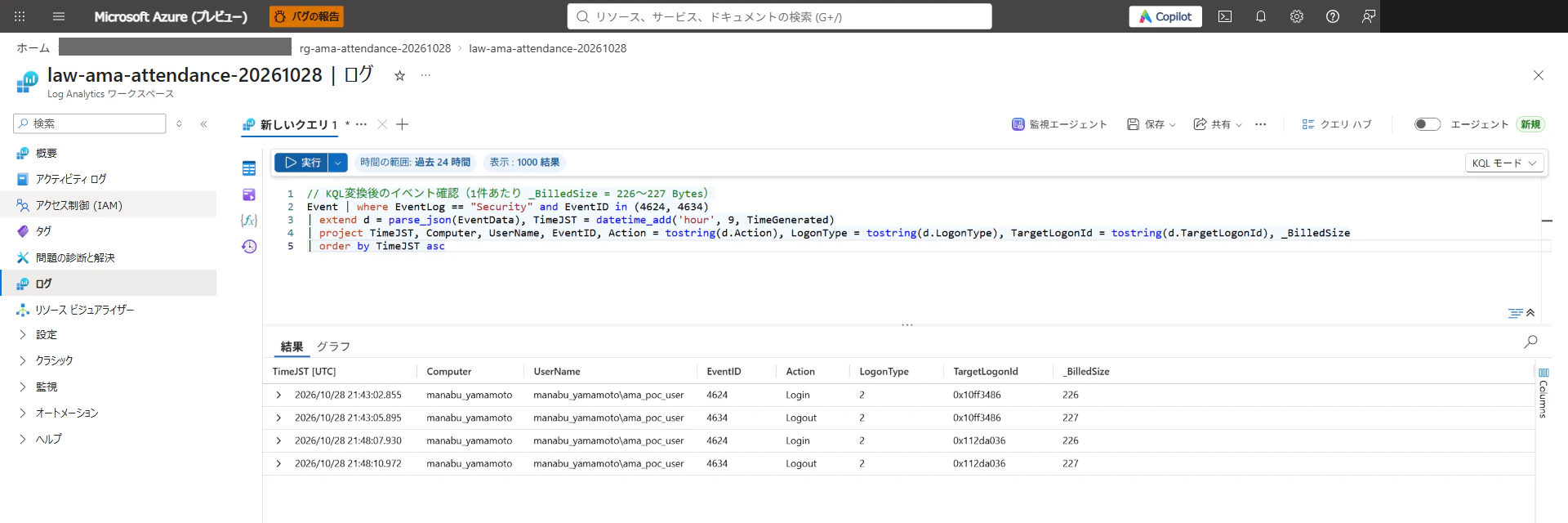
クライアントに AMA を入れて Azure Monitor の Log Analytics でログオン、ログオフを確認することができました。
はじめに
「クライアント PC のログイン・ログアウト時刻を Azure Monitor Agent (AMA) で収集し、簡易的な勤怠管理(PC 稼働ログ把握)を低コストに実現できないか?」という疑問から、手元の Windows 11 クライアント端末を使って実機検証を行いました。
Windows のセキュリティ イベント ログ(Security)には、ログオン成功(イベント ID 4624)やログオフ(イベント ID 4634)が記録されます。しかし、何も絞らずに収集すると、OS 内部の SYSTEM サービス ログオンが毎分大量に送信されるうえ、1 イベントあたり約 2,000〜4,000 バイトの説明文や XML データが含まれるため、台数が増えると Log Analytics のインジェスト費用が膨らみます。
本記事では、データ収集ルール(DCR: Data Collection Rule)の XPath クエリ(エージェント側フィルタ) と KQL 変換(インジェスト時変換) を組み合わせ、1 台・1 日あたりのデータ量を 99.95% 削減(約 2.91 MB → 1.36 KB) した手順と、1 万人規模での月額コスト試算 をまとめます。
注意: 本記事の内容および価格試算は 2026 年 10 月時点の Microsoft Learn 公開情報および東日本リージョン(Japan East)の Azure Retail Prices API 単価に基づきます。リンクは各セクション末尾に記載しています。
1. アーキテクチャと設計のポイント
1-1. 全体構成と 4 段階のデータ削減効果
DCR(データ収集ルール)の設定次第で、クライアント 1 台・1 日(8 時間稼働)あたりのデータ量は 106 MB から 1.36 KB(約 78,000 分の 1) まで段階的に削減できます。
| 段階 | フィルタ内容 | 件数 / 日 | データ量 / 日 | 前段階からの削減率 |
|---|---|---|---|---|
| ① イベントログそのまま |
Application + System + Security 全件 |
63,457 件 | 106 MB | — |
| ② Security だけに絞る |
Security チャネル全件(DCR 標準プリセット) |
22,059 件 | 66.2 MB | 37.5% 削減 |
| ③ XPath クエリを使う | 人間のログイン・ログアウト行のみ送信 | 6 件 | 18.2 KB | 99.97% 削減 |
| ④ KQL 変換をする(本構成) | 日時・ユーザー名・操作種別の列のみ保存 | 6 件 | 1.36 KB | 92.5% 削減 |
※ ②において、仮に EventID=4624/4634 のみに絞った場合でも、OS 裏側の SYSTEM サービス ログオンが毎分発生するため 1 日約 960 件(2.91 MB / 日)となります。③の XPath クエリで LogonType まで絞ることで、そこからでも 99.4% 削減(2.91 MB → 18.2 KB) されます。
-
第 1 段階:XPath クエリ(クライアント端末上で不要な「行」を遮断)
- AMA は Windows OS の
EvtSubscribeAPI を使ってイベント ログを購読します。 - XPath で
SecurityチャネルのEventID=4624(ログオン)およびEventID=4634(ログオフ)かつ、人間の操作に関連するLogonType(2: 対話型、7: 画面ロック解除、11: キャッシュ資格情報での対話型ログオン)のみに絞り込みます。これにより、他チャネル(System/Application)やバックグラウンドで毎分発生するサービス ログオン(LogonType=5)は端末から一切送信されません。
- AMA は Windows OS の
-
第 2 段階:DCR の KQL 変換(クラウド取り込み時に不要な「列」を破棄)
- XPath で「必要なイベント行」だけに絞っても、そのまま
Eventテーブルに取り込むと 1 イベントあたり約 2〜4 KB を消費します。 - DCR の
transformKqlでEventDataの XML から勤怠管理に必要な 4 項目(TargetUserName,TargetDomainName,LogonType,TargetLogonId)のみを抜き出し、projectで最小限のカラムだけに絞って書き込みます。
- XPath で「必要なイベント行」だけに絞っても、そのまま
1-2. なぜ KQL 変換で 90% 以上減るのか?(変換しない場合のログデータ サンプルとの比較)
「たった 1 回のログイン イベント(4624)が、なぜ KQL 変換なしだと 約 4,120 バイト も消費し、KQL 変換すると 226 バイト(94.5% 削減) になるのか?」を実際のログデータ構造で比較します。
【KQL 変換しない場合】標準の Event テーブルに入る 1 レコードのサンプル(約 4,120 バイト)
KQL 変換を行わずに収集すると、Log Analytics の 1 レコードの中に ① 全 27 項目の生 XML(EventData:約 1,450 B)、② 同じ値の重複 XML(ParameterXml:約 600 B)、そして ③ 長大な定型解説文(RenderedDescription:約 1,900 B) が 3 重で保存 されます。特に RenderedDescription には、イベントごとに毎回「偽装レベルとは何か」「ログオン タイプとは何か」という長文の辞書的説明が付与されるため、これだけで大半の容量を浪費してしまいます。
{
  "TimeGenerated": "2026-10-28T12:43:02.8552642Z",
  "Computer": "MANABU_YAMAMOTO",
  "EventLog": "Security",
  "EventID": 4624,
  "EventLevelName": "Information",
  "Source": "Microsoft-Windows-Security-Auditing",
  "UserName": "N/A",
  "EventData": "<DataItem type=\"System.XmlData\" time=\"2026-10-28T21:43:02.8552642+09:00\" sourceHealthServiceId=\"...\"><EventData xmlns=\"http://schemas.microsoft.com/win/2004/08/events/event\"><Data Name=\"SubjectUserSid\">S-1-5-18</Data><Data Name=\"SubjectUserName\">MANABU_YAMAMOTO$</Data><Data Name=\"SubjectDomainName\">FAREAST</Data><Data Name=\"SubjectLogonId\">0x3e7</Data><Data Name=\"TargetUserSid\">S-1-5-21-...-1002</Data><Data Name=\"TargetUserName\">ama_poc_user</Data><Data Name=\"TargetDomainName\">manabu_yamamoto</Data><Data Name=\"TargetLogonId\">0x10ff3486</Data><Data Name=\"LogonType\">2</Data><Data Name=\"LogonProcessName\">Advapi  </Data><Data Name=\"AuthenticationPackageName\">Negotiate</Data><Data Name=\"WorkstationName\">MANABU_YAMAMOTO</Data><Data Name=\"LogonGuid\">{00000000-0000-0000-0000-000000000000}</Data><Data Name=\"TransmittedServices\">-</Data><Data Name=\"LmPackageName\">-</Data><Data Name=\"KeyLength\">0</Data><Data Name=\"ProcessId\">0x4a8</Data><Data Name=\"ProcessName\">C:\\Windows\\System32\\svchost.exe</Data><Data Name=\"IpAddress\">127.0.0.1</Data><Data Name=\"IpPort\">0</Data><Data Name=\"ImpersonationLevel\">%%1833</Data><Data Name=\"RestrictedAdminMode\">-</Data><Data Name=\"TargetOutboundUserName\">-</Data><Data Name=\"TargetOutboundDomainName\">-</Data><Data Name=\"VirtualAccount\">%%1843</Data><Data Name=\"TargetLinkedLogonId\">0x0</Data><Data Name=\"ElevatedToken\">%%1842</Data></EventData></DataItem>",
  "ParameterXml": "<Param>S-1-5-18</Param><Param>MANABU_YAMAMOTO$</Param><Param>FAREAST</Param><Param>0x3e7</Param><Param>S-1-5-21-...-1002</Param><Param>ama_poc_user</Param><Param>manabu_yamamoto</Param><Param>0x10ff3486</Param><Param>2</Param><Param>Advapi  </Param><Param>Negotiate</Param><Param>MANABU_YAMAMOTO</Param><Param>{00000000-0000-0000-0000-000000000000}</Param><Param>-</Param><Param>-</Param><Param>0</Param><Param>0x4a8</Param><Param>C:\\Windows\\System32\\svchost.exe</Param><Param>127.0.0.1</Param><Param>0</Param><Param>%%1833</Param><Param>-</Param><Param>-</Param><Param>-</Param><Param>%%1843</Param><Param>0x0</Param><Param>%%1842</Param>",
  "RenderedDescription": "アカウントが正常にログオンしました。\r\n\r\nサブジェクト:\r\n\tセキュリティ ID:\t\tS-1-5-18\r\n\tアカウント名:\t\tMANABU_YAMAMOTO$\r\n\tアカウント ドメイン:\tFAREAST\r\n\tログオン ID:\t\t0x3E7\r\n\r\nログオン情報:\r\n\tログオン タイプ:\t\t2\r\n\t制限付き管理モード:\t-\r\n\t仮想アカウント:\t\tいいえ\r\n\t昇格されたトークン:\t\tはい\r\n\r\n偽装レベル:\t\t偽装\r\n\r\n新しいログオン:\r\n\tセキュリティ ID:\t\tS-1-5-21-...-1002\r\n\tアカウント名:\t\tama_poc_user\r\n\tアカウント ドメイン:\tmanabu_yamamoto\r\n\tログオン ID:\t\t0x10FF3486\r\n\tリンクされたログオン ID:\t0x0\r\n\tネットワーク アカウント名:\t-\r\n\tネットワーク アカウント ドメイン:\t-\r\n\tログオン GUID:\t\t{00000000-0000-0000-0000-000000000000}\r\n\r\nプロセス情報:\r\n\tプロセス ID:\t\t0x4a8\r\n\tプロセス名:\t\tC:\\Windows\\System32\\svchost.exe\r\n\r\nネットワーク情報:\r\n\tワークステーション名:\tMANABU_YAMAMOTO\r\n\tソース ネットワーク アドレス:\t127.0.0.1\r\n\tソース ポート:\t\t0\r\n\r\n詳細な認証情報:\r\n\tログオン プロセス:\t\tAdvapi  \r\n\t認証パッケージ:\tNegotiate\r\n\tトランジット サービス:\t-\r\n\tパッケージ名 (NTLM のみ):\t-\r\n\tキーの長さ:\t\t0\r\n\r\nこのイベントは、ログオン セッションが作成されたときに生成されます。これは、アクセスされたコンピューターで生成されます。(※以降も約600文字の定型解説文が毎回続く)",
  "_BilledSize": 4120
}
【KQL 変換した場合(本構成)】実際に保存される 1 レコード(実測 226 バイト:94.5% 削減)
DCR の transformKql で必要な 4 項目(TargetUserName, TargetDomainName, LogonType, TargetLogonId)だけを抽出して JSON 化し、ParameterXml や RenderedDescription などの不要列を project で破棄すると、以下のように わずか 226 バイト のクリーンなレコードになります。
{
  "TimeGenerated": "2026-10-28T12:43:02.8552642Z",
  "Computer": "MANABU_YAMAMOTO",
  "EventLog": "Security",
  "EventID": 4624,
  "UserName": "manabu_yamamoto\\ama_poc_user",
  "EventData": "{\"Action\":\"Login\",\"TargetUserName\":\"ama_poc_user\",\"TargetDomainName\":\"manabu_yamamoto\",\"LogonType\":\"2\",\"TargetLogonId\":\"0x10ff3486\"}",
  "ParameterXml": "",
  "RenderedDescription": "",
  "_BilledSize": 226
}
1-3. Azure Monitor 変換パイプラインの内部的な仕組み(スキーマ推移と実行場所)
なぜ「クライアント側の絞り込み」と「クラウド側の KQL 変換」を組み合わせるのか、Microsoft Learn 公式ドキュメントの内部アーキテクチャ図をもとに整理します。

図 1: クライアント/エッジ側から Azure Monitor インジェスト時変換、Log Analytics ワークスペースへ至るデータ フロー(出典: Azure Monitor での変換 | Microsoft Learn)
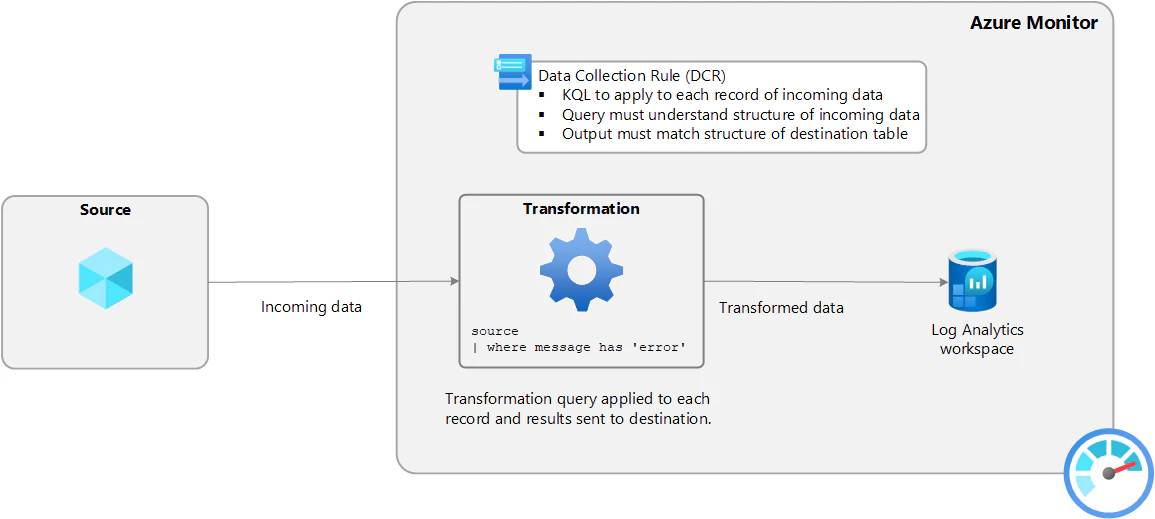
図 2: Azure Monitor サービス内での DCR インジェスト時変換の動作(出典: Azure Monitor での変換 | Microsoft Learn)
図の通り、データは ① クライアント/エッジ側での事前フィルタリング を経て Azure Monitor サービスへ送られ、② 受信スキーマ(Incoming Schema = 仮想テーブル source) に対して ③ インジェスト時変換(Azure Monitor Transformation = transformKql) が 1 レコードずつ適用された後、④ 宛先テーブルのスキーマ(Table Schema) に合わせて Log Analytics ワークスペースへ書き込まれます。
クラウド側の変換処理料金(Logs Processed GB)は、図の右枠の入口である Incoming Schema(Incoming data)に到達したデータ量 を基準に計算されます。そのため、クラウドへ送る前のクライアント側(AMA の xPathQueries 等)で不要なイベント行を落としておくことで、ネットワーク帯域だけでなくクラウド側の変換処理コストも最小化できます。
1-4. クライアント導入方式の比較(Monitored Object 方式 vs Azure Arc 方式)
Windows クライアント OS に AMA を導入する方法には、Windows クライアント インストーラー(MSI + Monitored Object)方式 と Azure Arc(Connected Machine Agent + VM 拡張機能)方式 の 2 通りがあります。Azure Arc 方式を採用する場合は、事前にクライアント端末へ Azure Arc エージェント(Azure Connected Machine エージェント:azcmagent)をインストール して Azure Arc に接続したうえで、VM 拡張機能として AMA を導入します。
| 比較項目 | Monitored Object 方式(クライアント MSI) | Azure Arc 方式(今回の検証で採用) |
|---|---|---|
| 導入対象 | AMA クライアント MSI のみ | Arc エージェント(必須) + AMA 拡張機能 |
| 認証方式 | Microsoft Entra デバイス トークン | Azure Arc マネージド ID |
| DCR の紐付け単位 | テナント全体のみ(個別指定は不可) | マシン単位で個別指定が可能 |
| 必要な権限 | テナント ルート(/)の管理権限 |
リソースグループの共同作成者権限 |
| クライアント OS での公式サポート条件 | デスクトップ/ラップトップ PC(※休止状態は非サポート) | 常時電源 ON・常時接続の端末のみ(POS・サイネージ等) |
| エージェント費用 | 無料(0 円) | 無料(0 円) |
| 向いている用途 | 全端末への一律ルール適用(本番展開) | 特定端末での PoC 検証・常時稼働端末 |
重要: 一般的な社員のノート PC(スリープ・休止状態・長時間オフラインになる生産性端末)に Azure Arc 方式を使うことは、公式にはサポート対象外(非推奨) です。
- Azure Arc 方式の制限: 公式ドキュメントに記載の通り、Windows 10/11 クライアント OS で Azure Arc がサポートされるのは「サーバーに似た環境(常時インターネット接続・常時電源接続・常時電源 ON)」に限定されており、長時間オフラインになるエンド ユーザーの生産性端末では使用しないよう明記されています。本記事では、テナント全体に影響を与えずに特定 1 台のみで DCR・KQL 変換を検証する PoC 目的で Azure Arc 方式を使用しています。
- Monitored Object 方式(クライアント MSI)の制限: エンド ユーザー端末の本番展開ではクライアント MSI 方式が公式サポート対象となりますが、Microsoft Entra テナント単位でのみ DCR を関連付ける仕様のため特定端末だけを対象にした段階的検証ができません。また、AMA 自体が休止状態(Hibernate)をサポートしておらず、休止状態からの復帰時にトークン期限切れ等で監視データが失われる可能性がある点にも注意が必要です。
出典: Windows クライアント デバイスで Azure Monitor エージェントを設定する、Azure Arc 対応サーバーの前提条件(クライアント オペレーティング システム)
2. 検証手順(AMA 導入から DCR 作成・ログ収集まで)
2-1. リソースグループと Log Analytics ワークスペースの作成
まず、東日本リージョン(japaneast)に検証用のリソースグループと Log Analytics ワークスペースを作成します。予期せぬ課金を防ぐため、ワークスペースには日次データ上限(--quota 0.05 = 50 MB/日)と保持期間 30 日(無料範囲)を設定しました。
リソースグループと Log Analytics ワークスペースを作成する Azure CLI(クリックで展開)
# 変数設定
$subId = "<SubscriptionId>"
$rgName = "rg-ama-attendance-20261028"
$location = "japaneast"
$lawName = "law-ama-attendance-20261028"

# リソースグループ作成
az group create --name $rgName --location $location --subscription $subId

# Log Analytics ワークスペース作成(従量課金 PerGB2018、保持30日、日次上限 50MB)
az monitor log-analytics workspace create `
    --resource-group $rgName `
    --workspace-name $lawName `
    --location $location `
    --sku PerGB2018 `
    --retention-time 30 `
    --quota 0.05 `
    --subscription $subId
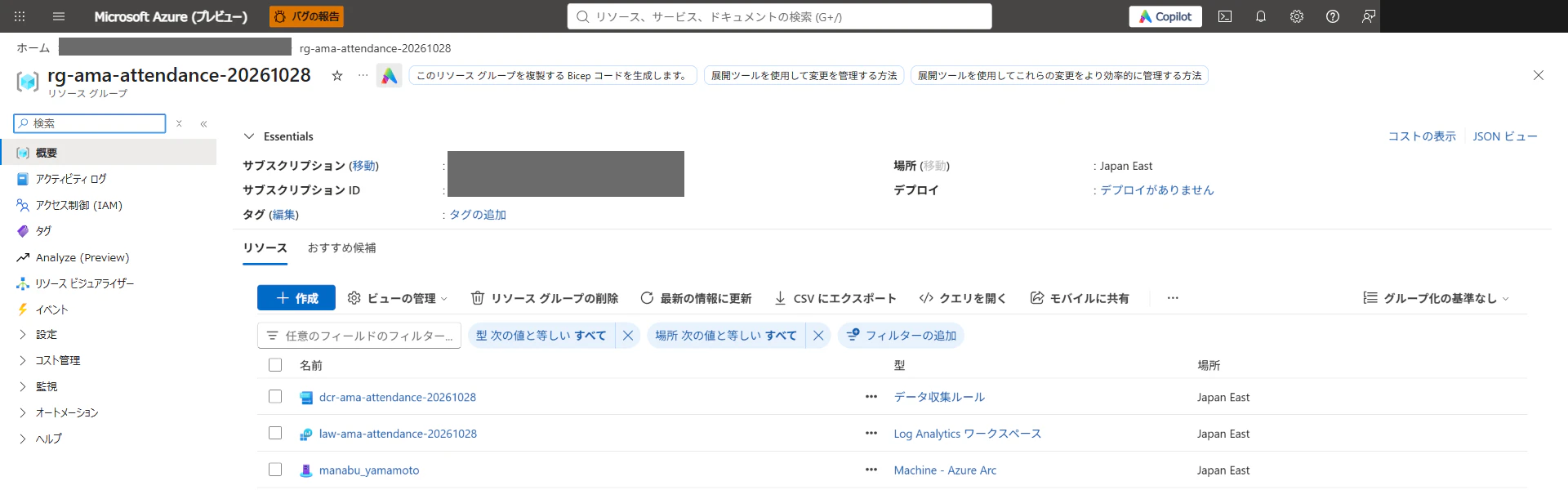
検証用に作成したリソースグループ rg-ama-attendance-20261028 のリソース一覧。Log Analytics ワークスペース、データ収集ルール(DCR)、Azure Arc マシンの 3 つだけでシンプルに構成できます。
2-2. Azure Arc 接続と Azure Monitor Agent (AMA) 拡張機能の導入
検証端末(Windows 11 Pro)を azcmagent connect で Azure Arc に接続したうえで、AzureMonitorWindowsAgent 拡張機能をインストールします。
Azure Arc 接続と AMA 拡張機能を導入するコマンド(クリックで展開)
# 管理者権限の PowerShell で Azure Arc に接続
$token = az account get-access-token --resource "https://management.azure.com/" --subscription $subId --query accessToken -o tsv
& "$env:ProgramW6432\AzureConnectedMachineAgent\azcmagent.exe" connect `
    --resource-group $rgName `
    --tenant-id "<TenantId>" `
    --location $location `
    --subscription-id $subId `
    --resource-name "manabu_yamamoto" `
    --access-token $token

# Azure Monitor Agent (AzureMonitorWindowsAgent) 拡張機能のインストール
az connectedmachine extension create `
    --name "AzureMonitorWindowsAgent" `
    --machine-name "manabu_yamamoto" `
    --resource-group $rgName `
    --location $location `
    --publisher "Microsoft.Azure.Monitor" `
    --type "AzureMonitorWindowsAgent" `
    --enable-auto-upgrade true `
    --subscription $subId
検証コマンド:
azcmagent show
Get-Process -Name "MonAgent*"
Agent Status : Connected と表示され、端末上で MonAgentCore, MonAgentHost, MonAgentLauncher, MonAgentManager の各プロセスが起動していることを確認します。
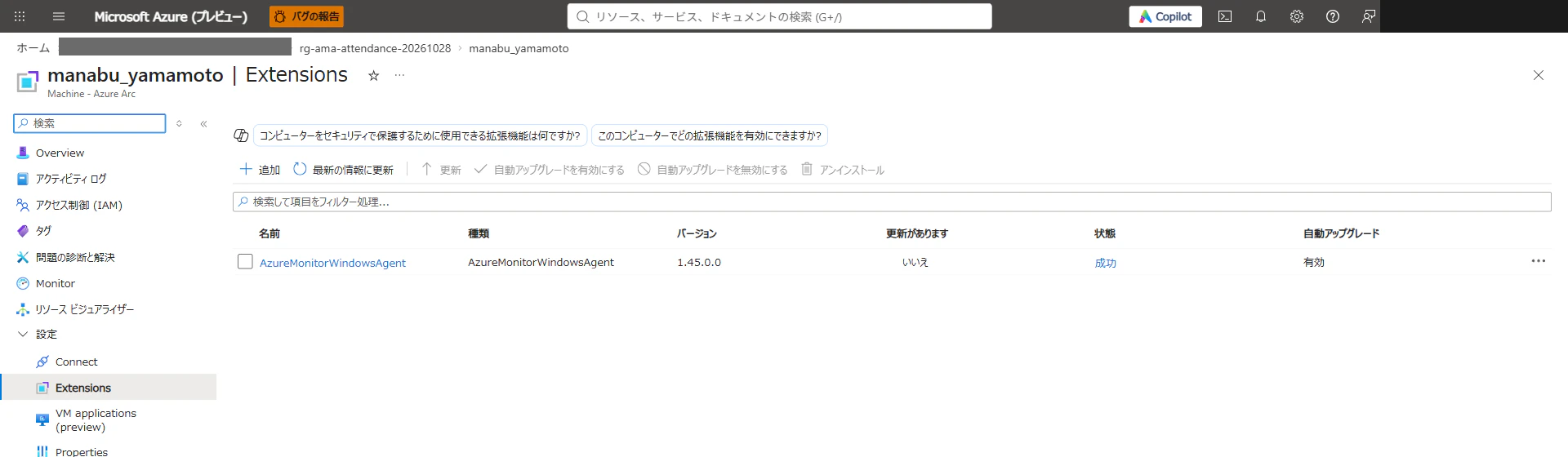
Azure ポータルの Extensions ブレードでも、AzureMonitorWindowsAgent(バージョン 1.45.0.0)がステータス「成功」で導入されていることを確認できます。
2-3. DCR の作成(XPath クエリと KQL 変換の定義)
続いて、今回の要となるデータ収集ルール(dcr-ama-attendance-20261028)を作成し、マシンに関連付けます。
ポイントは以下の 2 点です。
-
xPathQueries(エージェント側での絞り込み):Security!*[System[(EventID=4624)] and (EventData[Data[@Name='LogonType']='2'] or EventData[Data[@Name='LogonType']='7'] or EventData[Data[@Name='LogonType']='11'])]Security!*[System[(EventID=4634)] and (EventData[Data[@Name='LogonType']='2'] or EventData[Data[@Name='LogonType']='7'] or EventData[Data[@Name='LogonType']='11'])]- ※ クライアント PC(特に Entra ID 参加・ハイブリッド参加のノート PC)では、通常の対話型ログオン
LogonType=2だけでなく、キャッシュ資格情報によるサインインLogonType=11や画面ロック解除LogonType=7が使われるため、この 3 つを対象に含めています。また、4634(ログオフ)にも同じLogonType条件を付けることで、ネットワーク切断(LogonType=3)やサービス終了(LogonType=5)の大量送信を防いでいます。
-
transformKql(インジェスト時のカラム削減とシステムアカウント除外):-
EventDataの生 XML からextract()でTargetUserName,TargetDomainName,LogonType,TargetLogonIdの 4 項目だけを取り出します。 -
DWM-*(Desktop Window Manager)やUMFD-*(Font Driver Host)、SYSTEM、マシンアカウント(末尾$)をwhereで除外します(将来リモートデスクトップLogonType=10を XPath に追加した場合もそのまま通過できるよう、where句の許可リストには2, 7, 10, 11を含めています)。 -
projectでTimeGenerated,Computer,EventLog,EventID,UserName,EventData(抽出した最小 JSON)の 6 列のみを出力し、RenderedDescriptionやParameterXmlなどの長大な列を破棄します。
-
DCR 定義ファイル(dcr-attendance.json)と作成・関連付けコマンド(クリックで展開)
{
  "location": "japaneast",
  "kind": "Windows",
  "properties": {
    "description": "Attendance PoC DCR: Collect only Security Event 4624 and 4634, and transform with KQL to ingest minimal attendance fields.",
    "dataSources": {
      "windowsEventLogs": [
        {
          "name": "windowsSecurityAttendanceLogs",
          "streams": [
            "Microsoft-Event"
          ],
          "xPathQueries": [
            "Security!*[System[(EventID=4624)] and (EventData[Data[@Name='LogonType']='2'] or EventData[Data[@Name='LogonType']='7'] or EventData[Data[@Name='LogonType']='11'])]",
            "Security!*[System[(EventID=4634)] and (EventData[Data[@Name='LogonType']='2'] or EventData[Data[@Name='LogonType']='7'] or EventData[Data[@Name='LogonType']='11'])]"
          ]
        }
      ]
    },
    "destinations": {
      "logAnalytics": [
        {
          "name": "lawDestination",
          "workspaceResourceId": "/subscriptions/<SubscriptionId>/resourceGroups/rg-ama-attendance-20261028/providers/Microsoft.OperationalInsights/workspaces/law-ama-attendance-20261028"
        }
      ]
    },
    "dataFlows": [
      {
        "streams": [
          "Microsoft-Event"
        ],
        "destinations": [
          "lawDestination"
        ],
        "transformKql": "source | extend TargetUserName = extract(@\"Name=['\"\"]TargetUserName['\"\"]>([^<]*)</Data>\", 1, EventData), TargetDomainName = extract(@\"Name=['\"\"]TargetDomainName['\"\"]>([^<]*)</Data>\", 1, EventData), LogonType = extract(@\"Name=['\"\"]LogonType['\"\"]>([^<]*)</Data>\", 1, EventData), TargetLogonId = extract(@\"Name=['\"\"]TargetLogonId['\"\"]>([^<]*)</Data>\", 1, EventData) | where LogonType in (\"2\", \"7\", \"10\", \"11\") and isnotempty(TargetUserName) and TargetUserName !in (\"SYSTEM\", \"LOCAL SERVICE\", \"NETWORK SERVICE\", \"ANONYMOUS LOGON\", \"-\") and not(TargetUserName startswith \"DWM-\") and not(TargetUserName startswith \"UMFD-\") and not(TargetUserName endswith \"$\") | project TimeGenerated, Computer, EventLog, EventID, UserName = strcat(TargetDomainName, \"\\\\\", TargetUserName), EventData = tostring(pack(\"Action\", iif(EventID == 4624, \"Login\", \"Logout\"), \"TargetUserName\", TargetUserName, \"TargetDomainName\", TargetDomainName, \"LogonType\", LogonType, \"TargetLogonId\", TargetLogonId))",
        "outputStream": "Microsoft-Event"
      }
    ]
  }
}
# DCR の作成
az monitor data-collection rule create `
    --name "dcr-ama-attendance-20261028" `
    --resource-group $rgName `
    --location $location `
    --rule-file ".\dcr-attendance.json" `
    --subscription $subId

# DCR を Azure Arc マシンに関連付け
az monitor data-collection rule association create `
    --name "dcra-ama-attendance-20261028" `
    --resource "/subscriptions/$subId/resourceGroups/$rgName/providers/Microsoft.HybridCompute/machines/manabu_yamamoto" `
    --rule-id "/subscriptions/$subId/resourceGroups/$rgName/providers/Microsoft.Insights/dataCollectionRules/dcr-ama-attendance-20261028" `
    --subscription $subId
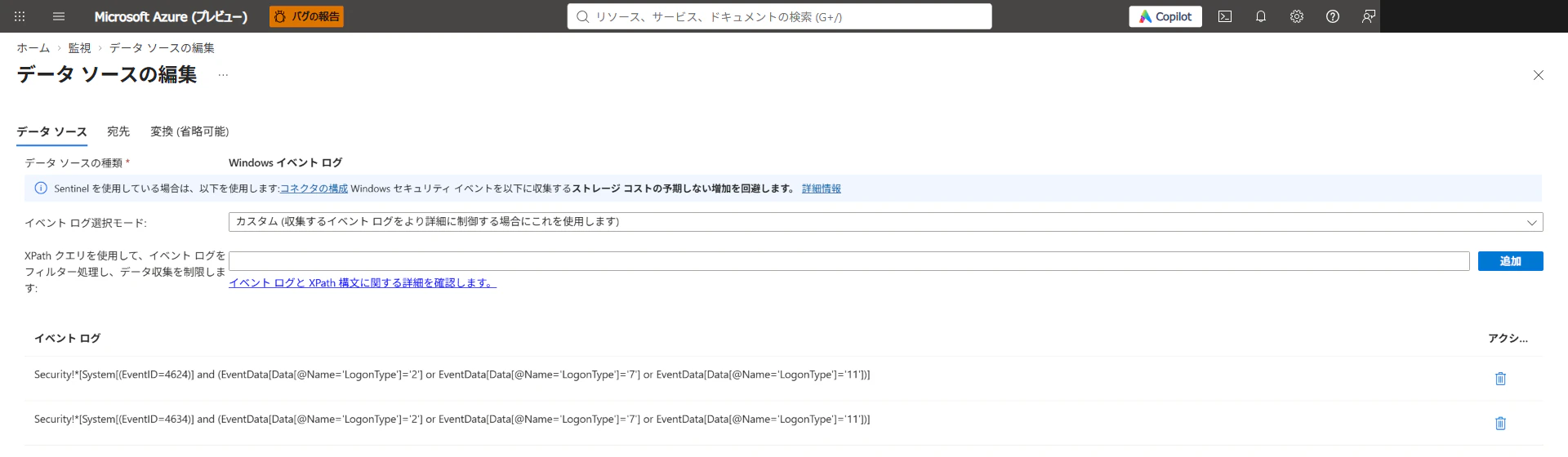
DCR の「データ ソース」タブ。イベント ログ選択モード「カスタム」に、対話型ログオン・ログオフのみを抽出する 2 本の XPath クエリが設定されています。
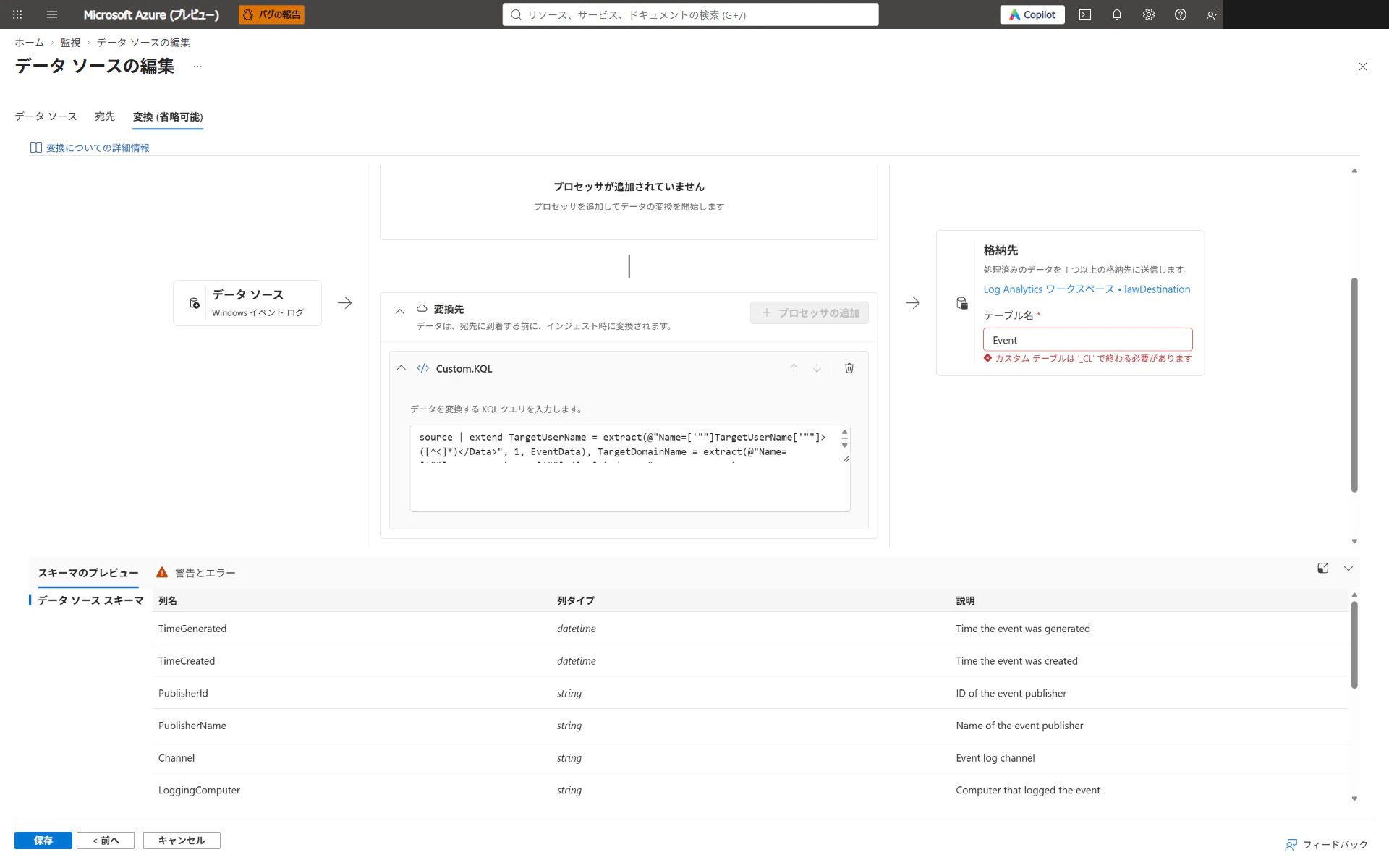
DCR の「変換(省略可能)」タブ。インジェスト時の Custom.KQL として、XML から必要フィールドのみを抽出して不要列を落とす KQL クエリが設定されています。
2-4. クライアント端末のイベント ビューアーでの XPath 動作検証(22,059 件 → 4 件)
DCR に設定した XPath クエリが、クライアント端末の Windows イベント ログ上で意図通りに機能するかをイベント ビューアー(管理者として実行)で確認します。
左ペインの Windows Logs > Security を選択し、右ペインの Filter Current Log... から [XML] タブ を開いて Edit query manually にチェックを入れ、DCR と同じ XPath 条件を指定します。
イベント ビューアーの XML タブに貼り付けるフィルター クエリ(クリックで展開)
<QueryList>
  <Query Id="0" Path="Security">
    <Select Path="Security">
      *[System[(EventID=4624 or EventID=4634)] and (EventData[Data[@Name='LogonType']='2'] or EventData[Data[@Name='LogonType']='7'] or EventData[Data[@Name='LogonType']='11'])]
    </Select>
  </Query>
</QueryList>
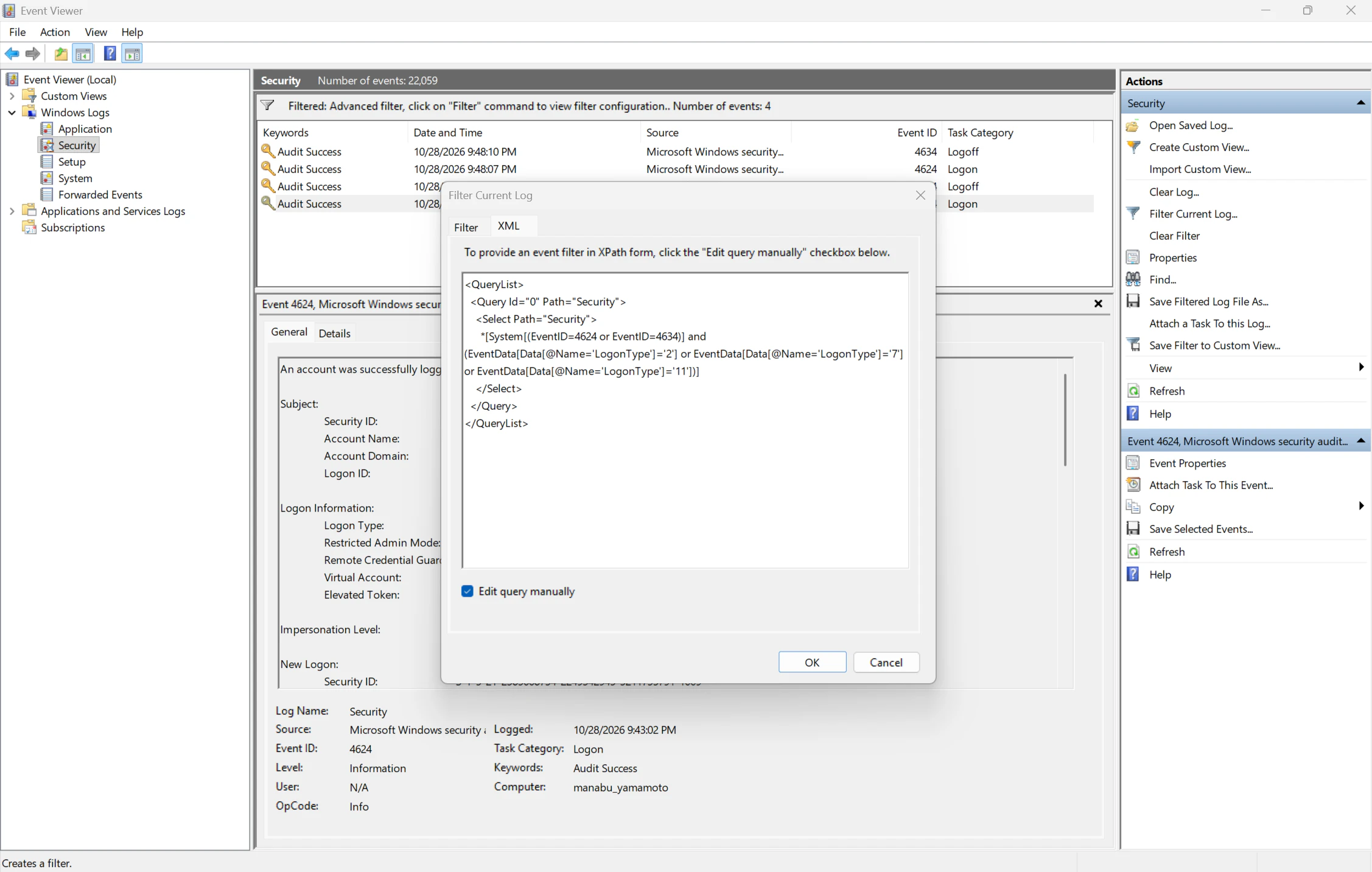
イベント ビューアーの Filter Current Log(XML タブ)に XPath クエリを設定した画面。背後の Security ログには合計 22,059 件(Number of events: 22,059)のイベントが記録されています。
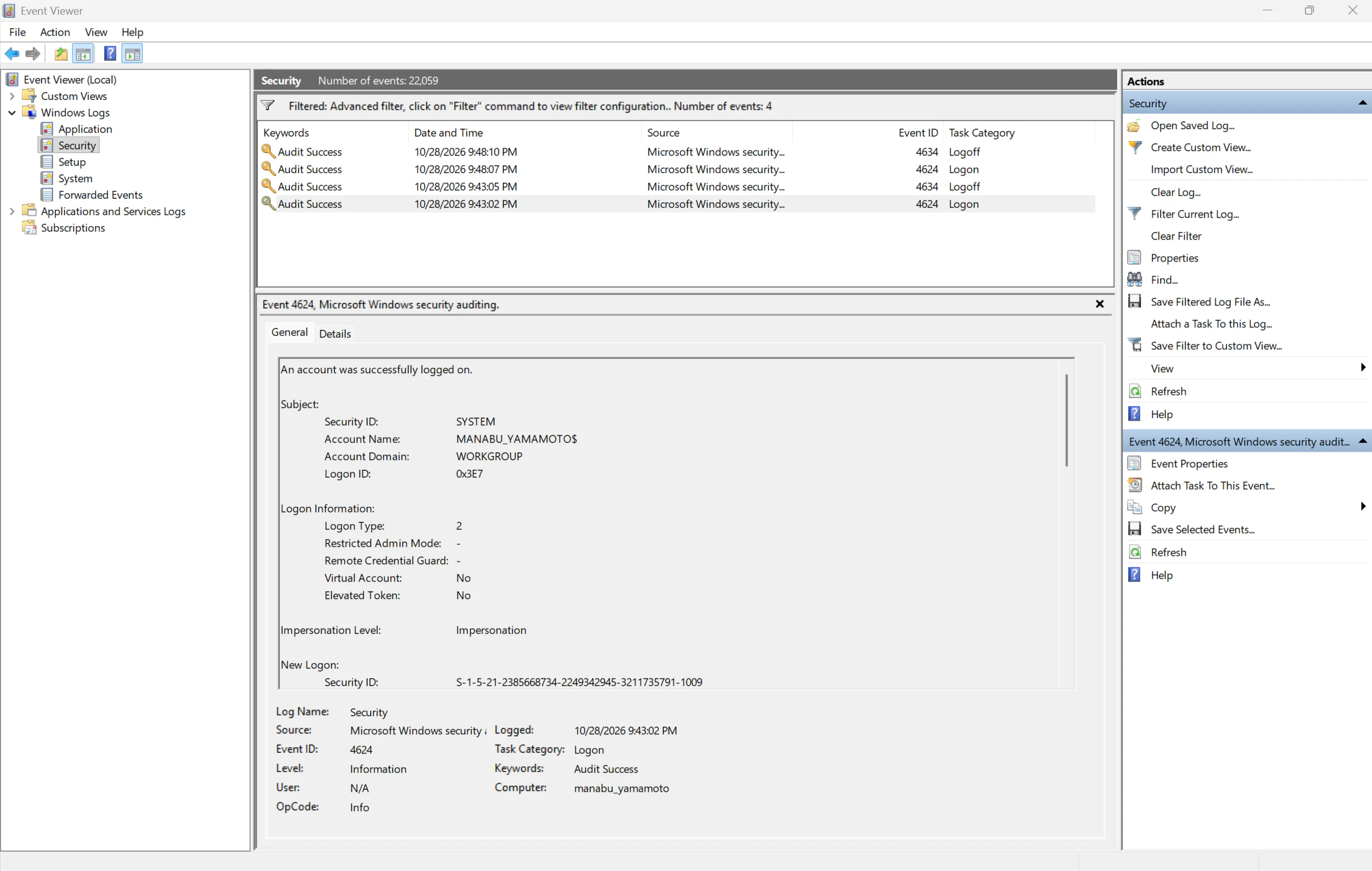
XPath フィルター適用後の画面。全 22,059 件 のセキュリティ イベントから、検証で発生させた対話型ログオン(4624, Logon Type: 2)とログオフ(4634)の 4 件のみ(Number of events: 4、件数ベースで 99.98% 削減) がピンポイントで抽出されています。また、下部の詳細ペインに並んでいる大量のテキスト(Subject, Logon Information, Impersonation Level などの定型文)が、次章の KQL 変換によって 226〜227 バイトへ圧縮されます。
2-5. クライアント端末に配信された AMA ローカル設定ファイル(configchunks)の確認
DCR をマシンに関連付けると、Azure Monitor コントロール サービス(AMCS)からクライアント端末上の AMA に対して収集設定ファイルが配信されます。Azure Arc 接続マシンの場合、設定ファイルは C:\Resources\Directory\AMADataStore.<マシン名>\mcs\configchunks\ 配下に JSON 形式で保存されます(SYSTEM 権限で保護されているため、確認時は管理者権限で参照します)。
実際に本検証端末(manabu_yamamoto)へ配信されたローカル設定ファイル(16075006745943423551.json)の中身を表示した画面がこちらです。
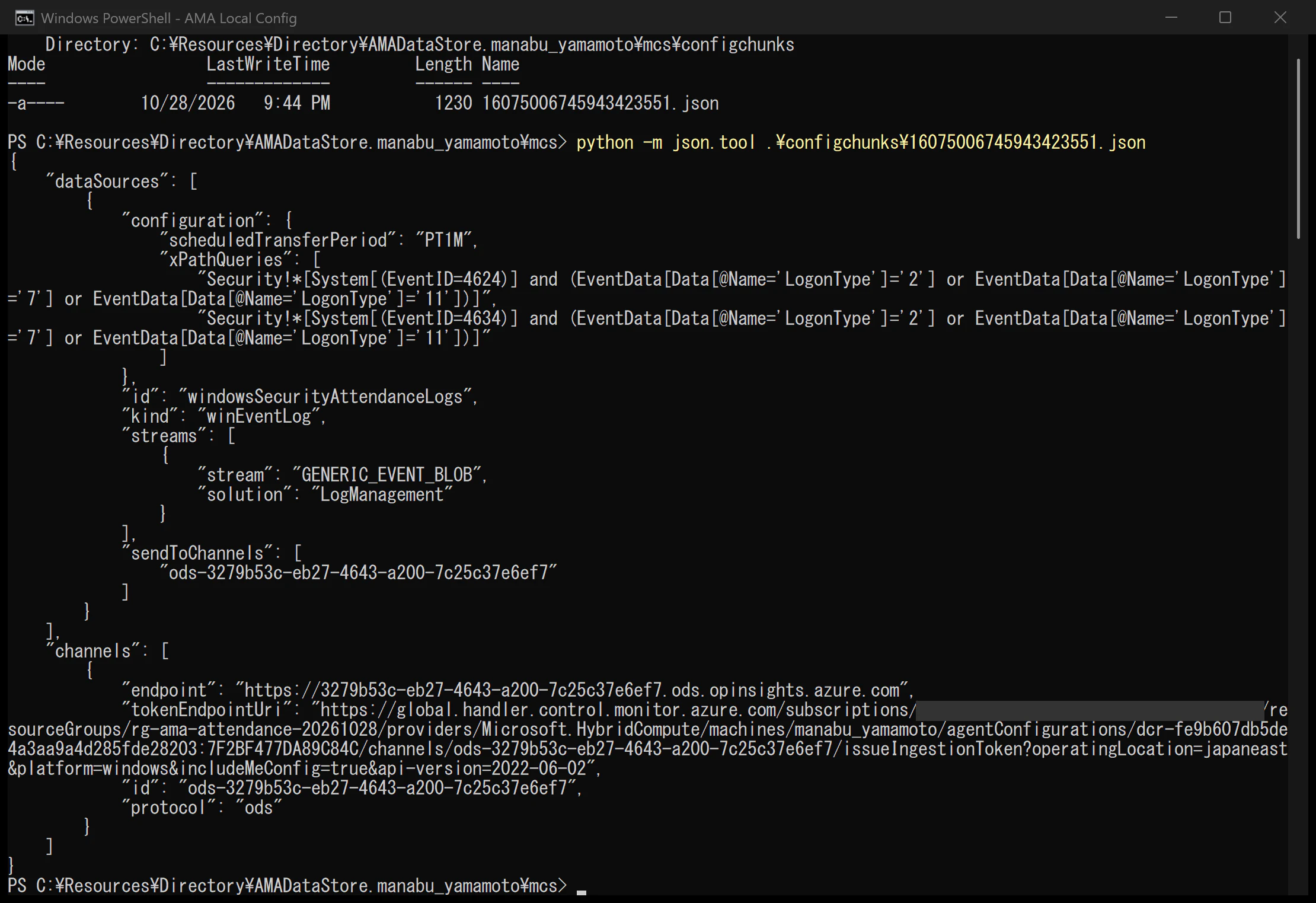
クライアント端末に配信された AMA のローカル設定 JSON。以下の 2 点が実機ファイルから裏付けられます。
-
xPathQueriesはクライアント端末に配信され、エージェント上でローカル実行される:-
dataSources[0].configuration.xPathQueriesに、DCR で定義した4624/4634(LogonType=2/7/11)の XPath クエリがそのまま格納されており、kind: "windowsEventLogs"としてローカルの Windows Event Log API(EvtSubscribe)にフックされます。 - つまり、XPath に一致しない大量のバックグラウンド イベントは クライアント PC からネットワークへ一切送信されず、その場で破棄 されます。
-
-
transformKqlはクライアント端末には配信されない(クラウド側で実行される):- ローカル設定 JSON の
channels[0]には送信先エンドポイント(https://3279b53c-eb27-4643-a200-7c25c37e6ef7.ods.opinsights.azure.com/...)とストリーム種別(ODS_Security)のみが記載されており、DCR で定義したtransformKqlのクエリ文字列はクライアント側には存在しません。 - すなわち、XPath を通過してエージェントからアップロードされたイベントだけが Azure 側のインジェスト パイプラインに届き、そこで初めて
transformKqlによるカラム削減が実行されます。この「どこで処理されるか」の違いが、4 章で後述する 変換処理料金(Logs Processed GB)の課金対象・対象外の境界 に直結します。
- ローカル設定 JSON の
出典: Azure Monitor エージェントを使用して Windows イベントを収集する(XPath クエリを使用してイベントをフィルター処理する)、Azure Monitor エージェントのディレクトリ構造、Azure Monitor で変換を作成する
3. 実機検証:Log Analytics でのログイン・ログアウト確認と出退勤集計
DCR がエージェントに配信されたことを確認したうえで、テスト用ローカル ユーザー(ama_poc_user)で対話型ログオン(LogonType=2)とログオフを 2 往復発生させ、Log Analytics でデータを確認しました。
3-1. KQL 変換後の生イベント確認(1 件 226〜227 バイト)
Log Analytics で以下の KQL クエリを実行し、変換後の Event テーブルを確認します。
// KQL変換後のイベント確認(1件あたり _BilledSize = 226~227 Bytes)
Event | where EventLog == "Security" and EventID in (4624, 4634)
| extend d = parse_json(EventData), TimeJST = datetime_add('hour', 9, TimeGenerated)
| project TimeJST, Computer, UserName, EventID, Action = tostring(d.Action), LogonType = tostring(d.LogonType), TargetLogonId = tostring(d.TargetLogonId), _BilledSize
| order by TimeJST asc
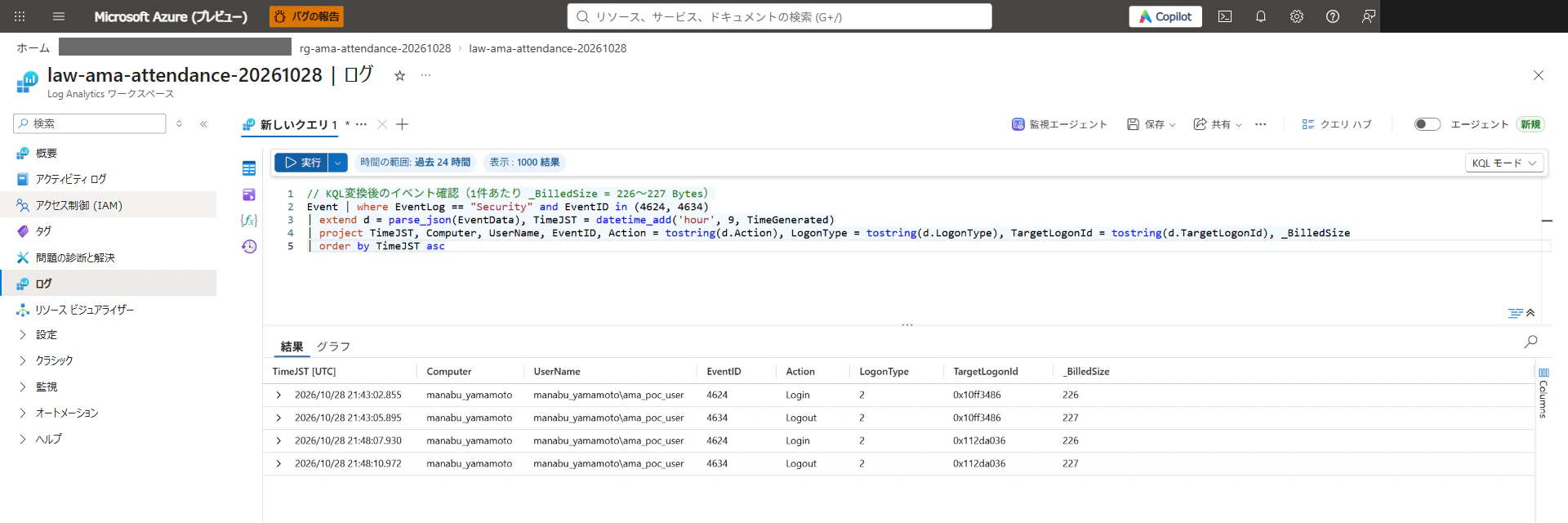
Log Analytics での実行結果。RenderedDescription や ParameterXml は空になっており、課金サイズを示す _BilledSize が 4624(Login)で 226 バイト、4634(Logout)で 227 バイト に収まっていることが確認できます。また、同一端末・同一起動セッション内では Computer と TargetLogonId(0x10ff3486 や 0x112da036)の組み合わせによって、どのログインとどのログアウトが対になっているかを照合できます。
3-2. 日次の出勤(初回ログイン)・退勤(最終ログアウト)集計クエリ
勤怠管理の用途では、「その日の最初にログインした時刻(出勤)」と「その日の最後にログアウトした時刻(退勤)」を日次・ユーザー単位で集計します。以下の KQL クエリで簡単に算出できます。
// 日次の初回ログイン(出勤)と最終ログアウト(退勤)をユーザー別に集計するクエリ
Event | where EventLog == "Security" and EventID in (4624, 4634)
| extend d = parse_json(EventData), TimeJST = datetime_add('hour', 9, TimeGenerated)
| extend WorkDate = format_datetime(TimeJST, 'yyyy-MM-dd')
| summarize FirstLoginJST = minif(TimeJST, EventID == 4624), LastLogoutJST = maxif(TimeJST, EventID == 4634), EventCount = count(), TotalBilledBytes = sum(_BilledSize) by WorkDate, Computer, UserName
| extend WorkingDuration = LastLogoutJST - FirstLoginJST
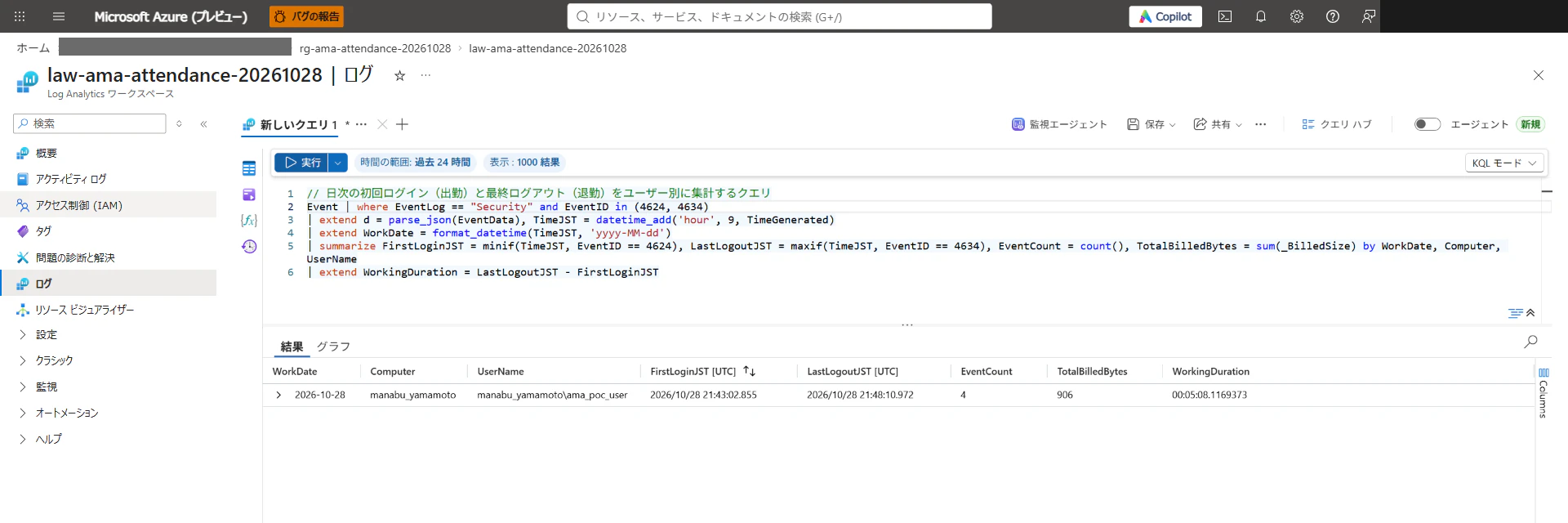
日次集計クエリの実行結果。ユーザーごとの初回ログイン時刻(FirstLoginJST)、最終ログアウト時刻(LastLogoutJST)、差分時間(WorkingDuration)、および 4 イベント合計の課金サイズ(TotalBilledBytes = 906 バイト)が 1 行で集計できています。
4. データ削減効果とコスト試算(1 万人規模)
4-1. 1 イベントおよび 1 日あたりのサイズ削減内訳
XPath クエリと KQL 変換によるバイト数の変化は以下の通りです。
-
XPath クエリ(行の削減):
-
Securityログ全体(66.2 MB/日)→ 18.2 KB/日(99.97% 削減) -
4624/4634全件(2,913,600 B/日)→ 18,210 B/日(99.4% 削減)
-
-
KQL 変換(列の削減):
- 18,210 B/日(18.2 KB)→ 1,359 B/日(1.36 KB)(92.5% 削減)
| 対象 | KQL 変換前 | KQL 変換後(実測値) | 削減率 |
|---|---|---|---|
ログイン 1 件(4624) |
4,120 B | 226 B | 94.5% 削減 |
ログアウト 1 件(4634) |
1,950 B | 227 B | 88.4% 削減 |
1 往復ペア(4624+4634) |
6,070 B | 453 B | 92.5% 削減 |
| 1 台・1 日あたり(6 件想定) | 18,210 B | 1,359 B | 92.5% 削減 |
4-2. 1 万人(1 万台)規模での月額コスト試算
1 万人(クライアント PC 1 万台)・月 20 営業日(月間 120 万イベント) で運用した場合の月額コストを、東日本リージョン(japaneast)の公式従量単価で比較します。
-
エージェント利用料 / ハートビート通信: 0 円(Azure Arc・AMA は無料、
Heartbeatテーブルも非課金) - Log Analytics データ インジェスト料金: 526.22 円 / GB($3.34 / GB、31 日保持込み)
-
KQL 変換処理料金(
Logs Processed GB): 22.84 円 / GB($0.145 / GB。クラウド受信データを 50% 超削減した場合、[削減 GB] - ([クラウド受信 GB] / 2)に課金)
| 段階 | 1 万台の月間データ量 | 月額費用(1 万人合計) | 前段階からの費用削減率 |
|---|---|---|---|
| ① イベントログそのまま | 21,200 GB / 月 | 約 1,116 万円 / 月 | — |
| ② Security だけに絞る | 13,240 GB / 月 | 約 697 万円 / 月 | 37.5% 削減 |
| ③ XPath クエリを使う | 3.64 GB / 月 | 約 1,916 円 / 月 | 99.97% 削減 |
| ④ KQL 変換をする(本構成) | 0.27 GB / 月 | 約 178 円 / 月 | 90.7% 削減 |
※ ②において 4624/4634 のみに絞った場合(毎分の SYSTEM ログオンを含む場合)は、1 万台で月間 582.7 GB(約 30.7 万円 / 月)となります。
まずは 5 GB 無料枠でのスモールスタートがおすすめ:
上記の表は無料枠を考慮せず純粋な従量課金単価のみで計算していますが、実際には Log Analytics には 毎月 5 GB までの無料枠 があります。まずはこの 5 GB 無料枠の範囲内で試してみることをおすすめします。
本構成(④ XPath + KQL 変換:月額 約 178 円)の計算内訳
-
データ インジェスト料金(約 143 円 / 月):
1,359 バイト/日 × 20 営業日 × 10,000 台 = 0.272 GB / 月(271.8 MB)0.272 GB × 526.22 円/GB = 約 143 円 / 月
-
KQL 変換処理料金(約 35 円 / 月):
- XPath を通過してクラウドに届く受信データ量(
[GB incoming])は18,210 バイト/日 × 20 営業日 × 10,000 台 = 3.642 GB / 月です。 - KQL 変換によって
3.642 GB → 0.272 GBへ 3.370 GB 削減 されるため、50% 超過分である3.370 GB - (3.642 GB ÷ 2) = 1.549 GBが課金対象となり、1.549 GB × 22.84 円/GB = 約 35 円 / 月となります。 - ※ なぜ XPath で削減した分には変換処理料がかからないのか?: 公式ドキュメント(Azure Monitor での変換 - Analytics または Basic ログ)の通り、変換処理料はクラウド側が受信した
[GB incoming]に対して計算されます。2-5 節のconfigchunksで確認した通り、XPath フィルタはクライアント PC 上の AMA 内部で処理されクラウドへ送信されないため、課金対象外となります。
- XPath を通過してクラウドに届く受信データ量(
出典: Azure Monitor Logs のコスト計算とオプション、Azure Monitor での変換 - Analytics または Basic ログ、Azure Monitor の課金メーター名
5. ハマったポイント・実運用に向けた注意点
今回の実機検証で遭遇したハマりどころと、勤怠管理として実運用する際の対処法をまとめます。
| ハマりポイント | 原因 | 対処法 |
|---|---|---|
イベント ビューアーに 4624 がない |
一般権限では Security ログを参照できない |
イベント ビューアーを 「管理者として実行」 で開く |
| ノート PC のサインインが漏れる | キャッシュ認証(11)やロック解除(7)で記録される |
XPath に LogonType = 2, 7, 11 の 3 つを含める |
4634(ログオフ)のノイズが多い |
通信切断(3)やサービス終了(5)が大量に出る |
4634 側にも XPath で LogonType = 2, 7, 11 を指定する |
DWM-* 等のシステム行が混ざる |
サインイン時にウィンドウ マネージャー等も LogonType=2 で記録される |
transformKql(または XPath)で DWM-* / UMFD-* を除外する |
スリープ時に 4634 が出ない |
画面を閉じただけではログオフ イベントが発生しない | ロック解除(4624 LogonType=7)やロック(4800)を併用する |
| 労務管理上のアクセス制御 | 誰がいつ稼働したかという個人情報にあたる | Log Analytics の RBAC で閲覧権限を労務・管理担当者に限定する |
6. まとめ(TL;DR)
-
1 往復(ログイン+ログアウト)あたりのサイズを約 92.5% 削減: KQL 変換(
transformKql)で不要な説明文(RenderedDescription,Message)や生 XML(ParameterXml)を削ぎ落とすことで、Log Analytics の課金対象サイズ(_BilledSize)は4624(ログイン)が 226 バイト(約 94.5% 削減)、4634(ログアウト)が 227 バイト(約 88.4% 削減)、1 往復合計 453 バイト(約 92.5% 削減) になりました。 -
1 台・1 日あたりのデータ量を 99.95% 削減:
-
XPath クエリで: 約 2,913,600 バイト(2.91 MB) → 18,210 バイト(18.2 KB)(99.4% 削減) ※検証端末のイベント ビューアー上でも、
Securityログ全 22,059 件 が XPath フィルタにより対象 4 件(99.98% 削減) に絞り込まれることを確認済み - KQL 変換で: 18,210 バイト(18.2 KB) → 1,359 バイト(1.36 KB)(92.5% 削減)
-
XPath クエリで: 約 2,913,600 バイト(2.91 MB) → 18,210 バイト(18.2 KB)(99.4% 削減) ※検証端末のイベント ビューアー上でも、
- 1 万人(1 万台)規模でも Log Analytics 費用は月額 約 178 円: 月 20 営業日・1 日 6 イベント想定で、1 万台合計の月間インジェスト量は 約 0.27 GB(271.8 MB) に収まり、インジェスト料金(約 143 円)と KQL 変換処理料金(約 35 円)を合わせても 約 178 円 / 月($1.13) です(実際には Log Analytics には月 5 GB の無料枠があるため、まずは無料枠で試してみることをおすすめします)。
-
ハートビート(
Heartbeatテーブル)は非課金: AMA が毎分送信するHeartbeatレコードは_IsBillable = False(課金対象外)であることを実機でも確認しました。
参考リンク
- Azure Monitor エージェントを使用して Windows イベントを収集する
- Azure Monitor のデータ収集ルール (DCR) の変換
- Azure Monitor で変換を作成する
- Azure Monitor の変換でサポートされている KQL 機能
- Azure Monitor Logs のコスト計算とオプション
- Windows クライアント デバイスで Azure Monitor エージェントを設定する
- 接続されたマシン エージェントの前提条件(クライアント オペレーティング システム) - Azure Arc
- 4624(S): アカウントが正常にログオンしました
- 4634(S): アカウントがログオフされました
本記事は GitHub Copilot および Microsoft Foundry を活用して作成されています。内容の正確性については各公式ドキュメントをご確認ください。