
KVM/QEMUを使用してWindowsのVMを構築しライセンス認識を通すことに成功したので備忘録として残しておきます。
OEMライセンスを流用する本記事の方法はMicrosoftの規約違反となり、ライセンスが停止・無効になる可能性があります。そうなっても筆者は責任を取れません。自己責任です。
筆者の環境
$ uname -a
Linux Latitude 6.17.5-2-cachyos #1 SMP PREEMPT_DYNAMIC Sat, 25 Oct 2025 18:27:19 +0000 x86_64 GNU/Linux
PC:ジャンクで購入した Dell Latitude 5320
Arch LinuxベースのCachy OSというディストーションを例に説明します。
ライセンスを確認
マザーボードに記録されているライセンスを調べるために以下のコマンドを実行します。
$ sudo cat /sys/firmware/acpi/tables/MSDM
[sudo] user のパスワード:
MSDMU0DELL  XXXX    "XXX XXXXX-XXXXX-XXXXX-XXXXX-XXXXX⏎b
英数字5文字が-(ハイフン)4つで繋がれた部分がライセンスキーです。
ファイルが見つからなかったりしたらライセンスがないということなので、諦めるかライセンスを購入することを検討してください。
導入
イメージのダウンロード
本記事ではWindows11 25H2を例に説明しますが、23H2やWindows10などでも同じ方法が使えると思います。
筆者はどうせVMなら25H2でいいやと思って入れています。Windows10はもう切れましたし、23H2は2025年11月でサポート切れますしね。
特定のバージョンのWindowsがほしいならUUP Dumpというサイトからダウンロードできます。説明は割愛させていただきます。
インストール
導入はこちらの記事を参考にさせていただきました。Arch系以外のディストーションではやり方が多少異なってくると思うので、それに合わせて調べてください。
以下のコマンドでパッケージのインストールとサービスを有効化
# パッケージのインストール
sudo pacman -S qemu-full qemu-img libvirt virt-install virt-manager virt-viewer edk2-ovmf dnsmasq swtpm libosinfo tuned ntfs-3g

# サービスを有効化
sudo systemctl enable libvirtd.service
/etc/libvirt/libvirtd.confを編集して以下の2行をコメントアウトします。筆者の環境ではすでにコメントアウトされていました。
unix_sock_group = "libvirt"

unix_sock_rw_perms = "0770"
以下のコマンドを実行して現在のユーザをlibvirtグループに追加
sudo usermod -a -G libvirt $(whoami)
newgrp libvirt
Virtioのドライバを用意
先にドライバをダウンロードしておきます。以下のリンクからisoファイルをダウンロードします。
仮想マシンの作成
デスクトップのランチャーから仮想マシンマネージャを起動してください。
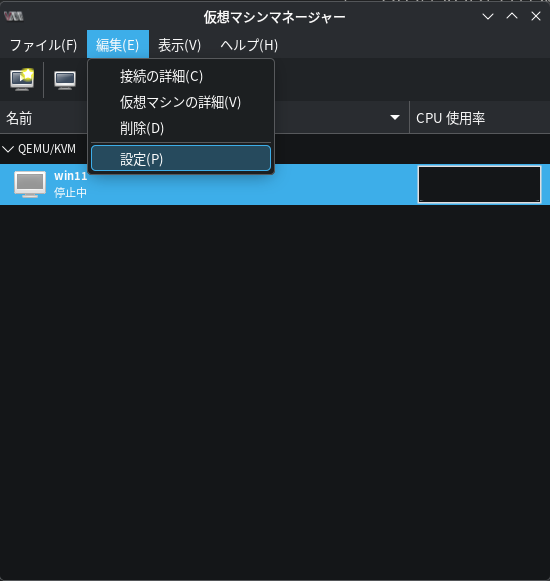
開いたら、メニューバーの編集から設定を開いてください。
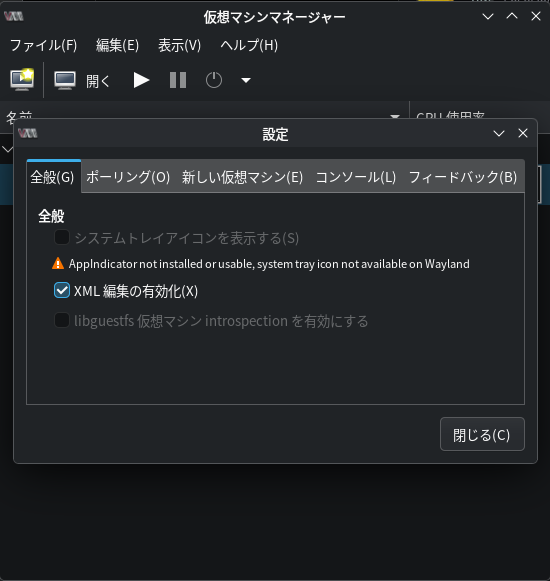
全般から、XML編集を有効(チェックをつける)にしてください。ライセンスを通すためにこの作業が必要になってきます。
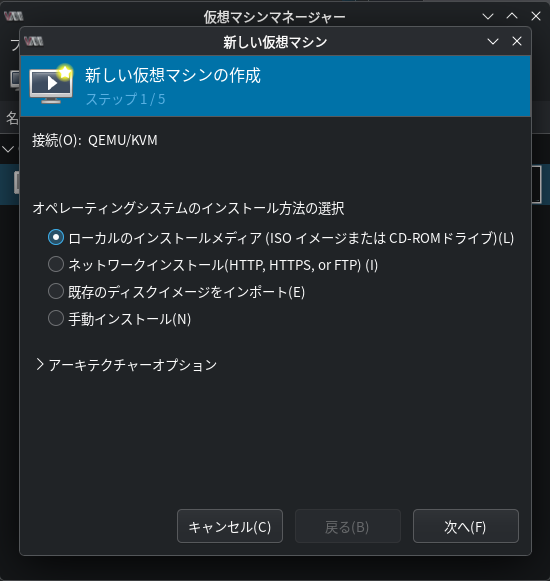
ローカルのインストールメディアを選択し次へ
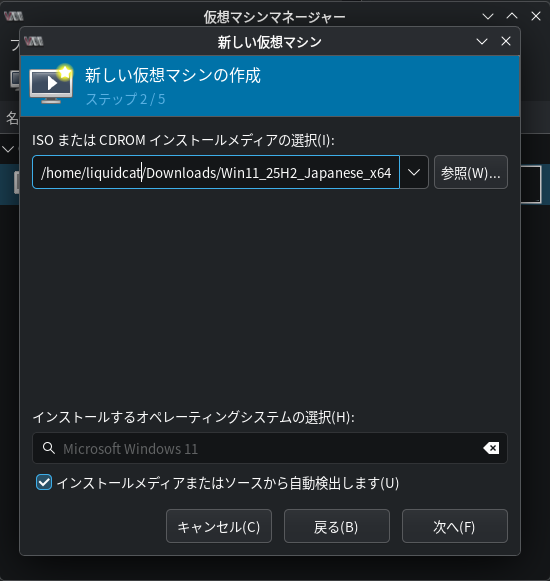
参照からインストールメディアを選択し次へ
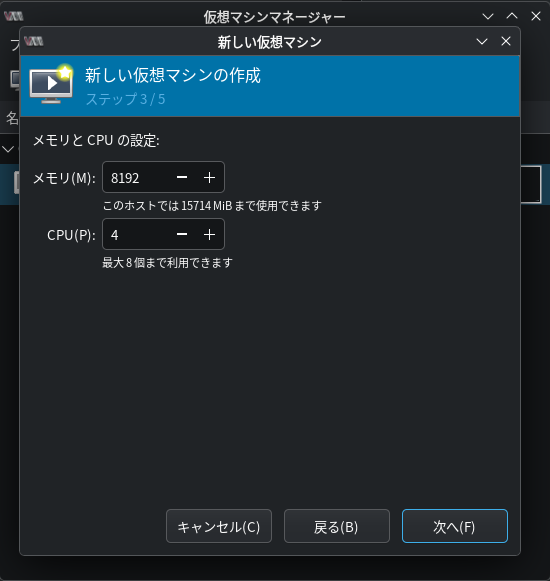
メモリとCPUコア数を指定して次へ
メモリは8GB以上を推奨
CPUは適当か最大数を割当
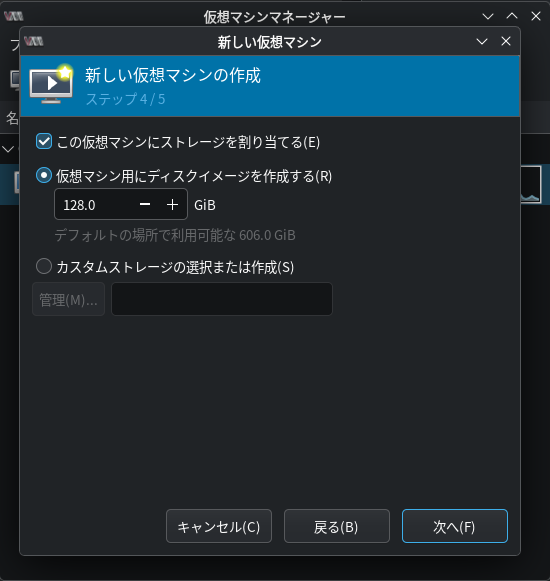
ストレージの割当を適当に設定して次へ
最低でも128GB以上割当を推奨
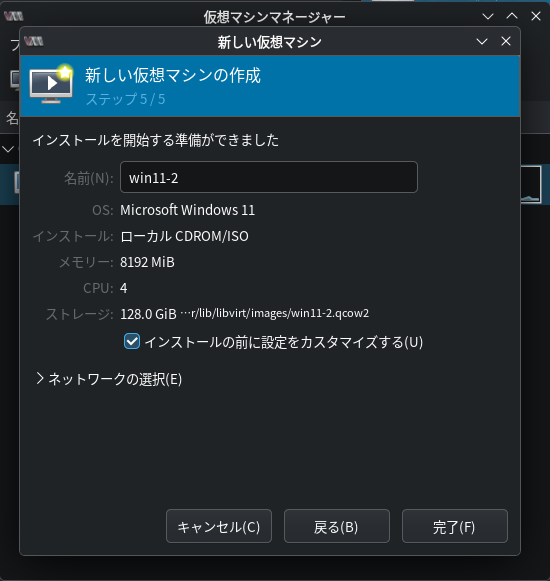
任意で名前を変えて 「インストールの前に設定をカスタマイズする」にチェックを入れて完了
これをやらないとすぐに作成が開始されてしまいます。
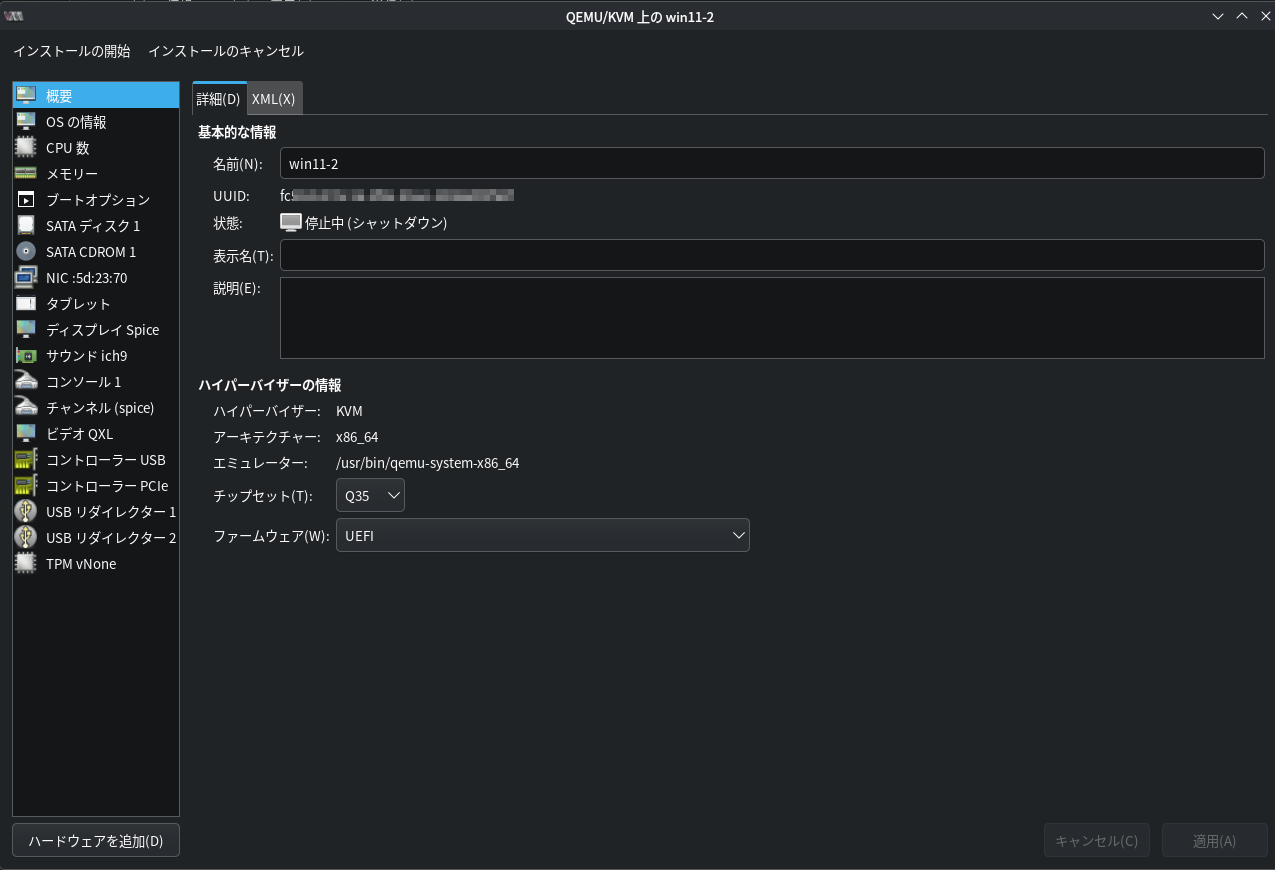
下記のような画面になるはずです。
XMLタブをクリックしておきます。
マシンの情報を取得
ここで行う作業は、VMのハードウェア情報を元々Windowsが入っていたマシンのハードウェア情報と一致させてあげるために行います。ハードウェアに紐づいているWindowsのOEMライセンスを使用するため、欠かせない作業です。
一度シェルに戻って以下のコマンドを実行します。
$ sudo virsh sysinfo
<sysinfo type='smbios'>
  <bios>
    <entry name='vendor'>Dell Inc.</entry>
    ...
  </bios>
  <system>
    <entry name='manufacturer'>Dell Inc.</entry>
    <entry name='product'>Latitude 5320</entry>
    <entry name='version'>Not Specified</entry>
    <entry name='serial'>XXXXXXX</entry>
    <entry name='uuid'>xxxxxxxx-xxxx-xxxx-xxxx-xxxxxxxxxxxx</entry>
    <entry name='sku'>0A1F</entry>
    <entry name='family'>Latitude</entry>
  </system>
  <baseBoard>
    <entry name='manufacturer'>Dell Inc.</entry>
    ...
  </baseBoard>
  ...
</sysinfo>
上記のようにXML形式でシステムの情報が出力されます。内容はマシンによって異なります。
<system> </system>で囲われた部分の中、<entry name='uuid'>と書かれた部分の
xxxxxxxx-xxxx-xxxx-xxxx-xxxxxxxxxxxxをコピーします。
コピーしたUUIDを元の画面のXMLの中、上の方にある<uuid> </uuid>で囲われた部分に上書きします。
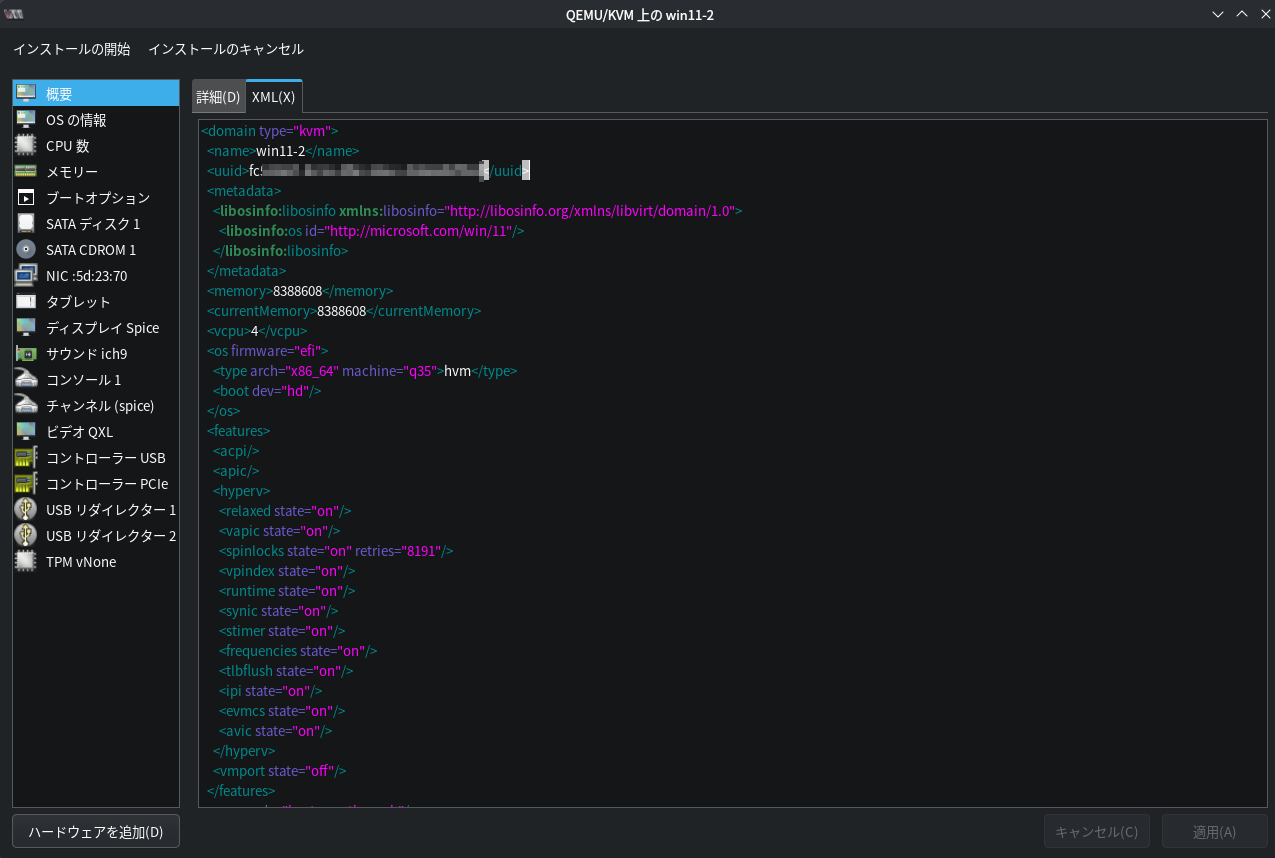
次に、</vcpu>と<os>の間に改行を入れ、以下を貼り付けます。
  <sysinfo type="smbios">

  </sysinfo>
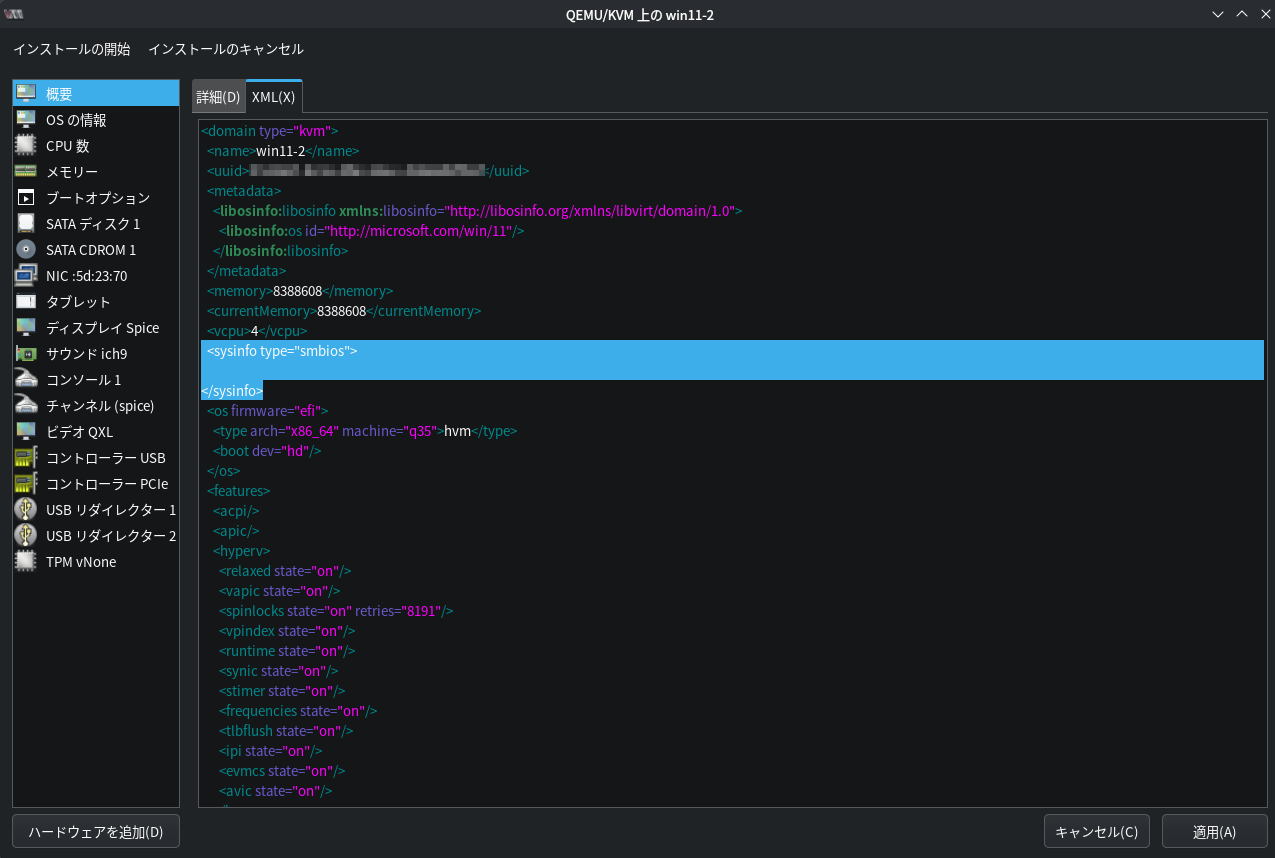
貼り付けたら、この<sysinfo type="smbios">と</sysinfo>の間に先程のコマンドで取得した以下の部分を貼り付けます。
  <system>
    <entry name='manufacturer'>Dell Inc.</entry>
    <entry name='product'>Latitude 5320</entry>
    <entry name='version'>Not Specified</entry>
    <entry name='serial'>XXXXXXX</entry>
    <entry name='uuid'>xxxxxxxx-xxxx-xxxx-xxxx-xxxxxxxxxxxx</entry>
    <entry name='sku'>0A1F</entry>
    <entry name='family'>Latitude</entry>
  </system>
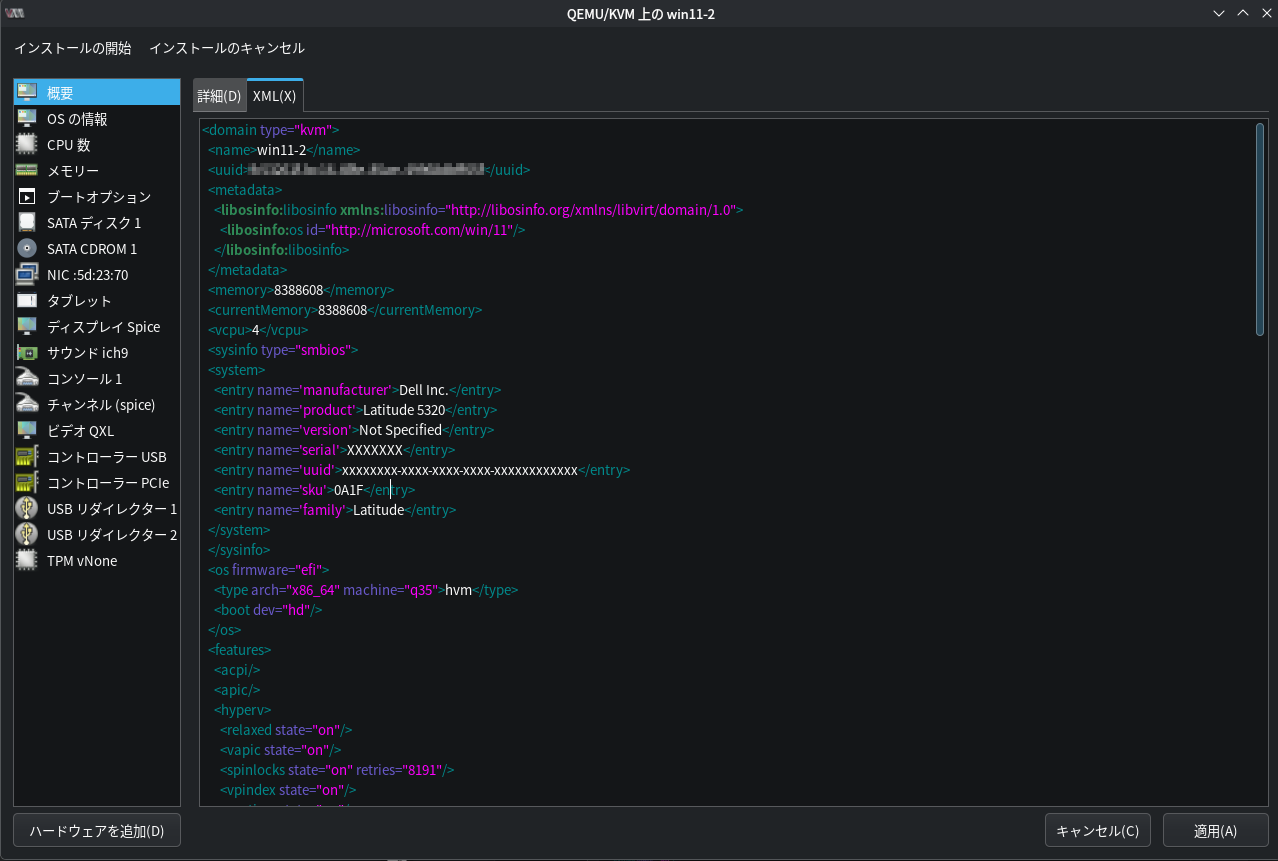
これで、適用を押してあげると、ライセンスを通す準備は完了です。
仮想マシンの設定続き
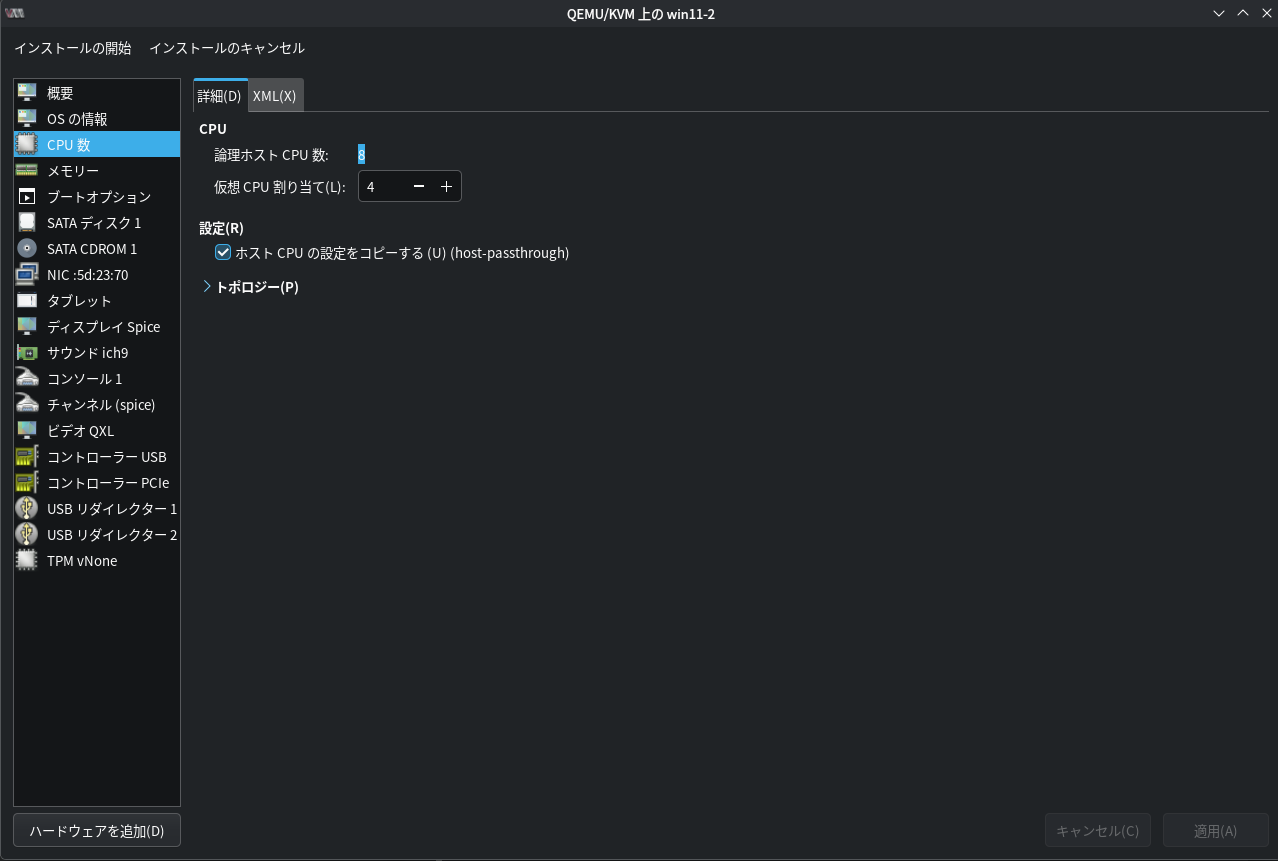
CPU数
「ホストCPUの設定をコピーする」にチェックを入れて適用。トポロジーはお好みで設定。
NIC
デバイスのモデルをvirtioにしてあげると速くなります。
※ドライバを入れる必要あり
インターネットに接続するだけならネットワークソースはNATにするのが簡単です。特にWi-FI環境ではブリッジで構築するのは非常に難しいです。有線ネットワークならブリッジ接続で構築しても良いかもしれません。ブリッジ接続だとホストのネットワークにいるように振る舞えます。
クリップボードの設定
Virtioのドライバを入れるとクリップボードの共有もできるようになります。
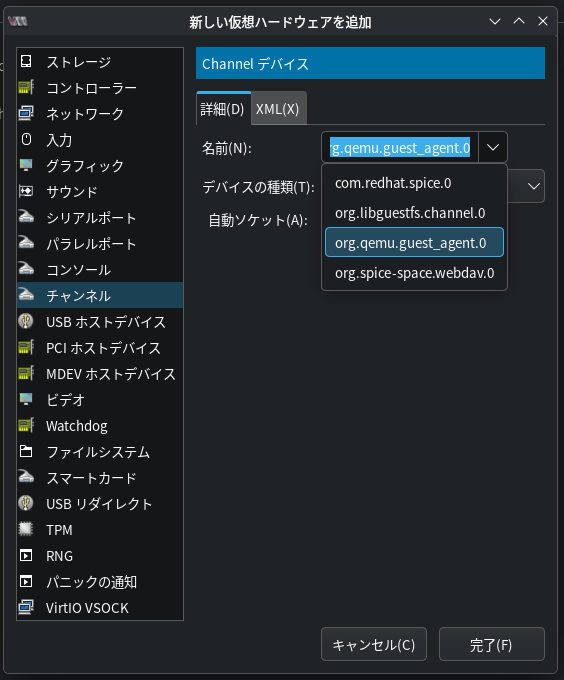
ハードウェアの追加->チャンネル
名前をorg.qemu.guest_agent.0に設定。
ソケットの種類はUnix。
完了をクリック。
ドライバの追加
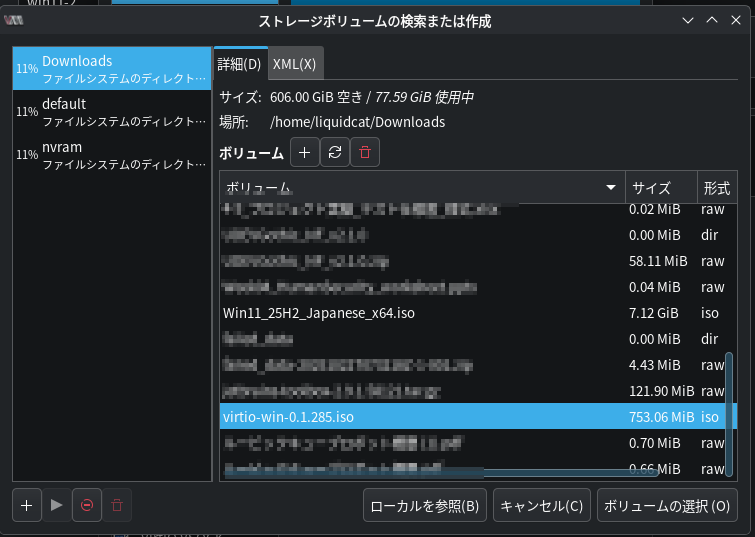
ダウンロードしたドライバを使用します。
ハードウェアの追加->ストレージ
デバイスの種類を「CD-ROMデバイス」に設定。
ダウンロードしたisoファイルを管理ボタンから選択
完了をクリック
Windowsのインストール
左上のインストールの開始をクリックすると、BIOSが起動します。
Windowsのインストール内容については割愛します。
ドライバのインストール
インストール完了後、エクスプローラーからvirtioのCDドライブを開き、一番下にあるvirtio-win-guest-tools.exeを実行し、インストールします。
インストーラは全部ポチポチ進めてOK。
ライセンスに同意し、Install
->Next
->ライセンスに同意し、Next
->そのままNextをクリック
->Installをクリック
->Finishをクリック
->Closeをクリック
インストールが完了したらVMを再起動します。
再起動後、インターネットが接続され、クリップボードが共有できているはずです。
ライセンス認証
ライセンスを確認で確認したライセンスキーを入力します。
Windowsの設定を開き(Win + I)、システム->ライセンス認証からライセンスキーを入力してください。ライセンス認証に成功すれば完了です。
お疲れ様でした。
参考文献
https://qiita.com/undercover/items/a83bfdd6164848c8134f
https://qiita.com/naoyoshinori/items/6f7647a2e2f4b563b6b9
https://qiita.com/rarudonet/items/7b9a3cd11f642a1f362b