

IBM watsonx Orchestrate(wxO)のエージェントから、インターネット上の公開 MCP サーバーに接続する方法を試しました。
今回は Streamable HTTP を使い、IBM が公式公開している ADK ドキュメントサーバーに接続して「日本語で質問 → 英語ドキュメントを検索 → 日本語で回答」するエージェントを作ります。
コードは wxo-mcp-lab/03_remote-mcp/track-a に置いています。
ローカル MCP との違い
これまでの記事(Track A: PostgreSQL 接続 / Track B: FastMCP)では「ローカル MCP」を使っていました。ローカル MCP は wxO クラウド上で npx や python コマンドを起動する方式です。
リモート MCP は全然違います。
| ローカル MCP | リモート MCP | |
|---|---|---|
| サーバーの用意 | 必要(npm / Python ファイル) | 不要(公開サーバーを使う) |
| YAML の書き方 | command: |
transport: + server_url:
|
| 認証 |
connections: で環境変数を注入 |
サーバー次第(公開なら不要) |
| 通信方式 | STDIO | Streamable HTTP or SSE |
リモート MCP はサーバーを自分で用意する必要がなく、URL を指定するだけで接続できます。
接続先:IBM ADK 公式ドキュメントサーバー
https://developer.watson-orchestrate.ibm.com/mcp
IBM が公式に公開しているパブリック MCP サーバーです。このサーバーは ADK(ibm-watsonx-orchestrate-adk) の開発者向けドキュメントを MCP ツールとして提供しています。
- 認証不要
- GitHub サインアップ不要
- Connection 設定不要
公開しているツールは search_ibm_watsonx_orchestrate_adk 1本で、キーワードで関連ドキュメントを検索して返してくれます。
設定方法:UI と CLI の両方に対応
UI(画面操作のみ) と CLI + YAML ファイル の両方で設定できます。
UI は「まず動かしてみたい」人向け。CLI は「YAML でコード管理したい・CI/CD に組み込みたい」人向けです。
詳しい手順は GitHub の README にまとめています。
UI の場合(概要)
「ツールの作成 +」→「MCPサーバー」→「リモートMCPサーバー」を選択し、URL とトランスポートタイプを入力するだけです。
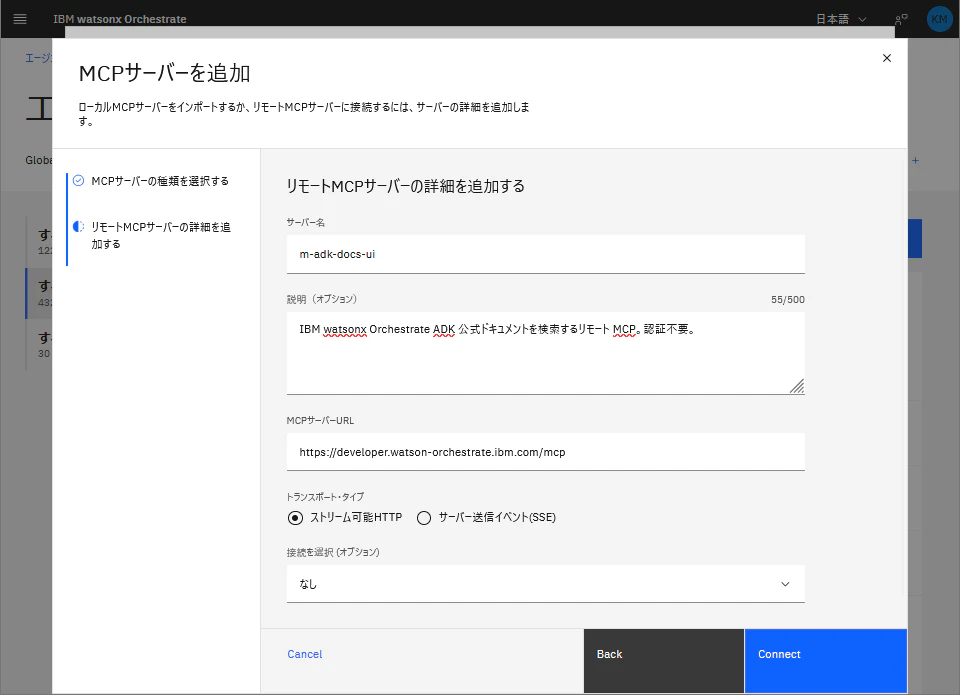
トランスポートタイプの選び方:サービスのドキュメントを確認するのが基本。IBM ADK サーバーは Streamable HTTP(ストリーム可能HTTP)と明記されています。わからなければ Streamable HTTP を先に試してみてください。
CLI の場合(YAML ファイル)
Toolkit(toolkits/m-adk-docs.yaml)
spec_version: v1
kind: mcp
name: m-adk-docs
description: >
  IBM watsonx Orchestrate ADK 公式ドキュメントを検索するリモート MCP ツールキット。
  Streamable HTTP でパブリックサーバーに接続する。認証不要。
transport: streamable_http
server_url: https://developer.watson-orchestrate.ibm.com/mcp
tools:
  - "*"
ローカル MCP では command: を書いていたところが transport: streamable_http と server_url: に変わるだけです。シンプル。
Agent(agents/M-adk-docs-agent.yaml)
spec_version: v1
kind: native
name: M_adk_docs_agent
description: >
  IBM watsonx Orchestrate ADK の公式ドキュメントを自然言語で検索するエージェント。
  リモート MCP ツールキット m-adk-docs を通じてドキュメントサーバーに接続する。
instructions: |
  あなたは IBM watsonx Orchestrate(wxO)の専門アシスタントです。
  ユーザーの質問に応じて、以下のツールを使って ADK 公式ドキュメントを検索し、日本語で回答してください。

  ツールの使い方:
  - search_ibm_watsonx_orchestrate_adk: キーワードやフレーズで関連ドキュメントを検索する
    重要1: ドキュメントは英語のため、検索クエリは必ず英語で入力すること。
    例: ユーザーが「MCP の接続方法」と聞いたら "MCP toolkit connection" で検索する。
    重要2: version パラメータは絶対に指定しないこと。常に query のみで呼び出すこと。

  回答ルール:
  1. 必ず日本語で回答すること
  2. 参照したドキュメントのページ名・URL を明示すること
  3. 複数の関連ページがある場合はまとめて紹介すること
  4. わからない場合は「ドキュメントに記載が見つかりませんでした」と正直に伝えること
llm: groq/openai/gpt-oss-120b
style: react
tools:
  - m-adk-docs:search_ibm_watsonx_orchestrate_adk
エージェントの tools: には toolkit名:tool名 形式で書きます。
手順
# 1. Toolkit をインポート
orchestrate toolkits import -f toolkits/m-adk-docs.yaml

# 2. インポートされたツール名を確認
orchestrate tools list | grep m-adk-docs

# 3. エージェントをインポート
orchestrate agents import -f agents/M-adk-docs-agent.yaml
Toolkit のインポート時に wxO がリモートサーバーに接続してツール一覧を取得します(30 秒タイムアウト)。
ハマりポイント
実際に動かすまでに 2 つハマりました。
1. 検索クエリを英語にしないとヒットしない
ドキュメントが英語のため、日本語のまま search_ibm_watsonx_orchestrate_adk を呼び出してもヒットしません。
エージェントへの質問は日本語でも、ツールへのクエリは英語に変換するよう instructions に明記することで解決します。
重要1: ドキュメントは英語のため、検索クエリは必ず英語で入力すること。
例: ユーザーが「MCP の接続方法」と聞いたら "MCP toolkit connection" で検索する。
2. LLM が version パラメータを勝手に付ける
このツールには省略可能な version パラメータがあります。LLM が「丁寧に」version: "v0.7" などを自動付与すると、そのバージョンにしか存在しないドキュメントしかヒットしなくなり、結果が激減します。
instructions に「version パラメータは絶対に指定しないこと」と書いておくだけで防げます。
重要2: version パラメータは絶対に指定しないこと。常に query のみで呼び出すこと。
動作確認
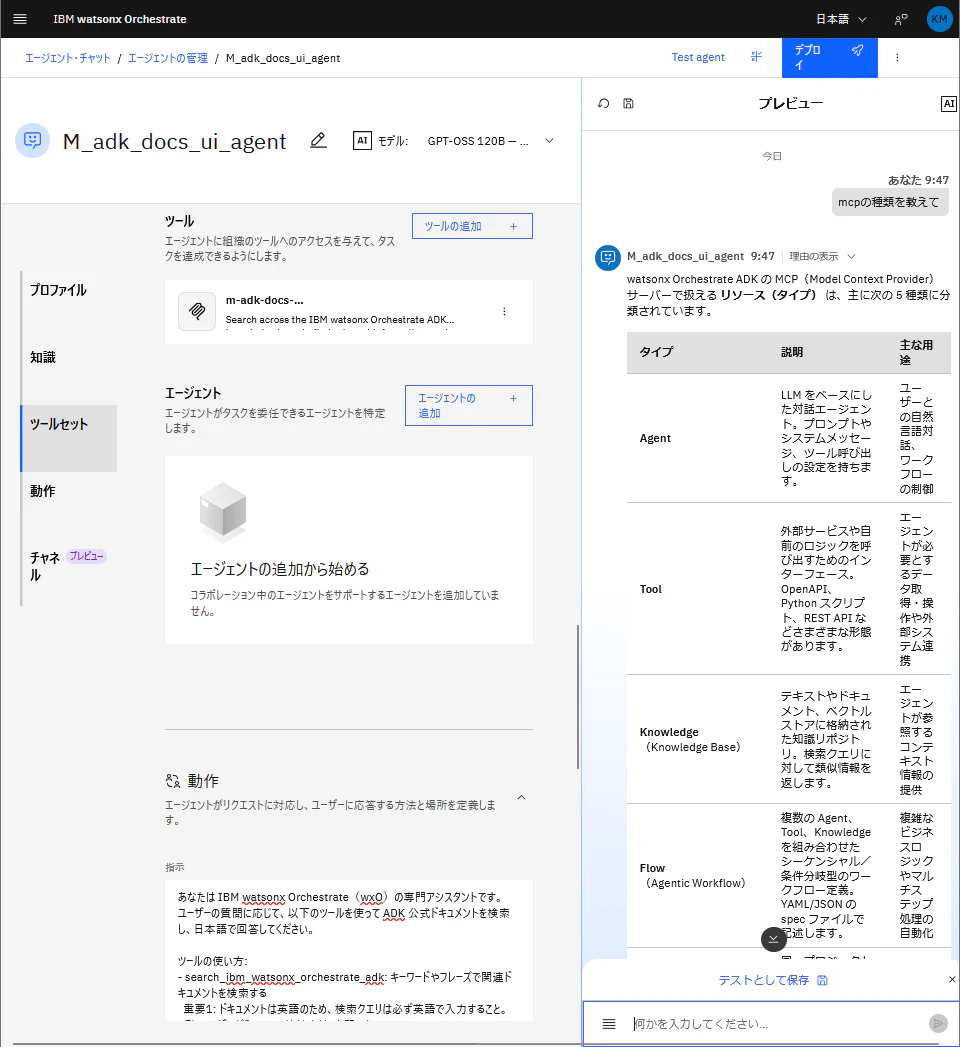
wxO チャットで M_adk_docs_agent に話しかけると、日本語で回答してくれます。
Q: MCP ツールキットの接続方法を教えて
A: 以下のドキュメントが見つかりました…
   - MCP Servers | watsonx Orchestrate(URL)
   …(日本語でまとめて回答)
まとめ
- リモート MCP は
transport:+server_url:を書くだけ。command:不要 - IBM 公式の ADK ドキュメントサーバーは認証不要で即使える
- 英語ドキュメントを日本語で検索するには、instructions で「クエリは英語で」と明記する
-
versionパラメータを LLM が自動付与するのを防ぐため、使わないよう instructions に書く
次の Track B では SSE を使い、GitMCP で GitHub リポジトリを MCP サーバー化する方法を紹介します。
シリーズ
(本記事は、執筆にあたりAnthropic Claudeを利用し、その出力を参考にしています。)