


CircleCIがCursorの提供するコードベースサービスOriginとの連携をサポートしました(beta)。
読み終えると、Cursor Origin上のリポジトリをCircleCIに接続し、pushをきっかけにCIパイプラインをトリガーできるようになります。手順は次の4つです。
- Originでリポジトリとアプリを用意する
-
circlecitypeのOrganizationを作成する - Cursor OriginをCircleCIプロジェクトに接続する
- コード変更でパイプラインがトリガーされることを確認する
Cursor Origin連携はbetaです。利用できるのはcircleci typeのOrganization(URLがcircleci/<Org ID>形式)に限られます。github/<org name>形式のOrganizationでは接続できません。詳細は次の公式ドキュメントを参照してください。
設定方法については、動画(英語)で見ることもできます。
https://youtu.be/xRJxcriVzx0?si=kOybJLDQ-wZCghq3
Originでリポジトリを作成
まずCIを回すアプリケーションをCursor Origin上に構築しましょう。
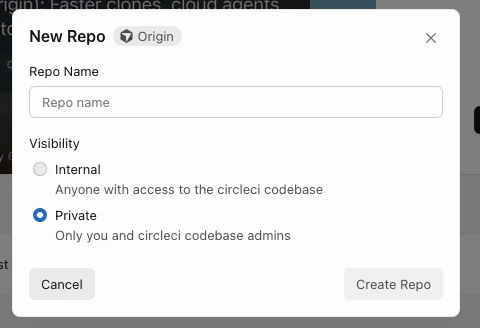
Cursorダッシュボードからリポジトリを作成します。
Originではリポジトリページにもチャット欄が用意されています。テスト対象のアプリについても、ここからそのまま実装させてみましょう。
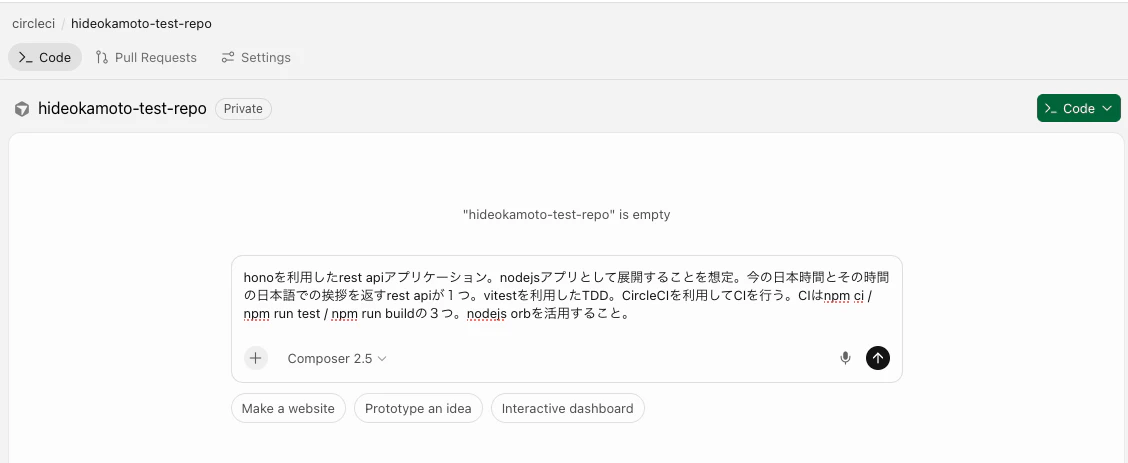
今回使用したプロンプトはこちらです。Honoを使ったシンプルなAPIを作成させています。
honoを利用したrest apiアプリケーション。nodejsアプリとして展開することを想定。今の日本時間とその時間の日本語での挨拶を返すrest apiが1つ。vitestを利用したTDD。CircleCIを利用してCIを行う。CIはnpm ci / npm run test / npm run buildの3つ。nodejs orbを活用すること。
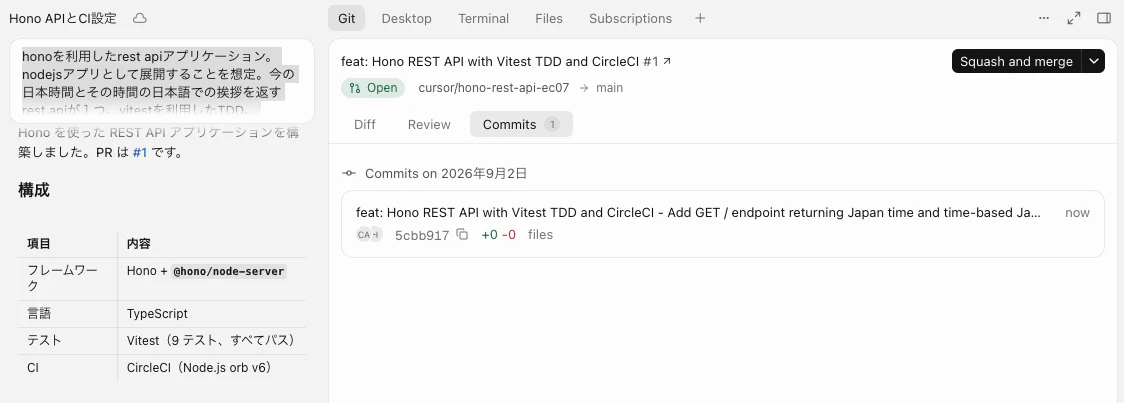
開発が完了したと報告が来ました。Gitタブからマージしましょう。
Codebaseタブでリポジトリに戻ると、HonoアプリとCircleCIのCI設定が実装された状態になっています。
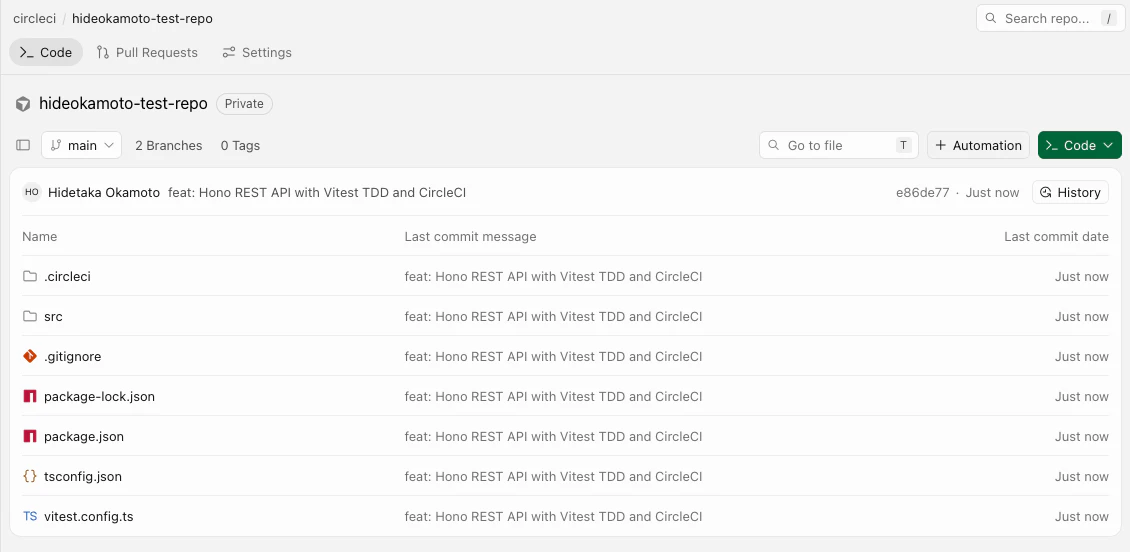
これでコードベースの準備は完了です。
CircleCI Organizationを作成する
続いてCircleCI側の設定を進めましょう。まずは新しくOrganizationを作成します。
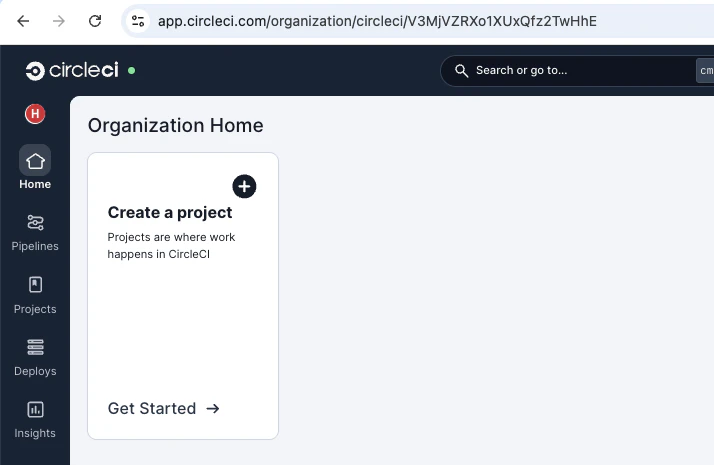
Cursor Origin連携にはcircleci typeのOrganizationが必要です。既存のOrganizationがgithub/<org name>形式のURLの場合は、このセクションの手順で新しいOrganizationを作成してください。
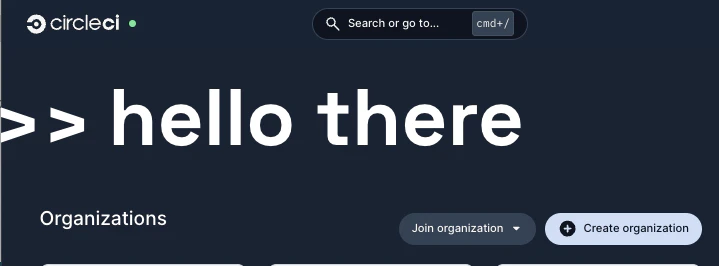
CircleCIダッシュボードのホーム画面から、[Create organization]をクリックします。
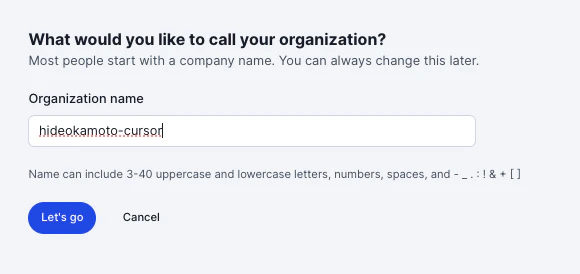
Organization名を入力しましょう。ここではCursor Originと接続することが目的であるとわかるように名前をつけておきました。
これで作成完了です。URLがcircleci/<Org ID>形式になっているか、念のため確認しておきましょう。
Cursor OriginをCircleCIに接続する
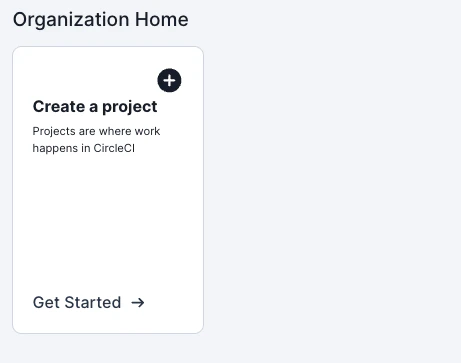
ではこのアプリをCircleCIに接続しましょう。まずは[Create a project]をクリックします。
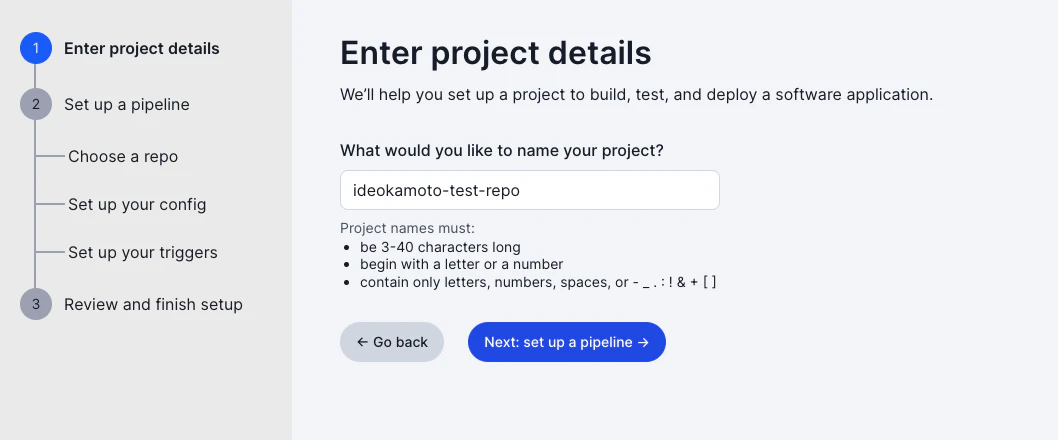
プロジェクト名を入力するフォームが出ますので、Originのリポジトリ名などを入力し、判別しやすい形にしておきましょう。
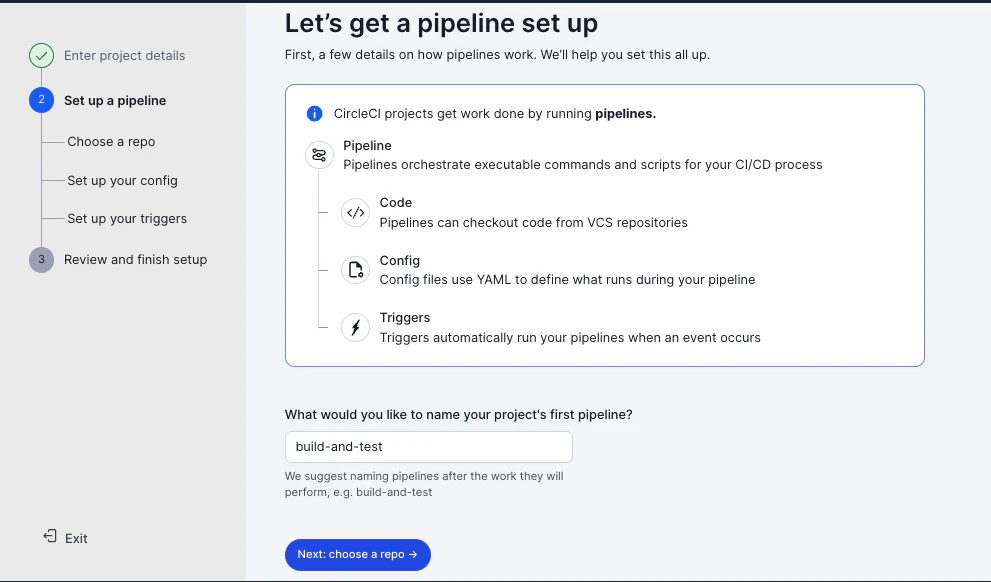
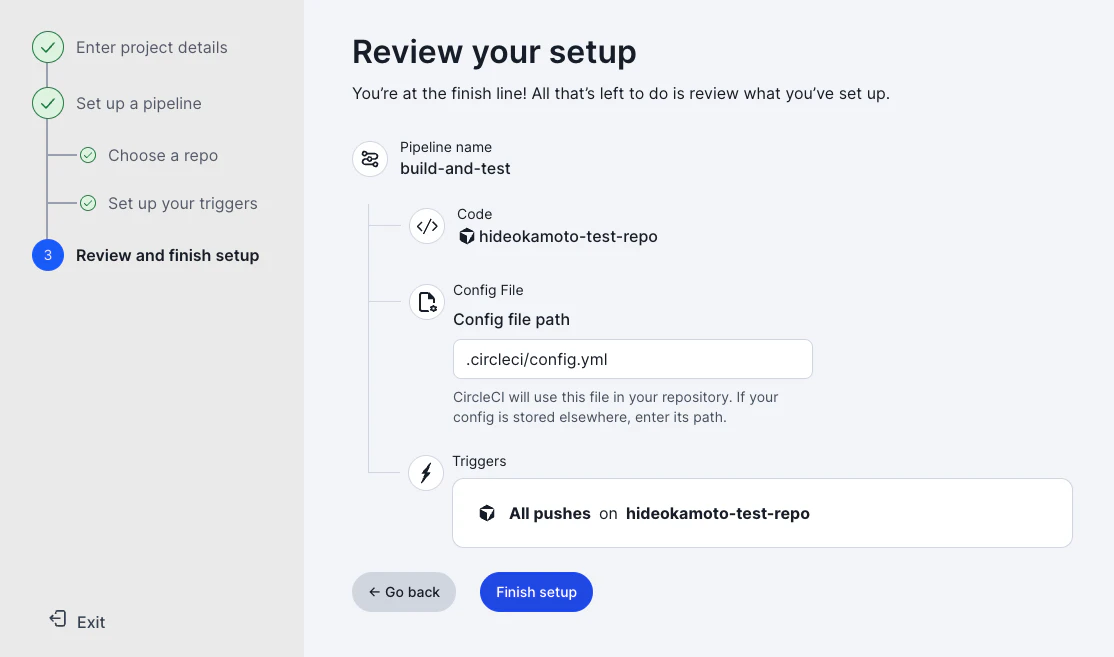
続いてCircleCI上で使うパイプラインの名前を決めます。今回はテストとビルドを回す作りにしてありますので、デフォルト値のbuild-and-testのまま進めます。
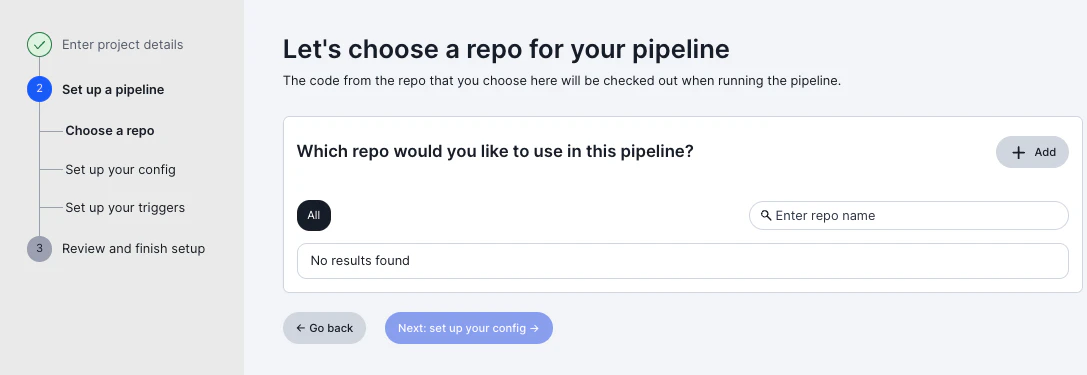
続いてどのリポジトリを対象にするかを選択する画面が開きます。ここではまず[Add]ボタンをクリックしてください。
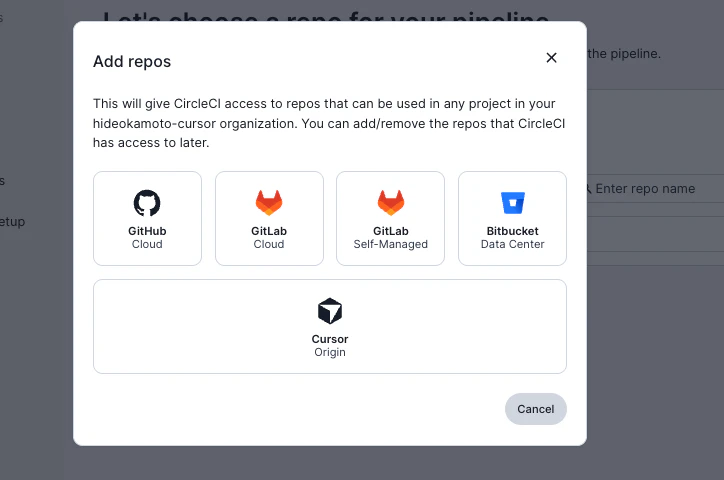
接続可能なVCSサービスが表示されます。Cursorを選択しましょう。
Cursor側にリダイレクトされ、CircleCIとの連携確認画面が表示されます。リポジトリの指定もできますが、今回は便宜上[All repositories]を選択しました。
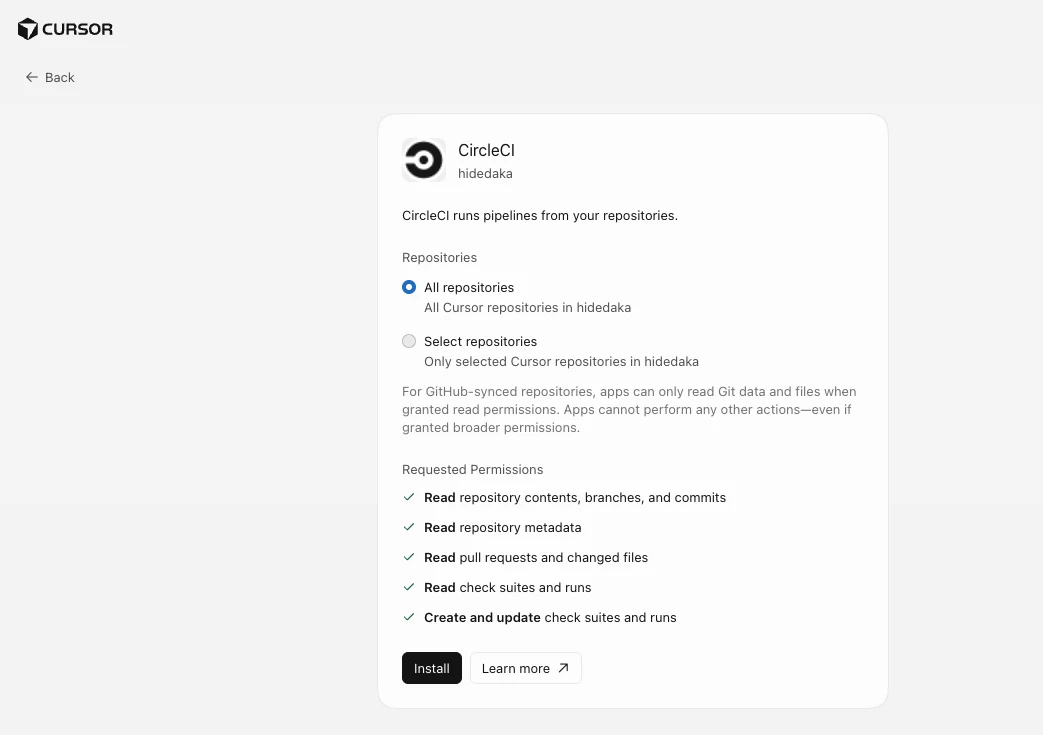
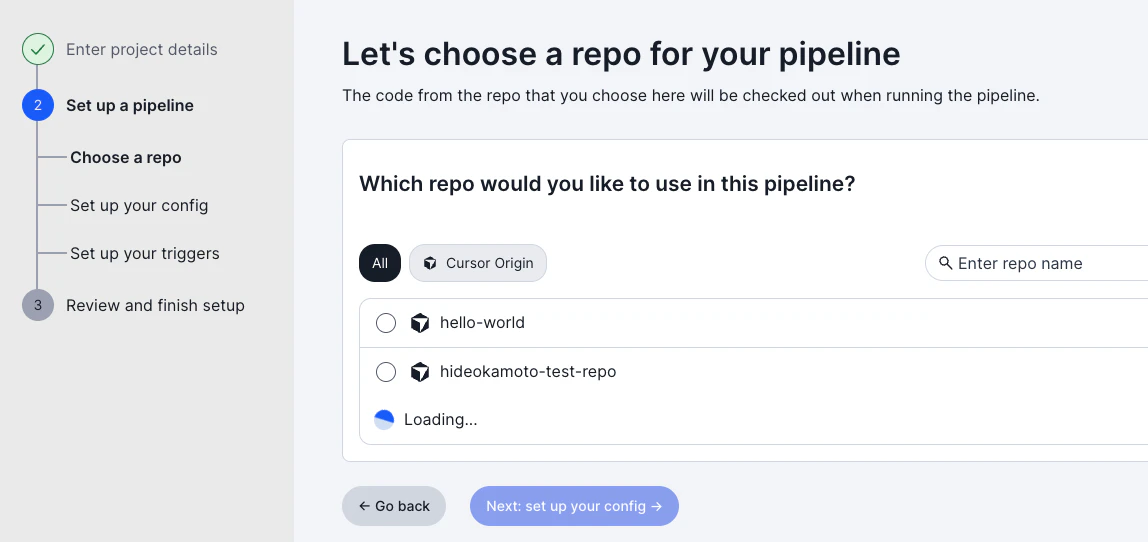
連携に成功すると、リポジトリ選択画面に戻ります。先ほど作成したリポジトリが表示されますので、選択しましょう。
どのタイミングでパイプラインをトリガーするかのイベント・トリガー設定画面に移動します。今回は試すことが目的ですので、すべてのgit pushで動作する[All pushes]のまま進めましょう。
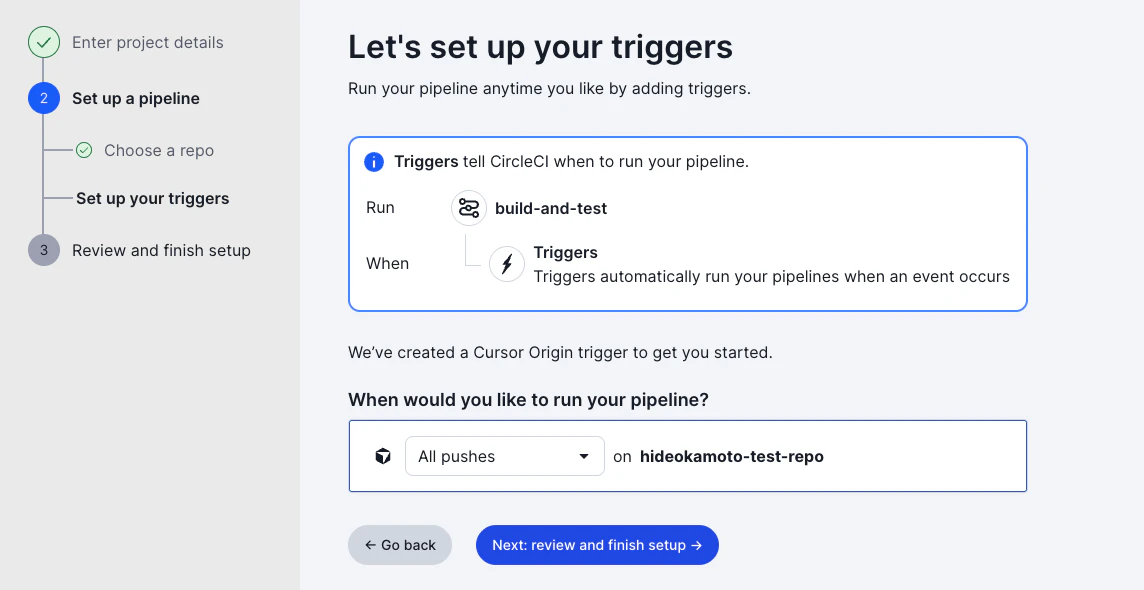
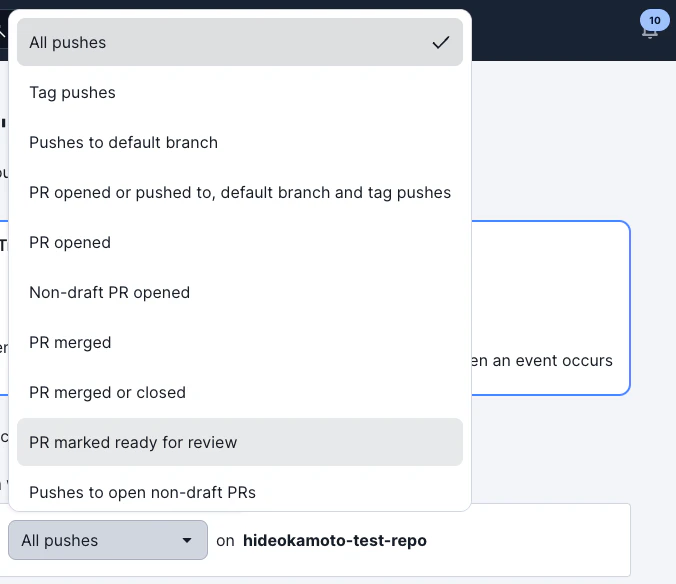
トリガーは複数から選べます。選択肢の一覧は公式ドキュメントを参照してください。
https://circleci.com/docs/guides/orchestrate/cursor-origin-trigger-event-options/
E2Eテストなどの重いテストを回したい場合は、[PR marked ready for review]を選ぶとよいでしょう。CursorはPRをDraftで作成します。単体テストやリントなどのパイプラインを[All pushes]でこまめに回しつつ、Ready for reviewになった時だけ重いテストをトリガーする、という戦略が作れます。
最後に確認画面が出ます。
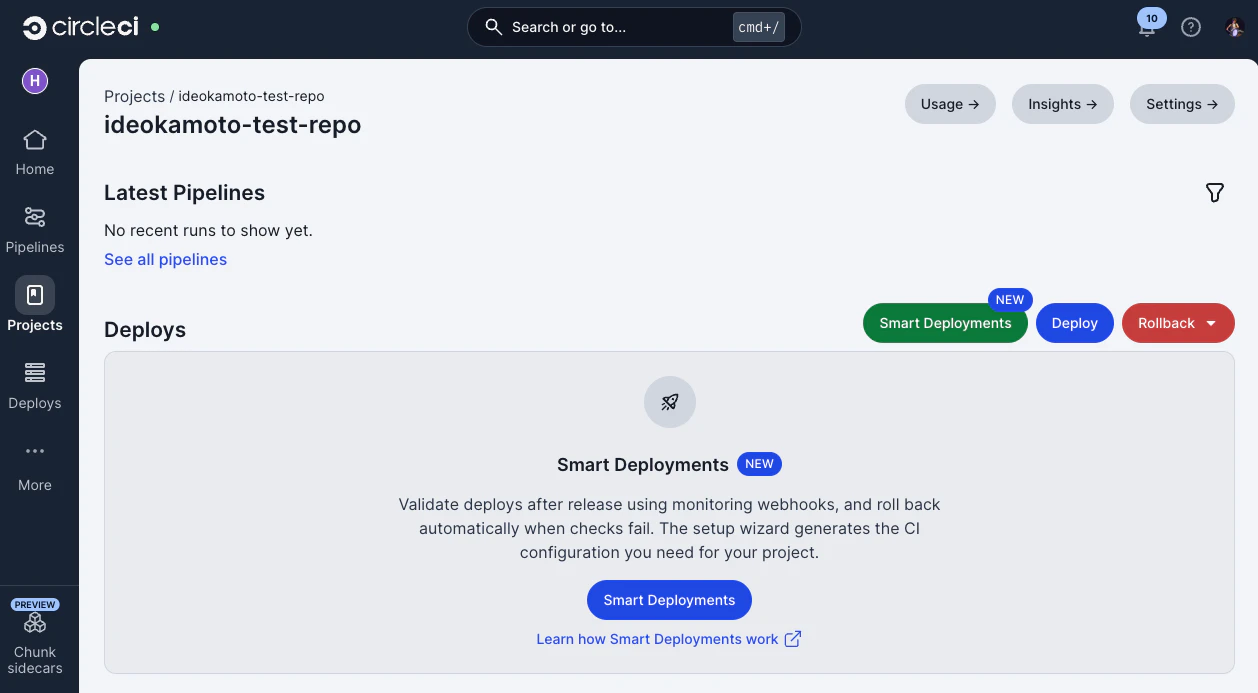
作成が完了すると、Projectsに表示されるようになります。
コードを変更してパイプラインをトリガーする
最後に、実際にCursorでの変更からCircleCIのパイプラインをトリガーしてみましょう。
今回は次の作業を追加で指示しました。
Temporalを使ってフォーマットした日時表示もレスポンスに追加してください。TDDで実施すること。
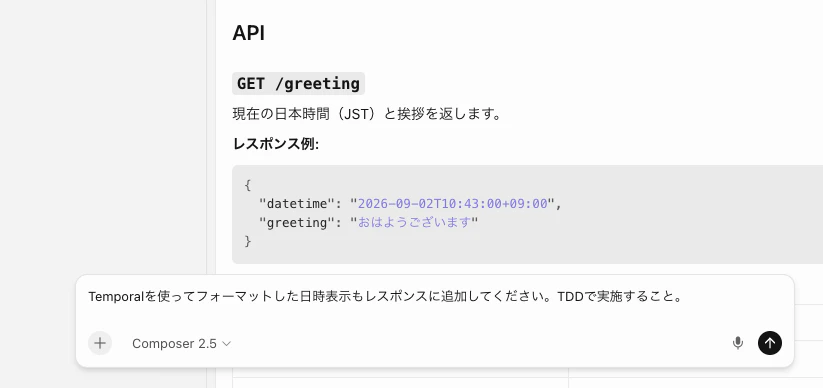
実装作業が完了すると、CursorのGitタブ内にある[Review]にCircleCIが表示されます。
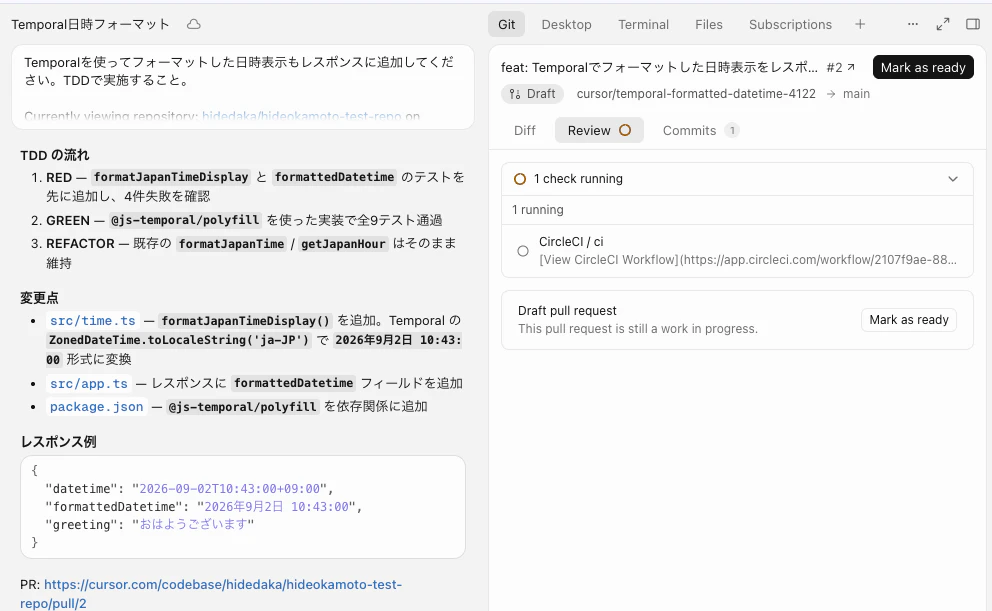
クリックすると、CircleCI側のパイプライン画面が開きます。
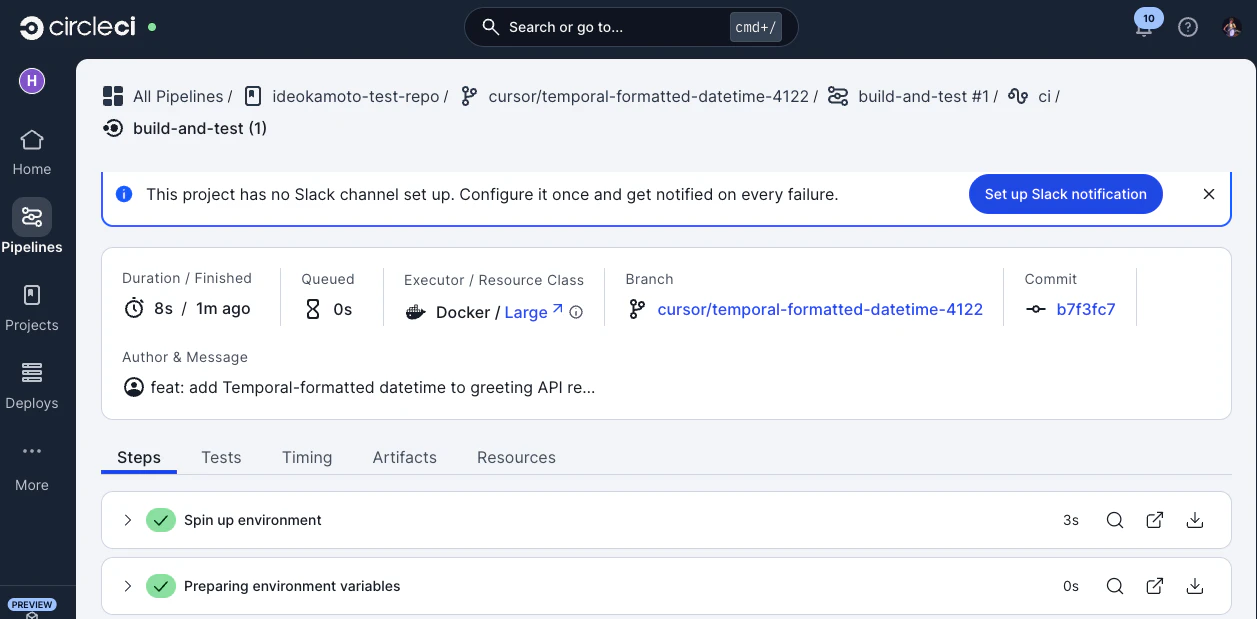
少し待つと、パイプラインの結果が表示されます。もしステータスが変わらない場合は、一度ページを再読み込みすると良いでしょう。
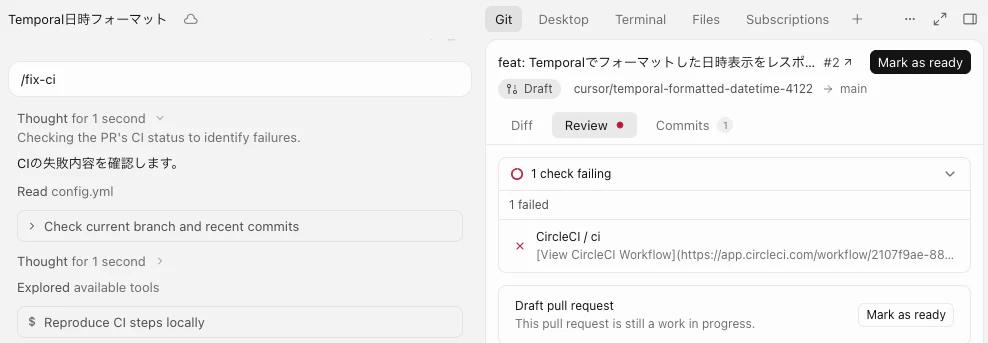
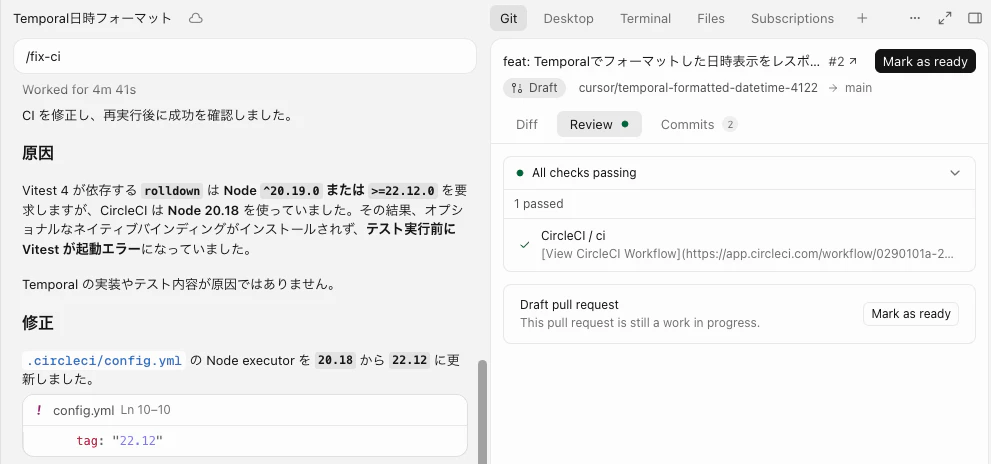
CircleCIと連携できていますので、/fix-ciコマンドでCIの修正も指示できます。今回のケースでは、CIワークフロー作成時のNodeバージョンが古かったことが原因の様子でした。
まとめ
CircleCIは特定のVCSに依存しないCI/CDサービスです。Cursor Originのような新しいリポジトリサービスでも、これまで通り.circleciディレクトリにYAMLファイルを配置することでパイプラインを組めます。
サポートされている機能の一覧は、次のドキュメントを参照してください。
Chunkなど一部のAgent機能は、現時点ではCursor Originパイプラインでは利用できません。GitHub App連携など他のパイプライン種別向けの取り組みは、次の記事で紹介しています。