


CircleCIのCI/CD状況を調べる際、CircleCIのダッシュボードを開いて該当のワークフローを探す作業は、リポジトリの数が増えるほど手間がかかります。CursorのCloud Agentからチャットで指示するだけでこの調査を済ませられれば、この手間を省けます。
CircleCIはRemote MCPサーバーを提供しており、CursorのCustom MCPに登録することで、Cloud Agentのチャットから自然言語でCircleCIのデータにアクセスできるようになります。
本記事では、CircleCI Remote MCPをCursorのCustom MCPとして登録し、Cloud Agentから実際にデプロイ状況を調べてもらうまでの手順を紹介します。
CircleCI Remote MCPとは
CircleCI Remote MCPは、Model Context Protocol(MCP)に対応したCircleCIのMCPサーバーです。このMCPサーバーを利用することで、ジョブの失敗調査や日々の利用状況分析などをiOS/Androidやウェブアプリからエージェントに依頼できるようになります。
また接続時の認証にはOAuth 2.1を使います。CircleCIアカウントでサインインするだけで接続できるため、APIトークンを自分で発行・保管する手順は必要ありません。
Cursorへの登録
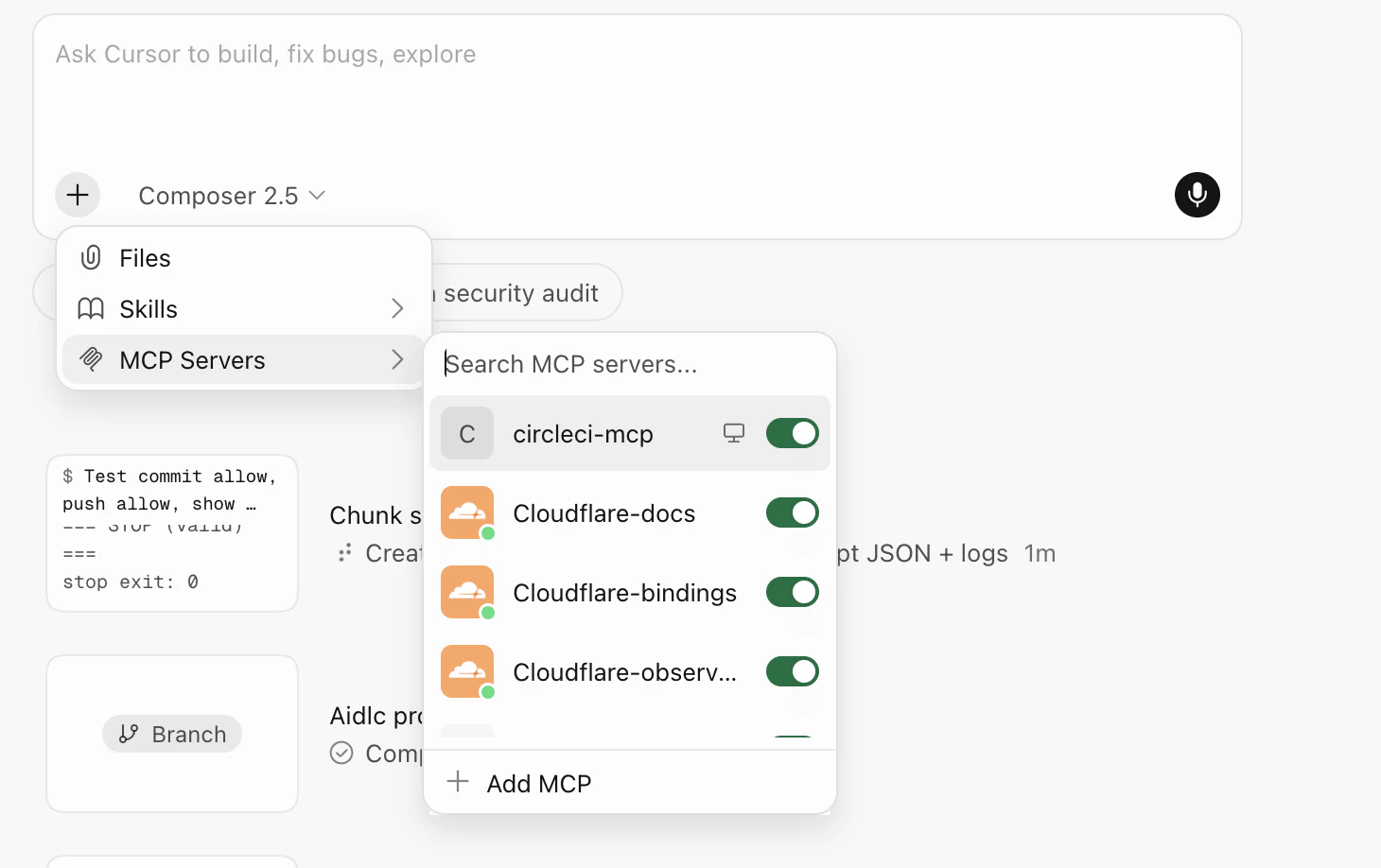
Cursorの入力欄にある「+」アイコンから「MCP Servers」を開き、「Add MCP」を選択してください。
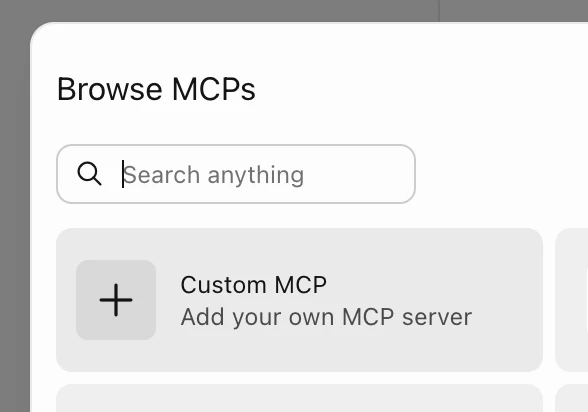
「Browse MCPs」画面が表示されますので、「Custom MCP」を選択します。
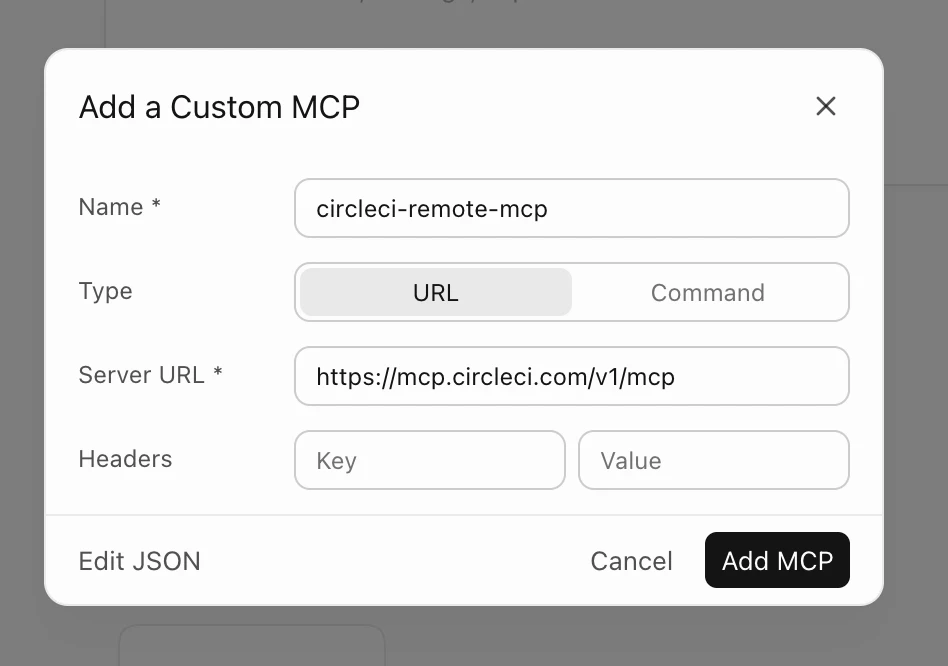
「Add a Custom MCP」のフォームでは、NameとServer URLだけを入力します。TypeはURLを選択し、Server URLにはhttps://mcp.circleci.com/v1/mcpを入力してください。Headersへの入力は不要です。
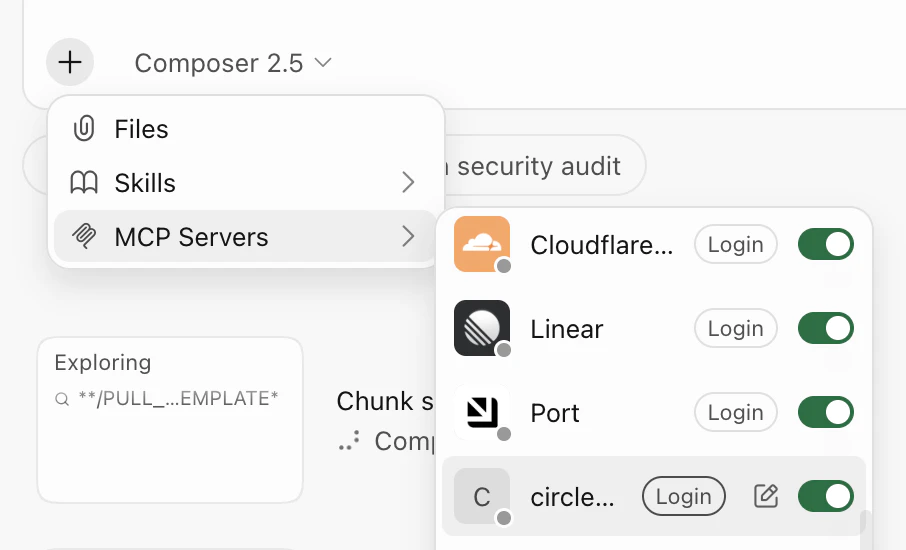
「Add MCP」で確定すると、一覧に追加したサーバーが表示されます。この時点ではまだ認可が済んでいないため、項目には「Login」ボタンが表示されます。
「Login」を実行すると、ブラウザでCircleCI側の認可画面が開きます。Cursorに許可するアクセスレベルをRead/Write/Adminの3段階から選択し、「Allow」を実行してください。
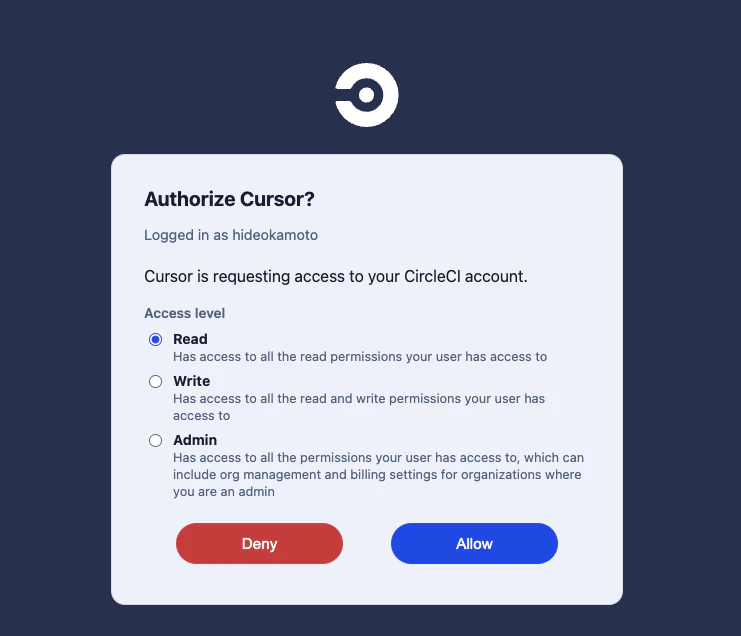
| アクセスレベル | 内容 |
|---|---|
| Read | 読み取り権限すべてにアクセス可能 |
| Write | 読み取り・書き込み権限すべてにアクセス可能 |
| Admin | Organizationの管理・請求設定を含む全権限にアクセス可能 |
デプロイ状況や利用状況を調べるだけであればRead権限で十分です。configの変更やパイプラインの再実行までエージェントに任せる場合は、Write権限を選択してください。
Cloud Agentへの調査依頼
認可が完了すると、Cloud Agentからこのサーバーのツールを呼び出せるようになります。対象リポジトリを指定したCloud Agentのチャットに、以下のようなプロンプトを送信します。
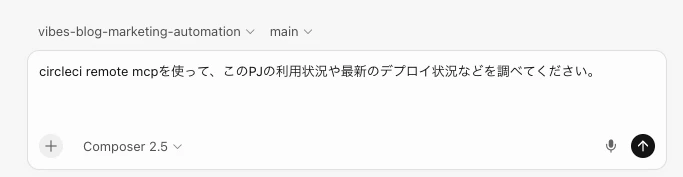
circleci remote mcpを使って、このPJの利用状況や最新のデプロイ状況などを調べてください。
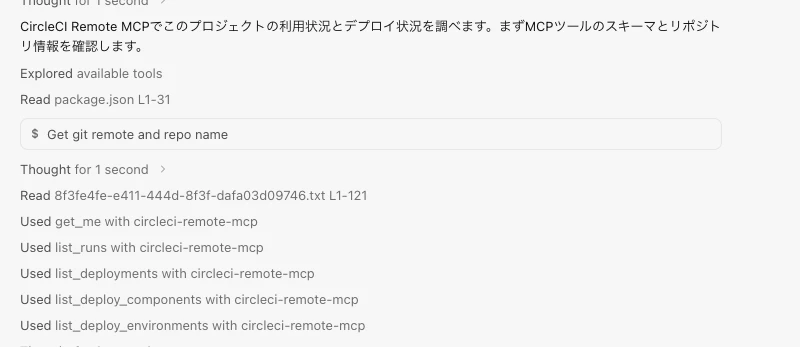
エージェントはリポジトリのpackage.jsonやGitのリモート情報からプロジェクトを特定します。そのうえでget_me、list_runs、list_deployments、list_deploy_components、list_deploy_environmentsといったツールをcircleci-remote-mcp経由で呼び出します。
調査結果の読み方
調査が終わると、チャット欄にエージェントによるレポートが出力されます。
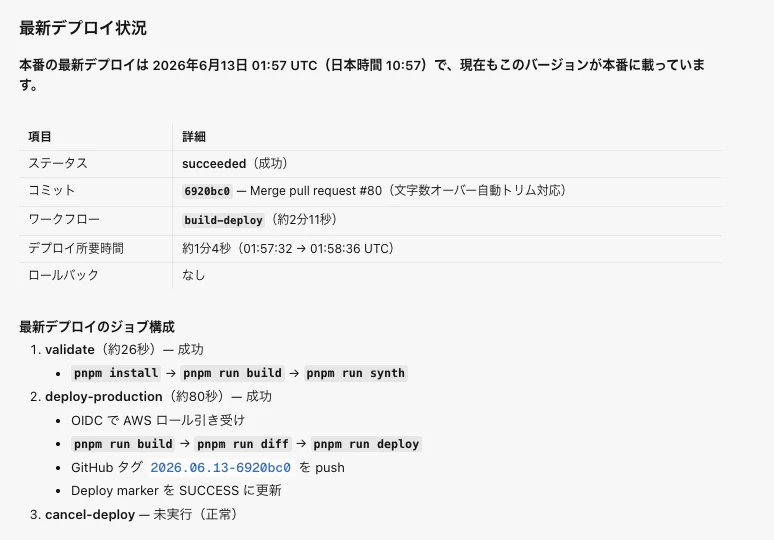
レポートには、デプロイのステータス、対応するコミットとPull Request、ワークフロー名、所要時間、ロールバックの有無、ジョブ構成が含まれています。今回の例では、対象リポジトリの本番デプロイが成功しており、ロールバックなしで現在も稼働中であることが、この1回のやり取りで確認できました。
まとめ
CircleCI Remote MCPをCursorのCustom MCPとして登録し、OAuth認可を経ることで、Cloud AgentからCircleCIのデプロイ状況・利用状況を自然言語で調べられるようになります。CIエラーの分析や利用状況の確認といった日常的な調査は、今回のデプロイ状況調査と同じ手順でCloud Agentに任せられます。
CircleCI MCPサーバーの詳細は公式ドキュメントを参照してください。