
docker compose up -d で「Started」と出たのにブラウザから接続できないとき、lazydocker を開けば、どのサービスが落ちてログに何が出たかを1画面で追えます。compose.yml を直した後は、r(restart)ではなく R → recreate でコンテナを作り直すと、直した設定が入ります。
up -d は、起動直後に exit するサービスがあっても Started を出して戻るので、出力だけでは落ちたことに気づけません。原因を直した後も、docker compose restart は compose.yml の変更を反映しないため、同じエラーが続きます。
参考動画は記事の最後に紹介しています。
環境
- lazydocker v0.25.2(Linux arm64 の公式バイナリ)
- Docker Engine 29.6.1・Docker Compose v5.2.0
- Linux(aarch64)。確認日は 2026-11-12
- macOS・Docker Desktop・OrbStack・Colima では試していません
- サンプルのアプリは Rails 8.1 と Postgres 17 で、どちらもコンテナの中で動きます
完成形
compose.yml のあるディレクトリで起動します。
lazydocker
-
2で Services へ移り、↑↓ で Exited のサービスを選ぶ - 右の Logs で原因を探し、compose.yml を直す
- 同じサービスで
R→recreate→enter -
]を2回押して Container Env タブへ替え、直した値が入ったかを見る
r が走らせる docker compose restart は、compose.yml の変更を読み込みません。compose.yml を直したら、R → recreate で作り直します。
1. lazydocker を入れて、壊れたサンプルを立てる
Mac なら、公式の README にある Homebrew の1行で入ります。
brew install lazydocker
Linux と Windows 向けには、README の Installation の節にバイナリ・Scoop・Chocolatey・go install などが並んでいます。要件は、lazydocker の README では Docker 29.0.0 以上です。手元の版は docker version で確認できます。
サンプルは Rails(web)と Postgres(db)の compose 構成で、DB の接続先を1か所わざと間違えてあります。
git clone https://github.com/zun-tools/lazydocker-sample.git memo-app
cd memo-app
docker compose up -d
ディレクトリ名を memo-app にすると、compose のプロジェクト名がこの記事の出力と揃います。
[+] up 4/4
 ✔ Network memo-app_default Created
 ✔ Volume memo-app_pgdata   Created
 ✔ Container memo-app-db-1  Healthy
 ✔ Container memo-app-web-1 Started
この状態で http://localhost:3000/ を開いても接続できません。
2. lazydocker で、落ちたサービスとログを見る
同じディレクトリで lazydocker を起動します。compose のサービスは2番目の Services パネルに並びます。3番目の Standalone Containers は compose の外で立てたコンテナ用なので、web と db は出てきません。
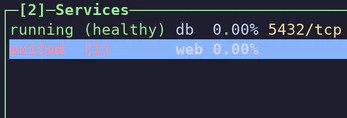
web を選ぶと、右の Logs に最後のログが出ます。
connection to server at "127.0.0.1", port 5432 failed: Connection refused
    Is the server running on that host and accepting TCP/IP connections?
Couldn't create 'memo_development' database. Please check your configuration.
bin/rails aborted!
ActiveRecord::ConnectionNotEstablished: connection to server at "127.0.0.1",
port 5432 failed: Connection refused (ActiveRecord::ConnectionNotEstablished)
    Is the server running on that host and accepting TCP/IP connections?

Caused by:
PG::ConnectionBad: connection to server at "127.0.0.1", port 5432 failed:
Connection refused (PG::ConnectionBad)
    Is the server running on that host and accepting TCP/IP connections?

Tasks: TOP => db:create
サンプルの Dockerfile は CMD で bin/rails db:create && bin/rails server -b 0.0.0.0 を走らせます。最初の db:create が DB に接続できず失敗するので、コンテナはサーバーを起動する前に exit 1 で終わります。docker logs と docker compose ps を打ち分ける必要はなく、状態とログは同じ画面にあります。
3. 接続先をサービス名 db に直す
コンテナの中の 127.0.0.1 は、そのコンテナ自身のループバックです。Postgres は db という別のコンテナで動いているため、web から 127.0.0.1:5432 に接続しても相手がいません。compose のサービスは同じネットワークにつながり、サービス名で名前解決できるので、接続先を db にします。
サンプルには修正済みの compose.fixed.yml があります。別のターミナルで差分を確かめてから置き換えます。
diff -u compose.yml compose.fixed.yml
cp compose.fixed.yml compose.yml
-      DATABASE_URL: postgres://postgres:postgres@127.0.0.1:5432/memo_development
+      DATABASE_URL: postgres://postgres:postgres@db:5432/memo_development
4. r で再起動しても直らない
lazydocker で web を選んだまま r を押しても、web は exited (1) のままでした。ログには同じ接続エラーが積み増されるだけです。] を2回押して Container Env タブを開くと、値が古いままなのが分かります。

r の中身は docker compose restart で、Docker の公式ドキュメントにはこうあります。
If you make changes to your
compose.ymlconfiguration, these changes are not reflected after running this command.
(compose.ymlの設定を変えても、このコマンドを実行した後には反映されません)
5. R → recreate でコンテナを作り直す
web を選んだまま R を押すと、restart の選択肢のメニューが開きます。各行には、実際に走るコマンドも出ます。

| 選ぶもの | 走るコマンド | 何が起きるか | compose.yml の変更 |
|---|---|---|---|
| restart | docker compose restart |
同じ設定のまま立ち上げ直す | 入らない |
| recreate | docker compose up -d --force-recreate |
コンテナを作り直す | 入る |
| rebuild | docker compose up -d --build |
イメージを作り直してから立てる | 入る(Dockerfile やソースの変更も) |
recreate を選んで enter を押すと、web も running になりました。
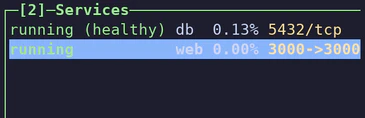
Container Env タブの値:
DATABASE_URL:
postgres://postgres:postgres@db:5432/memo_development
ソースを変えたときは rebuild の出番です。このサンプルの Dockerfile は COPY . . でソースをイメージに焼き込む作りです。app/views/memos/index.html.erb の <h1>Memos</h1> を書き換えたときは、R → rebuild で画面に反映されました。
lazydocker を開いてから外で触ったのは、compose.yml の1行だけです。サービスの特定、ログと環境変数の確認、作り直しは、すべてキー操作で済みました。
6. ブラウザで確かめる
web を選んで w を押すと、最初のポートの URL(ここでは http://localhost:3000/)をブラウザで開きます。今度は Rails から応答が返り、エラー画面にこう出ます。
ActiveRecord::PendingMigrationError
Migrations are pending. To resolve this issue, run:
bin/rails db:migrate
DB 接続は通ったので、残りはマイグレーションです。別のターミナルで流すと、メモの一覧が表示されます。
docker compose exec web bin/rails db:migrate
== 20261112114337 CreateMemos: migrating ======================================
-- create_table(:memos)
   -> 0.0023s
== 20261112114337 CreateMemos: migrated (0.0023s) =============================
lazydocker の終了は q です。esc では終わりません。
lazydocker について
Docker と docker compose をターミナルの1画面で扱う TUI です。作者は lazygit と同じ Jesse Duffield で、Go 製・MIT ライセンスの OSS です。裏で走るのは通常の docker と docker compose なので、シェルからの操作と混ぜて使えます。
まとめ
| 症状 | 原因 | 対処 |
|---|---|---|
up -d で Started と出たのに接続できない |
サービスが起動直後に exit している | Services で Exited のサービスを選び、Logs を読む |
ログに 127.0.0.1 の 5432 番への Connection refused
|
コンテナ内の 127.0.0.1 はそのコンテナ自身 |
接続先をサービス名(ここでは db)にする |
compose.yml を直して r しても Exited のまま。Container Env も古い値 |
docker compose restart は compose.yml の変更を反映しない |
R → recreate |
| ビューなどのソースを変えた | ソースが COPY . . でイメージに焼き込まれている |
R → rebuild |
ActiveRecord::PendingMigrationError |
マイグレーションが未実行 | docker compose exec web bin/rails db:migrate |
参考リンク
- lazydocker(公式リポジトリ・入れ方の一覧)
- lazydocker のキー一覧(v0.25.2)
- docker compose restart(compose.yml の変更は反映されない)
- Compose のネットワーク(サービス名で呼ぶ)
- サンプル: zun-tools/lazydocker-sample(壊れた compose.yml・compose.fixed.yml)
参考動画
シリーズの他の記事: https://qiita.com/zundamon-tools/items/975c61779740d6113fd7