

はじめに
本記事は、
「【ハンズオン】AI × データ基盤:OCI AI Data Platformで実現する統合分析パイプラインの構築(前編)」 の続編です。
航空会社の運航データ(遅延時間や飛行距離などの数値データ) とフライトに対するレビュー文 に対して、Generative AI による感情分析を行い、分析・可視化までのモダンなデータ分析パイプラインを構築するハンズオンです。
前編では、Step 1~Step 2として、ATP を起点に AIDP 上でデータを取り込み、
Bronze / Silver / Gold の各レイヤーを整備しながら、
Generative AI を用いたデータのエンリッチメントまでを行いました。
後編となる本記事では、整備した Gold データを活用し、
Oracle Analytics Cloud(OAC)を用いた可視化・分析を進めていきます。
◼︎ Step 3:Oracle Analytics Cloud(OAC)でインサイトを得る
この章では、Oracle Analytics Cloud(OAC) を使って、
Autonomous AI Lakehouse の GOLD スキーマ に格納された航空会社データを分析・ビジュアライゼーションしていきます。
Step 2までにで整備・エンリッチしたデータをもとに、OAC を Gold テーブルへ直接接続し、意思決定に役立つ インタラクティブなダッシュボード を作成します。
Oracle Analytics Cloud(OAC)とは
Oracle Analytics Cloud(OAC) は、ビジネスインテリジェンスやセルフサービス分析、データ可視化を行うためのOCI上で提供されるBIツールです。
Oracle のレイクハウス基盤とスムーズに連携できるため、クレンジングや AI によるエンリッチが施されたデータを簡単に探索・分析し、業務アクションにつなげることができます。
実施する内容
このラボでは、次の内容に取り組みます。
- Autonomous AI Lakehouse 上の Gold 航空会社データ に OAC を接続
- 遅延時間、航空会社、感情分析結果などの項目を使って棒グラフや円グラフなどの可視化(ビジュアル)を作成
- 分析結果をもとに、対話型ダッシュボード を作成・調整
◻︎ Task 1:Autonomous AI Lakehouse 用ウォレットのダウンロード
Task 1-1
- OCIコンソールで、「Oracle AI Database」>「Autonomous AI Database」をクリックします。

Task 1-2
- Autonomous AI Lakehouseインスタンス
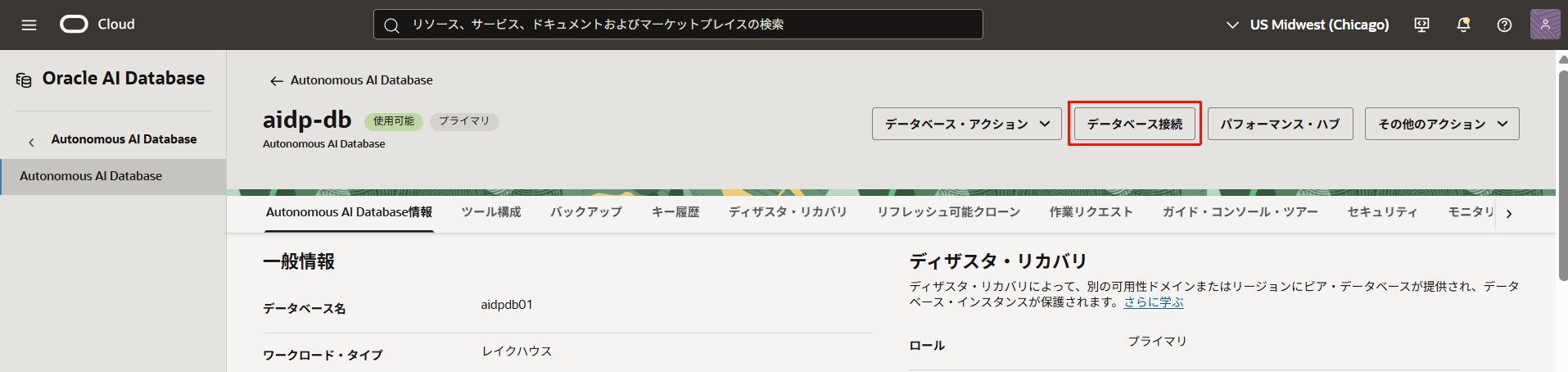
aidp-dbの詳細画面で、「データベース接続」をクリックします。
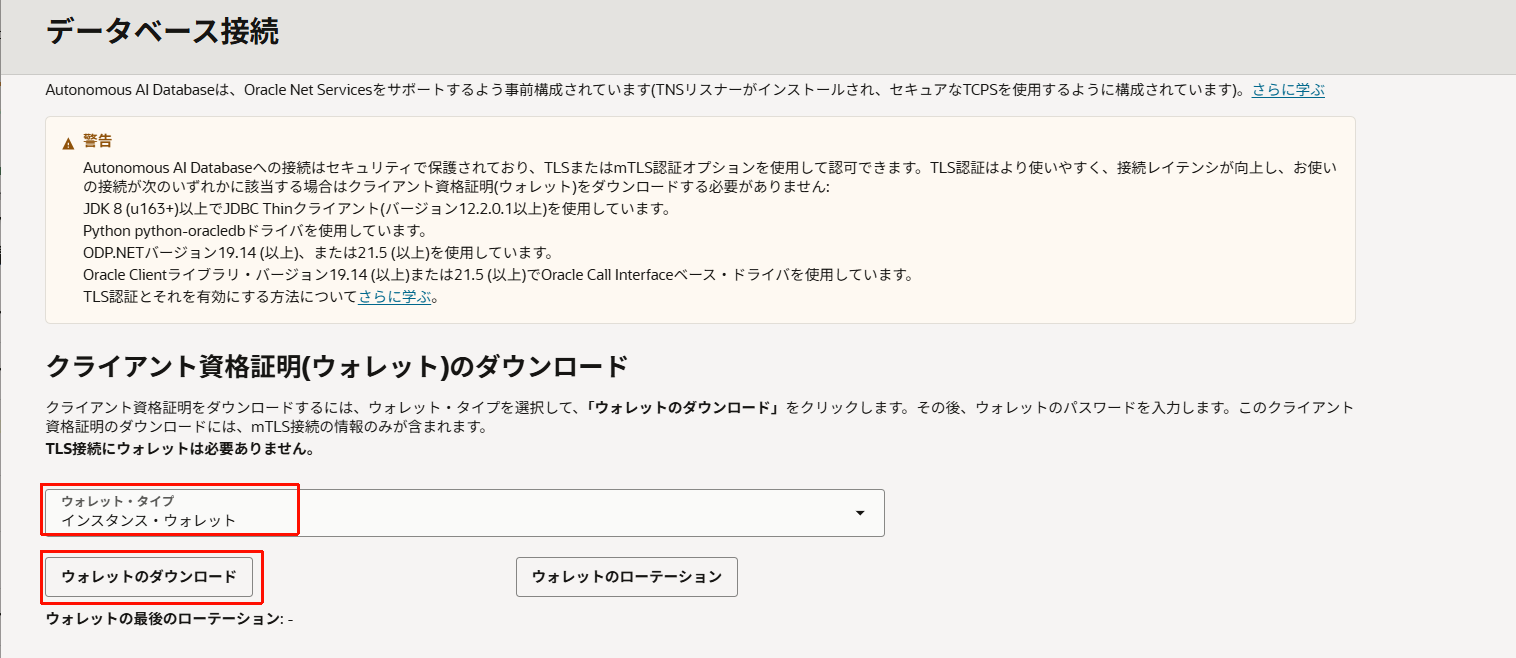
- インスタンス・ウォレットをダウンロードします。

◻︎ Task 2:OAC を Gold データテーブルに接続
ウォレットを利用して、OAC事情でGoldテーブルへの接続を作成します。
Task 2-1
- 「アナリティクスとAI」>「アナリティクス・クラウド」をクリックします。

Task 2-2
-
作成してあるOACインスタンス
aidpoac01をクリックします。

-
「分析ホームページ」(OACのホーム画面)を開きます。

Task 2-3
- 「作成」から「接続」をクリックします。

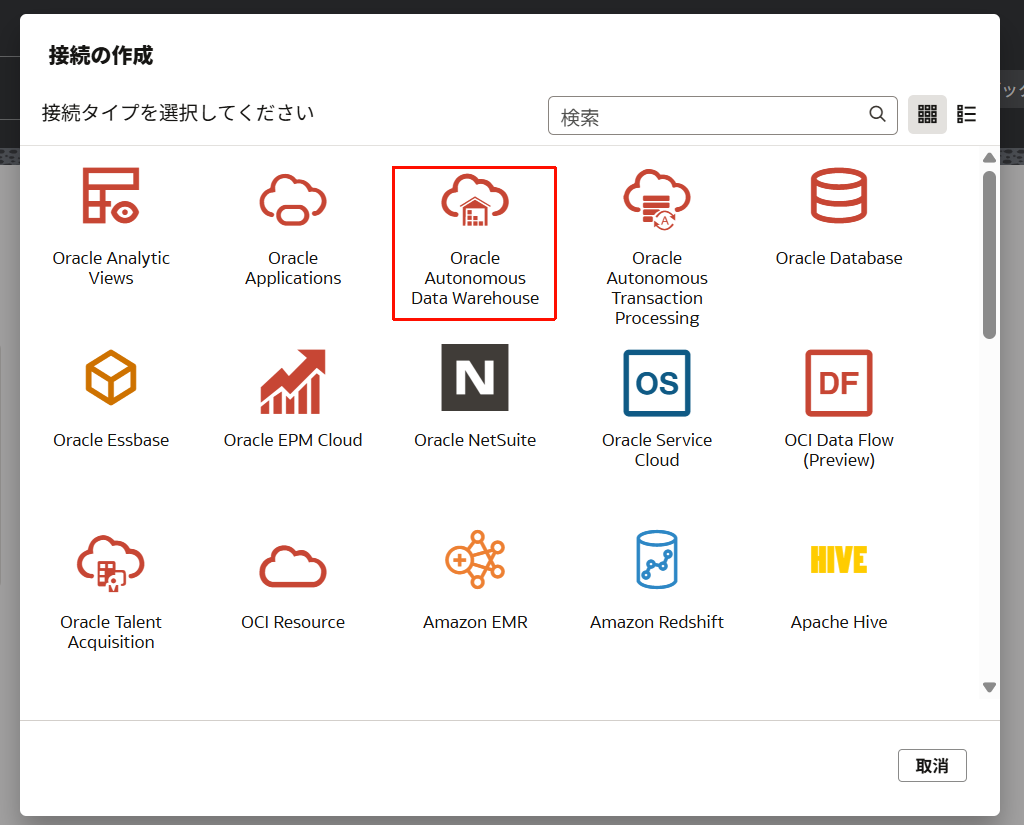
- 「接続タイプ」の「Oracle Autonomous Data Warehouse」を選択します。
Task 2-4
- 次のとおり入力・選択し、「保存」をクリックします。記載のないものはデフォルトのまま指定します。
- 接続名:任意(ここでは
adl-conn-01) - クライアント◇証明:Task 1でダウンロードしたWalletファイル(
.zip)をアップロードする - ユーザー名:
gold_01 - パスワード:指定したパスワード
- サービス名:
aidpdb01_medium
- 接続名:任意(ここでは

Task 2-5
接続が成功すると、作成が完了したことを示すポップアップが画面上部に表示されます。
Task 2-6
- 続いて、「作成」から「データセット」を選択します。

Task 2-7
先程作成した接続adl-conn-01を選択します。

Task 2-8
- しばらくするとデータが読み込まれます。
左端から「スキーマ」>「GOLD_01」をクリックして配下の項目を展開します。
AIRLINE_SAMPLE_GOLDテーブルをドラッグ&ドロップして、中心の白いスペースに表示させます。
その後、右上の「Save」アイコンをクリックし「データセット」を作成します。

Task 2-9
-
aidp_gold_01_datasetという名前で、「OK」を押します。

作成できました。

◻︎ Task 3:Gold データを使ってワークブックを作成
Task 3-1,3-2
-
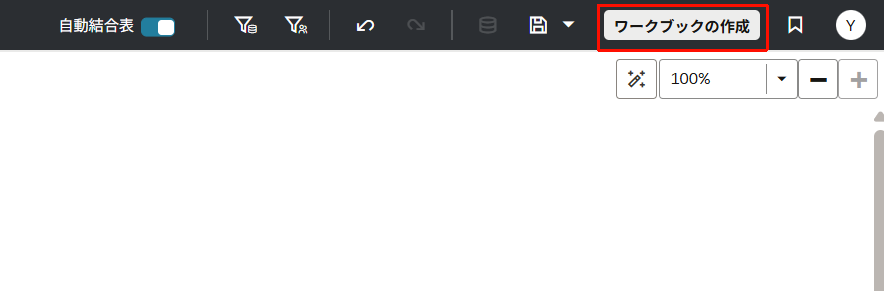
ワークブックを作成します。右上の「ワークブックの作成」をクリックします。
-
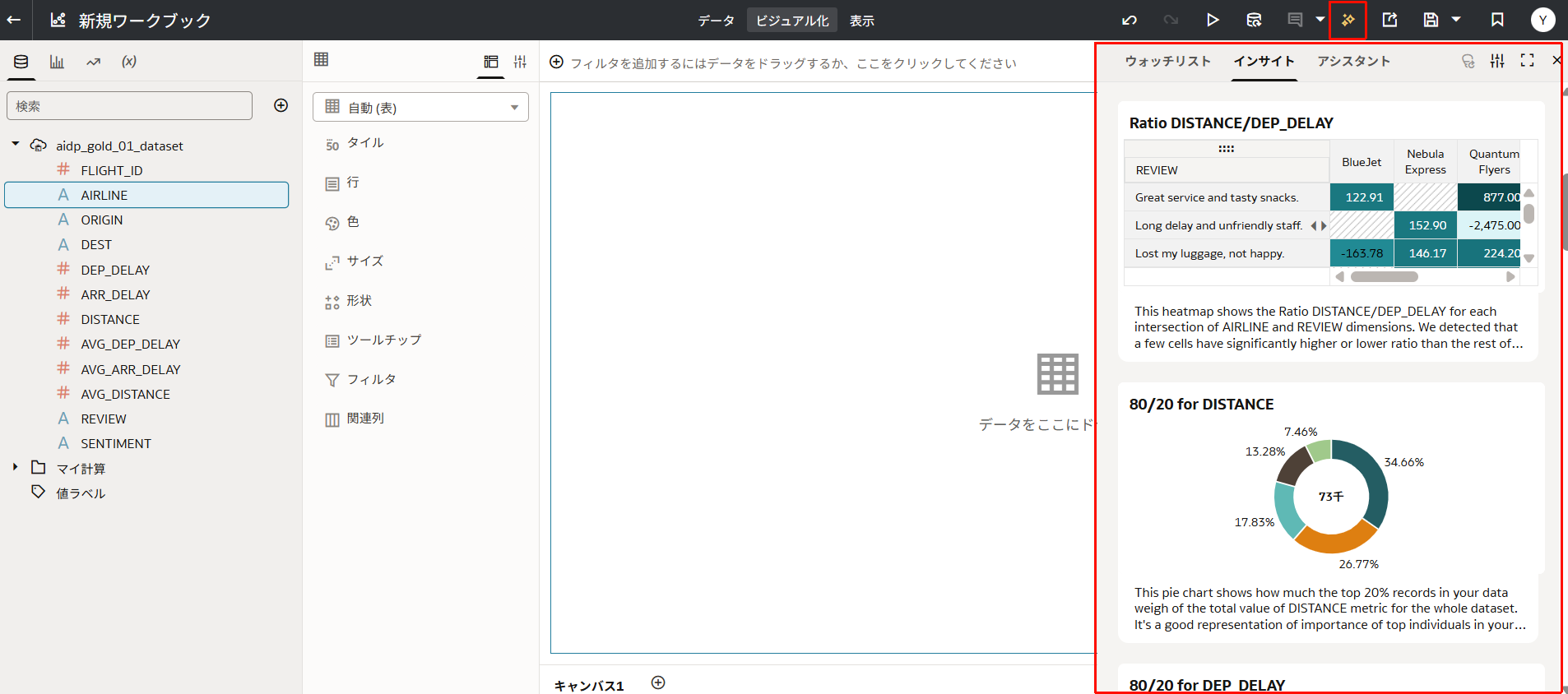
ワークブックを開くと、右側に「自動インサイト」機能によって生成されたビジュアライゼーションの提案がでてきます。
「自動インサイト」機能とは
ワークブックに読み込んだデータセットの内容に合わせて様々なビジュアライゼーションの候補を提案してくれる機能です。表示されたビジュアライゼーションを参照しながら、データセットの中身を素早く把握することができるだけでなく、提案された可視化をそのまま使用することもできます。
詳細は以下をご参照ください。
Task 3-3
- ビジュアライゼーションを作成していきます。例として、航空会社別に平均出発遅延を示す円グラフを作成してみましょう。以下の項目を、左端のリストから選びキャンバス上にドラッグアンドドロップします。(複数選択して一度にドラッグアンドドロップすることができます。)
AVG_DEP_DELAYAIRLINE

-
AIRLINEを、「色」フィールドにドラッグアンドドロップします。
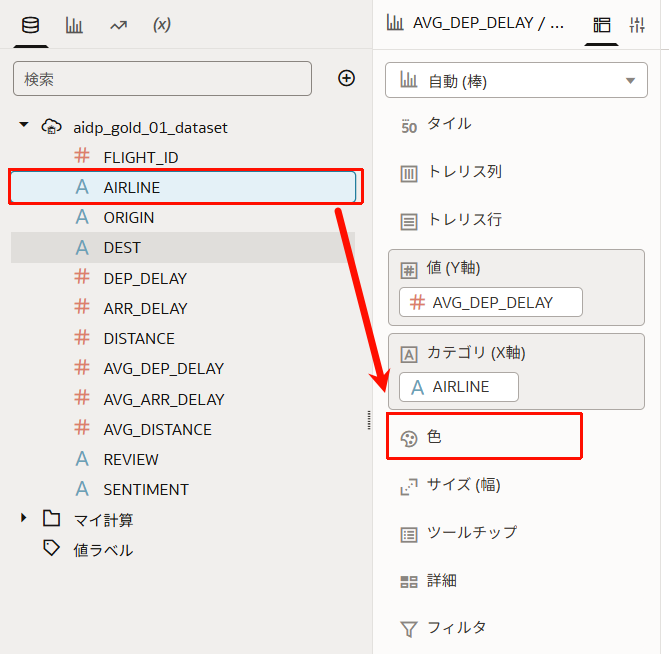
- チャートの形式を変更します。ここで作成しようとしている「円グラフ」のアイコンを選択します。

- フィールドが正しく割り当てられていることを確認します。
設定が完了すると、航空会社ごとの平均出発遅延を表す 円グラフが作成できました。

Task 3-4
-
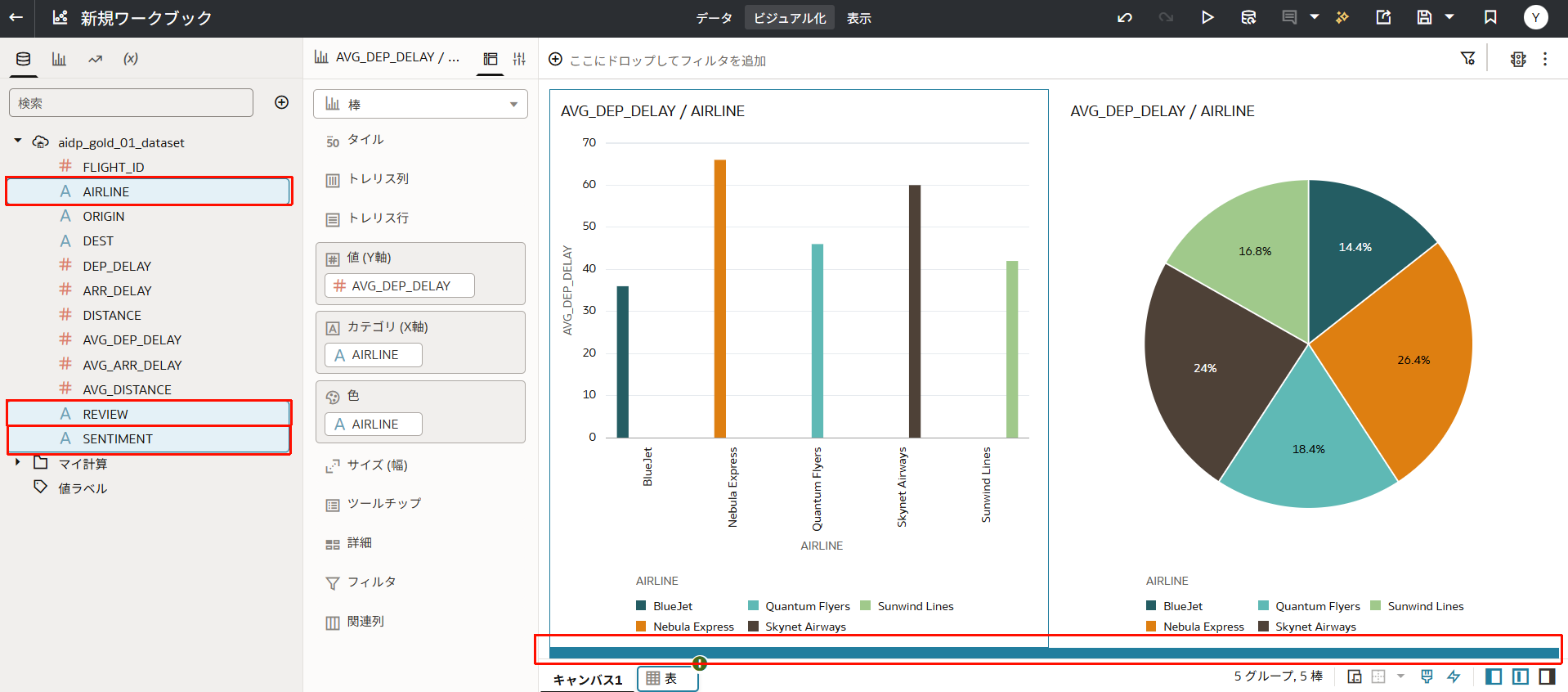
続いて、平均出発遅延をもとに、棒グラフを作成してみましょう。先程と同様に、以下の項目をキャンバス上にドラッグアンドドロップします。既に作成してある円グラフのチャートの外になるように注意します。
AVG_DEP_DELAYAIRLINE
-
既に作成した円グラフの左側に、上記二つの項目を持ってきます。

できました。

Task 3-5*
-
ここまでの一連の処理を通して追加したレビュー情報とGenerative AI による感情分析の結果を表示する積み上げグラフを作成してみます。以下2つをキャンバスにドラッグアンドドロップします。
ARR_DELAYAIRLINE
-
今度は、棒グラフ・円グラフの下部分に追加していきます。
- 「SENTIMENT_LABEL」を色のフィールドにドラッグアンドドロップします。感情別の平均遅延時間の横積み上げグラフが作成できました。
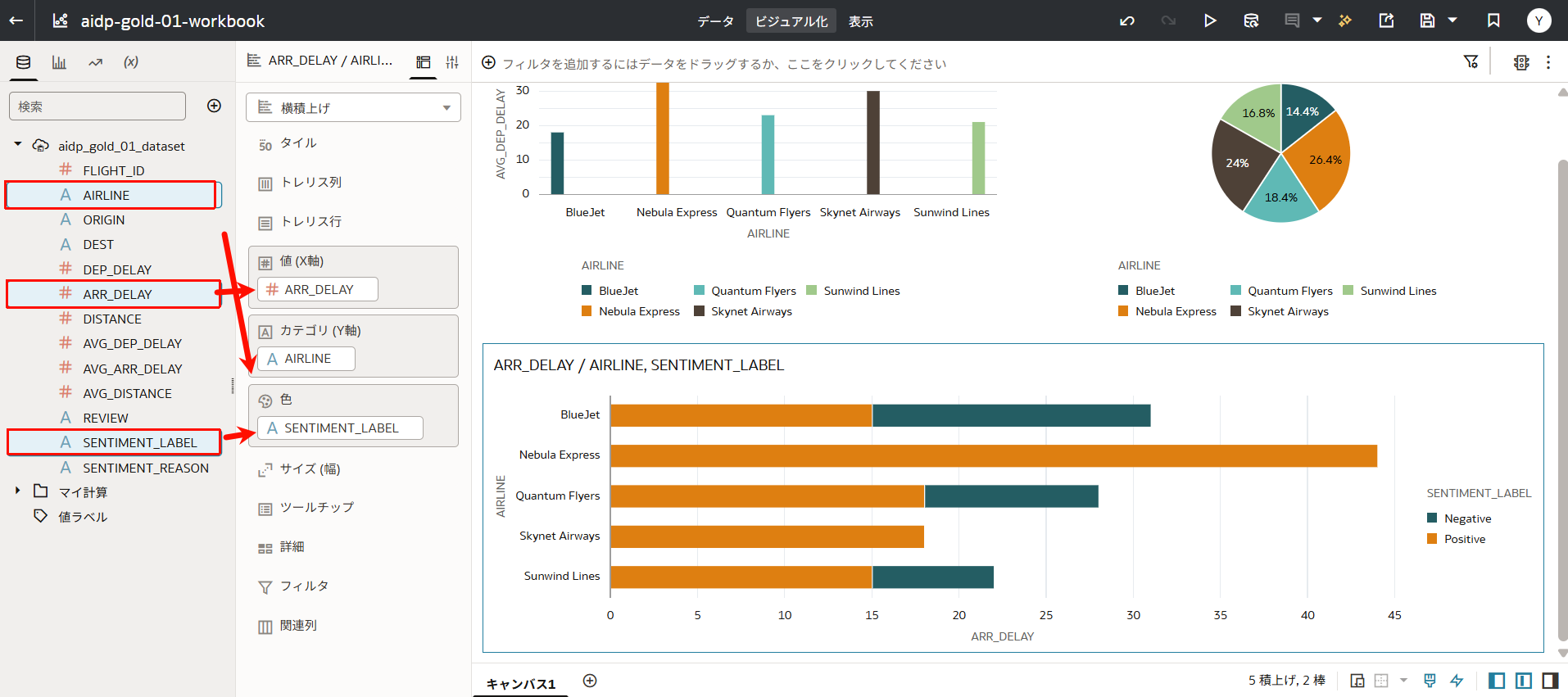
この結果を見ると、
- 遅延の許容範囲の差:たとえば BlueJet や Sunwind Lines を見ると、オレンジ(Positive)よりも緑(Negative)の方が右に伸びています。これは「長く待たされた人ほどNegativeになりやすい」という直感的な相関を裏付けています。
- 一方で、Nebula Express は遅延時間が40分を超えているのに Positive が多くなっています。これが事実であれば、「遅延しても他のサービス(機内食や対応)で満足度を維持している」という興味深い傾向を示唆しています。
この理由を確認するため、SENTIMENT_REASON列の中身も確認してみたいと思います。
SENTIMENT_REASON列の中身を見るために、AIアシスタントの機能を使ってビジュアルを作成してみたいと思います。そのためにTask 4から、生成AIの設定を行います。
まずは、ワークブックを保存しておきます。
Task 3-6
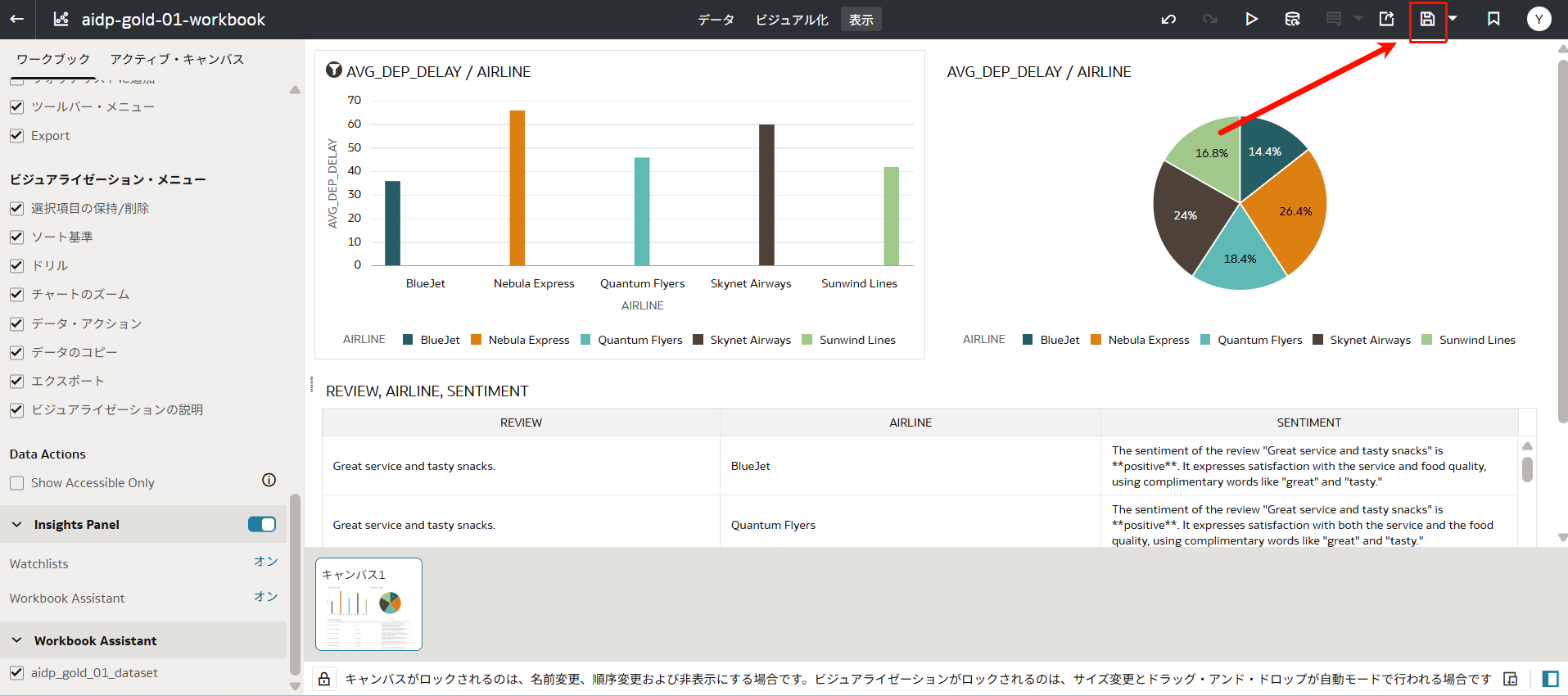
- 右上のアイコンからワークブックを保存します。

-
aidp-gold-01-workbookという名前で保存しておきます。

◻︎ Task 4:OAC Assistant の設定
Task 4-1
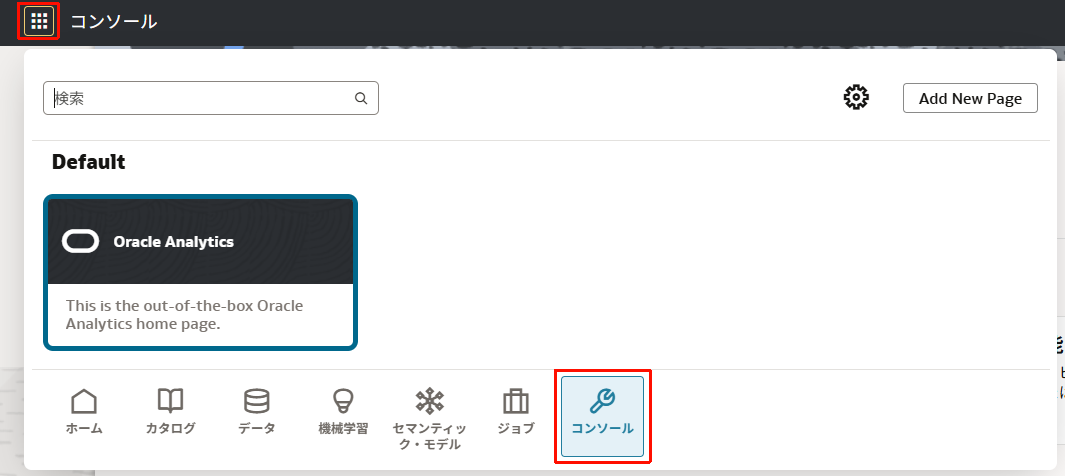
- 左上のメニューから「コンソール」を開きます。
Task 4-2
- 「生成AI」をクリックします。

Task 4-3
- 「生成AIサービスを登録しました」の「ステータス」が「Active」になっていることを確認します。
Activeになっていない場合は、右側の「︙」メニューから、「Set Active」をクリックして有効化します。

Task 4-4
- 「生成AIサービス」がすべての項目で「Oracle Analytics」となっていることを確認します。なっていない場合は、プルダウンから「Oracle Analytics」を選択し、「Update」をクリックします。

Task 4-5
- ホーム画面に戻ります。

- 先程作成したワークブック「
aidp-gold-xx-workbook」を開きます。

Task 4-6
- 「編集」をクリックして作成者モードに入ります。

Task 4-7
- 画面上部「表示」 タブをクリックします。
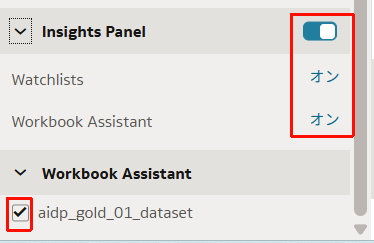
左側のパネルを下にスクロールし、「Insights Panel」 を確認します。トグルボタンがOFFになっている場合は、「ON」にします。

- Insights Panelで、「Workbook Assistant」 が 「On」 になっていること、
また、データセット aidpgold01_dataset にチェックが入っていることを確認します。
Task 4-8
- ワークブックを保存します。

◻︎ Task 5:OAC Assistant 用にデータセットをインデックス化
- 左上のメニューから「データ」を開きます。

- 作成したデータセット
aidp_gold_01_datasetの右端のメニューから、「検査」をクリックします。

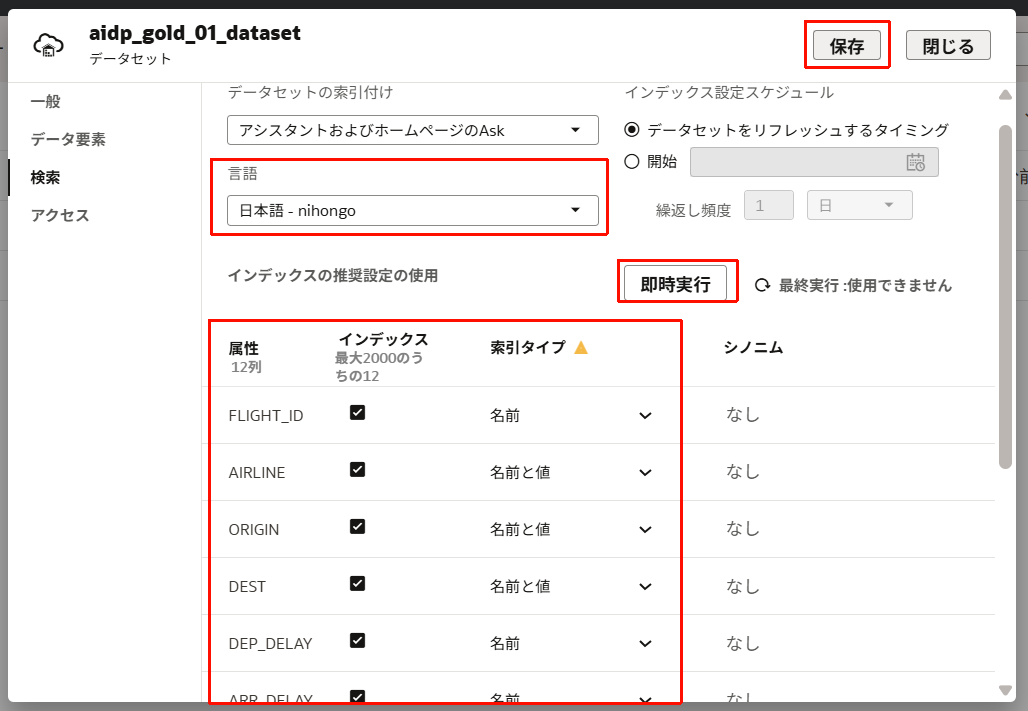
- 「検索」を開きます。「データセットの索引付け」をプルダウンから「データセットの索引付け」を選択します。

- 「言語」、またデータセットの索引タイプが正しく設定されているかを確認し、「保存」を押します。その後「即時実行」をクリックします。
- データセットのインデックス化が開始されます。

最終実行が「成功」になっていることを確認します。

◻︎ Task 6:OAC Assistant を使った分析
-
OACのホーム画面に戻り、作成したワークブック
aidp-gold-01-workbookを再度開きます。 -
「自動インサイト」アイコンから「アシスタント」を開きます。
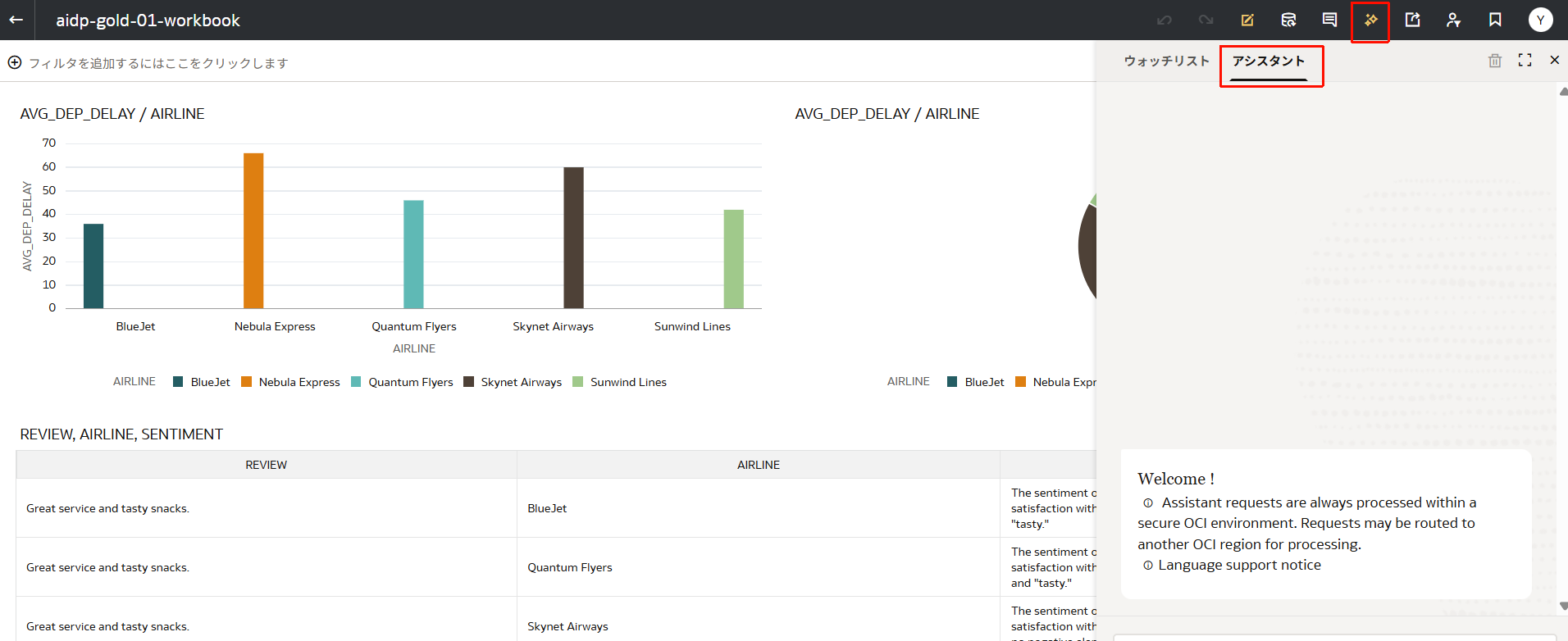
- ここまでの設定により、データセットとして登録してあるデータに対して自然言語で質問することができます。

-
航空会社ごとの平均出発遅延を表示してください。と質問してみます。
棒グラフで返ってきました。

- 「Chart Type」から「折れ線グラフ」を選択してみました。

「折れ線グラフ」が返ってきました。

-
航空会社ごとの平均飛行距離を表示してください。と質問すると、適切なチャートが表示されました。

- それでは、Task 3-5*のビジュアライゼーションで分かったNebula Express は遅延時間が40分を超えているのに Positive 評価が多い点について、詳しく知るために、
SENTIMENT_REASON列の中身を確認したいと思います。
以下のとおり、対話的にビジュアライゼーションを作成できます!

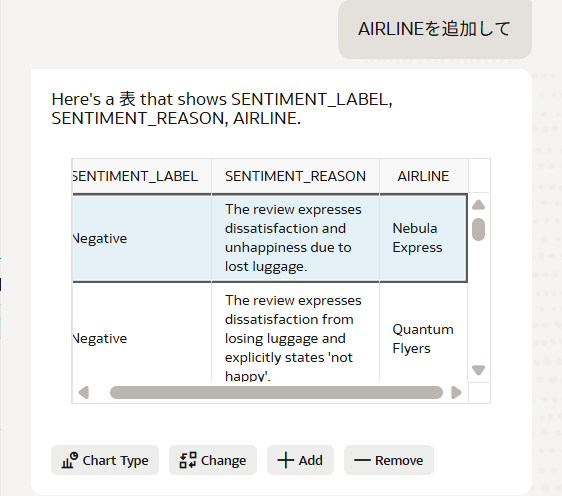

意図するものが作成出来たら、「+」ボタンからキャンバスへ追加できます。

内容を見てみると、Nebula Expressはサービスの質が高い、機内食・スナックが美味しいなどが評価されていることが分かりました。

おわりに
本記事では、航空会社の運航データとレビュー文を題材に、Lakehouse 上でのデータ処理から Generative AI を用いた感情分析、そして 可視化 までの一連の流れを見てきました。
ポイント:
- ATP のトランザクションデータを起点に、AIDP 上で Bronze / Silver / Gold のメダリオンアーキテクチャに沿ってデータを段階的に整備しました。
- その途中に Generative AI を組み込むことで、レビュー文のような非構造化データにも意味情報(SENTIMENT)を付与しました。これにより遅延や距離といった数値データだけでは見えない「ユーザーの受け止め方」を、同じデータセット上で扱い並べて分析できるようになります。
- 最後に、整備した Gold データを AI Lakehouse に載せ、OAC で可視化・共有できる状態まで進めることで、
分析結果をノートブックの中に閉じることなく、ダッシュボードとしてチームに展開できる「業務の道具」になります。
こうした流れを通して、AI の時代に、データの種類や形式を問わず、活用につなげていくための基盤の考え方を、
具体的な手順とともにイメージできたのではないでしょうか。
少しでも参考になれば幸いです!
参考
- Live Labs:Accelerate Analytics on OAC with Generative AI, AIDP Data Platform, and Autonomous AI Lakehouse
本ハンズオンは上記Live Labsを参考に実施しています。全体の構成は、こちらの内容に準拠していますが、一部内容を追加・変更しています。変更した項目については、項目名に「*」を付して示しています。
■ AIDP(Oracle AI Data Platform)に関連するブログ記事
- Oracle AI Data Platform(AIDP) がリリースされたので作成してみてみた
- 【OCI】新サービスのAIデータ基盤「Oracle AI Data Platform (AIDP)」を試す:ADBと連携してデータ結合
- Oracle AI Data Platform サービスのエッセンスをクイック・レビュー
- OCI の監査ログを AIデータ・プラットフォーム (AIDP) を使って分析してみた(Part 1~3)
- メダリオンアーキテクチャをOracle AI Data Platformで実装してみる
- Oracle×AI Trials #06: Oracle AI Data Platformを使ってみました~機能紹介編~