
Series: IBM Z Xplore — Fundamentals + Concepts | Challenge: VSC1 | Beginner, Fundamentals | 45 minutes
Platform status: Completed (as of 2026-11-02)
Source: IBM Z Xplore official VSC1 challenge documentation, plus my own practice on the real system.
やったこと
VSC1 は、「メインフレームについて学ぶ」段階から、実際にメインフレームで作業する段階への第一歩です。ツールをインストールし、VS Code に Zowe の接続プロファイルを作成し、実際の IBM Z システムで検証ジョブをサブミットしました。Issue #1 で Hercules と TK5 を使ってローカルでシミュレーションしたのとは違い、ここではホストは本物で、エディタは VS Code です。
接続までの手順
- Node.js(LTS)、Java ランタイム、VS Code をインストールしました。
- IBM Z Open Editor 拡張機能をインストールしました。これにより Zowe Explorer が導入されます。
- 接続プロファイルを作成し、
zowe.config.jsonを編集しました。これがこのチャレンジの中心で、次の節で詳しく説明します。 - 「Manage Profile → Update Credentials」から、自分の Z ユーザーID とパスワードを登録しました。認証情報はここでは公開しません。
- Zowe Explorer で 3 つのフィルターを設定しました。DATA SETS は自分のユーザーID、USS はホームディレクトリ、JOBS は所有者を自分のユーザーIDにしました。
-
ZXP.PUBLIC.JCLを開き、メンバーCHKVSCを見つけてジョブとしてサブミットしました。検証ジョブが成功し、VSC1 は Completed になりました。
VSC1 の中心:プロファイルの作成と zowe.config.json の編集(チュートリアル pp. 13–18)
作業の大部分、そしてミスの可能性の大部分はここにあります。だからこそ、ゆっくり確認する価値があります。
ステップ 6 — DATA SETS の横の + をクリックする。 Zowe Explorer ビューで、DATA SETS セクションの上部にある + 記号が、新しい接続の出発点です。これをクリックすることが、その後のすべての入口になります。プロファイルがなければ、データセットビューも、USS ビューも、ジョブビューもありません。

ステップ 7 — Team Configuration ファイルを作成し、Global を選ぶ。 プロンプトには「Create a new connection to z/OS」と「Create a new Team Configuration file」が表示されます。Team Configuration の方を選びます。zosmf というプロファイルを持つデフォルトの Team Configuration がすでにインストールされている場合は、それを使い、同じ編集を行ってもかまいません。次に保存場所を選びます。Global(Zowe ホームディレクトリ)で、Project ではありません。チュートリアルでは、別のアプリケーションに切り替えて選択せずにいると、VS Code のプロンプトウィンドウが消えてしまうことがあると警告しています。そのため、ウィンドウを切り替えるよりも、並べて表示する方が楽です。
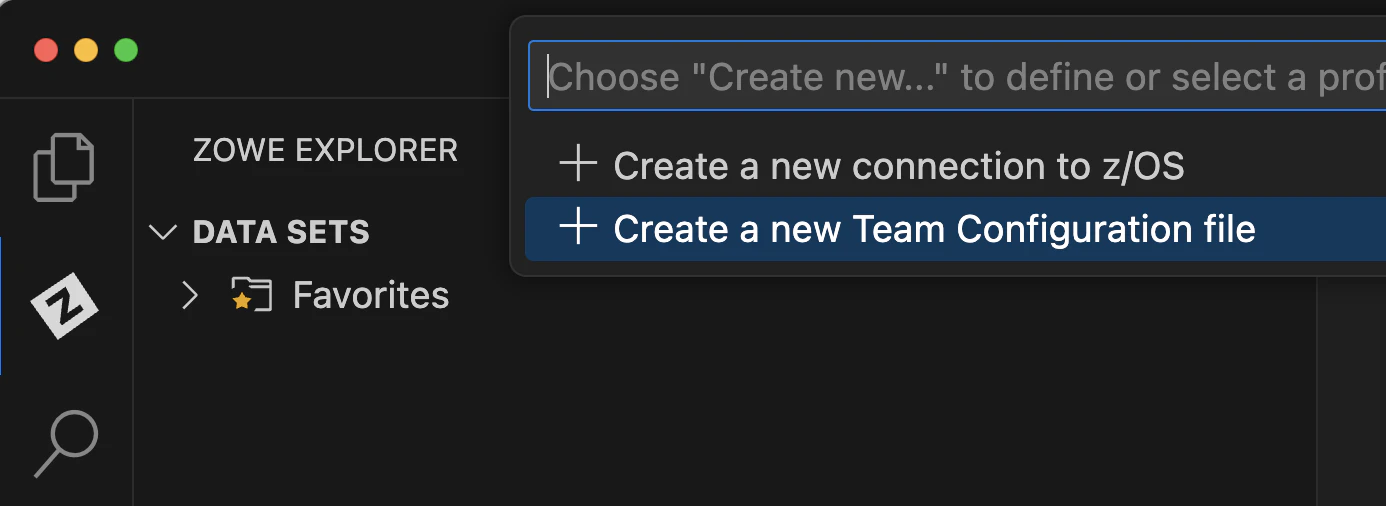
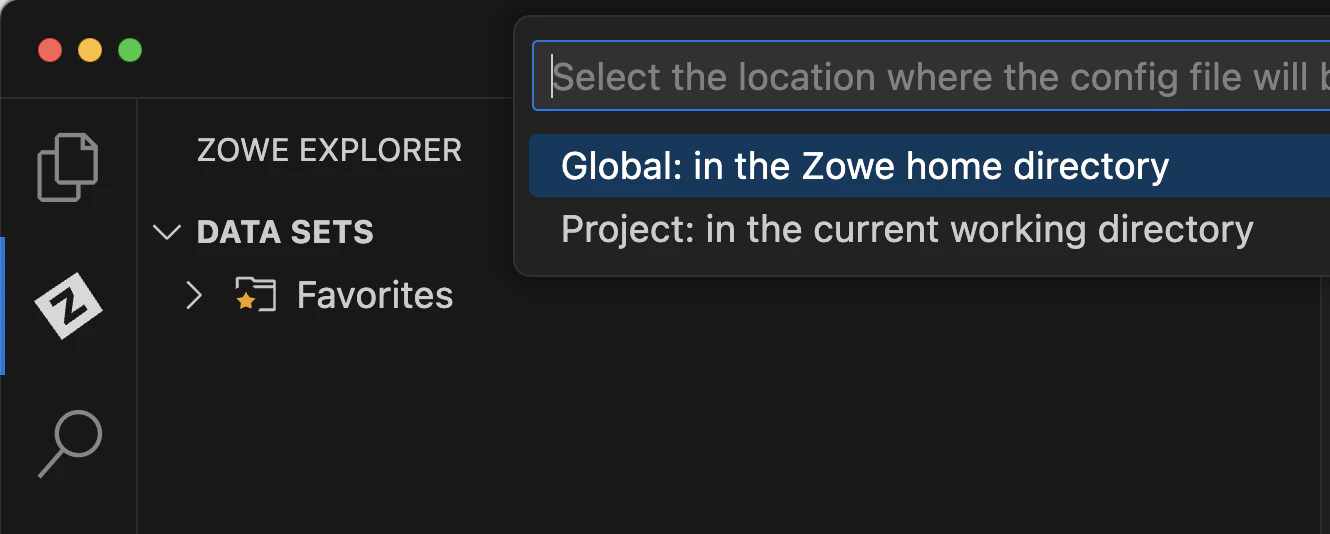
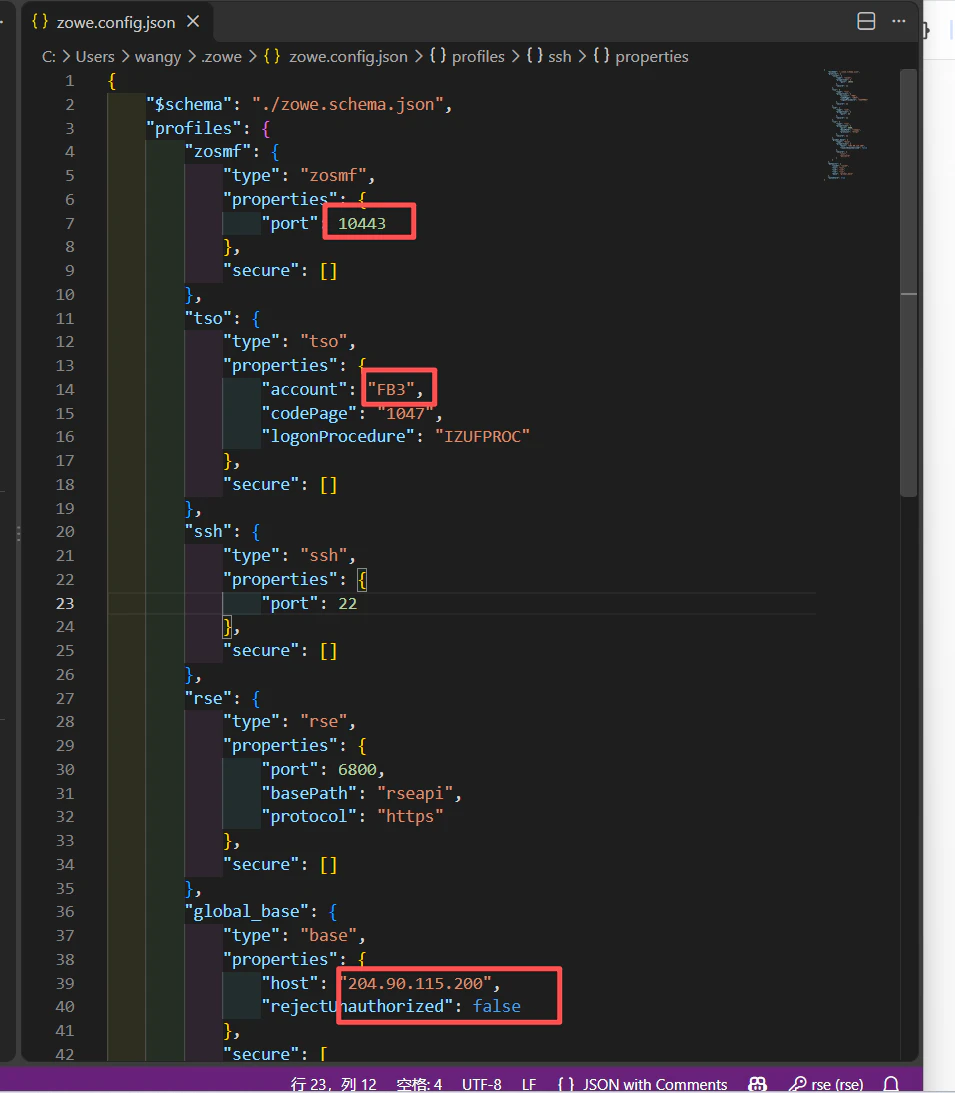
zowe.config.json の編集 — 4 か所の変更、そして保存。 zowe.config.json の編集セッションが開きます。上部に zosmf と tso のセクションがあり、下部近くに base セクションがあります。変更は 4 か所です。
-
zosmfセクションで、portを 10443 にします。 -
tsoセクションで、accountを FB3 にします。 -
baseセクションで、hostをチャレンジで指定された IBM Z Xplore サーバーのアドレスにします。 -
baseセクションで、rejectUnauthorizedを false にします。サーバーが自己署名証明書を使っているため、そうしないと Zowe に拒否されるからです。
編集が終わったら、ファイルを保存します(File → Save)。保存忘れは、ここで最も起こしやすいミスの 1 つです。すべて正しく見えても、実際には何も適用されていない、という状態になります。
自分の編集済みファイル。 下のスクリーンショットは、編集後の自分の zowe.config.json で、変更した 4 か所がマークされています。これが、自分の接続が実際に動作しているファイルです。
学んだこと、つまずきやすい点
- 接続の問題は、多くの場合メインフレームの問題ではなくプロファイルの問題です。認証情報の入力ミス、ポートの間違い、設定ファイルの保存忘れなどが原因になります。対処法は実践的です。Update Credentials で再入力する、壊れたプロファイルは削除して作り直す、それでも直らなければ VS Code を再起動する、という手順です。
- データセット一覧に自分のユーザーIDとまったく同じ名前の項目が表示されても、それは開けるデータセットではありません。エラーを閉じて次に進むのが正しい対応です。
- エディタで JCL の下に表示される赤い波線は、エディタの設定に関する警告で、ジョブのサブミットを妨げるものではありません。
- プロファイルと設定値を正しくすること以外に、接続自体は順調で、特記すべき障害はありませんでした。
COBOL にとってなぜ重要か
COBOL のソースはデータセットに格納され、COBOL プログラムはジョブとして実行されます。エディタから確実に接続し、データセットを参照し、ジョブをサブミットできなければ、その後の COBOL の学習はすべて手間が増えます。VSC1 はその手間を取り除きます。これは、メインフレームを残しながら周辺のツールをモダン化する、現場のモダナイゼーションの進め方とも一致します。
次回:z/OS のデータセットとメンバーについて。