

はじめに
Instana Host Agentをインストールするときにワンライナーを使って簡単にインストールすることができますが、ワンライナーでインストールすると、Zoneの設定がデフォルトのUndefined Zoneになります。とても簡単な内容ですが、これを変更する手順について書きます。
本手順は以下の環境で実施しています。
- IBM Cloud VPC VSI
- RHEL 7.9, 8.5
Zone設定とは?
Instana Agentに設定するメタ情報の1つです。
後述の設定テンプレートを見ればわかりますが、Zoneの情報として物理的な情報を付与しておくことで、問題が発生したときの参考情報とすることができます。
デフォルトでは、設定されておらず、設定ファイルでは以下のようにコメントアウトされています。
# Hardware & Zone
#com.instana.plugin.generic.hardware:
#  enabled: true # disabled by default
#  availability-zone: 'Datacenter A / Rack 42'
この設定は必須ではなく、設定の有無でInstana Agentの機能は変わりません。
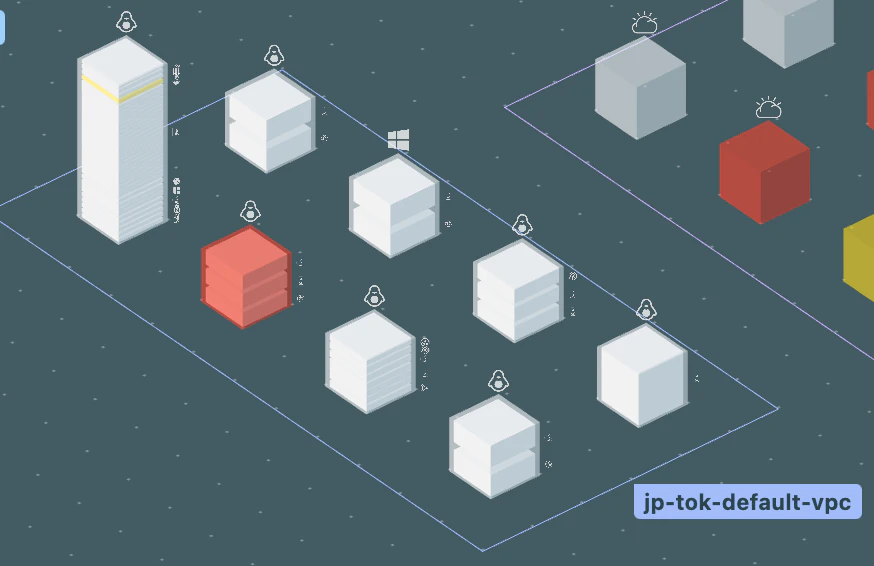
ただし、インフラストラクチャーのマップビューのデフォルト表示がゾーン毎にグループ化する設定になっているため、気になる人には気になります(自分を含め...)。

設定方法
1. configuration_zone.yamlを作成
Zone情報として設定する値はインフラストラクチャービューでグループ表示したい単位で良いと思います。
複数のZoneファイルを手元で管理するとしたら、configuration_zone_XXXX(ゾーン名等識別子).yamlの方が良いかもしれません。
cat <<EOF > configuration_zone.yaml
# Hardware & Zone
com.instana.plugin.generic.hardware:
  enabled: true # disabled by default
  availability-zone: 'jp-tok-default-vpc'
EOF
2. サーバーにファイルを配置
以下は、あくまで参考で。Agentが動作しているサーバーに設定ファイルを配置します。
# $HOSTは対象サーバー
scp configuration_zone.yaml $HOST:/opt/instana/agent/etc/instana/
ファイルを配置すると、Instana Agentはconfiguration*.yamlを自動的に読み込んでくれます(Agentの再起動は不要)。
ログには以下の様に出ます。
2022-11-11T07:04:26.894+0000 | INFO  | a-config-service | PluginConfigurationFilesImpl     | 51 - com.instana.agent - 1.1.667 | Parsed configuration file /opt/instana/agent/etc/instana/configuration.yaml
2022-11-11T07:04:26.897+0000 | INFO  | a-config-service | PluginConfigurationFilesImpl     | 51 - com.instana.agent - 1.1.667 | Parsed configuration file /opt/instana/agent/etc/instana/configuration_zone.yaml
Instana Agentのconfiguration.yamlを直接編集しても良いですが、設定毎にファイルを分けておいた方が、大規模展開や自動化への組み込みに便利かと思います。
3. 設定確認
UIを確認すると、Zoneが変更されていることが分かります。(少し時間がかかるかもしれません)
おわりに
今回はZoneの設定でしたが、他の設定も同じように変更できます。少しでも参考になれば幸いです。