
環境
- Windows 10 Home 22H2
1. PostgreSQL 18.6 のインストール
1.1. PostgreSQL 18.6 のダウンロード
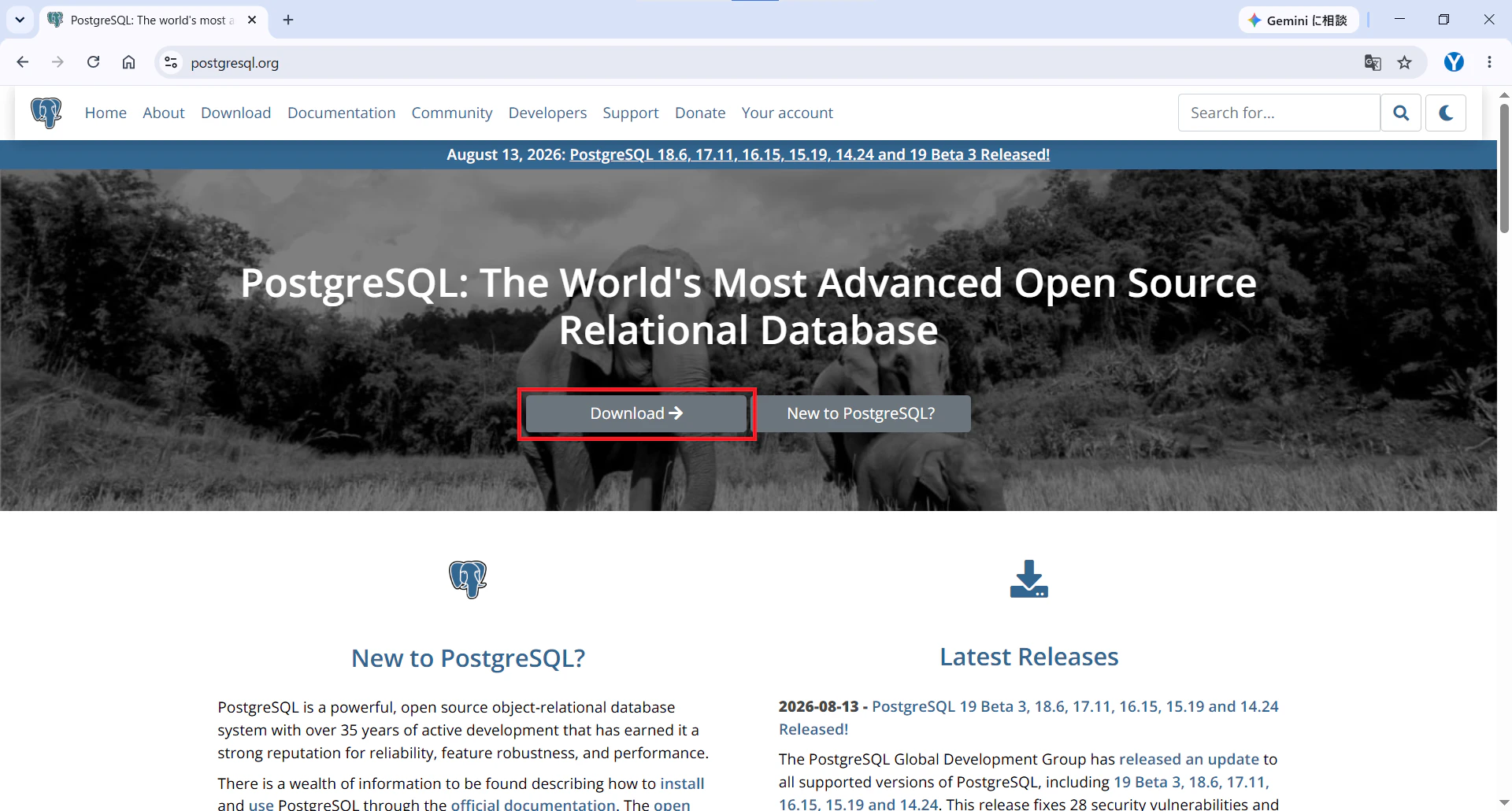
「PostgreSQL: The world's most advanced open source database」のページを開き、「Download」をクリックします。
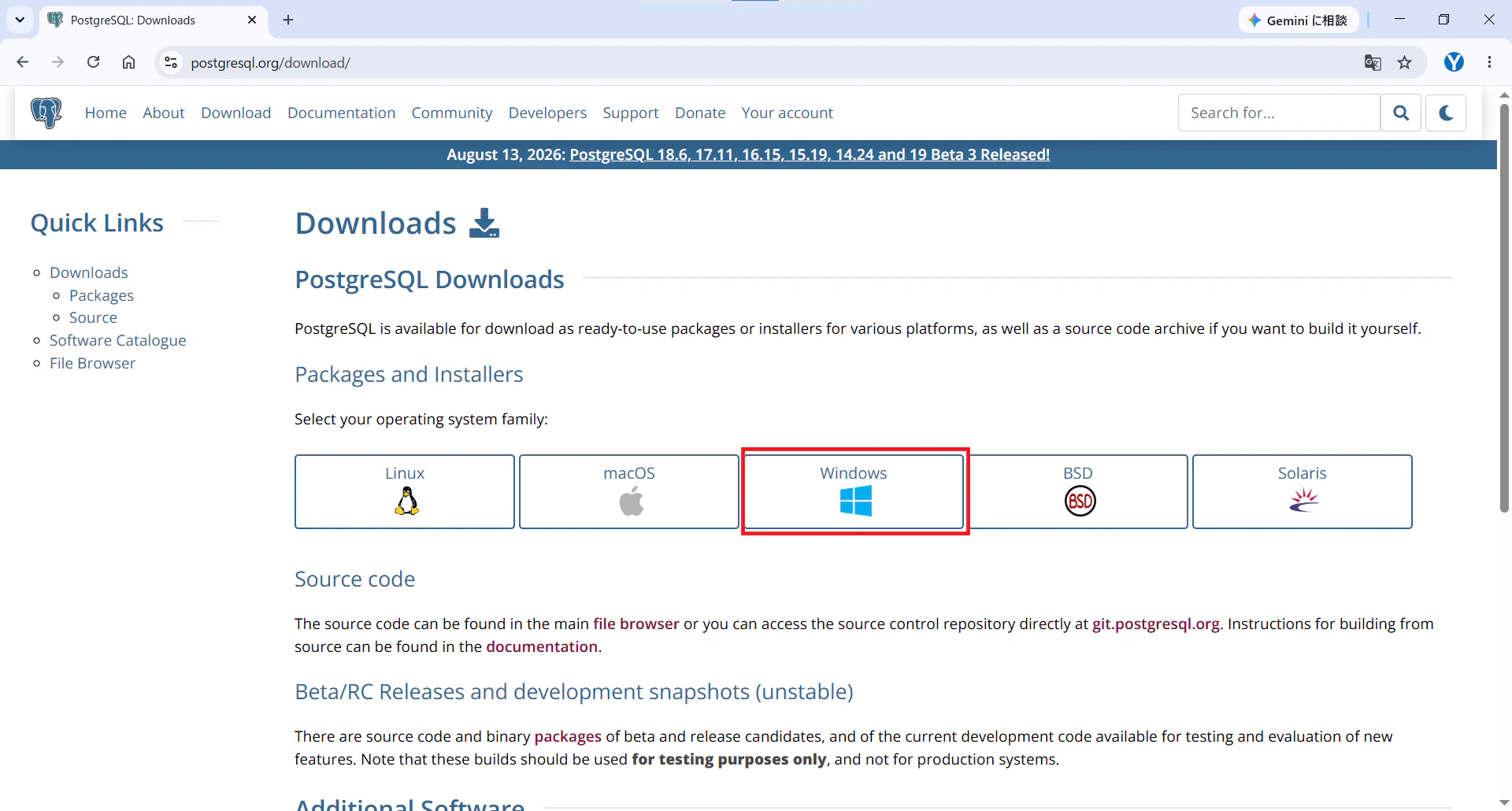
「Windows」をクリックします。
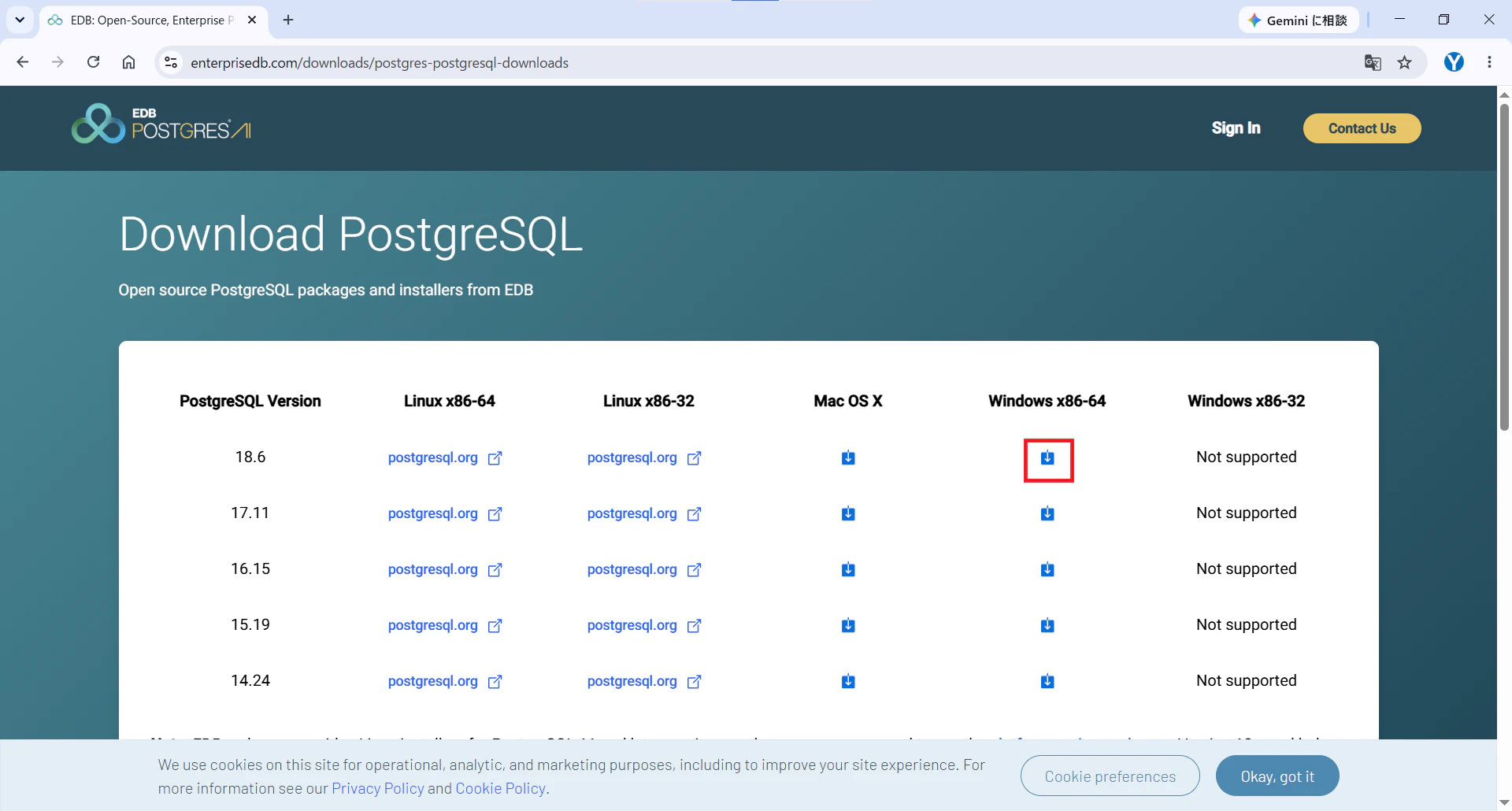
「Download the installer」をクリックします。

PostgreSQL Version が「18.6」の「Windows x86-64」をクリックし、postgresql-18.6-1-windows-x64.exeをダウンロードします。
1.2. PostgreSQL 18 のセットアップ
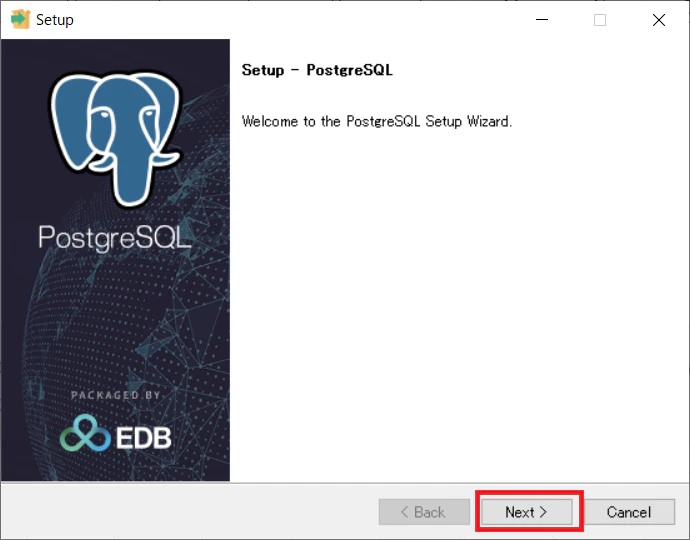
ダウンロードしたpostgresql-18.6-1-windows-x64.exeを実行し、以下の画面で「Next」をクリックします。
「Installation Directory」にプログラムをインストールするディレクトリを入力または選択し(ここではC:\apl\PostgreSQL\18)、「Next」をクリックします。

インストールするモジュールに全てチェックがついていることを確認し、「Next」をクリックします。

Data Directory にデータを格納するディレクトリを入力または選択し(ここではC:\apl\PostgreSQL\18\data)、「Next」をクリックします。

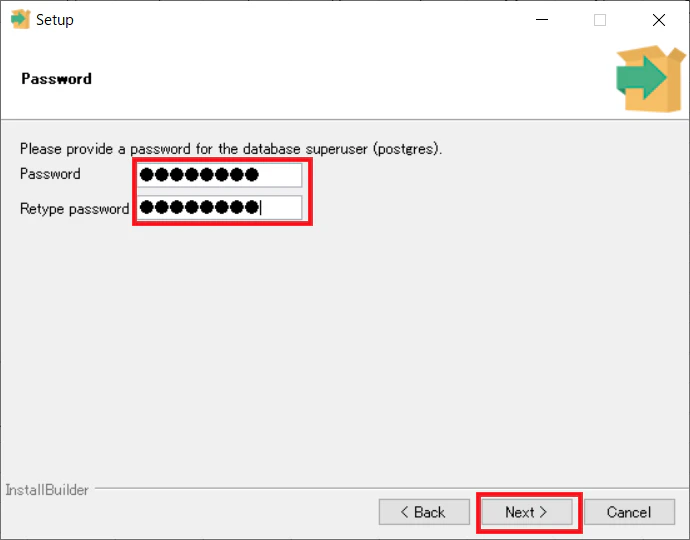
postgres ユーザに設定するパスワードを入力し、「Next」をクリックします。
Port が「5432」となっていることを確認し、「Next」をクリックします。

Localeを選択(ここではC)し、「Next」をクリックします。

これからインストールする内容を確認して、「Next」をクリックします。

そのまま「Next」をクリックします。

インストールが開始されます。完了するまでしばらく待ちます。

「Launch Stack Bilder at exit?」はチェックをせず、そのまま「Finish」をクリックします。

2. pgvector のインストール
GitHubで公開されているvector.v0.8.6-pg18.zipをダウンロードします。
2.1. pgvector のダウンロード
「andreiramani/pgvector_pgsql_windows」のページで、vector.v0.8.6-pg18.zipをクリックします。

2.2. ファイルの配置
vector.v0.8.6-pg18.zipを解凍します。
解凍してできた以下のファイルを以下のPostgeSQLのインストール領域にコピーします。
| 解凍してできたファイル | コピー先(PostgeSQLのインストール領域)のパス |
|---|---|
lib\vector.dll |
C:\apl\PostgreSQL\18\lib |
share\extension\vector.control |
C:\apl\PostgreSQL\18\share\extension |
share\extension\vector--0.8.6.sql |
C:\apl\PostgreSQL\18\share\extension |
3. データベースの作成及び拡張機能の追加
3.1. データベース接続
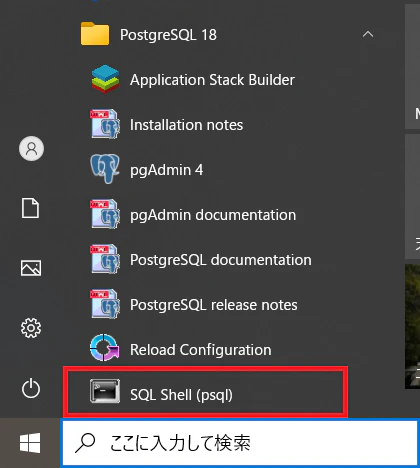
Windows のメニューから「SQL Shell(psql)」を実行します。
以下を入力し、接続します。
| 項目 | 操作 |
|---|---|
| Server | デフォルトの localhost を使用するため、そのまま Enter |
| Database | デフォルトの postgres を使用するため、そのまま Enter |
| Port | デフォルトの 5432 を使用するため、そのまま Enter |
| Username | デフォルトの postgres を使用するため、そのまま Enter |
| Client Encoding | デフォルトの SJIS を使用するため、そのまま Enter |
| ユーザー postgres のパスワード | 設定した postgres のパスワードを入力して Enter |

3.2. データベース作成
以下のコマンドで「postgres_rag」という名前のデータベースを作成します。
CREATE DATABASE postgres_rag;
postgres=# CREATE DATABASE postgres_rag;
CREATE DATABASE
postgres=#
3.3. postgres_rag に接続
以下のコマンドで postgres_rag に接続します。
\c postgres_rag
postgres=# \c postgres_rag
データベース"postgres_rag"にユーザー"postgres"として接続しました。
postgres_rag=#
3.4. 拡張機能を登録
以下のコマンドでvector、hstore、uuid-osspの拡張機能を登録します。
CREATE EXTENSION IF NOT EXISTS vector;
CREATE EXTENSION IF NOT EXISTS hstore;
CREATE EXTENSION IF NOT EXISTS "uuid-ossp";
postgres_rag=# CREATE EXTENSION IF NOT EXISTS vector;
CREATE EXTENSION
postgres_rag=# CREATE EXTENSION IF NOT EXISTS hstore;
CREATE EXTENSION
postgres_rag=# CREATE EXTENSION IF NOT EXISTS "uuid-ossp";
CREATE EXTENSION
postgres_rag=#
3.5. 拡張機能の確認
\dxコマンドで拡張機能(Extension)を一覧表示させ、登録されたことを確認します。
postgres_rag=# \dx
                                            インストール済みの拡張一覧
   名前    | バージョン | デフォルトバージョン |  スキーマ  |                         説明
-----------+------------+----------------------+------------+------------------------------------------------------
 hstore    | 1.8        | 1.8                  | public     | data type for storing sets of (key, value) pairs
 plpgsql   | 1.0        | 1.0                  | pg_catalog | PL/pgSQL procedural language
 uuid-ossp | 1.1        | 1.1                  | public     | generate universally unique identifiers (UUIDs)
 vector    | 0.8.6      | 0.8.6                | public     | vector data type and ivfflat and hnsw access methods
(4 行)


postgres_rag=#
3.6. SQL Shell(psql)の終了
\qで SQL Shell(psql) を終了します。
以上