

はじめに
OpenScale(watsonx.governance のコンポーネント)へのアクセス方法が変更されました。これまで IBM Cloud のリソース・リストから「watsonx.governance で起動」→「Watson OpenScale で起動」を選択する方法は、2026年5月現在、利用できなくなっています。
本記事では、
・新しい OpenScale へのアクセス方法
・複数アカウントを利用している場合のアカウント切り替え方法
をわかりやすく紹介します。
OpenScale へのアクセス方法(変更点)
以前と現在の OpenScale へのアクセス方法の違いについて説明します。
以前:
- IBM Cloud のインスタンス画面に「Watson OpenScale で起動」のプルダウンがあり、そこから OpenScale にアクセスすることができました。
現在:
- プルダウンが削除され、「watsonx.governance で起動」ボタンのみが表示されます(図1.)。そのため、この画面から直接 OpenScale にアクセスすることはできません。
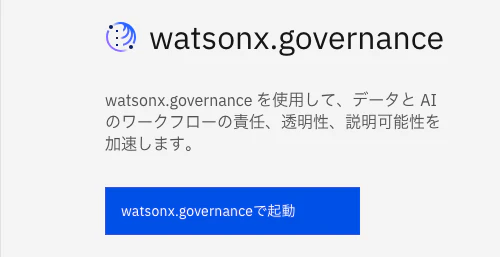
図1. プルダウンのない「watsonx.governance で起動」ボタン
新しいOpenScale へのアクセス手順
OpenScale には、地域ごとに用意されている URL からアクセスできます。
以下は watsonx.governance のマニュアルで案内されている URL です。
- ダラス (us-south) (https://aiopenscale.cloud.ibm.com/aiopenscale)
- トロント (ca-tor) (https://ca-tor.aiopenscale.cloud.ibm.com/aiopenscale)
- ロンドン(eu-gb) (https://eu-gb.aiopenscale.cloud.ibm.com/aiopenscale)
- フランクフルト (eu-de) (https://eu-de.aiopenscale.cloud.ibm.com/aiopenscale)
- 東京(jp-tok) (https://jp-tok.aiopenscale.cloud.ibm.com/aiopenscale)
- シドニー (au-syd) (https://au-syd.aiopenscale.cloud.ibm.com/aiopenscale)
ご自身のインスタンスが存在するリージョンの URL にアクセスすると、OpenScale の画面が表示されます。
参考: watsonx.governance のマニュアル
OpenScale のアカウント切り替え手順
本番用アカウントと検証用アカウントなど、複数の IBM Cloud アカウントで watsonx.governance を利用している場合は、OpenScale 側でアカウントの切り替えが必要になります。
切り替え手順は以下の通りです。
- 前述の URL 経由で OpenScale の画面にアクセスする(図2.)。

図2.「OpenScale 洞察ダッシュボード」画面
- 以下の画面の右上の四角部分をクリックします。
- 現在の「アカウント」が表示されます(図3. 例では白塗りしてあります)。
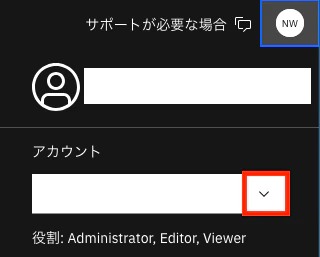
図3.「プロファイル」画面
- 赤枠のプルダウンをクリックすることで利用可能なアカウント一覧が表示されます。
- 使用したいアカウントを選択してください。
まとめ
OpenScale へのアクセス方法は、IBM Cloud のインスタンス画面から直接起動する方式から、リージョン別 URL にアクセスする方式へと変更されました。また、複数アカウントを利用している場合は、OpenScale 側でアカウントを選択する必要があります。
本記事が、 OpenScale を利用する際の参考になれば幸いです。