
PROMISE Technology社のVess A-Seriesというストレージサーバー向けにリリースされているMilestone XProtect用プラグインをためします。最新バージョンはv2.0.0.26です。
検証に使用したバージョン
PROMISE Vess A-Series MIP Plug-in: v2.0.0.26
Milestone XProtect: 2025R1
注意点
XProtect Essential+ はAlarm Managerに対応していないため一部の機能が使えません。
インストール前の状態
今回は最新版のXProtectがインストール済みの状態から始めます。

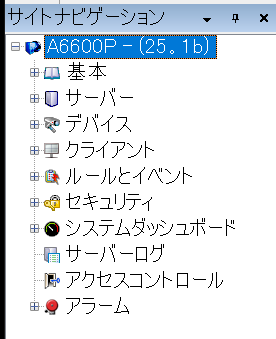
プラグインをインストール前のMilestone XProtect Management Clientの表示はこんな風ですね。
MIPプラグインのインストール
それではプラグインをインストールします。
まずはManagement ClientとSmart ClientがインストールされているPC上でVessA-SeriesMIPPlugin-2022R2_2.0.0.26.exeをダブルクリックして実行します。Installをクリックします。
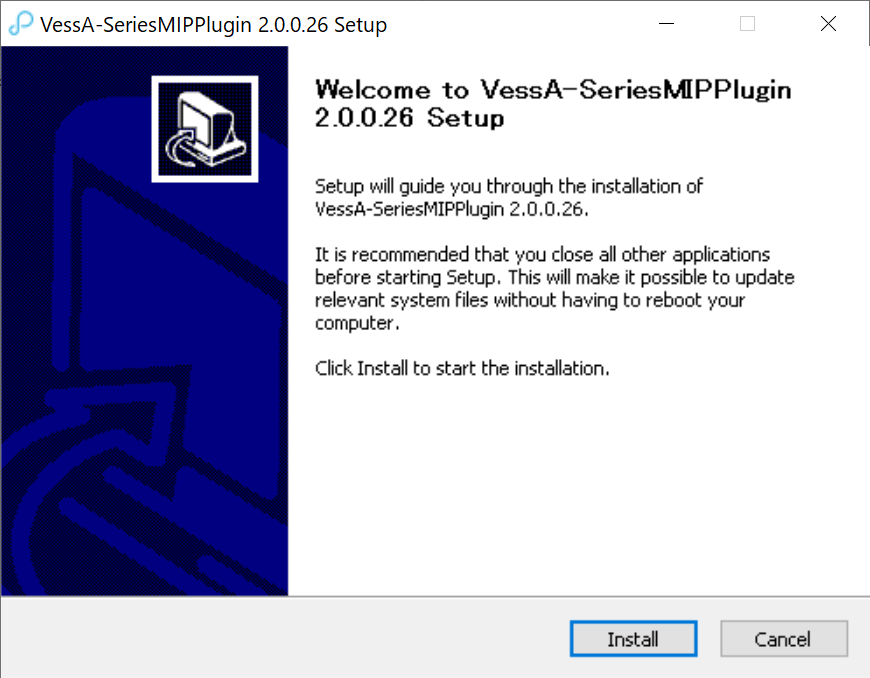
完了したらFinishをクリックします。特に再起動は求められませんでした。

PluginServiceのインストール
次は、Management Server、Recording Server、その他サーバー機能がインストールされているPC上でVessA-SeriesPluginService-2022R2_2.0.0.26.exeを実行します。


Plugin Service Configurationが起動してきます。パスワードを入力し、Send PROMISE event as XProtect alarmにチェックを入れて、Start Serviceをクリックしましょう。

Runningになったことを確認してウインドウを閉じます。

アプリの実体はここにあるので、設定を変更したい場合はこのexeファイルを実行しましょう。

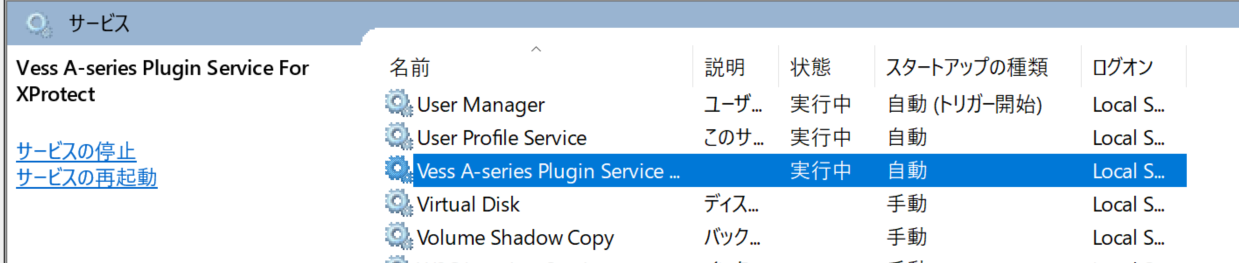
サービスの実体はこれです。
インストール後の確認とWebPAM機能
それでは再度Management Clientでサインインしてみましょう。

左のサイトナビゲーションの一番下にMIPプラグインが追加されました。
ここからWebPAM(RAIDのWeb GUI)を開くことができますね。
これが1つ目の機能です。
アラーム設定
まずはユーザー定義イベントを作成します。作成後は必ず保存(左上のFDDのアイコンをクリック)しましょう。

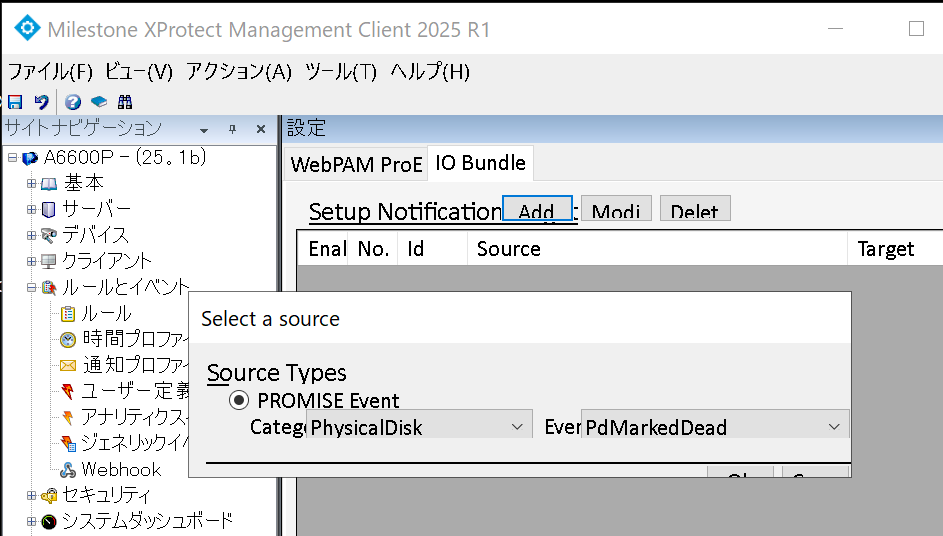
次にMIPプラグインのIO Bundleタブから通知したいイベントを追加します。
例えばこのような感じで物理ディスクのDEAD判定などですね。なぜかOKボタンとキャンセルボタンが見切れちゃってます。原因はわかりませんが、、、なんとかクリックできるので今回はこのまま進めます。
VMS User-Defined Eventsにチェックを入れて、先程作成したユーザー定義イベントを指定したらOKをクリックします。

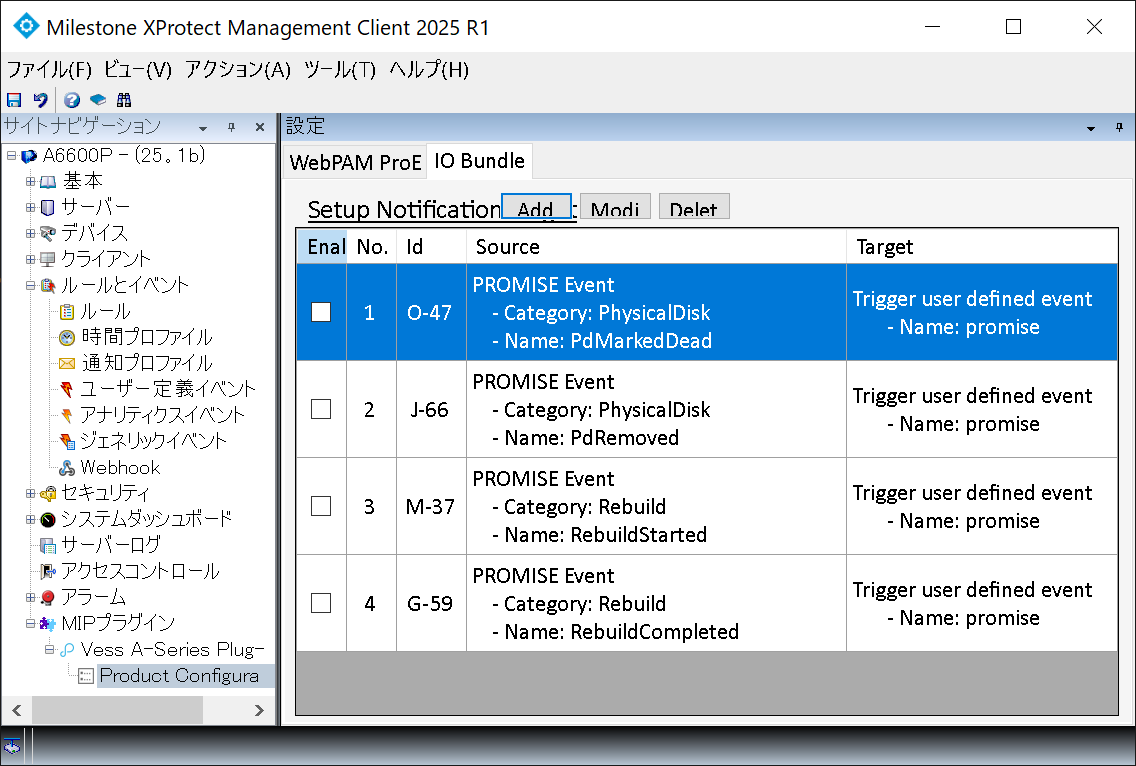
このように追加されました。必要なイベントを追加したら、忘れず保存しましょう。

こんな感じでテスト用にいくつか追加してみました。
Smart Client側の確認
今度はMilestone XProtect Smart Clientを開きます。Vess Managerが追加されていますね。これをクリックするとWebPAM、PROMISE Event、Alarm Logの3つのタブが見えます。

これが2つ目の機能です。
・WebPAM:先ほどと同じでRAIDのWebGUIです。(スクショ省略
・PROMISE Event:RAIDのイベントを見ることができます。ここまでの動線が異なるだけでWebPAMから見られる内容と同一です。WebPAMを開いてログインする手間が省けますね。

・Alarm Log:設定したイベントが発生するとここに表示されます。

(Essential+の場合)Alarm Managerがありません。

この状態で試しに(検証機は冗長化電源なので)パワーサプライを一つ抜いてみるとAlarm Managerの右側に赤色の数字アイコンが追加され、表示が変わりました。これで実際に運用する方が (サーバーやWebPAM操作の知識がなくても) ハードウェアの異変に気づくことができますね。
これが三つ目の機能です。

便利ですね!!