

はじめに
当記事は以下の記事を再構成しUpdateしたものです。
過去記事: VS Code - z/OS連携[Zowe Explorer V3編]シリーズ
VS CodeのExtensionを使用すると、VS Codeからz/OSに接続してz/OS上のリソースを操作することができます。例えば、MVSデータセット/USS上のファイルを参照/編集したり、JCLのサブミットやJOBLOG参照などをVS Codeから行えるようになります。VS Codeはあくまで開発ツールの一種という位置づけなので、細かなシステム管理オペレーションの観点で言えば完全にPCOM(3270エミュレーター)を置き換え得るものではないと考えますが、かなりの部分でz/OS関連の操作性を向上させてくれるツールと言えます。
なお、当記事は2026年5月時点の情報をベースに記載しています。
関連記事
VS Code - z/OS連携 (1)概要
VS Code - z/OS連携 (2)基本構成
VS Code - z/OS連携 (3)基本操作: ソース編集
VS Code - z/OS連携 (4)基本操作: JES操作など
VS Code - z/OS連携 (5)DBBユーザー・ビルド
VS Code - z/OS連携 (6)Advanced Capability
VS Code - z/OS連携 (7)AIエージェントの活用: 概要
VS Code - z/OS連携 (8)AIエージェントの活用: 実践編
関連コンポーネントの整理
VS CodeのExtensionからz/OSに接続して操作するにあたって、関連する技術、仕組みについて補足しておきます。
接続構成イメージ
VS CodeのExtensionからz/OSに接続する際には、z/OSMFやSSHなど、既存の他の仕組みで使われている接続方式/ホスト側コンポーネントが流用されています。VS Code Extension - z/OS間の主要な接続構成のイメージを以下に図で示します。
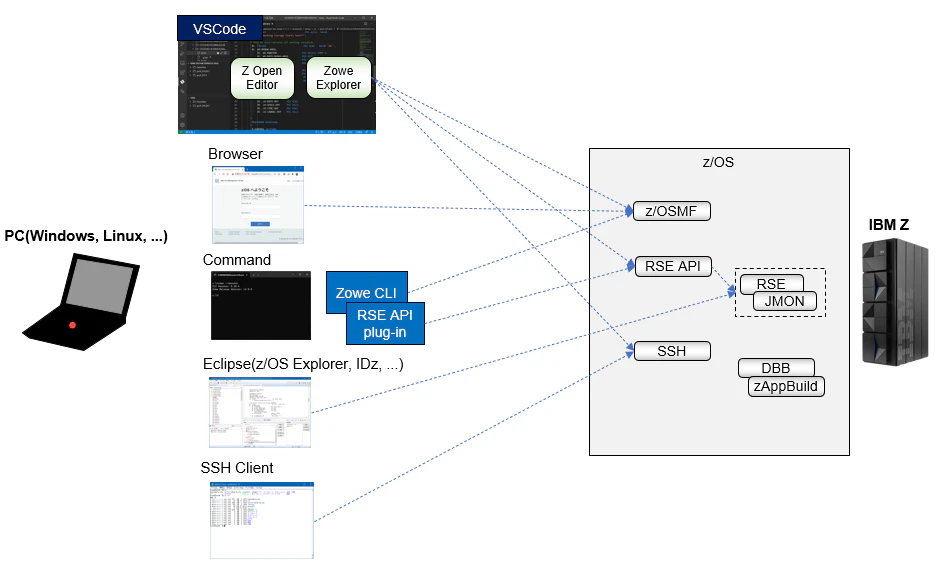
VS Codeから実行できる操作と必要コンポーネントの関係
上の図で示した接続構成が全て必須という訳ではありません。利用したい機能/操作に応じて必要な接続構成を選択して利用すればよいです。以下に、でVS Codeから利用できる主要な機能/操作と、それを実現する際に必要なコンポーネントについて整理します。
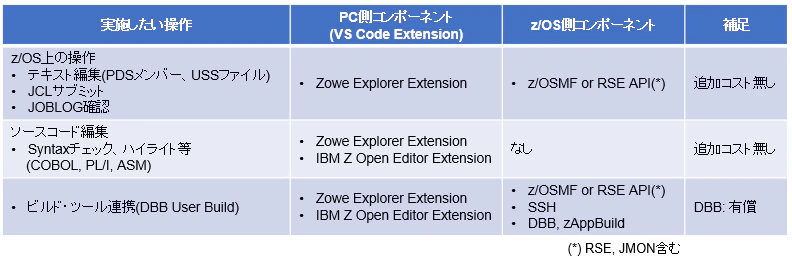
※これ以外にも拡張機能が提供されていますが、それらは次の記事で整理します。
用語、コンポーネント補足
Zowe
Zoweというのは、z/OSの管理やアプリ開発を効率化するためのOSSを活用したフレームワークです。z/OS上、あるいは、オープン系プラットフォーム上で稼働する様々なコンポーネントが提供されています。
このフレームワークを使用して独自のツールを作成することもできますし、これを利用した製品機能、OSSなども出てきており、モダナイズされたz/OSの新しい使い方、新しいUIなどが利用できるようになってきています。
参考:
Zowe Overview
Zowe Architecture
※VS Codeから利用できるようにするために、上で示されているコンポーネントを全てセットアップしなければいけないという訳ではありません。必要なものをピックアップして使えばよいというイメージです。
Zowe CLI
Zowe CLIはZoweで提供されるコンポーネントの1つです。これはz/OS外のプラットフォーム(Windows, Linuxなど)からz/OSの操作を行うためのCLI(Command Line Interface)を提供するものです。これを使用すると、PCのコマンドラインからz/OS上のデータセットを取得したりJCLをサブミットしたりMVSコマンドを投入できるということになります。すなわち、WindowsのバッチやLinux上のシェル・スクリプトを組んでz/OSのオペレーションをある程度自動化するということも可能です。
この時操作対象とのz/OSと接続する必要がありますが、使用する機能によってホスト側コンポーネントの要件が変わってきます。基本的なデータセット操作/JCL関連操作についてはz/OSMF or RSEが使用されます(後述)。それに加えてSSHが使われるケースがある、という感じです。
参考:
Zowe CLI installation checklist
Zowe Explorer Extension
VS CodeのUIからz/OSの操作(データセット編集、JCSサブミットなど)を行えるようにするためのExtensionです。Zowe CLIのGUI版というイメージが分かりやすいかと思います。裏の動作原理はZowe CLIと同様なので、操作対象のz/OSとの接続には基本的にz/OSMF or RSE, SSHが使われます。
一般的にVS CodeのExtensionはインターネット接続が可能な環境であればMarketplaceからインストール可能で、Zowe Extensionも他のExtensionと同様の方法でMarketPlaceからインストールできます。
参考:
Zowe Explorer installation checklist
Marketplace-Zowe Explorer
※当初はZowe Extensionを使用する前提としてZowe CLIが必要でしたが(内部的にZowe CLIを利用)、最新版ではZowe CLIは個別にインストールする必要は無くなりました。が、z/OSとの接続プロファイルは共通で利用できますし、CLIも使えると何かと重宝するのでZowe CLIもセットで入れておくとよいでしょう。
IBM Z Open Editor Extension
VS Code上でz/OSのアプリケーション開発を支援する各種機能を提供してくれるExtensionです。
まず基本的な機能としては、COBOL,PL/I,ASM,JCLなどのソース・コードを編集する際の支援として、エディター上で各言語に応じた支援機能が提供されます。分かりやすいところでは、例えばCOBOLのソースをエディターで開くとCOBOL構文を解釈して変数や予約語に応じて色分け表示してくれたり、リアルタイムにSyntax Checkが行われたり、コンテンツアシスト機能が提供されたり、プログラムの構造をアウトラインで表示してくれたりします。これらの機能は基本的にPC上のVS Code内で完結して提供される機能なので、例えばGitで管理されているソースをPC上にCloneして編集するといった環境など、z/OSと接続していないPCでも利用可能です。
ですが、前述のZowe Explorer Extensionと組み合わせることでさらに利用の幅が広がります。Zowe Explorerを使用すると、z/OSのMVSデータセットにあるCOBOLソースを直接VS Codeから開いて編集し、コンパイル/リンク用JCLを編集してサブミットし、JOBLOG確認する、という一連の操作をVS Code上でスマートに行えたりします。
さらに、有償製品であるDBBを使うと、Gitで管理されているソースをPC上で編集した後、以下の一連の操作を一発で行う"ユーザービルド"という仕組みも利用できます。
- z/OSへソース転送
- コンパイル/リンク実行
- 結果ダウンロード
当ExtensionもMarketplaceからインストール可能です。IBM Z Open Editor ExtensionはZowe Explorer Extensionが前提となっているため、Zowe Explorerもインストールする必要があります(Zowe Explorerがインストールされていなければ、自動的にインストールされます)。
Z Open Editorは、上にあげたベース機能は基本的にそのまま利用できますが、IDz(IBM Developer for Z)という開発ツールのライセンスを適用することで、Advanced Capabilityという追加の拡張機能も利用できるようになります。Advanced Capabilityについては後続記事で紹介します。
参考:
Getting started with IBM Z Open Editor
Marketplace-IBM Z Open Editor
z/OSMF
z/OSMF(z/OS Management Facility)は、z/OS上で稼働するシステム管理用のコンポーネントです(z/OSに含まれる1機能)。実体としてはLibertyサーバーが稼働することになります。z/OSMFは管理用の様々な機能を提供しており、ブラウザーベースのUIや、z/OSの各種操作用のREST APIも提供されます。
Zowe ExplorerやZowe CLIは、z/OSMFとの接続構成を行うことで、内部的にREST APIを使用し、VS CodeのUIやコマンドインターフェースを通じてz/OSの操作を行うことが可能となります。
RSE
VS Codeが登場する以前から、開発環境としてEclipseベースのツールが広く利用されてきました。PC上からリッチなUIでz/OSのアプリ開発を支援するツールとして随分前からRDz(Rational Developer for z/OS) => 現在は名前が変わってIDz(IBM Developer for z/OS)というEclipseベースの有用製品が提供されてきました。最近ではこのIDzの機能限定版ともいえるz/OS Explorerというツールも無償で利用できるようになっています。
これらのEclipseベースのツールを利用する際は、z/OSとの接続にRSE(Remote System Explorer)という独自プロトコルが使用され、z/OS側コンポーネントとしてRSE, JMON(JOB Monitor)というアドレス・スペースが稼働している必要があります。
このRSEでの接続を拡張してREST API化するRSE APIという機能があります。RSE,JMONに加えてRSE APIというコンポーネントをz/OS側に構成しておくことで、Zowe Explorer/Zowe CLIからRSE経由で接続し、z/OSの操作を行うことが可能となります。
参考:
RSE API
z/OSの基本操作(データセット操作、JCL実行など)を行う際に使用する接続形態として、z/OSMF or RSE どちらかを選択してそれぞれに応じた構成を行うということになります。
SSH
SSH(セキュア・シェル)は、リモートのシステムに接続するためのセキュアなプロトコルです。一般的には今さら補足するようなものでもないほど当たり前に使われていますが、メインフレーム界隈ではいまだに浸透しているとは言い難い現状があります。
z/OSでは随分前からUnix System Serviceというその名の通りUnixベースのサービスが使えるようになっており、そこでOpen SSH機能も提供されています。
VS CodeのExtensionからSSH接続経由でz/OSとの連携を行うことで、各種拡張機能が利用できるようになります。
参考:
Introduction to z/OS OpenSSH
VS Code 基本構成例
ここでは Windows11 に VS Code の環境をセットアップし、z/OSとの基本的な接続構成を行う例を示します。
z/OSとはz/OSMF, SSHで接続するものとし、z/OS側構成は実施済の前提とします。
VS Codeインストール
VS Codeのダウンロードサイトからインストーラーをダウンロード
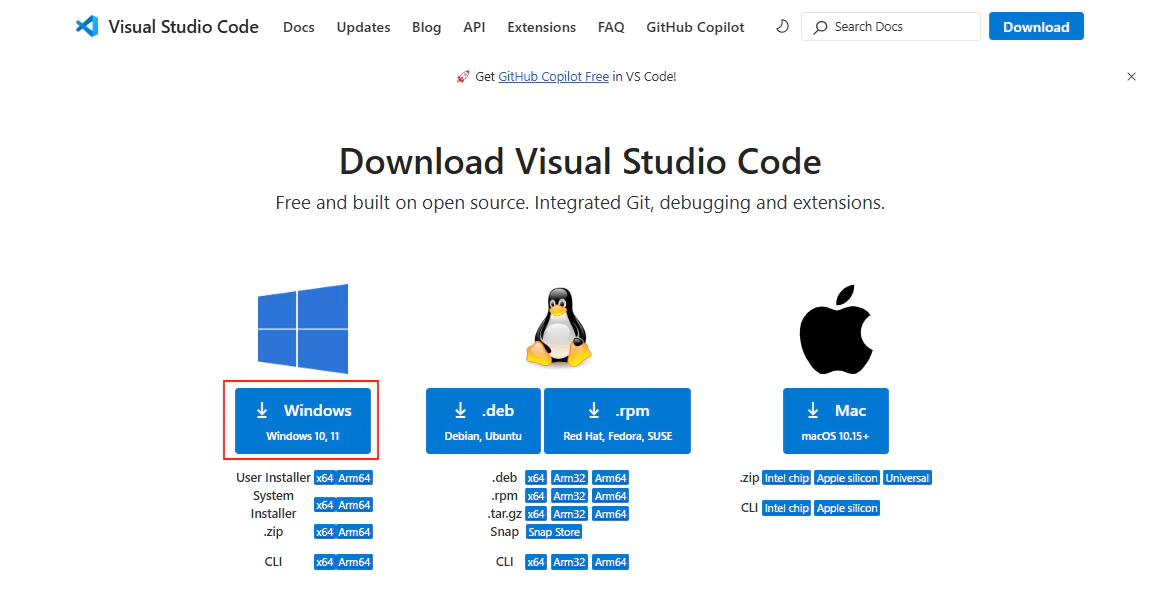
ダウンロードされたexeを実行して指示に従って進めていけばOKです。
インストールが完了するとVS Codeが起動できるようになります。
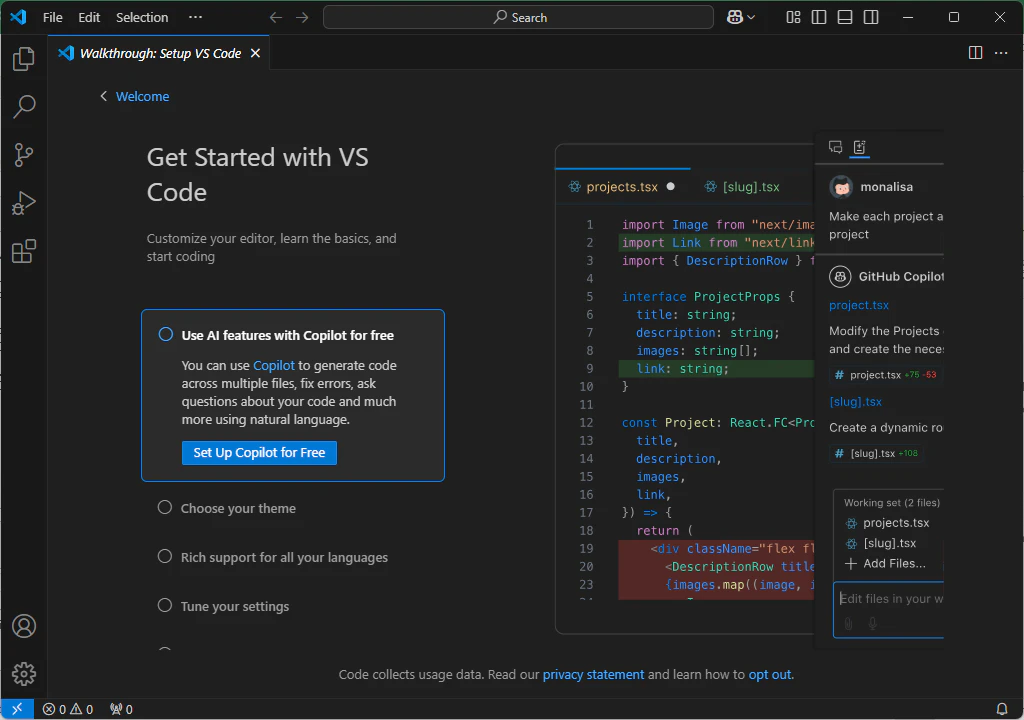
Zowe Explorer Extension インストール
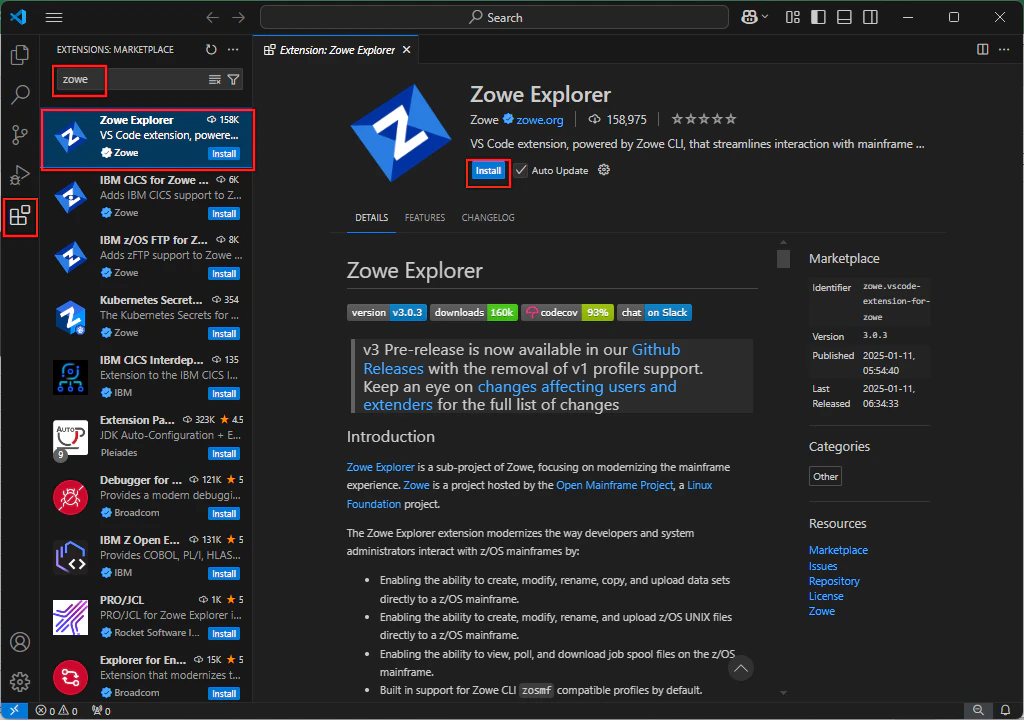
VS Codeを起動し、左端のExtensionsのアイコンをクリックしてExtensions Viewを開きます。ここではMarketplaceに登録されているExtensionのリストが表示されるので「Zowe Explorer」を検索し、Installをクリックします。
IBM Z Open Editor Extension インストール
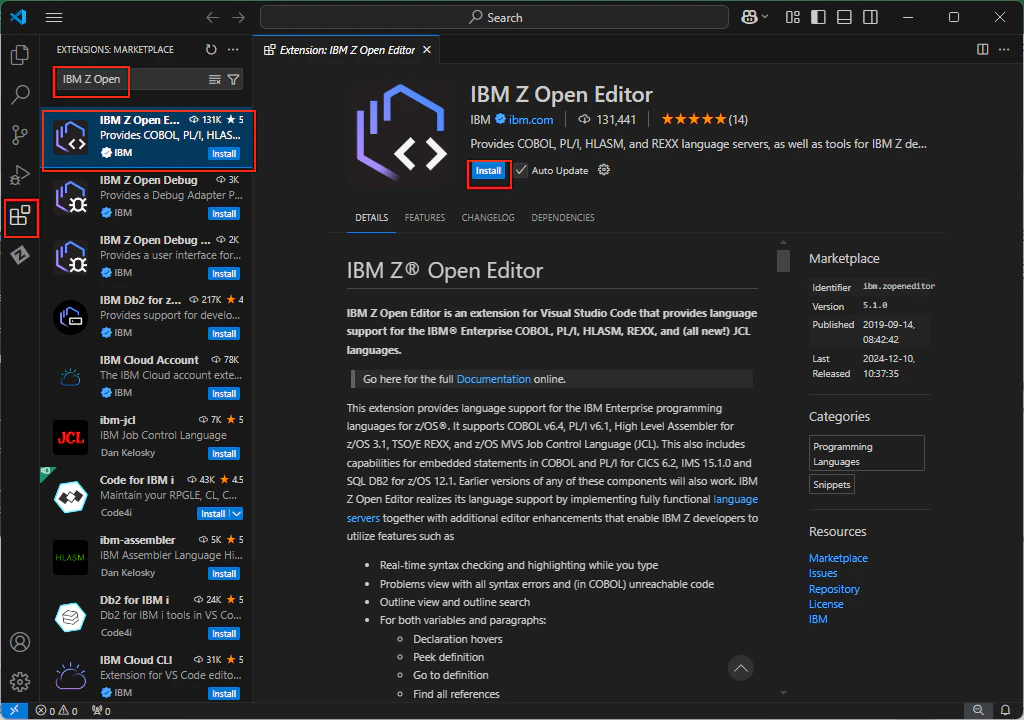
同様にIBM Z Open Editor Extensionをインストールします。
IBM Z Open Editor Extensionをインストールすると、以下のような Welcome viewが表示されます。
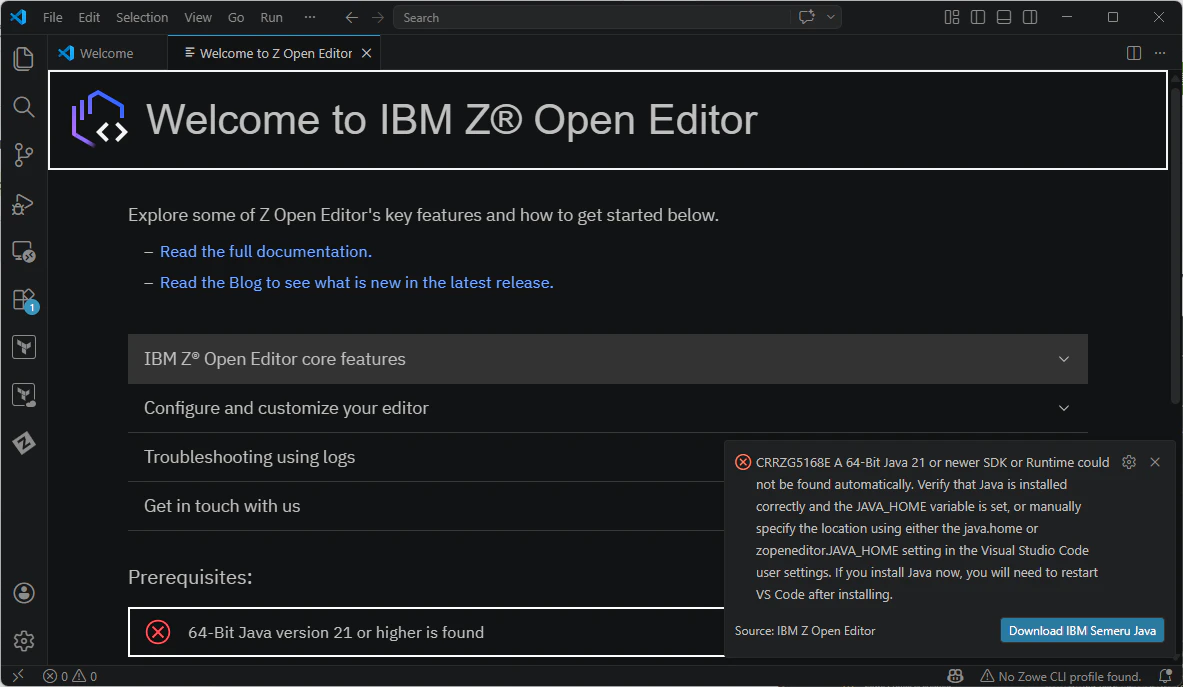
このExtensionの前提としてJava 21以降が必要ですが、ここの例だとJava21がセットアップされていない環境なので、前提が満たされていないことを示す赤い×マークが表示されています。
Java設定
IBM Z Open Editor Extension利用の前提となるJava 21をセットアップします。
ここでは、IBM Semeru Runtime を使用することにします。
IBM Semeru Runtimes Downloadsのサイトからインストーラーをダウンロードします。
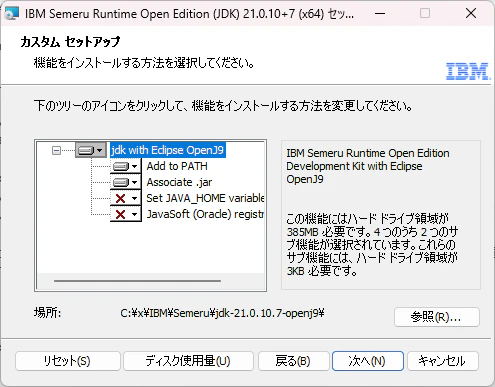
64-bit Java 21 LTS JDK の msi を選択
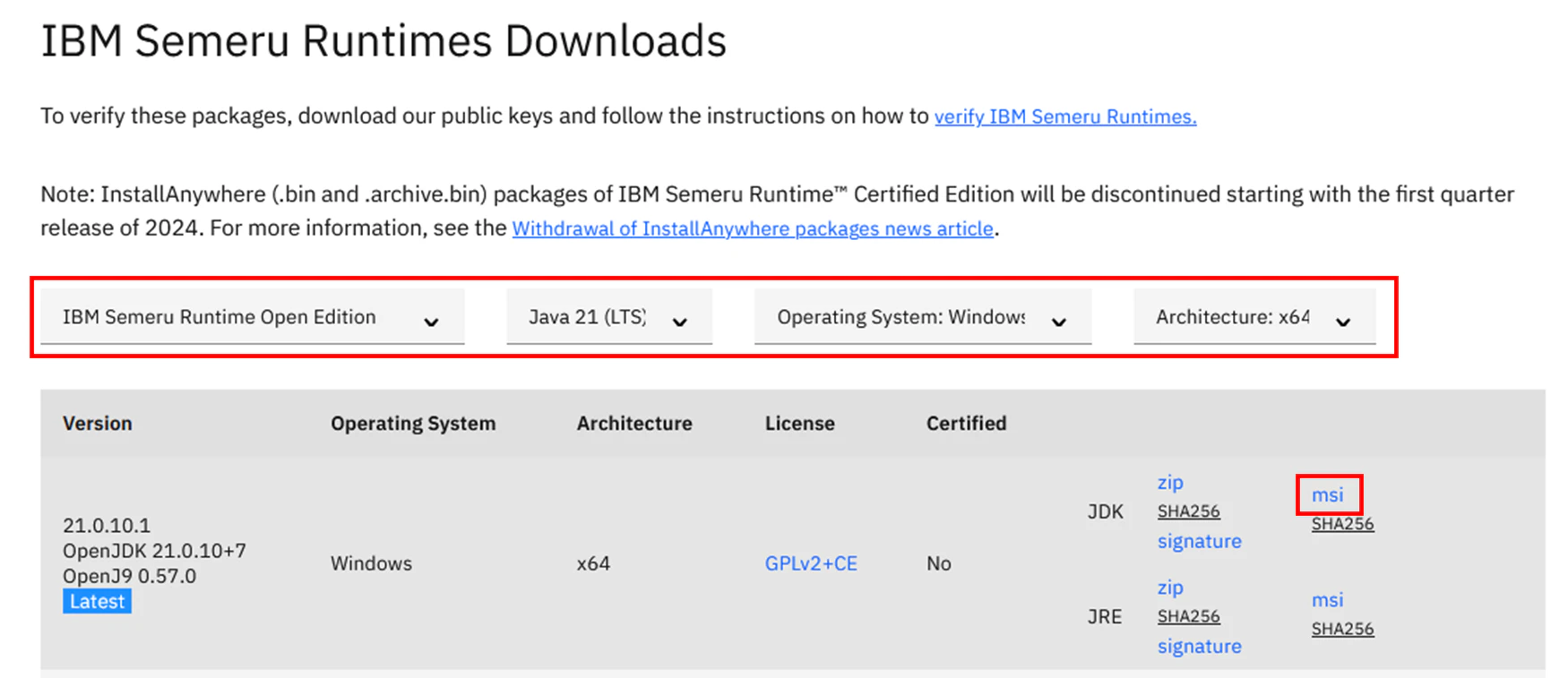
ダウンロードしたmsiファイルを実行して指示に従ってインストールすればOK
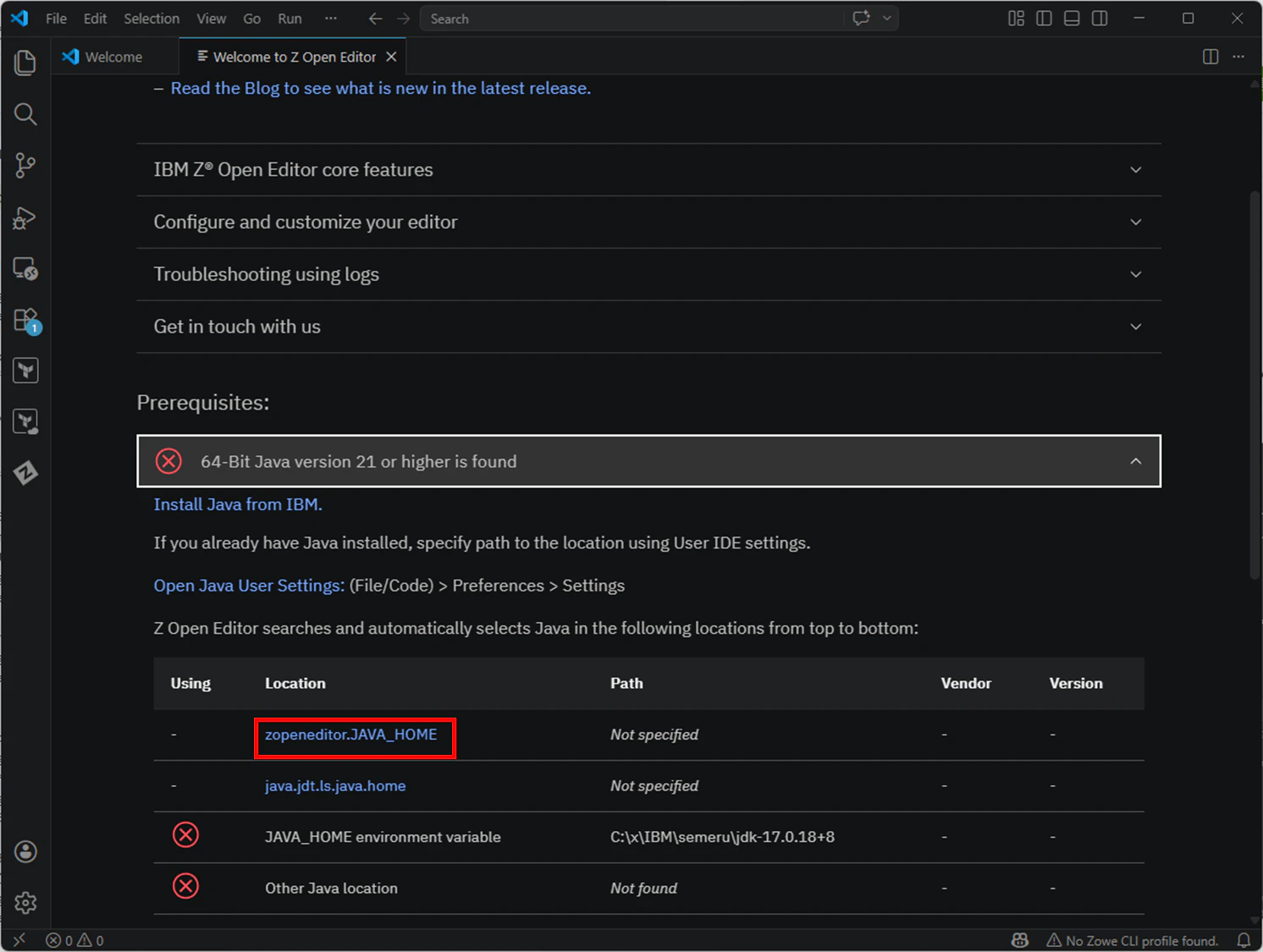
VS Codeの「Welcome to Z Open Editor」viewに戻ってPrerequisites以下の「64-bit Java version 21 or higher is found」のセクションを開きます。ここでいくつかJavaのパスを指定する方法がありますが、表の一番上の「zopeneditor.JAVA_HOME」のリンクをクリックします。
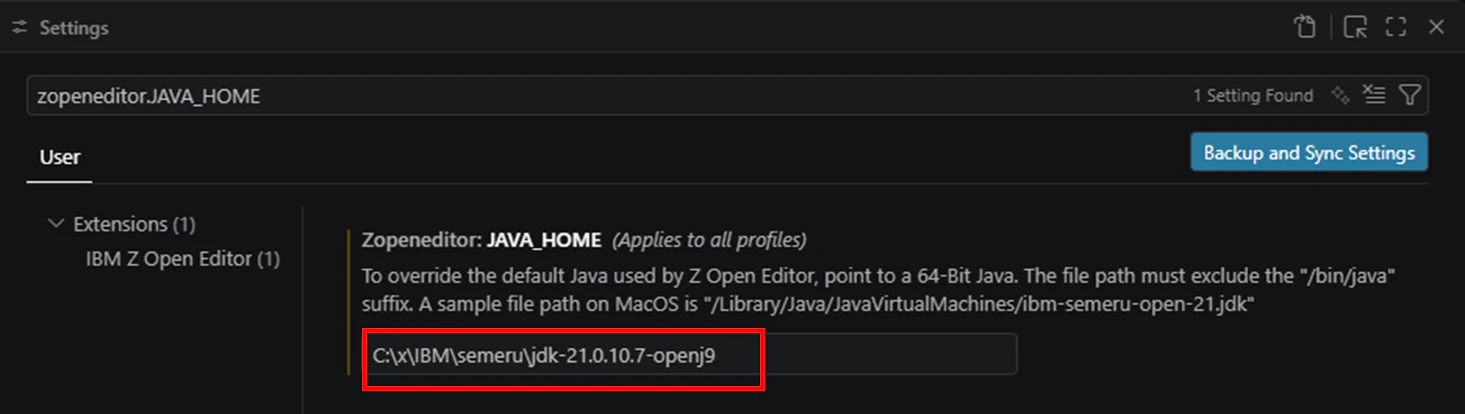
Zowe Explorerのオプション設定画面が開くので、ここでJAVA_HOMEとして先にインストールしたJavaのパスを指定します。
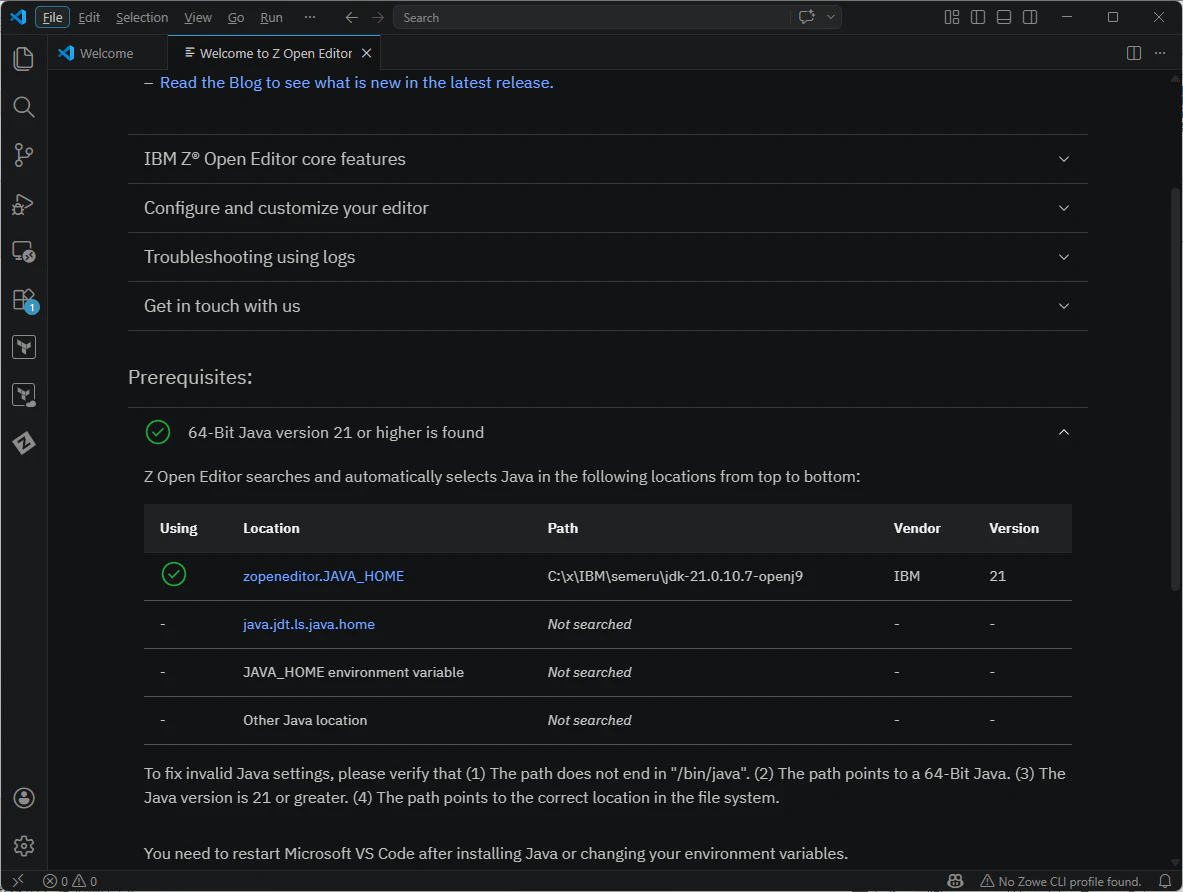
「Welcome to Z Open Editor」view を再度確認すると、前提であるJava設定がOKであることを示す
Japanese Language Pack インストール
必須ではありませんが、使い勝手のため日本語メニューが使えるようにしておきます。
※日本語訳がかなり微妙な部分もあるので、英語表記のままの方が分かりやすいかもしれませんが...
ここはお好みで。
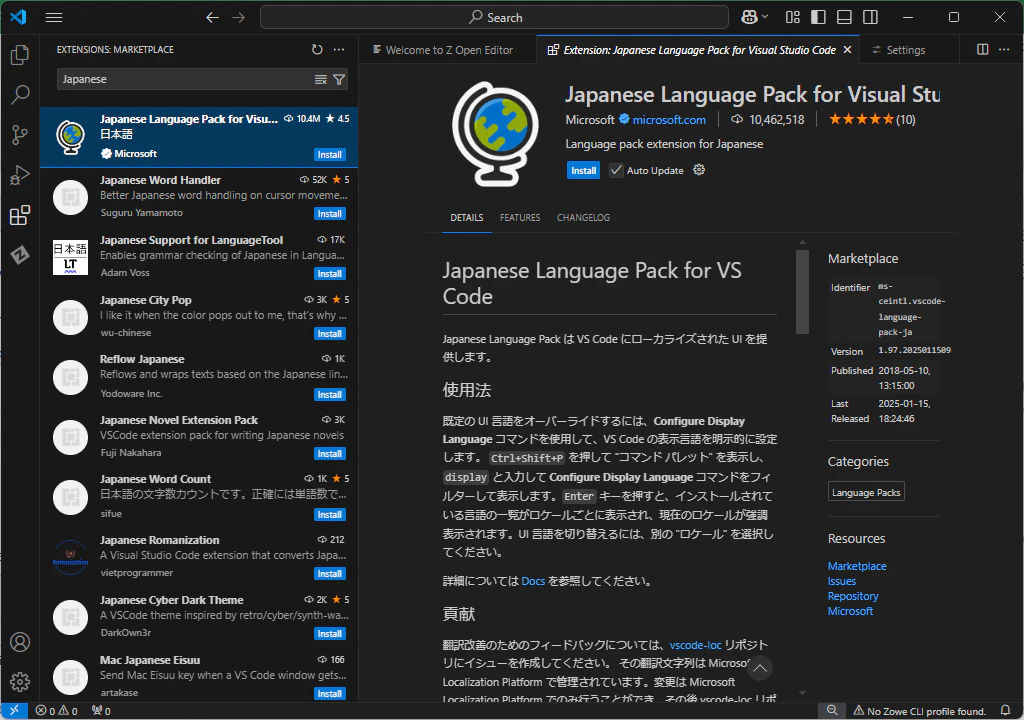
Marketplaceから Japanese Language Pack for VS Code をインストール
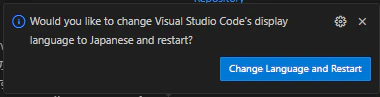
インストールすると以下のポップアップが出るので「Change Language and Restart」をクリック
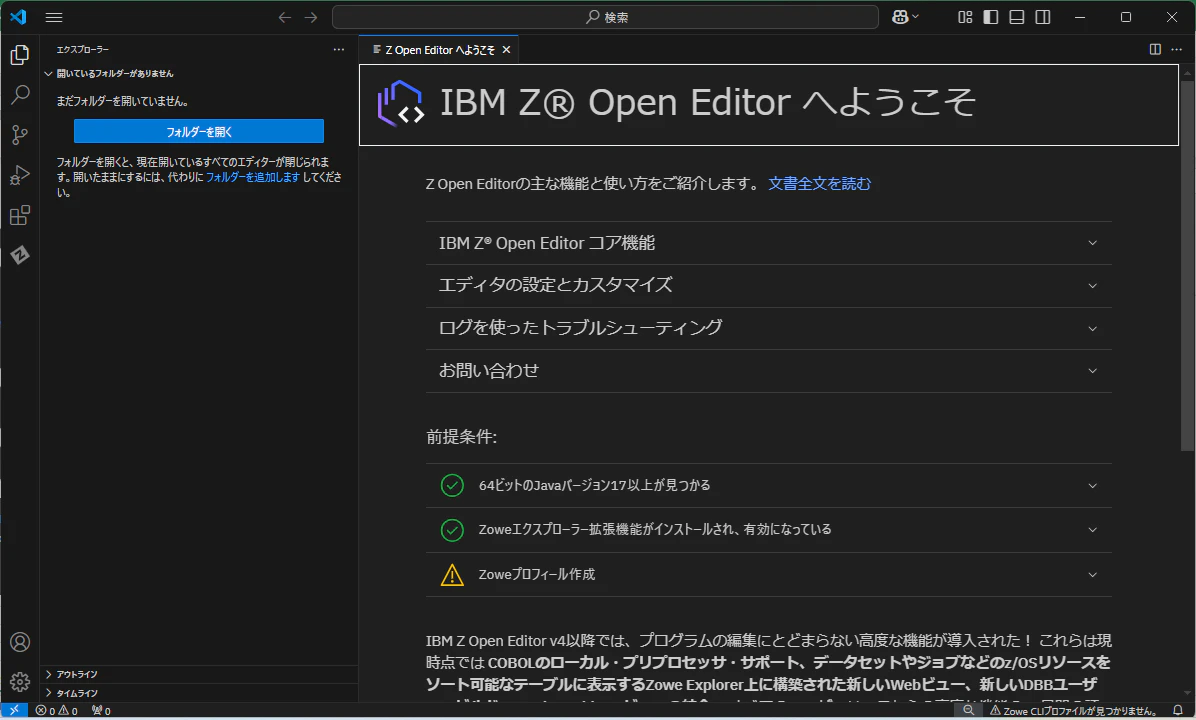
日本語表記に切り替わりました。
z/OS側基本構成
VS CodeからZowe Explorer経由でz/OSに接続してオペレーションを行うためには、z/OS側には z/OSMF、もしくは、RSE API (+ RSE,JMON) の構成が必要になります。
また、DBB UserBuildを使用する場合は、SSHサーバーの構成が必要になります(RSEを使用する場合は不要)。
z/OSに接続してMVSデータセット、USSファイル、JES等の操作を行うには、基本的にはz/OSMF経由、もしくはRSE経由で接続することになります。従って、どちらのプロファイル経由で接続するかによって、ホスト側コンポーネントも何を構成すべきかが変わってきます。(基本的には、z/OSMF or RSEどちらかの構成があればよい)
できる操作はほぼ同等ですが、使用するプロファイルによって細かいところの差異はあります。分かりやすいところだと以下のようなことがあります。
- MVS Commandの実行はz/OSMFプロファイルでのみサポートされる
- DBB UserBuildを実行する際、z/OSMFの場合は追加でSSHプロファイルも必要
- Advanced Capabilityに含まれる3270エミュレーター機能はRSEプロファイルでのみサポートされる
ホスト側コンポーネントの構成は以下の辺りのドキュメントを参考に検討してください。
z/OSMF
参考:
Introduction to z/OSMF
z/OSMF core services
Configuring z/OSMF
z/OSMF REST services for Zowe™ clients
RSE
参考:
z/OS Explorer
RSE API
Connecting to z/OS with Zowe Explorer walk through
IDz - Activating advanced capabilities
補足:
ホスト側でベースとなるのは、z/OS Explorerが提供するRSE, JMONというコンポーネントと、それをREST API化するRSE APIというコンポーネントです。これらは追加のライセンス・コスト無しで利用可能です。
後続記事で詳細は記載しますが、IDz(IBM Developer for Z) のライセンスを有している場合、追加のIDzとしての追加構成を行うことで、Advanced Capability機能の有効化を行うことができるようになります。
SSH
参考:
Introduction to z/OS OpenSSH
Steps for creating or editing configuration files
Setting up the sshd daemon