

はじめに
「技術記事を書いて社外に発信しよう」という声は、どの会社でもよく聞きます。一方で、実際に記事が増えるかというと、なかなか増えません。書く時間がない、何を書けばよいかわからない、そして「これを社外に出して大丈夫か」の判断がつかない、という理由が多いと感じています。
そこで、社員が Claude(Anthropic 社の生成AI)で記事を書き、AIのレビューと社内の承認を経て、自分の Qiita アカウントから公開できる仕組みを試作しています。この記事では、その仕組みの考え方と、作るときに決めたことを紹介します。
なお、仕組みはまだ試作段階です。社内で使いながら手直しを続けている途中の内容として読んでください。
解決したかったこと
1. 投稿までの準備が重い
Qiita には API(外部のプログラムから操作するための窓口)があり、個人用のアクセストークン(API を使うための合言葉のような文字列)を発行すれば、プログラムから記事を投稿できます。
ただ、この方法を社員全員に広げようとすると、次のような手間がかかります。
- 一人ひとりがトークンを発行する
- 作業するリポジトリごとに、トークンを書いた設定ファイル(
.env)を置く - そのファイルを誤ってコミットしないよう、全員が気を付ける
社内のリポジトリは複数の Git サービスに分かれていることもあり、「Git に push したら投稿される」といった仕組みも統一しにくい状況でした。
2. 公開前の確認を仕組みにしたい
社外に出す記事では、技術的な誤りのほかに、次のような点に気を配る必要があります。
- 個人情報や認証情報(パスワードや API キー)が紛れ込んでいないか
- 社内でしか通じない名称や、まだ公表していない情報が含まれていないか
- 業界特有の法規制に触れる表現がないか
- 引用や画像の権利関係に問題がないか
これを書き手一人の注意力に任せると、書く側の心理的な負担が大きくなります。「出す前に誰かが見てくれる」という安心感があるほうが、記事は増えやすいと考えました。
3. 目標は「誰でも Claude から記事を出せる」こと
まとめると、目標は「設定ファイルの準備なしに、Claude との会話の中で記事を書き、確認を経て公開まで進められる」ことです。
仕組みの全体像
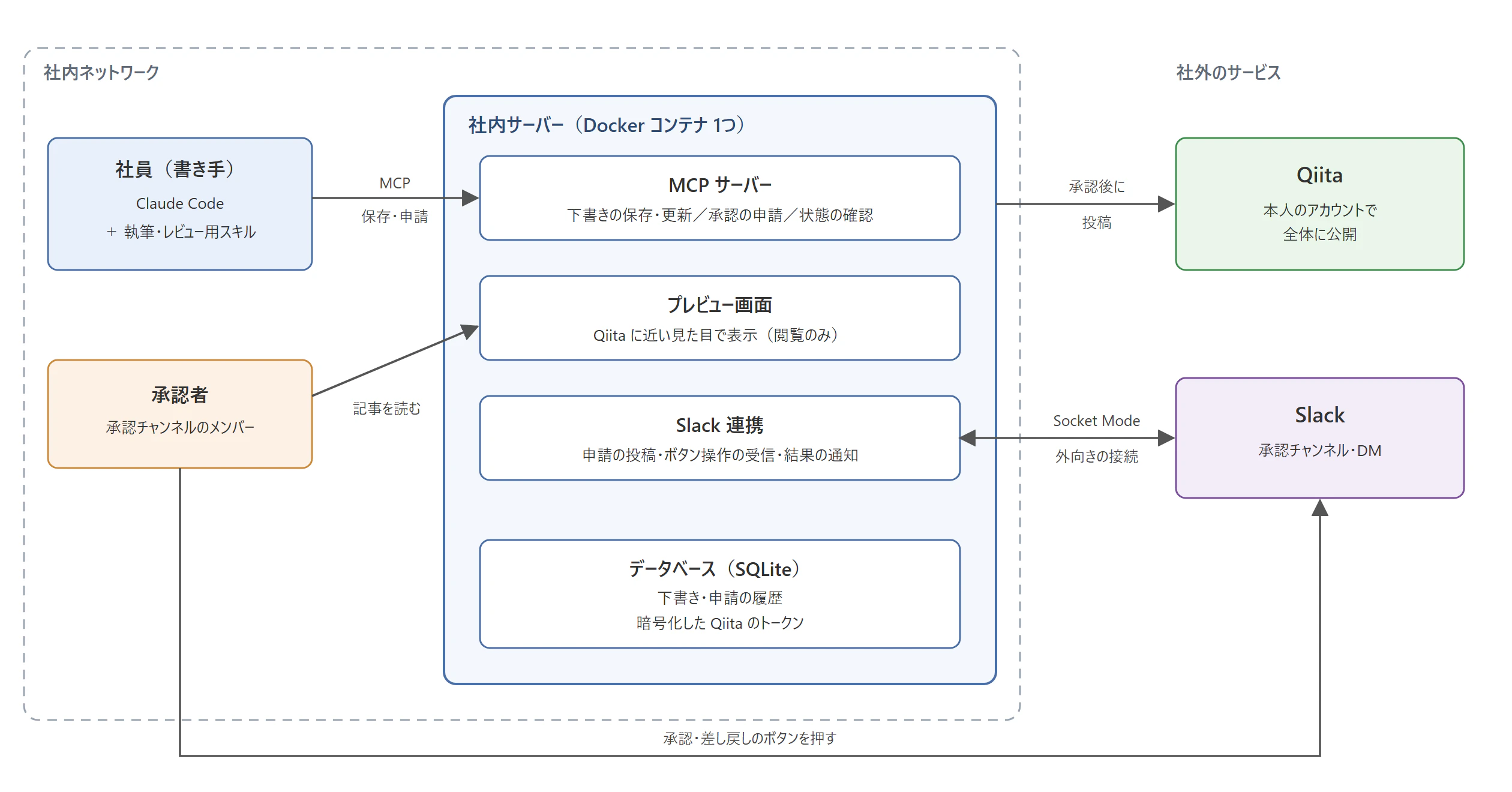
仕組みは大きく4つの部品でできています。
| 部品 | 役割 |
|---|---|
| 執筆・レビュー用のスキル | 書き方のルールと、公開前に確認する観点を Claude に渡す |
| MCP サーバー | 記事の下書きを預かり、承認の申請や状態の確認を受け付ける |
| プレビュー画面 | 預かった記事を Qiita に近い見た目で表示する |
| Slack 連携 | 承認の依頼を投稿し、ボタン操作を受け取り、結果を知らせる |
MCP(Model Context Protocol)は、Claude のような AI から外部のツールやサービスを呼び出すための共通の約束事です。MCP サーバーを社内に1台立て、Claude Code(ターミナルで使う Claude)からつなぐ形にしました。
スキルは、特定の作業のやり方を Claude に覚えさせるための手順書のようなものです。記事のレビューの観点はスキルにまとめ、サーバーとは切り離しています。そのため、サーバーより先に作り始めることができました。
記事が公開されるまでの流れ
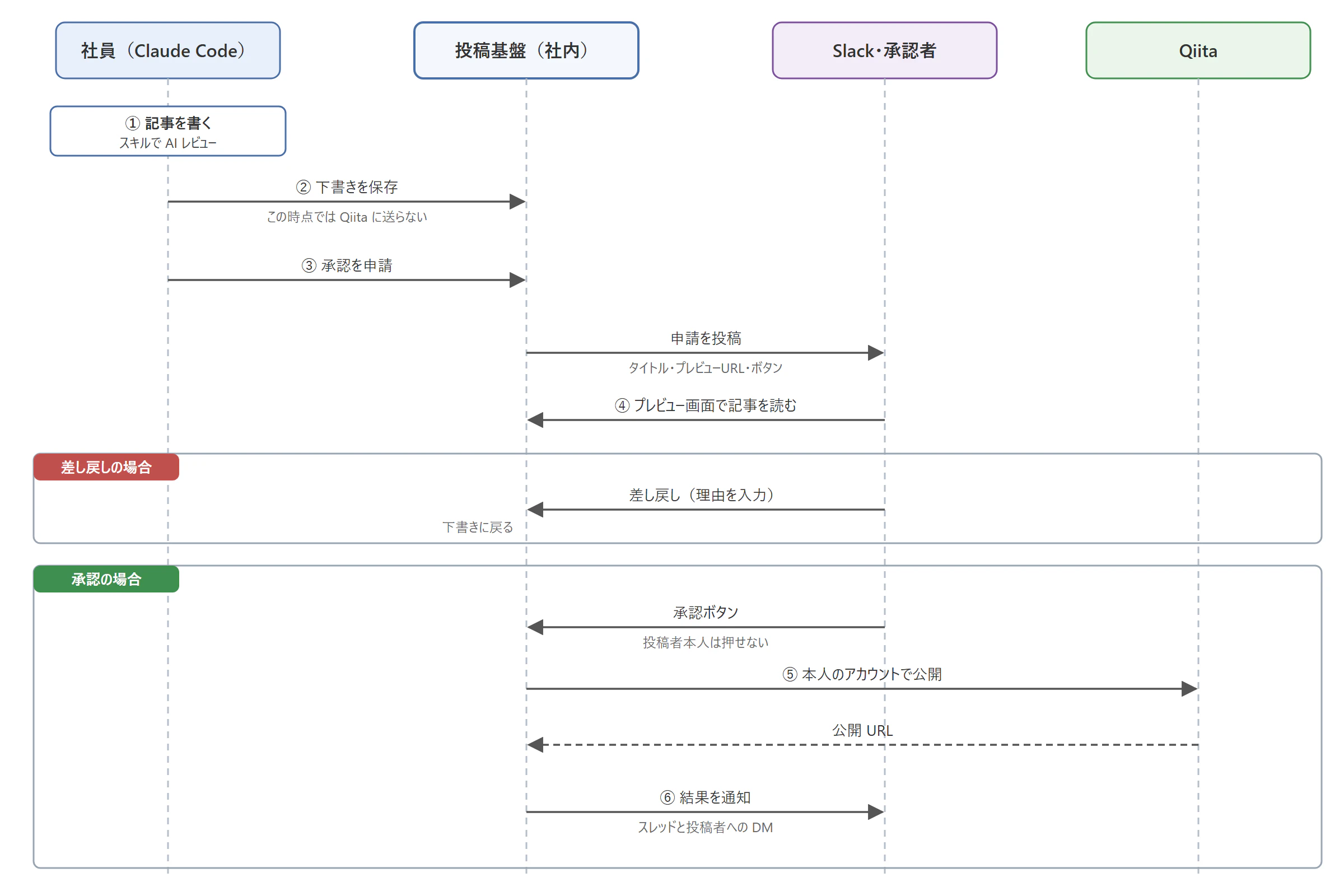
- 社員が Claude と会話しながら記事を書き、スキルの観点で AI レビューを受ける
- Claude が MCP サーバーに下書きを保存する。この時点では Qiita に何も送らない
- 社員が承認を申請すると、Slack の承認用チャンネルに、記事タイトル・投稿者・プレビュー画面へのリンク・「承認」「差し戻し」ボタンが投稿される
- 承認者はプレビュー画面で記事を読み、Slack のボタンを押す。差し戻すときは理由を入力する
- 承認されると、サーバーが投稿者本人の Qiita アカウントで記事を公開する
- 公開した URL、または失敗した理由を、Slack のスレッドと投稿者への DM で知らせる
すでに公開した記事を直すときも、同じ流れです。承認されるまでは、Qiita 上の記事は公開中の内容のまま変わりません。
作るときに決めたこと
Qiita の認証はサーバーが中継する
各社員がトークンを発行する代わりに、Qiita にアプリケーションを1つ登録し、OAuth 2.0 で認可を受ける方式にしました。OAuth は「このアプリに自分のアカウントの操作を任せてよいか」を本人が画面で許可する、よく使われる仕組みです。
社員は最初に一度だけ Qiita の画面で許可を押せば、あとは何も設定せずに使えます。受け取ったトークンはサーバー側で暗号化して保管し、手元の PC やリポジトリには置きません。
公開する経路は「Slack の承認」だけにする
MCP サーバーには、下書きの保存・更新、承認の申請、状態の確認、自分の記事一覧の取得といった機能を用意しました。一方で、記事を公開する機能は MCP には用意していません。
Claude から直接公開できる道があると、「承認を飛ばして公開してしまう」ことが仕組みの上で起こりえます。公開に進む入口を Slack の承認ボタンだけに絞ることで、確認を経ずに外に出ることがないようにしました。
あわせて、次のような決まりも入れています。
- 投稿者本人は、自分の記事を承認できない
- 申請のたびに版番号を振り、ボタンを押した時点で最新の版でなければ承認を受け付けない
- 公開済みの記事を更新する直前に、Qiita 上の本文が、仕組みから最後に公開した内容と同じかを確かめる。違っていれば、本人が Qiita の画面で直接編集したと判断し、上書きせずに止める
記事は承認されるまで手元で預かる
確認前の記事を Qiita 上に置いておくと、たとえ公開範囲を絞っても、社外のサービスに文章を預けることになります。
そこで、承認されるまでは記事を社内のサーバーで預かり、承認された時点で初めて Qiita に送る形にしました。確認前の文章が社外に出ないので、レビューで問題が見つかっても安心して直せます。
承認は Slack のボタンで、外向きの通信だけで動かす
承認の操作には、社内でふだん使っている Slack を選びました。新しい画面を覚えてもらう必要がなく、通知も自然に届くためです。
Slack アプリには Socket Mode という接続方式があります。通常、Slack のボタン操作を受け取るには、Slack 側から呼び出せる公開 URL をサーバーに用意する必要があります。Socket Mode では、サーバーから Slack に接続しに行き、その接続を通してボタン操作を受け取ります。これにより、社内サーバーから外向きの通信だけで動かせる構成にしています。
Qiita と Slack のアカウントを結び付ける
「本人は自分の記事を承認できない」「結果を投稿者に DM する」を実現するには、Qiita のアカウントと Slack のユーザーが同じ人だと分かっている必要があります。そこで、初回登録時に Qiita の認可に続けて「Sign in with Slack」で一度ログインしてもらい、2つのアカウントを結び付けています。
プレビュー画面は閲覧だけにする
承認者が記事を確認するためのプレビュー画面を、社内ネットワーク限定で用意しました。Qiita 独自の書き方(注意書きのボックス、ファイル名付きのコードブロック、数式など)にもできるだけ対応させています。
この画面には承認ボタンを置かず、閲覧専用にしました。承認などの操作は、本人確認が済んでいる Slack 側だけで行うよう役割を分けています。
まずは小さく始める
試作の段階では、社内サーバー上の Docker コンテナ(アプリと動作環境をまとめて動かす仕組み)1つに、MCP サーバー・プレビュー画面・Slack 連携をまとめました。データの保存にはファイル1つで動く SQLite を使っています。利用者も、まずは Claude Code を使っている社員に限っています。
割り切っていること
試作なので、あえて割り切っている点もあります。
- 仕組みの外での投稿は止められません。 個人の Qiita アカウントを使うため、本人が Qiita の画面から直接投稿や編集をすることは防げません。承認を必ず通せるのは、この仕組みを経由した操作だけです。
- 承認は1人で成立します。 公開前の関門は、AI のレビューと承認者1人の確認です。
- プレビューは Qiita の見た目と完全には一致しません。 埋め込みなど、一部の書き方は表示が異なる可能性があります。
- 社外からは使えません。 在宅勤務のときは VPN への接続が前提です。
これから
今後は、次のような点を進めていく予定です。
- 社内で実際に記事を書いてもらい、レビューの観点や承認の流れが負担になっていないかを確かめる
- Claude Code 以外の使い方(デスクトップアプリなど)からも使えるようにするか検討する
- 画像を含む記事の扱いを整える
おわりに
「AI に記事を書いてもらう」と聞くと、品質や情報管理が心配になるかもしれません。今回の試作では、AI に任せる部分(執筆の手伝いとレビュー)と、人が決める部分(公開してよいかの判断)をはっきり分けることを意識しました。
書く手間と、出してよいかの不安の両方を減らして、社外への発信が少しでも増えればと思っています。同じようなことを考えている方の参考になれば幸いです。
※本記事は AI(Claude)が下書きを作成し、筆者が確認・加筆のうえ投稿しています。