※ これから記載する事項は、私が所属する会社とは一切関係のない事柄です。
サイトをマルチ言語にする方法を2部(事前準備編・翻訳編)に分けて紹介します。
今回は翻訳する方法について紹介したいと思います。方法の詳細はヘルプの「グローバルな販売」をご確認ください。
※ 今回は通貨や納入先をマルチロケールにする設定は省きますので、ご了承ください。
サイトのコンポーネントの翻訳(プロパティ)
管理画面からの翻訳方法
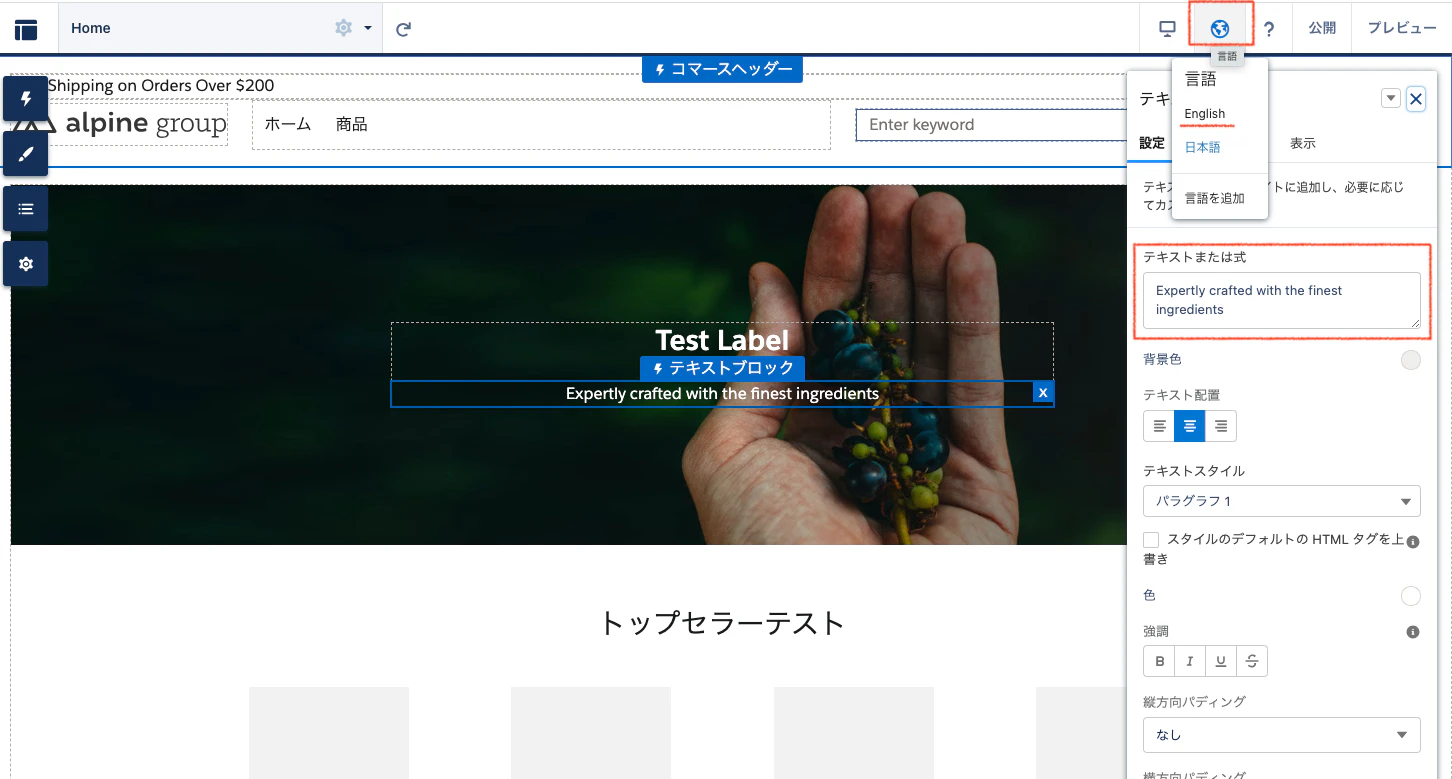
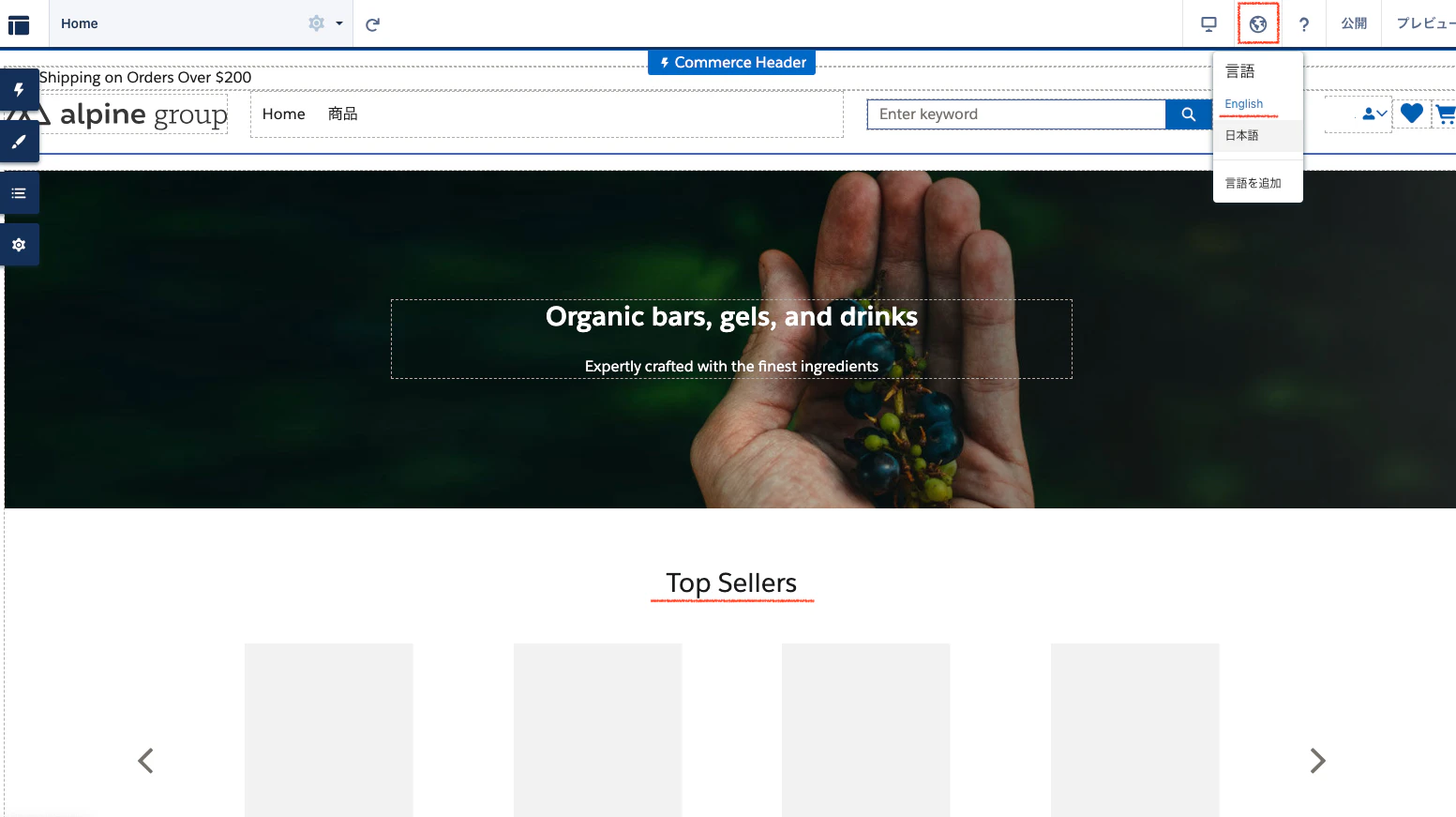
エクスペリエンスビルダーの右上の地球マークから設定した言語の状態でコンポーネントの入力項目を保存すると、保存した内容はその言語の時のみ表示されます。
一括で翻訳する方法
1. デフォルトの言語の設定
この設定はは必ずする必要はないです。
初期の状態ではコンポーネントの全てのテキストが英語なので、まずデフォルト言語を英語にして日本語の翻訳が済んだ時点で日本語にデフォルトを変更するのがいいかと思います。
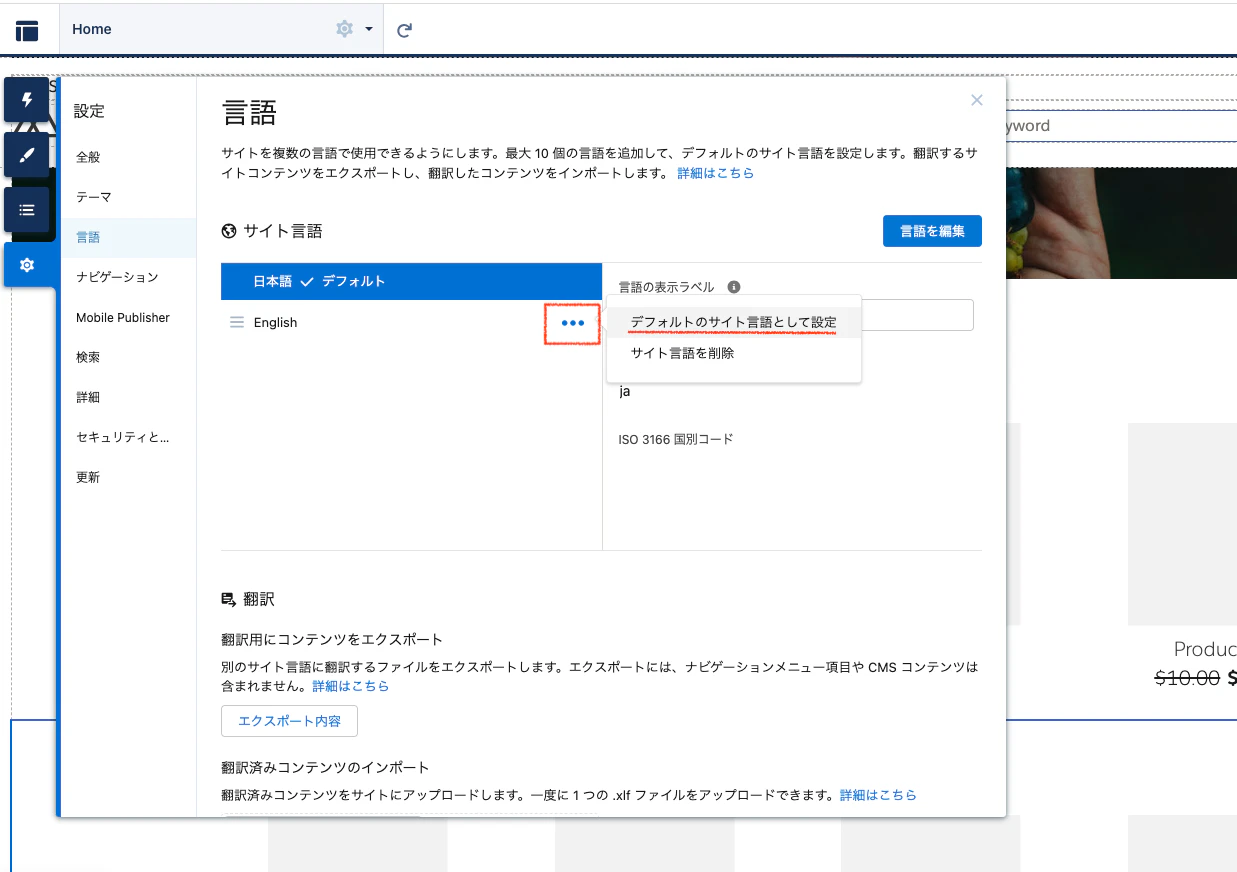
エクスペリエンスビルダーの左ナビより設定マークをクリックし、[言語] を選択します。
英語の横の3点マークをクリックして [デフォルトのサイト言語として設定] をクリックします。
2. コンポーネントの翻訳ファイルのエクスポート
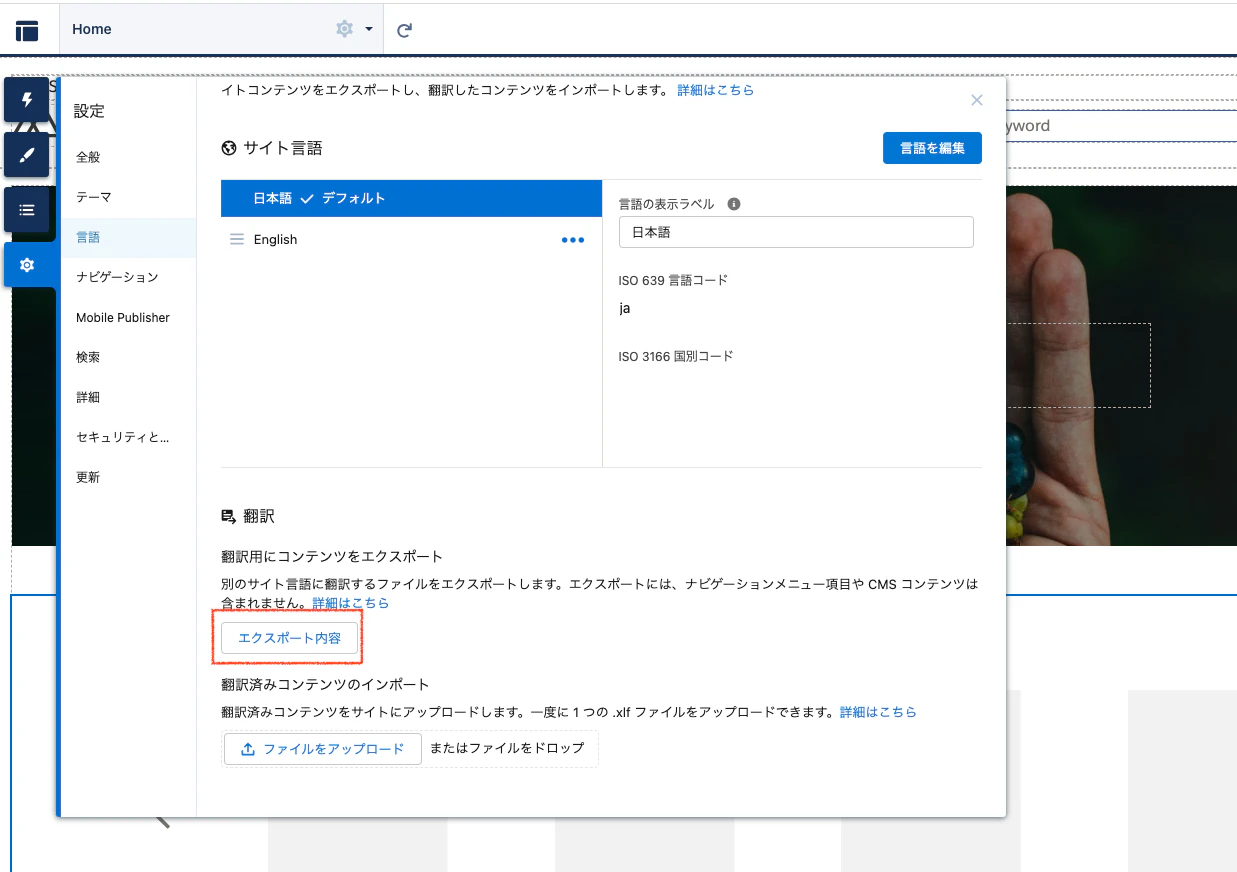
エクスペリエンスビルダーの左ナビより設定マークをクリックし、 [言語] を選択します。 [エクスポート内容] をクリックし、ポップアップからエクスポートする内容として日本語を選択しエクスポートを開始します。
ここでデフォルト言語を日本語にしていたら選択肢として日本語は表示されません
エクスポートが完了するとメールが届きます。
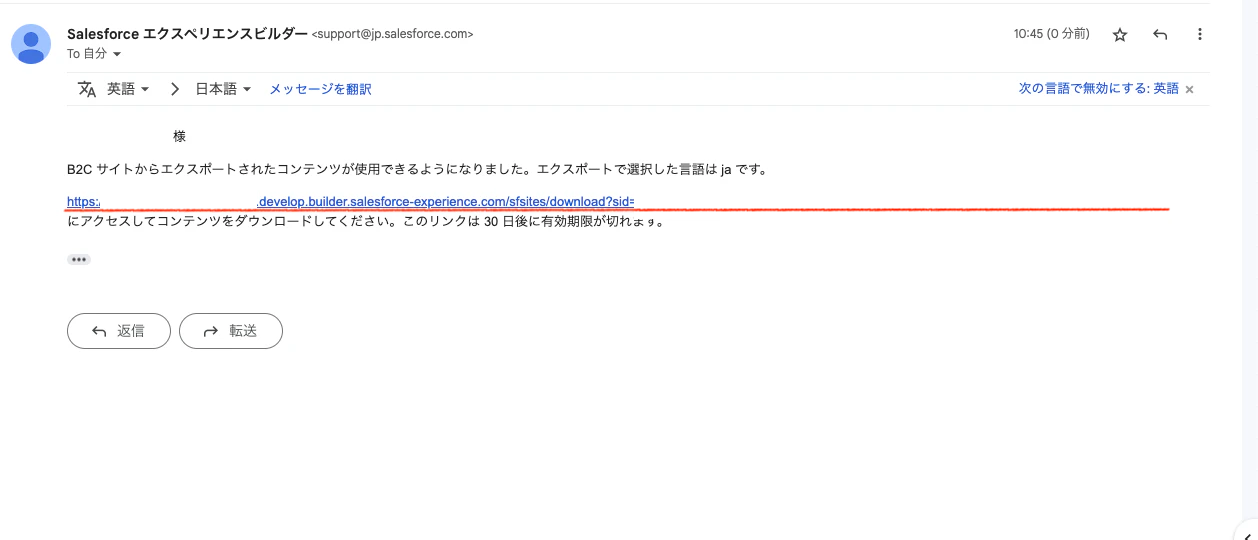
メール本文内ののダウンロードリンクから下記のような翻訳ファイルをダウンロードできます
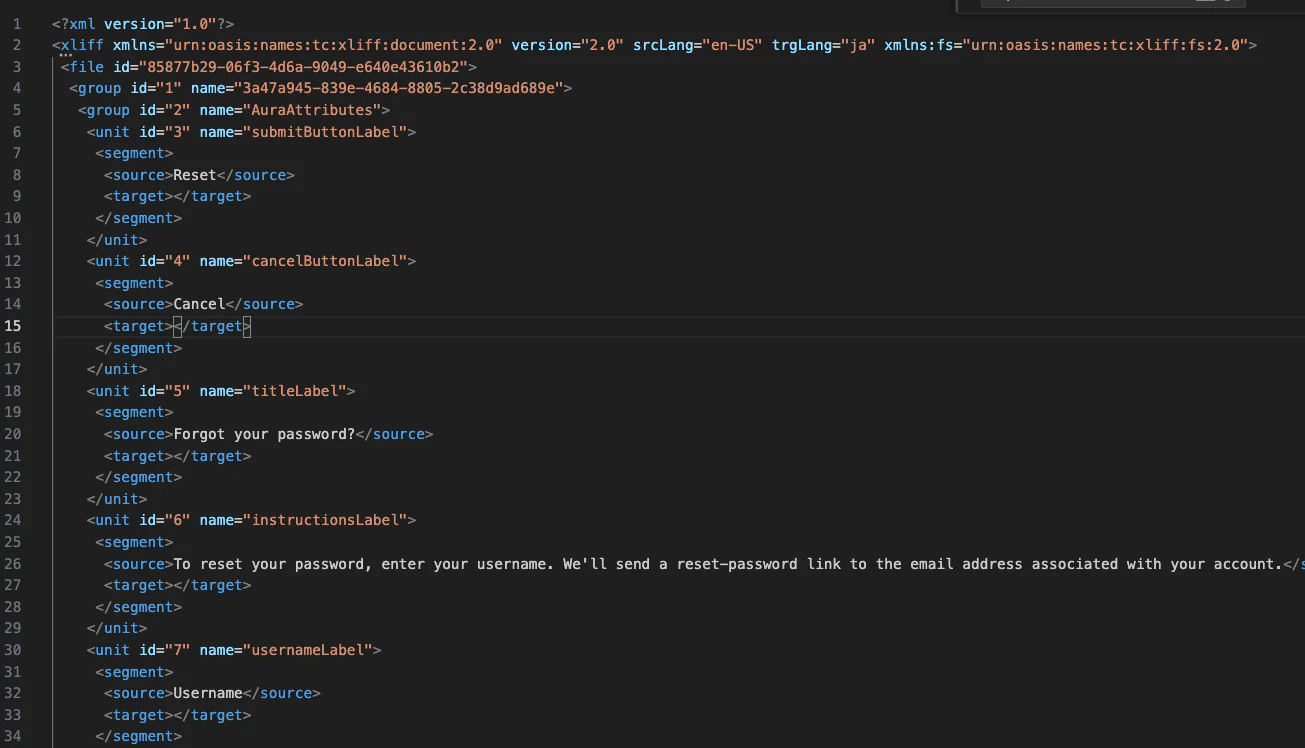
3. 翻訳
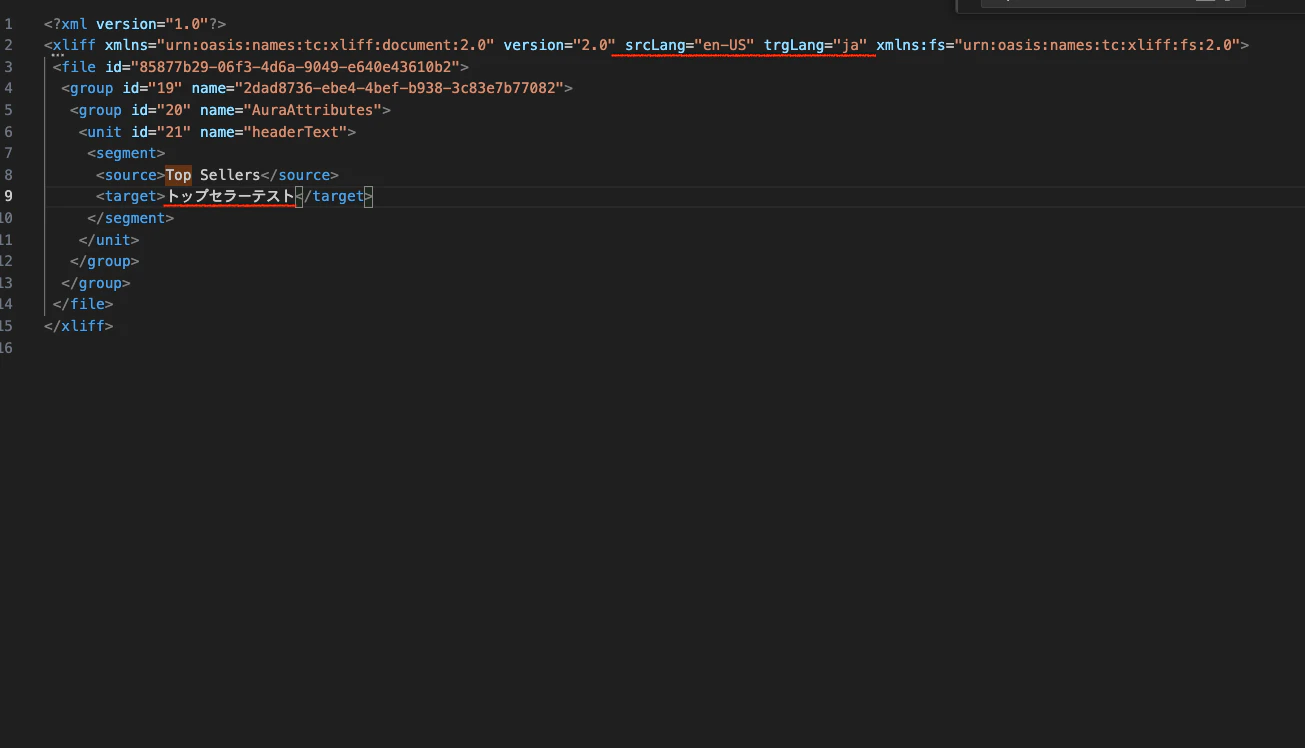
ここではホームページの英語表示で 「Top Sellers」 を日本語表示で 「トップセラーテスト」 に変更してみ合いと思います。
ダウンロードした翻訳ファイルから 「Top Sellers」 を見つけ <target> 内に 「トップセラーテスト」 を入力します。さらに、ファイル上部の <xliff> 内に srcLang (翻訳元の言語)と trgLang (翻訳先の言語)が入っていることを確認してください。
- 今回はわかりやすくするように 「Top Sellers」 以外の項目は削除しましたが、必ず削除する必要はありません。
-
<source>内の内容は変更しても翻訳として反映されないのでご注意ください。
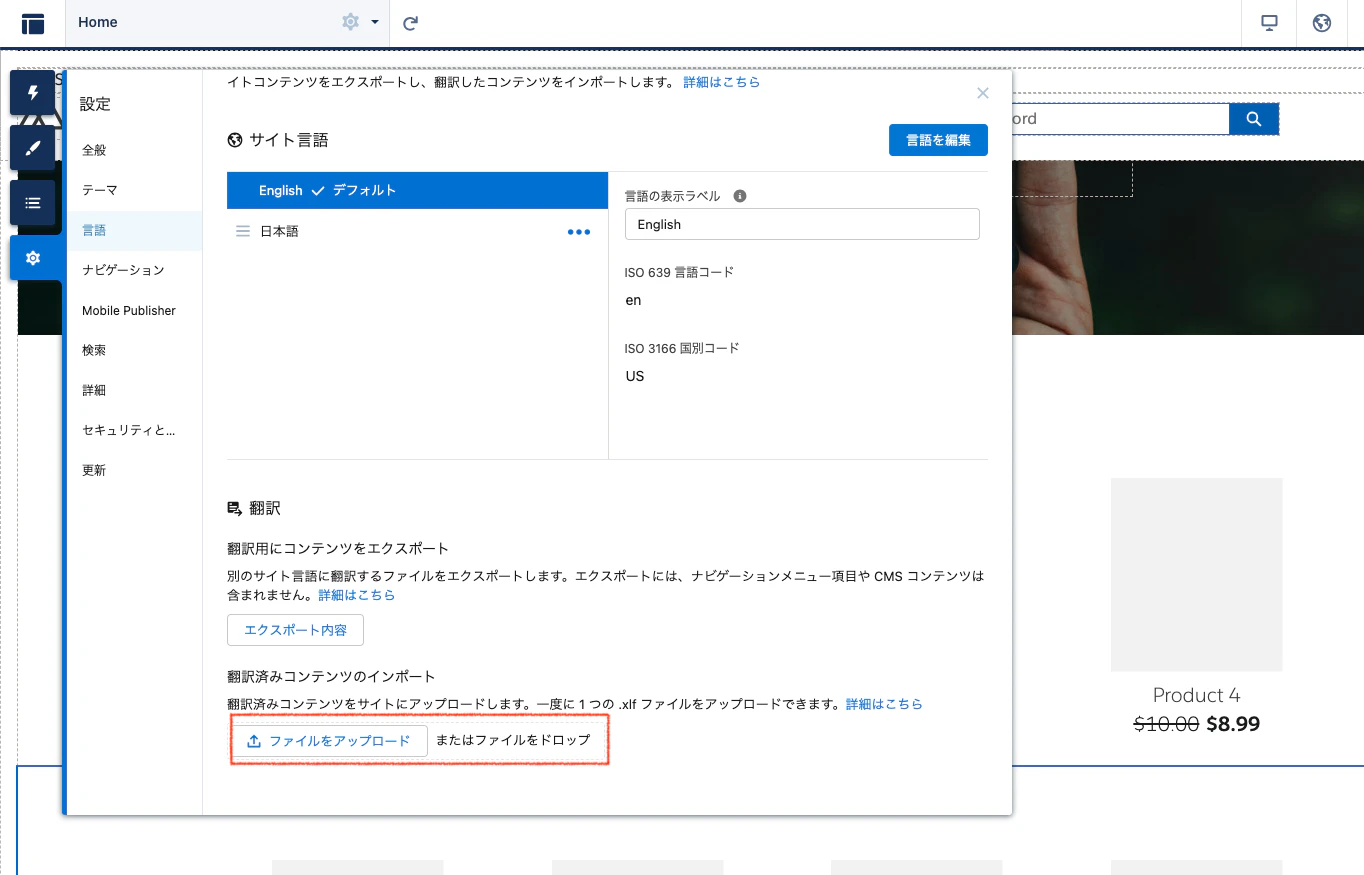
エクスペリエンスビルダーの左ナビより設定マークをクリックし、[言語] を選択します。[翻訳済みコンテンツのインポート] より作成した翻訳ファイルをアップロードします。
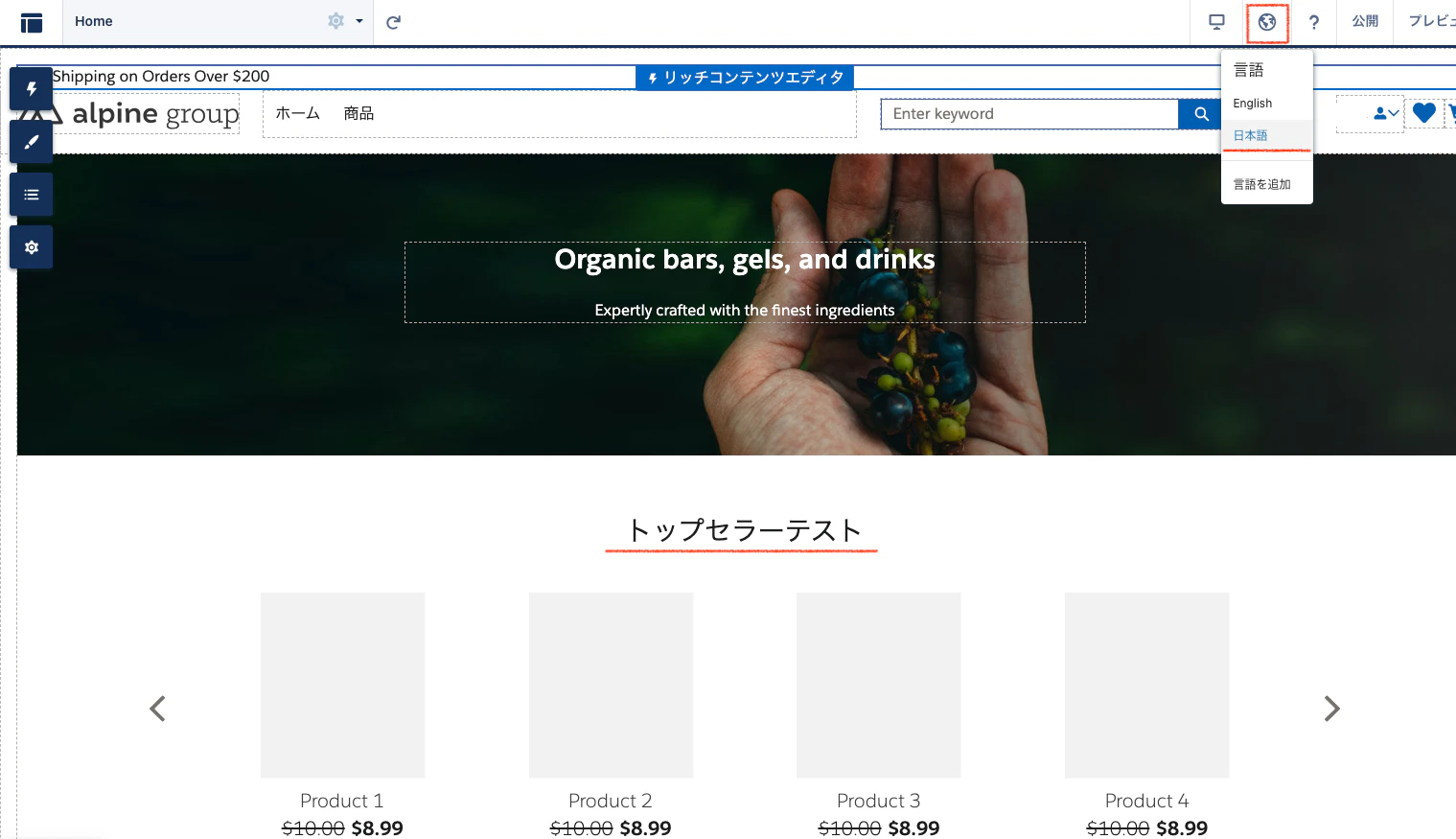
インポートが完了すると下記のように表示を日本語に変更すると 「Top Sellers」 が 「トップセラーテスト」 に変わっていることを確認できます。
サイトのコンポーネントの翻訳(カスタムラベル)
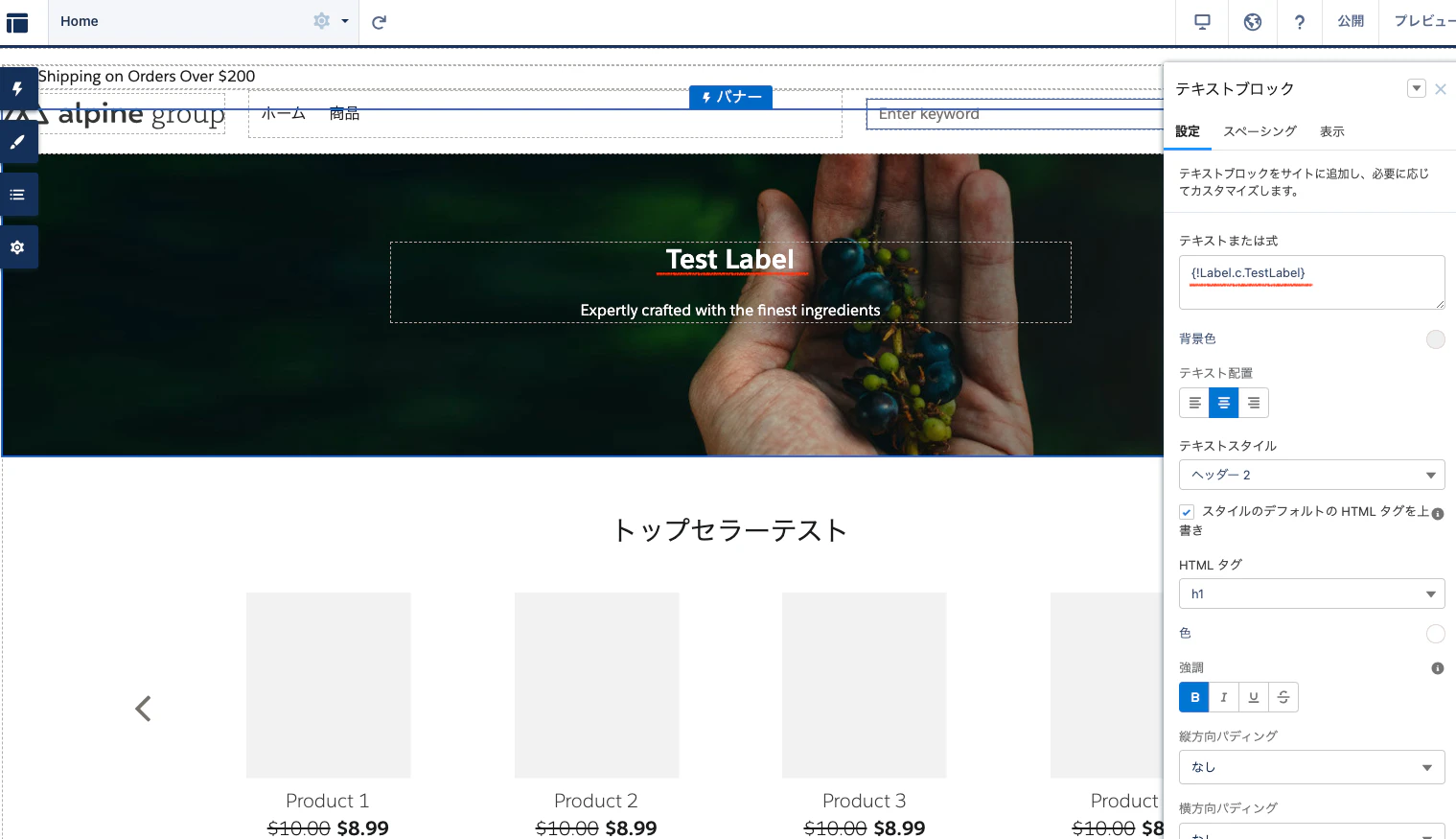
下記のようにコンポーネントの引数としてカスタムラベルを利用していたり、以前紹介した Qiita 「初めての Lightning Web コンポーネント開発で OCI を操作してみる(気づき・困った編)」内の「多言語化国際化」で紹介したように LWC の中で利用している場合があります。
管理画面からの翻訳方法
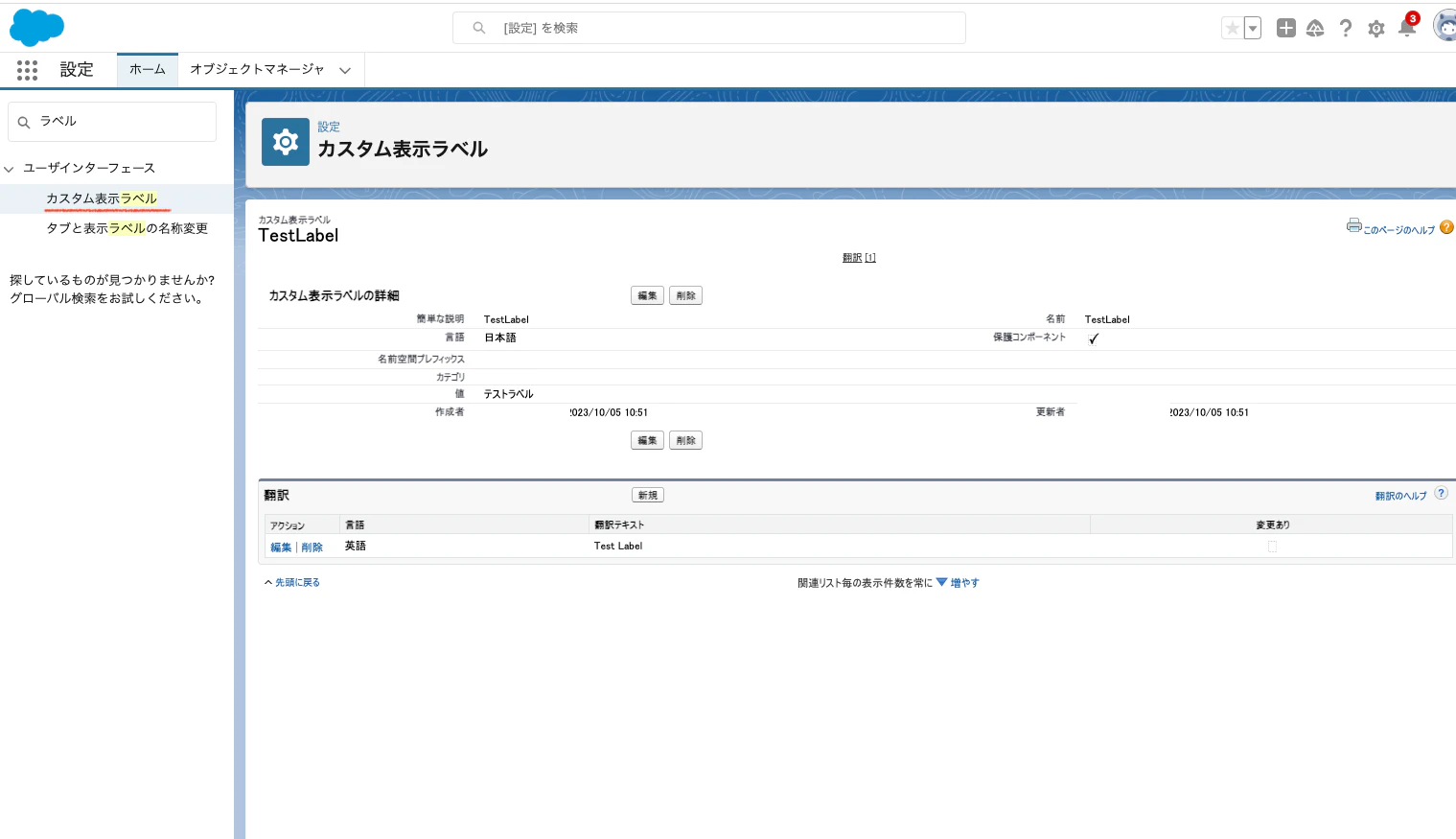
手動で行う場合は 設定 > ユーザインターフェース > カスタム表示ラベル から翻訳したいラベルを選択し、翻訳の項目の [新規] ボタンから追加することができます。
一括で翻訳する方法
翻訳ファイルを利用して一括で行う場合は、トランスレーションワークベンチを利用します。
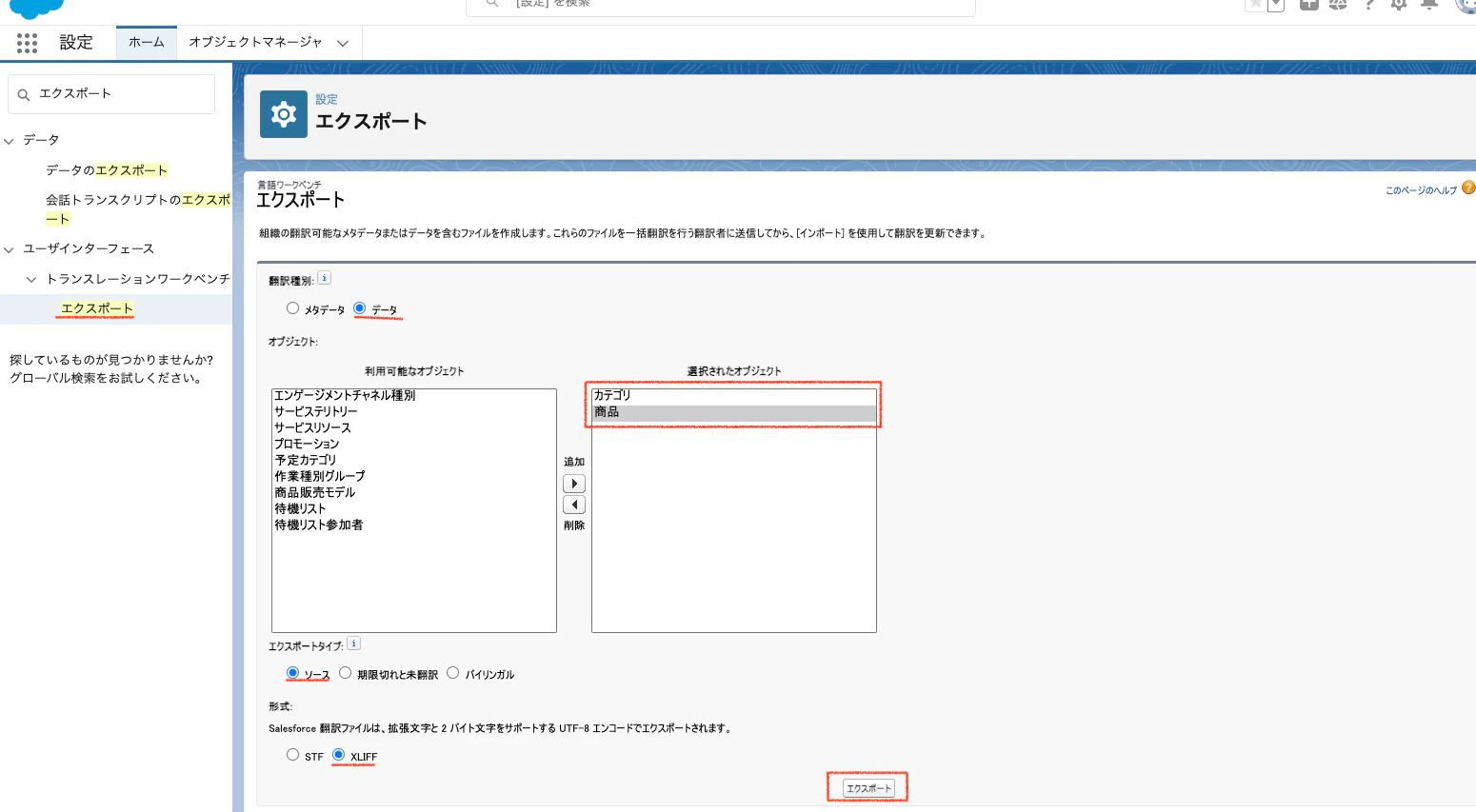
設定 > トランスレーションワークベンチ > エクスポート から下記のように設定し [エクスポート] ボタンをクリックすると、翻訳ファイルのダウンロードリンクが載ったメールが送信されます。
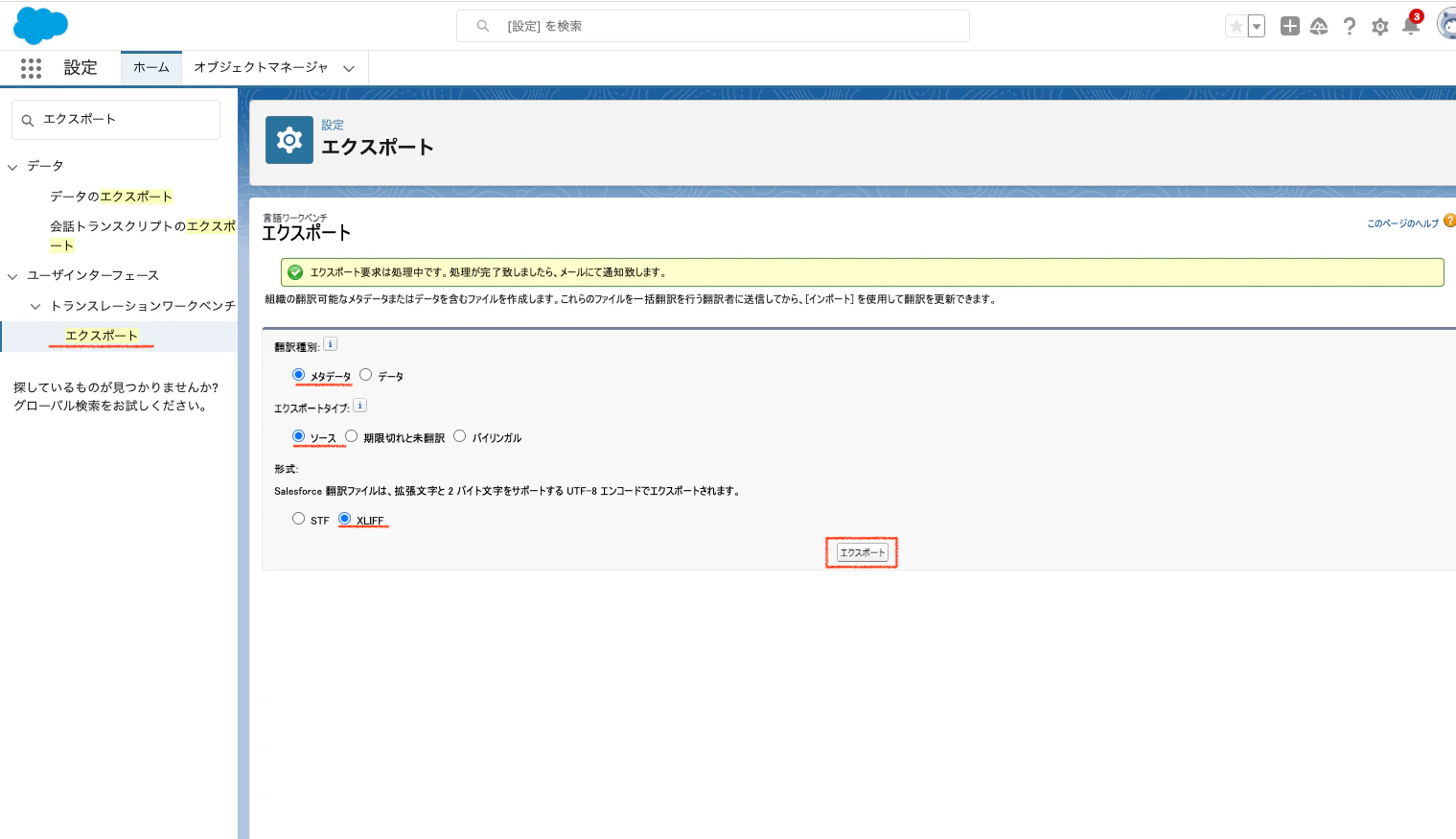
メール内のダウンロードリンクからダウンロードした翻訳ファイルは下記のようなファイルです。
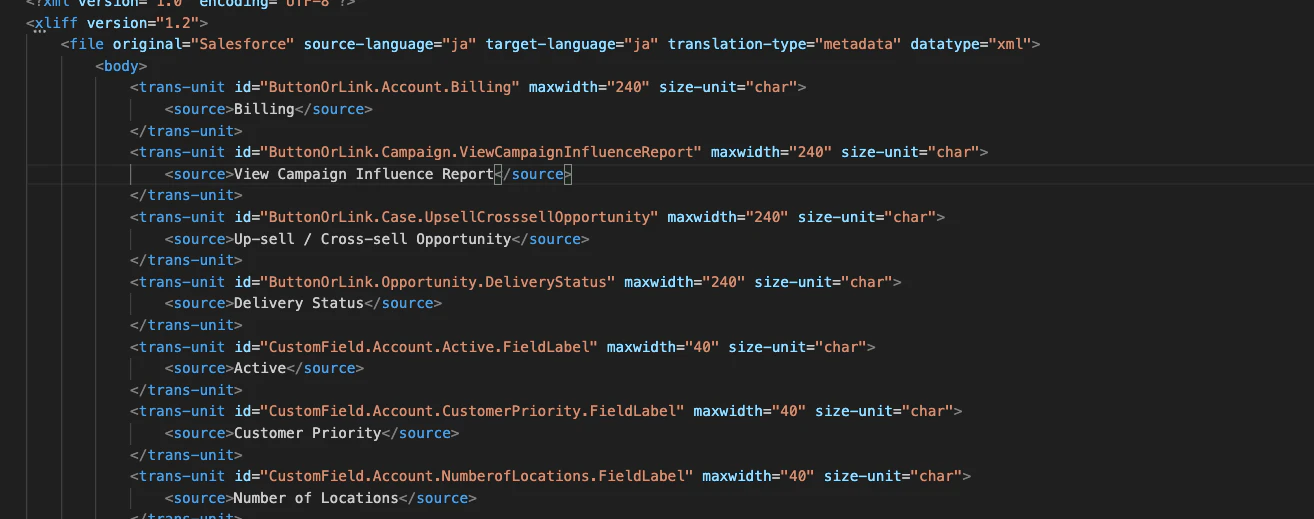
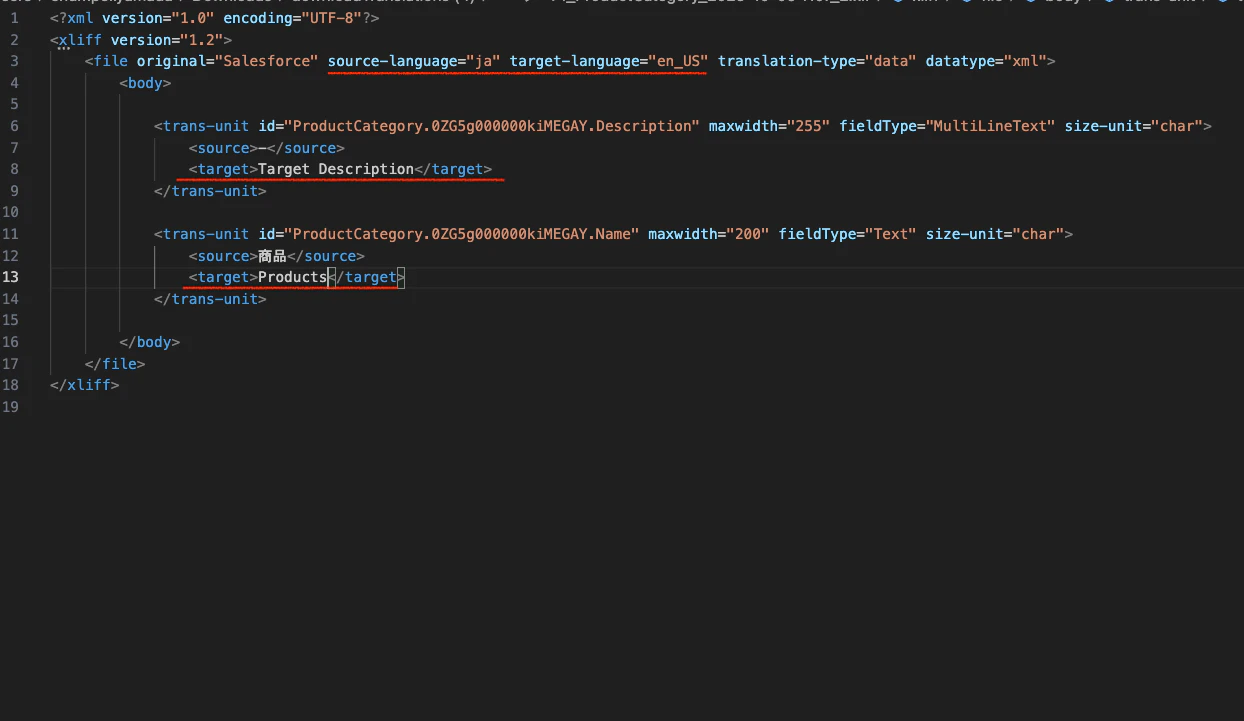
翻訳したいカスタムラベルを検索し、 <target> を追加し翻訳内容を入力します。
この際、<file> 内の target-language に翻訳先の言語コードを入力します。
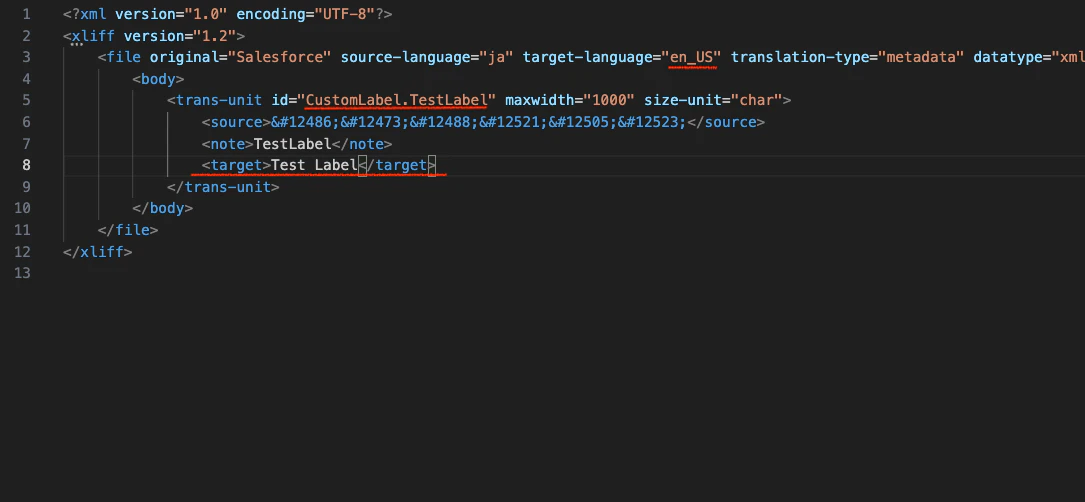
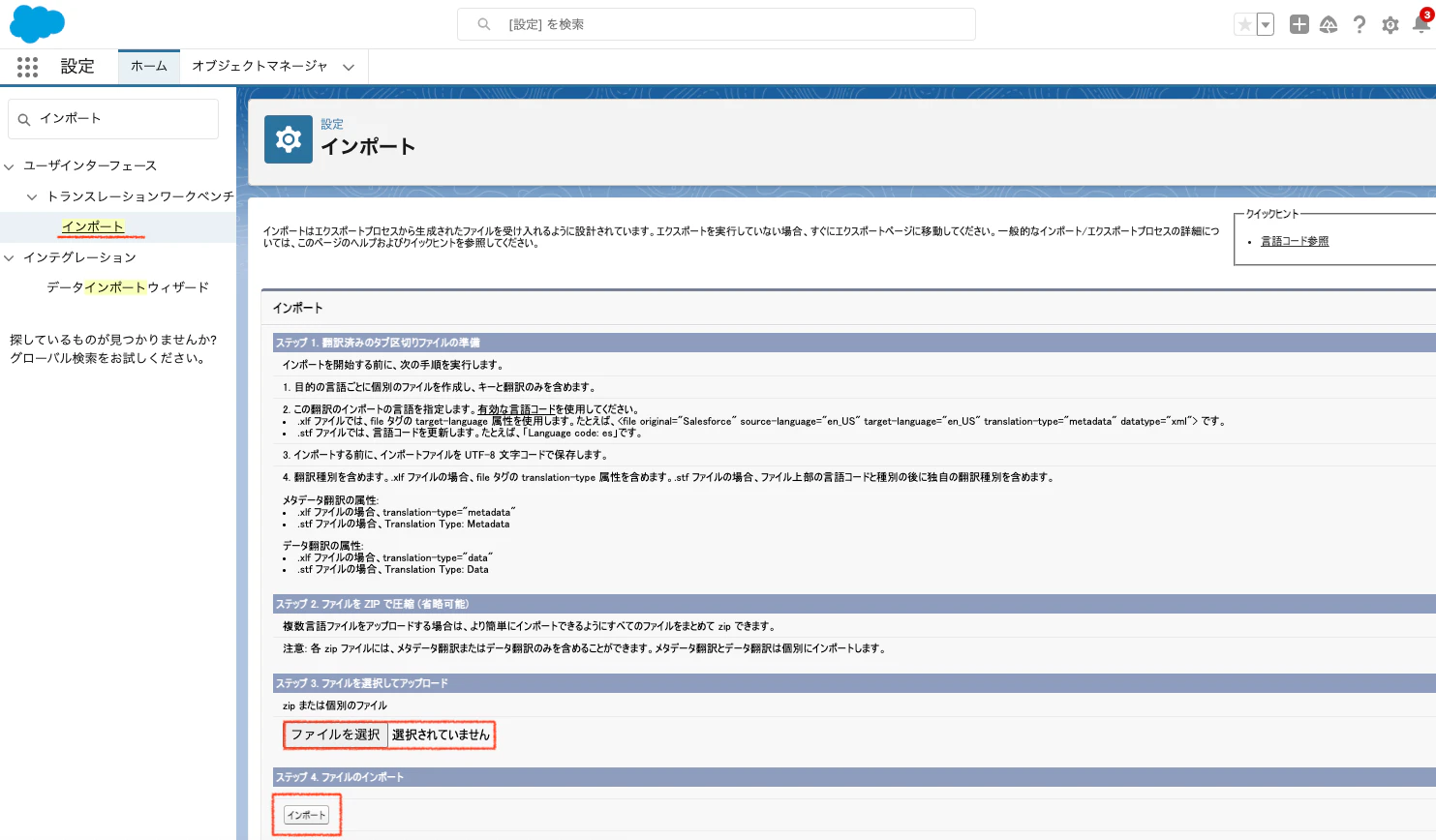
作成したファイルは 設定 > トランスレーションワークベンチ > インポート からインポートします。インポート結果はメールで通知されます。
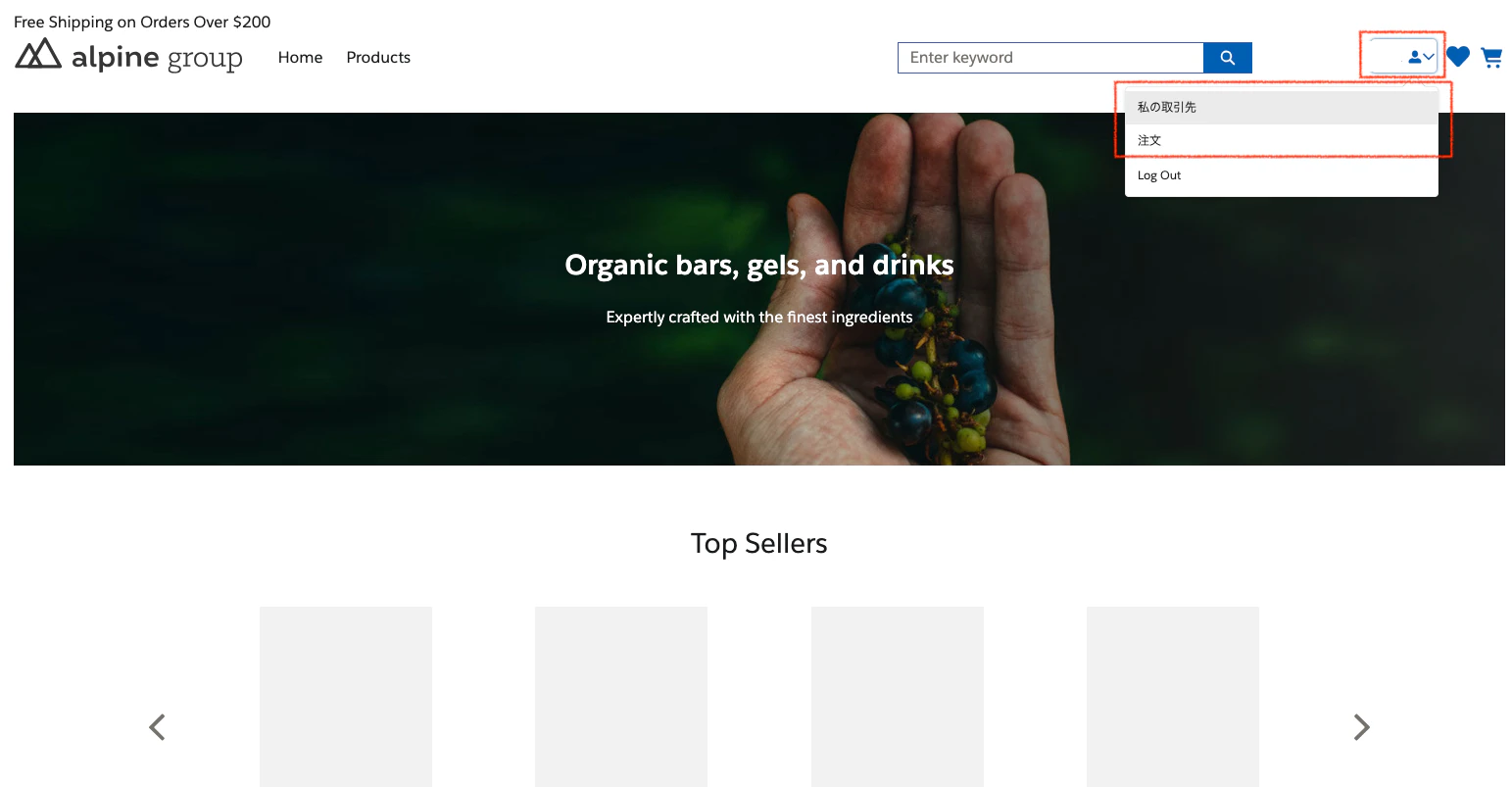
サイトのナビゲーションの翻訳
一部のナビゲーションはエクスペリエンスビルダーから設定します。
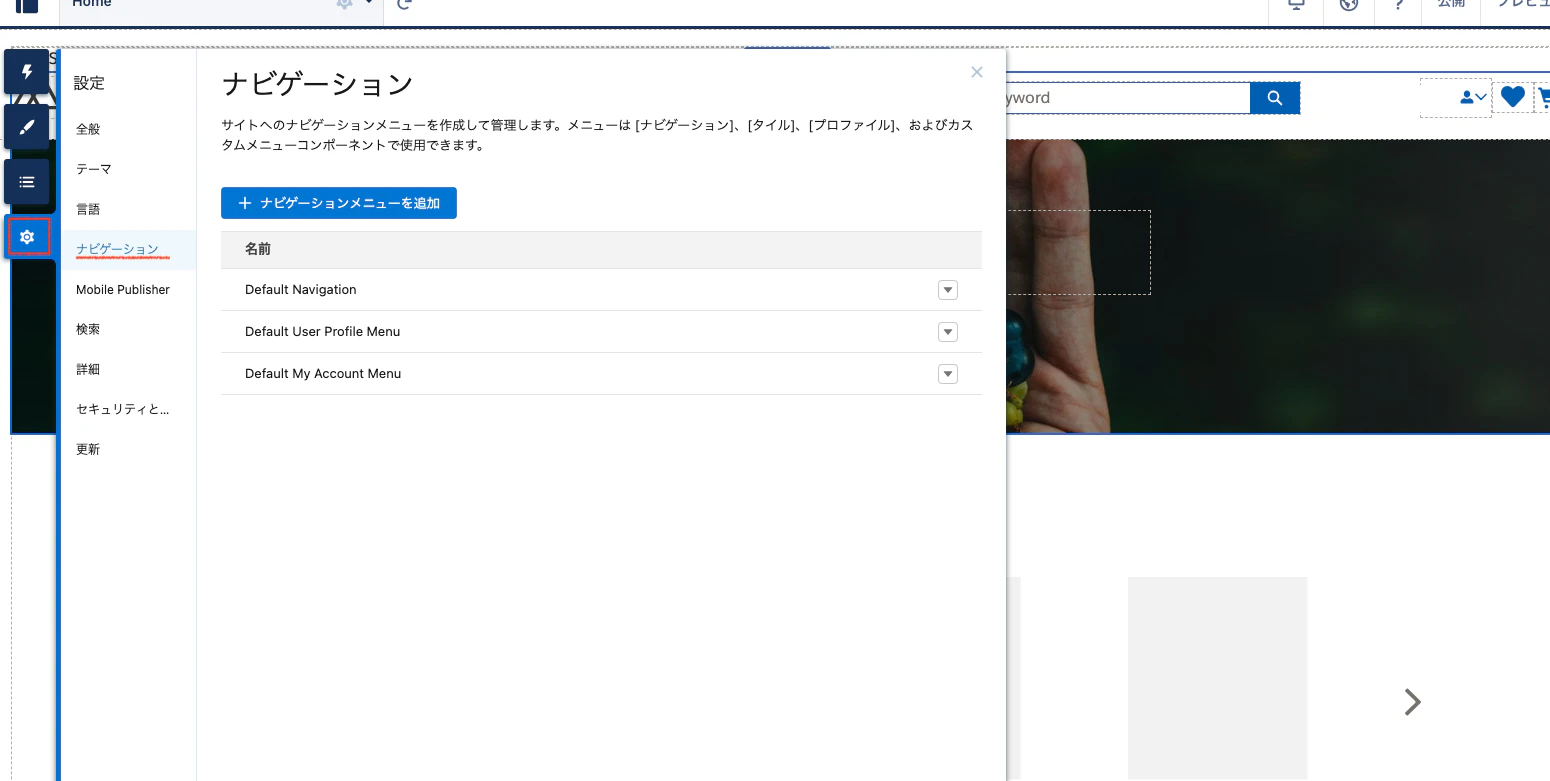
エクスペリエンスビルダーの左ナビより設定マークをクリックし、[ナビゲーション] を選択することで管理ページに遷移することができます。
管理画面からの翻訳方法
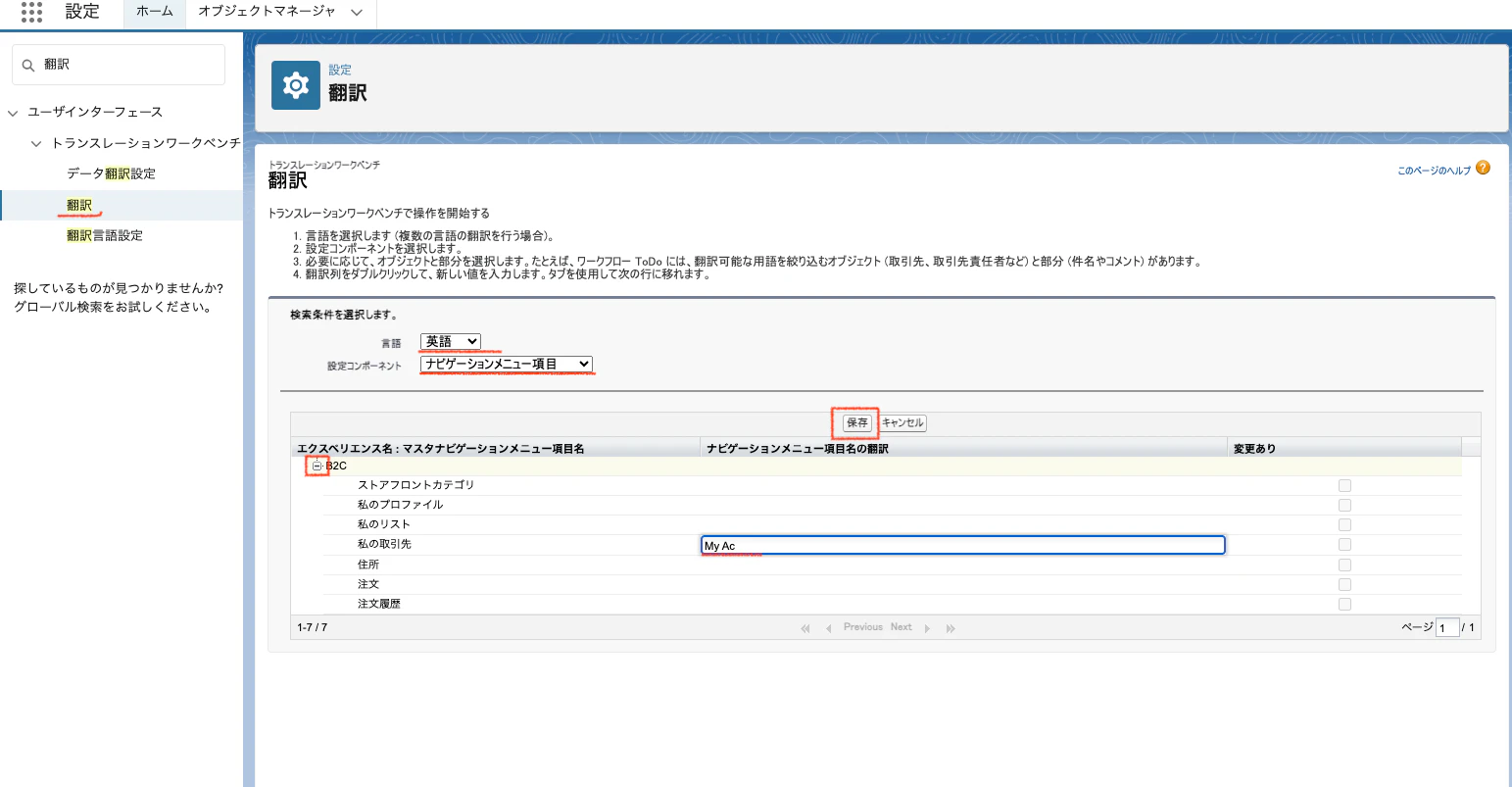
設定 > トランスレーションワークベンチ > 翻訳 画面にて翻訳先となる言語と [設定コンポーネント] として 「ナビゲーション項目」 を選択し、[ナビゲーションメニュー項目名の翻訳] に翻訳内容を入力し、保存します。
商品・カテゴリの翻訳
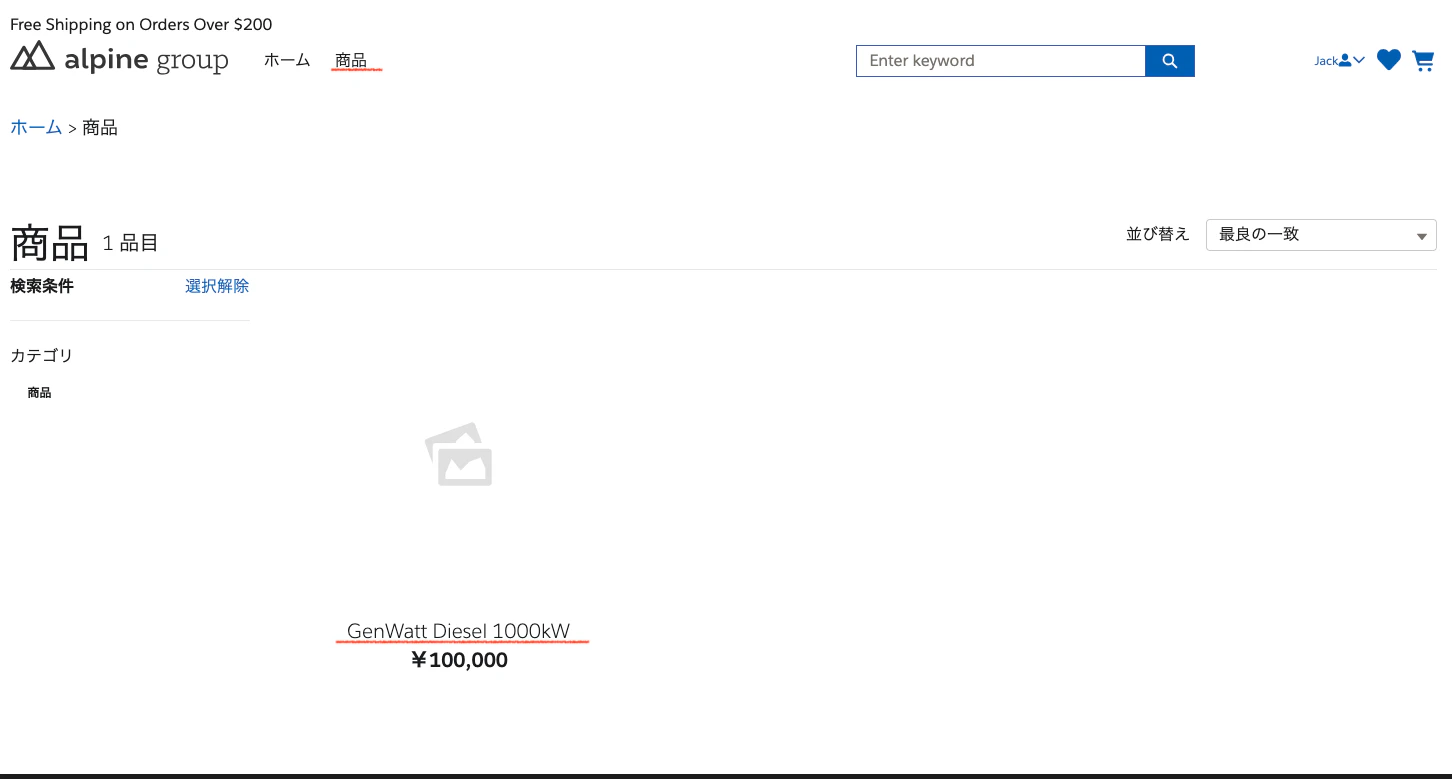
カテゴリ名や商品名も翻訳する必要があります。
管理画面からの翻訳方法
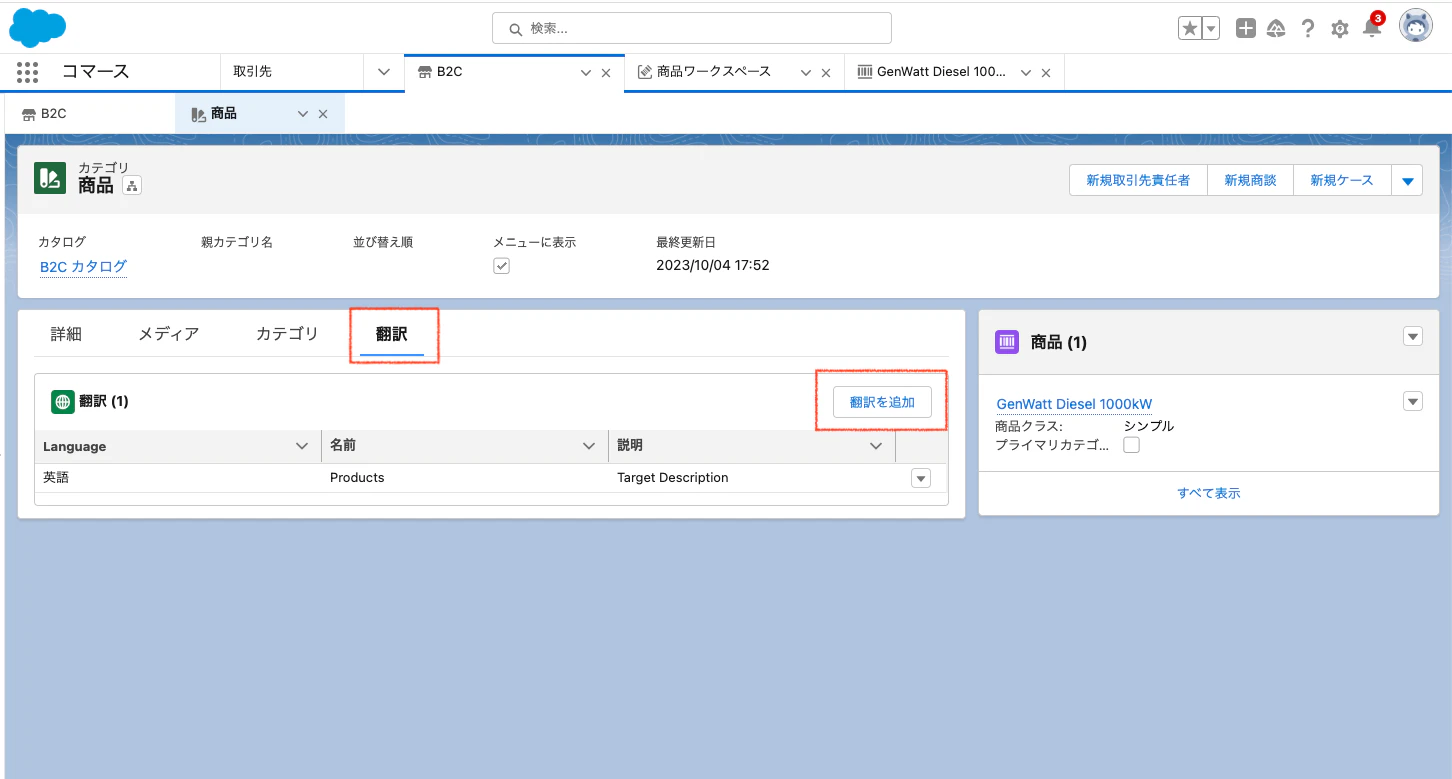
商品、カテゴリのそれぞれのレコードページの翻訳タブから翻訳を設定することが可能です。
一括で翻訳する方法
商品やカテゴリの翻訳はカスタムラベルと同様にトランスレーションワークベンチを利用します。エクスポートする際は [翻訳種別] として 「データ」 を選択し、さらに [オブジェクト] として「商品」「カテゴリ」を選択しましょう。
プロモーションの表示も翻訳したい場合はここで [オブジェクト] として 「プロモーション」 も追加しましょう。
あとは、カスタムラベルと同様なので割愛しますが、下画像のようにファイルを作成しました。
バリエーション項目・選択肢の翻訳
バリエーション商品の設定自体は過去に紹介した「Salesforce B2B / D2C Commerce でバリエーション商品をCSVで登録してみる」を参照ください。
管理画面からの翻訳方法
バリエーションの項目を翻訳するには、 設定 > トランスレーションワークベンチ > 翻訳 画面にて翻訳先となる言語と [設定コンポーネント] として 「カスタム項目」、[オブジェクト] として 「商品属性」 、[部分] として 「項目の表示ラベル」 を選択し、[項目の表示ラベルの翻訳] に翻訳内容を入力し、保存します。
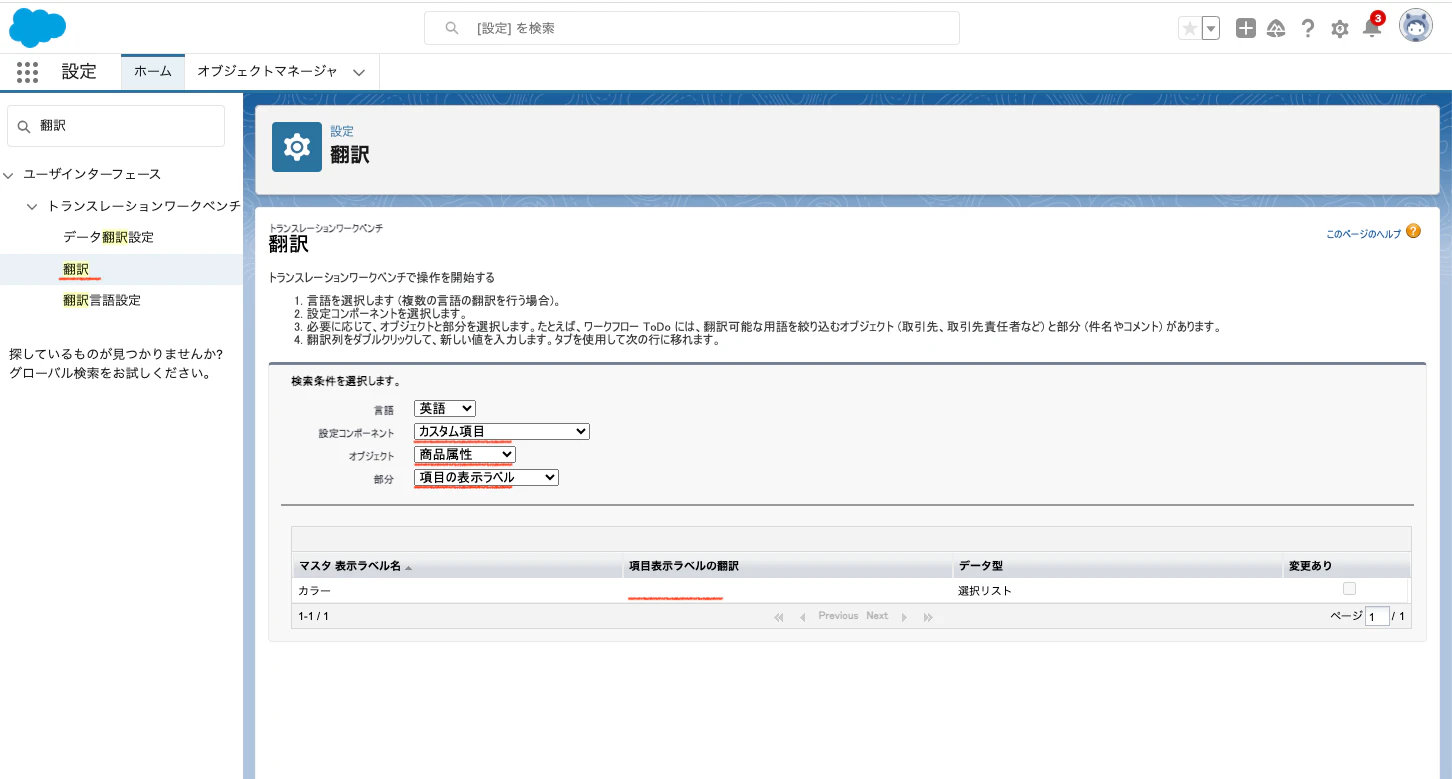
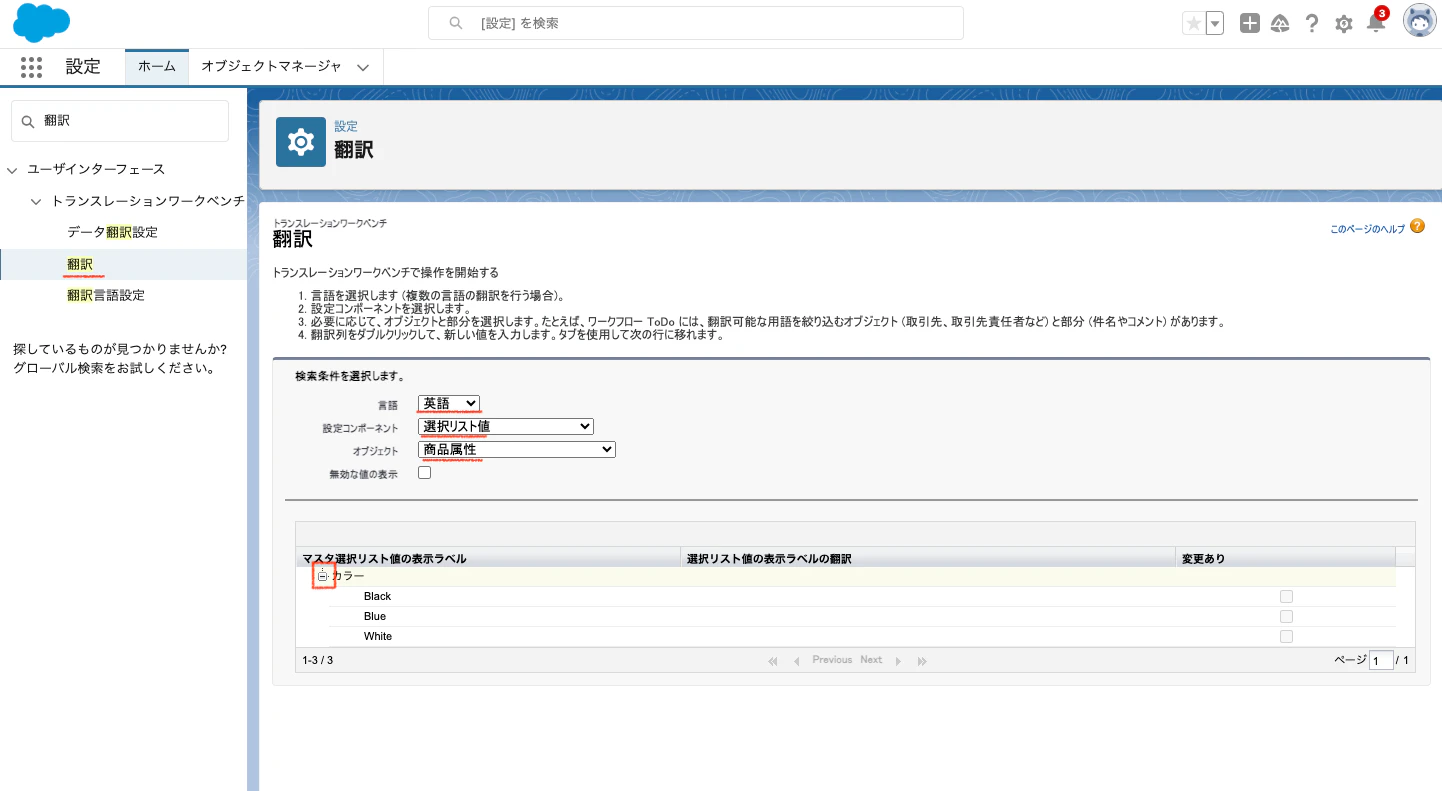
選択肢を翻訳する場合は、[設定コンポーネント] として 「選択リスト値」、[オブジェクト] として 「商品属性」 を選択し、[選択リスト値の表示ラベルの翻訳] に翻訳内容を入力し、保存します。
一括で翻訳する方法
また、選択肢はカスタムラベルの翻訳と同様にトランスレーションワークベンチのエクスポート・インポートを利用できそうです。エクスポートする際は [翻訳種別] として 「メタデータ」 を選択しましょう。
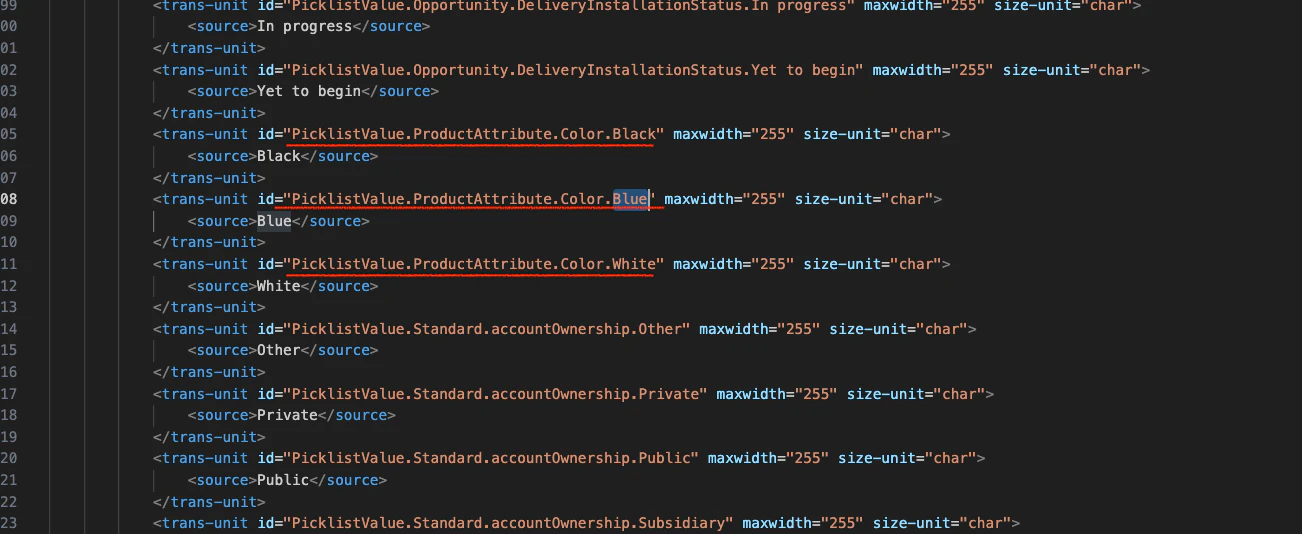
下画像は値のサンプルです。