
初めに
こんにちは、susumu tanakaです。
Power BIに魅了され、Power BIを愛してるものです。
昨年までは、Power Apps との連携で4年連続シリーズ化していたのですが、
ついにネタ切れしてしまい、新しいシリーズを模索して
当初は、Power BIのCopilotの記事かなと思って、いろいろと調べて、トライしていったのですが、
Fabric上(旧Power BI Service?あってるかな?)でのCopilotの記事にしようかと思っていたのですが、
いろいろと調べていくと、Fabricの容量(Azure上でのサブスク)が必要みたいで、
個人では無理ということで断念。

- 参考URL(Fabric Copilot for Power BI を有効にする)<<こやつみたら設定大体いけそう
https://learn.microsoft.com/ja-jp/power-bi/create-reports/copilot-enable-power-bi
タニマチ見つけて予算取り付けたら(会社におねだり?)、
いつか、書こう思いますが、一旦、FabricのCopilotはあきらめて、
Power AutomateのAPI回数調査用のレポートの記事を書こうと思います。
Power Automate API 実行回数確認の問題点
Power Platform の大規模プロジェクトをやっていると絶対にぶち当たる
Power Automate のAPI実行回数の制限
Power Automate Premium(ユーザーライセンス)だと、1日当たりのAPI実行回数は40,000回と定義されていて、それ以上実行されると速度低下につながるとされてます。(ただ、即座にかかっているイメージはなく、)
対応としては、大量にAPI消費するクラウドフローに対しては、
Power Automate Process(クラウドフローに割り当てるタイプのライセンス。旧:Per Flow?あってるかな?)をクラウドフローに割り当てて、1日あたりの上限を250,000まで使えるようにするのが王道です。
■ライセンス ユーザー要求の制限
https://learn.microsoft.com/ja-jp/power-platform/admin/api-request-limits-allocations
とはいえ、APIの実行回数を定期的に確認する必要があるので、
少し便利なのが、
ユーザライセンス毎のレポートがPower Platform管理センターから、ダウンロードできるのですが、これが本当に実行回数でしか出力されず、
どのクラウドフローが大量のAPIに消費しているかは?分からなずで、、
APIの制限を超えていた場合は、何が超えてるか?確認できず、
このレポートで見れるのは、あくまでもユーザ単位での日単位での実行回数のみで
クラウドフローの画面の、分析ボタンから、確認するしかないのです。。
※とても残念、大量消費しているクラウドフローを見つけて改善しないといけないのに確認ができなのです。
■Power Platform 管理センター >> ライセンス >> 容量アドオン >> レポートのダウンロード

■ダウンロード可能なレポートの画面

■ダウンロードしたファイルの内容

環境毎、ユーザ毎、日別のAPI実行回数しかない...
Power Platformを活用した大規模プロジェクトにおいては、
3桁数のクラウドフローがあると、1つ1つ確認するのにもかなり時間がかかるので、効率よく調べるために、
本当は、以下の画面で分析ボタンから表示されるPower BIレポートのセマンティックモデルがわかれば、
それをベースにPower BI でレポートつくればいいのですが、
ちょっと、Dataverse上のどのテーブルに格納されているか?の判断つかずのため、
Dataverseのワークフローというテーブルに、クラウドフロー名がすべてはいっているので、それをベースにレポートを作成します。
■Power automateの分析ボタン
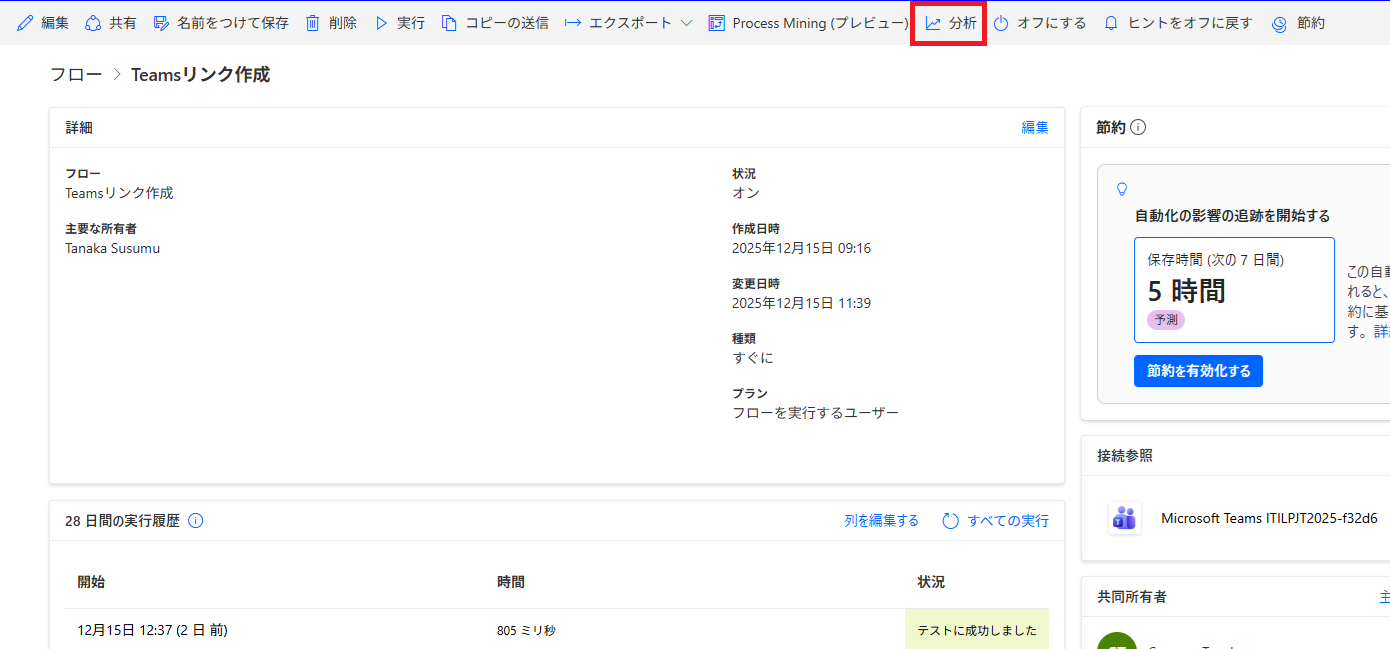
■分析ボタン押下後のAPI実行回数

※これが、PBIXファイルがダウンロードできてない。。
レポート作成(まずはセマンティックモデルの定義)
いつもは、Power BI Desktopを使って、Dataverseにつないで、レポートを作成しているのですが、何か調子悪く、Dataverseに繋がらないため、Power BI Service側(ブラウザ)で作ります。
データの取得
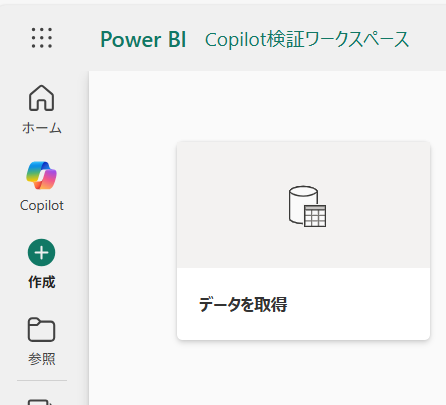
Dataverse を選択

URLを指定

データの選択

ワークフローテーブルを選択

レポートの作成

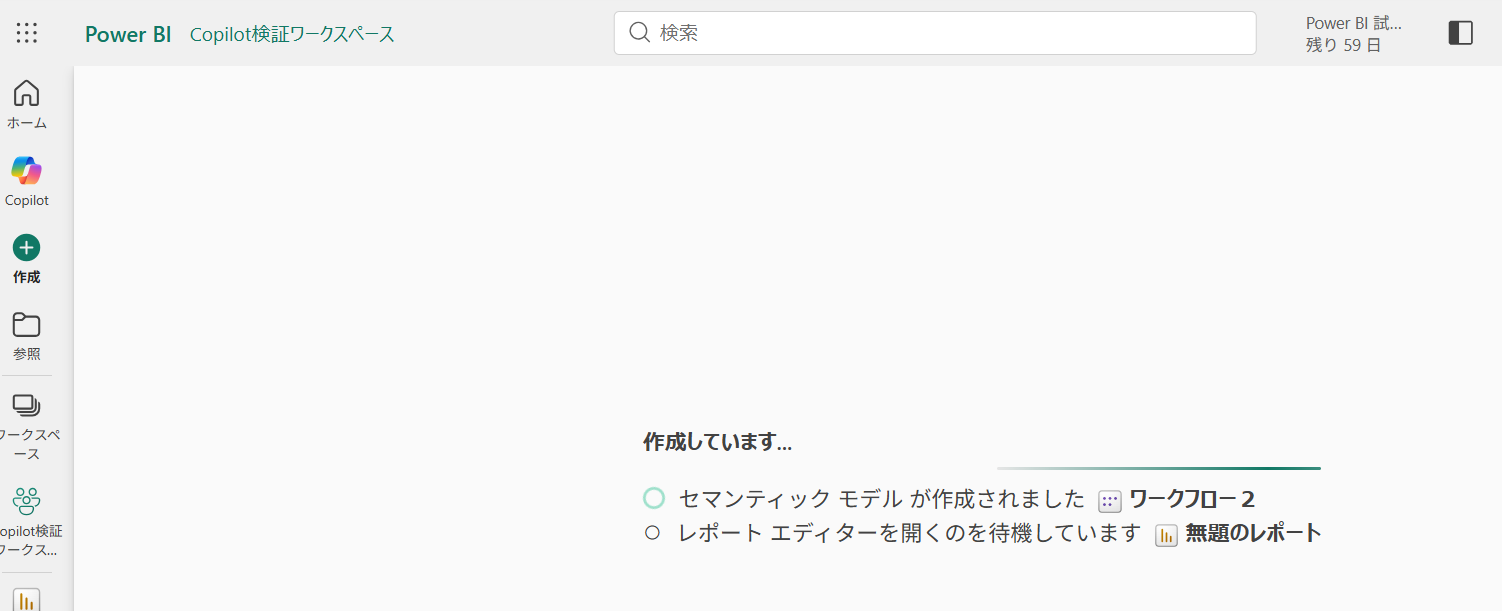
セマンティックモデルで、列の追加。
これは、Power Automateの分析レポートへのURLを作成します。

新しい列の計算式は以下のとおり、(環境ID)部分は適宜修正ください。
分析URL = "https://make.powerautomate.com/environments/(環境id)/flows/"&workflow[resourceid]&"/analytics"
※テーブルにある列で、いろいろなIDがあるですが、「resourceid」をURLに含めるのがポイント
プロパティの設定でWeb URLの設定をお忘れなく・・
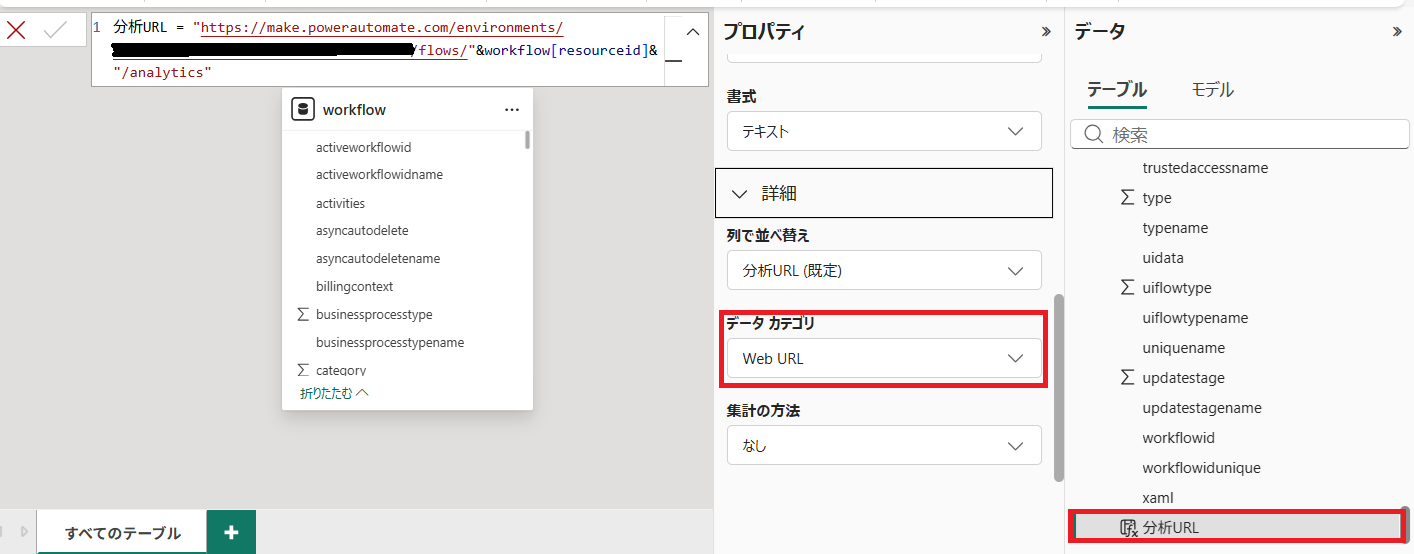
セマンティックモデルの完成
ここから、レポートの作成
ここから、レポート作成して
自分はこんな感じにしてみました。

このテーブルに含まれるデータのなかに、なにがあるか?、
クラウドフロー以外もあるので、
わかりやすいように、ビジュアルとして、フィルターを配置してますが、
「categoryname」=モダンフロー
「ismanagedname」=アンマネージド
で絞ってしまって、シンプルにしたほうが使い勝手がよいかもしれません。

これで完成
分析URLをクリックして、クラウドフローの分析レポートに飛ぶことを確認

如何だったでしょうか?
通常のクラウドフローのAPI回数の調査のオペレーションだと、
①クラウドフローの一覧からクラウドフロークリック
②詳細画面遷移して、そこから「分析」ボタンをクリック
③分析レポートを表示
このレポートがあれば、
「②詳細画面遷移して、そこから「分析」ボタンをクリック」を簡略化できるのと、
クラウドフローが共有されてなくてもある程度権限ある方であれば、
使えるというメリットもあるので、クラウドフロー管理のAPI数確認作業が効率化できかと思います。
大規模プロジェクトにおいて、
クラウドフローのAPI実行回数はほんと死活問題なので、
このようなレポートである程度、負荷さげられればと思います。
あとがき
いつも、やっつけてやってますが、
Copilotくんがためせなかったのが、痛かった、、
おまけ
過去のリンクはこちら!
■2024年
□[Power BI]Power Appsの「このビューを視覚化する」をご紹介
https://qiita.com/susumutanaka/items/fe26690bed0edfc8c5fc
■2023年アドベンティスト
□Power Apps モデル駆動型アプリに、Power BIコンポーネントを使って、Power BIレポートを埋めこんでみる(コンテキストフィルタあり編)
https://qiita.com/susumutanaka/items/3cb65b8e4f77f8c6c3b6
■2022年アドベンティスト
□Power Apps モデル駆動型アプリにPower BIレポートを埋めこんでみる(コンテキストフィルタあり編)
https://qiita.com/susumutanaka/items/4fc5a052db3c4c615f34
■2021年アドベンティスト
□Power Apps モデル駆動型アプリにPower BIレポートを埋めこんでみる
https://qiita.com/susumutanaka/items/ce89fd130b9b109b5ad0