
はじめに
Skitch は、スクショに矢印や文字を書き入れる Evernote の Mac アプリです。私も長く愛用してきました。ところが Skitch には Intel 版しかなく、macOS 28 からは Rosetta が一部のゲーム向けに限られるので、使えなくなります。そこで代わりのアプリ「Kakiire(書き入れ)」を Claude Code と作り、無料で公開しました。
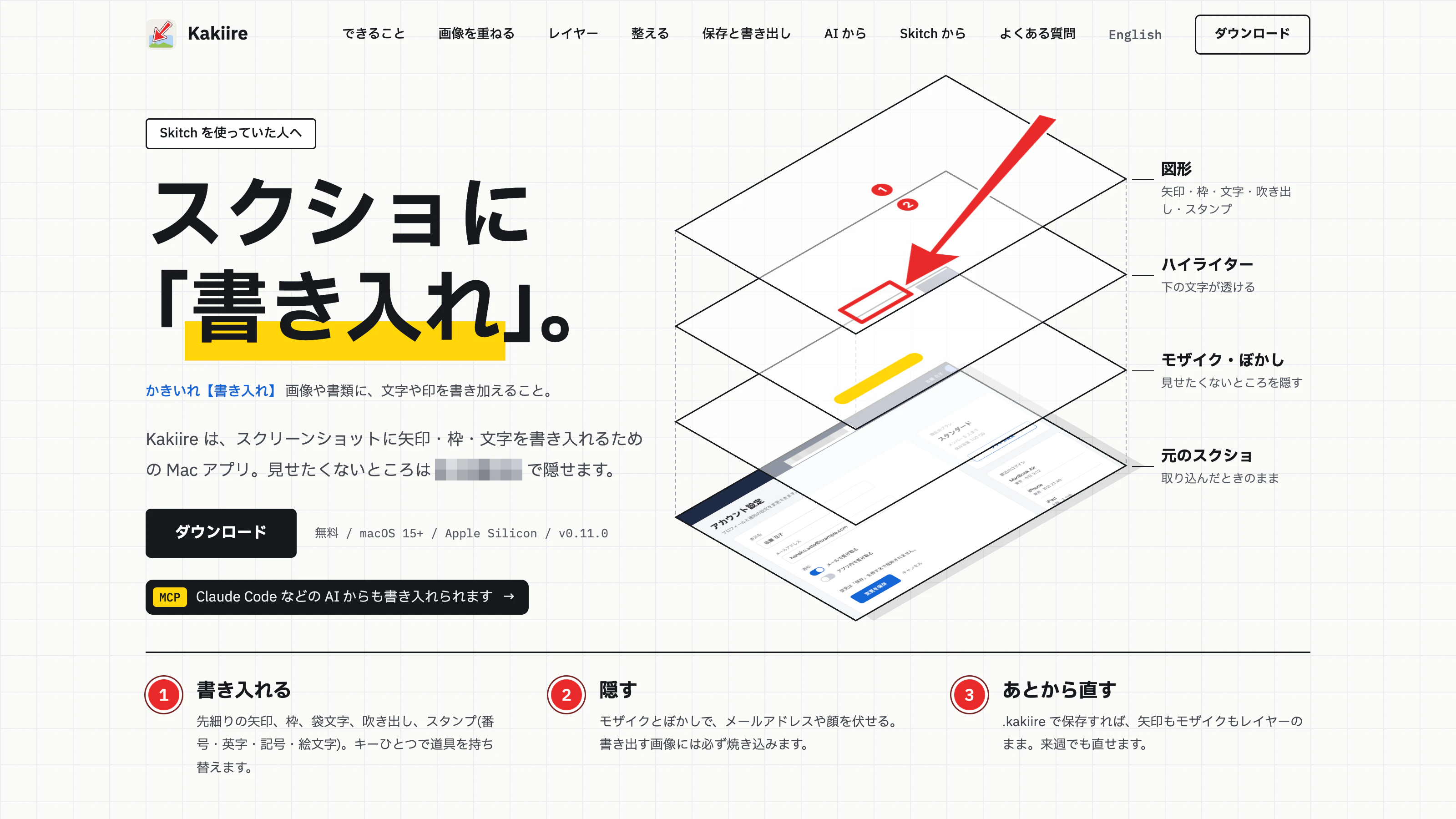
スクショに矢印、枠、文字、吹き出し、番号のスタンプを書き入れ、見せたくないところはモザイクやぼかしで隠せます。書き終えた画像は道具の列の取っ手からデスクトップやチャットへドラッグして持ち出せます。

特徴は次の3つです。
- 編集用のファイル(
.kakiire)で保存すると、矢印もモザイクもレイヤーのまま残ります。来週になってから文言を直すこともできます - Apple Silicon ネイティブです。配る前に Apple のマルウェア検査(公証)を通しているので、ダウンロードして開くときに警告で止められません。DMG と Homebrew で配っています
- CLI と MCP サーバーを付けたので、Claude Code などの AI からも矢印やモザイクを書き入れられます
最初のコミットから約10日で、アプリ本体、CLI と MCP サーバー、公証、Homebrew での配布、LP までを済ませました。設計は自分で決め、実装の多くは Claude Code と一緒に進めました。
| 項目 | 値 |
|---|---|
| 期間 | 2026-11-07(最初のコミット)〜2026-11-16(公開) |
| コミット | 155(うち Claude Code との共同コミット 116。2026-11-17 時点) |
| コード | Swift 約 8,600 行、テスト約 2,400 行 |
| 対応環境 | macOS 15 以降、Apple Silicon |
この記事では、作った理由、設計の要点、AI から使えるようにした方法、Claude Code との進め方、公証と Homebrew で配ってダウンロード数と訪問数を毎日記録するまでを、つまずいた所を中心に書きます。
なぜ作ったか
Skitch が使えなくなる
スクショに矢印を引くアプリとして、Evernote の Skitch は長く使われてきました。先が細くなる矢印をさっと引けて、モザイクもかけられます。
ところが、Skitch は Intel 版しかありません。最後のバージョンは 2.9 で、Apple Silicon の Mac では Rosetta 2 を通して動いています。Apple は macOS 28 から Rosetta を一部のゲーム向けに限ると発表しているので、このままでは Skitch は使えなくなります。
代わりのアプリは「書き出したら終わり」
代わりのアプリを探しましたが、多くは画像に注釈を描いて書き出したら終わりでした。保存した PNG には矢印が焼き込まれているので、矢印を少しずらしたいだけでも最初から描き直しになります。
いちばん近かったのは、オープンソースの Sitch(MIT)です。Skitch の操作をよく調べて作られていて、完成度も高いです。ただ、Sitch も「書き出して終わり」が前提で、あとから直せる編集用のファイル形式とレイヤーの操作がありませんでした。
作ると決めたときの方針
そこで、Skitch の手軽さはそのままに、あとから直せるアプリを自分で作ることにしました。最初に決めた方針は次の3つです。
- Swift と AppKit で作る Mac 専用のアプリにする
- 編集用のファイル(
.kakiire)を主役にし、PNG や JPEG は書き出すだけにする。Photoshop の PSD と PNG の関係と同じです - Sitch はフォークしない。設計の資料として読み、MIT のコードは一部だけ使う
3つ目のコードの扱いには線を引きました。Sitch から使ったのは、先細りの矢印とモザイク・ぼかしの描き方などです。使ったファイルには冒頭に出典を書き、THIRD_PARTY_NOTICES.md に Sitch の MIT の表記を載せています。Sitch の調査メモには ShareX、Greenshot、Flameshot の比較もありますが、これらは GPL なので、考え方は参考にしてもコードは写していません。
アプリの名前は Kakiire にしました。「書き入れ」は画像や書類に文字や印を書き加えることです。
設計の要点
「あとから直せる」を守るために、コードを書き始める前に設計書で決めた約束が5つあります。
層を一方向に分ける
コードは App、IO、Core の3つの層に分け、依存は App → IO → Core の一方向だけにしました。
Core は AppKit を import しません。文書のモデル、編集の操作、描画を Core に置いたので、swift test だけで中身を確かめられます。あとで作った CLI と MCP サーバー、Finder のサムネイルを出す Quick Look 拡張は、どれも IO と Core だけを使っていて、アプリの画面のコードには依存していません。
文書は値型にし、変更は EditOperation だけで行う
文書は値型の Document で、元画像と注釈の配列を持ちます。注釈は種類ごとの中身を enum で持たせました。
public enum AnnotationContent: Sendable, Equatable {
    case arrow(ArrowSpec)
    case rect(ShapeSpec)
    case text(TextSpec)
    case obscure(ObscureSpec)   // モザイク・ぼかし
    case bubble(BubbleSpec)     // 吹き出し
    // ほかに line, ellipse, highlighter, pen, stamp, image
    case unknown(type: String, raw: JSONValue)
}
Sitch の注釈はクラスの継承で書かれていましたが、enum にしたことで、そのまま Codable で JSON にできます。unknown は、新しいバージョンのアプリで作った知らない種類の注釈を JSON のまま持っておくためのものです。古いアプリで開いて保存し直しても、その注釈は消えません。
App は文書の中身を直接書き換えず、EditOperation(追加・削除・移動・並べ替えなど)を渡すだけにしました。Undo は変更前の Document を丸ごと NSUndoManager に積むスナップショットの方式です。値型なのでコピーは軽く、元画像は参照を共有するので重複しません。
func setContent(_ new: Document, actionName: String) {
    let old = content
    guard old != new else { return }
    content = new
    undoManager?.registerUndo(withTarget: self) { doc in
        MainActor.assumeIsolated { doc.setContent(old, actionName: actionName) }
    }
    undoManager?.setActionName(actionName)
}
ドラッグしているあいだは EditSession が途中の結果を画面に出すだけにし、マウスを離したときに確定します。矢印を1本引く操作が Undo の1回分になります。
画面と書き出しで同じ Renderer を使う
画面に出すときも PNG に書き出すときも、同じ Renderer で描きます。描く順は画像のオーバーレイ、モザイク・ぼかし、ハイライター、図形の順です。モザイクを図形より下に描くので、矢印や文字がぼけることはありません。
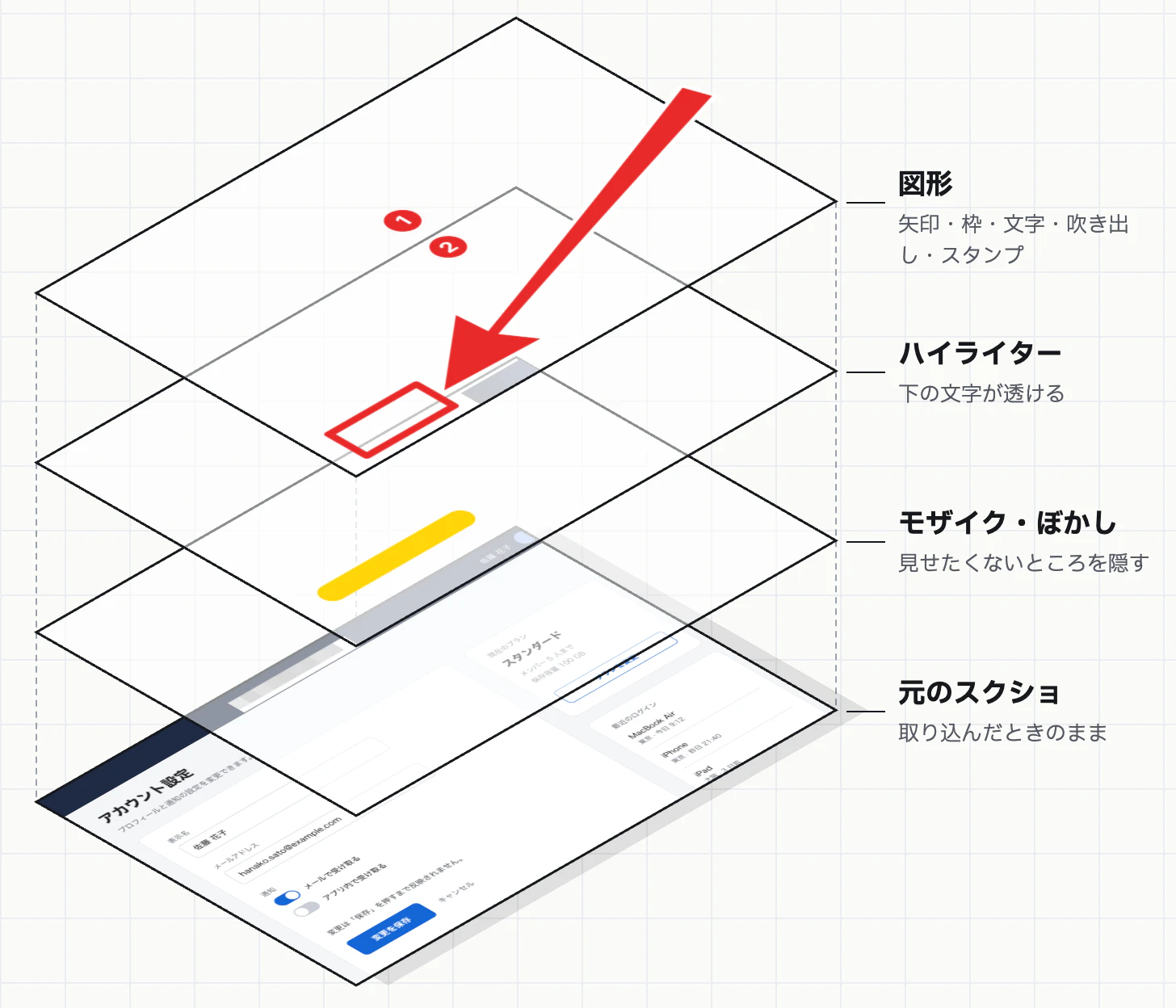
画面のほうは、ビューを2つの層に分けました。下の層(BackdropView)が元画像からハイライターまでを描き、上の層(AnnotationOverlay)が図形と選択の枠を描きます。ハイライターは乗算で色を重ねるので、元画像も同じ描画先(context)に描かないと、下の文字が透けて見えません。そのため、元画像も下の層で描いています。
モザイクは元画像から毎回計算する
モザイクとぼかしは焼き込まず、描くたびに元画像と画像のオーバーレイを合わせたものから計算します。モザイクの範囲を動かしても、元の画像が残っているので何度でもやり直せます。
ここでつまずいたのが、画像のオーバーレイと回転です。文書全体を回転したとき、オーバーレイの画像を正立のまま位置だけ移すと、上にかけたモザイクとずれて、伏せた文字が見えてしまいました。実機で試して見つけたものです。今はオーバーレイにも元画像と同じく向きを持たせ、中身ごと回しています。このずれが起きないことはテスト(OrientationTests.overlayUnderMosaicStaysCovered)で確かめています。
編集用のファイルは zip にする
.kakiire の中身は zip です。
example.kakiire(中身は zip)
├── manifest.json   形式のバージョン、アプリのバージョン、日時
├── document.json   キャンバス、画像の向き、注釈の配列
├── base.png        元画像(取り込んだときのまま)
├── assets/         オーバーレイの画像
└── preview.png     焼き込んだサムネイル
macOS のパッケージ(フォルダの形式)にしなかったのは、Google ドライブなどではただのフォルダとして扱われ、壊れやすいからです。zip なら、アプリがなくても展開すれば元画像とプレビューを取り出せます。zip の読み書きは外部のライブラリを使わず、無圧縮と deflate だけの小さな実装にしました。
base.png はモザイクをかける前の画像です。そのため、.kakiire は PSD と同じく伏せる前の情報を含むファイルとして扱い、人に渡すのは書き出した PNG や JPEG だけにします。書き出すときは、モザイクとぼかしを必ず焼き込みます。
AI から使えるようにする
Kakiire にはアプリのほかに kakiire というコマンドを用意しました。CLI として使えるほか、kakiire mcp で MCP サーバーとして動くので、Claude Code などの AI エージェントからも矢印やモザイクを書き入れられます。
3章のとおり Core と IO は AppKit を使わないので、描画も保存もそのままコマンドから呼べます。画面と書き出しで同じ Renderer を使う約束も、コマンドまで延びています。AI が描いた矢印は、アプリで描いた矢印と同じ見た目になります。
CLI
| コマンド | すること |
|---|---|
kakiire info <file> |
画像の大きさや、すでにある注釈を JSON で出す |
kakiire annotate <input> -o <output> -a <json> |
注釈を足して書き出す |
kakiire export <input> -o <output> |
注釈を足さずに書き出す(.kakiire から PNG など) |
kakiire mcp |
標準入出力の MCP サーバーとして動く |
注釈は .kakiire の document.json と同じ形の JSON で渡します。たとえば、メールアドレスの欄にモザイクをかけるには次のようにします。
echo '[{"type":"obscure","geometry":{"rect":[40,300,520,48]},"style":{"mode":"pixelate","strength":16}}]' | kakiire annotate shot.png -o shot-masked.png -a -
座標は元画像のピクセルです。Retina のスクショは画面上の大きさの2倍のピクセルになるので、先に kakiire info で幅と高さを見ます。
MCP サーバー
Homebrew で入れたあと、Claude Code に登録します。
brew install sumihiro3/tap/kakiire
claude mcp add --scope user kakiire -- /opt/homebrew/bin/kakiire mcp
ツールは get_image_info(画像の大きさと、プレビューを返す)と annotate_image(注釈を足して書き出す)の2つです。
この記事を書きながら、架空の設定画面のスクショ(2560×1600)で試しました。やりたいことは、メールアドレスを隠して、保存ボタンを赤い枠と矢印で示すことです。Claude Code はまず get_image_info で画像を見てから、annotate_image を次の注釈で呼びました。
[
  {"type": "obscure", "geometry": {"rect": [640, 640, 800, 88]}, "style": {"mode": "pixelate", "strength": 20}},
  {"type": "rect", "geometry": {"rect": [615, 1120, 345, 140]}, "style": {"color": "#E82A2A", "width": 8}},
  {"type": "arrow", "geometry": {"from": [1500, 1105], "to": [980, 1150]}, "style": {"color": "#E82A2A", "width": 20}},
  {"type": "text", "geometry": {"origin": [1520, 1060]}, "text": "ここを押す", "style": {"color": "#E82A2A", "fontSize": 51, "bold": true, "outline": true}}
]

1回目は矢印が「キャンセル」の文字に重なりました。Claude Code は返ってきたプレビューでそれを見て、矢印の位置を直してもう1回呼びました。
エージェントが置き直さなくて済むようにする
最初の試作を Claude Code で試したとき、エージェントは文字の幅や線の太さを推測で決めて、あとから直していました。プレビューでは数 px の差が見えず、MCP の外のコマンドで画像を切り抜いて確かめることもありました。そこで、置く前と置いたあとの手がかりを返すようにしました。
-
get_image_infoは、画像の幅に比例した線の太さと文字の大きさの目安(suggested)を返します。2560px 幅の画像なら、矢印は 20、文字は 51 です -
annotate_imageは、渡した注釈が実際に描かれた範囲を返します。文字については文字だけの範囲も返すので、下線や矢印を文字に合わせて置けます - 返すプレビューは長辺 1024px に縮め、倍率と座標の換算式を文字で添えます。原寸の画像を返すと、エージェントの文脈が画像で埋まってしまうためです。細かいずれは
preview_regionで範囲を指定すると、4倍まで拡大して返します
ほかの使用例
使用例は docs/examples に11個置いています。どれも、頼んだ文、付けた注釈の JSON、CLI で同じ画像を作るコマンドを載せています。元の画面は例のために作った架空のものです。ここでは2つを紹介します。
手順書: 「通知音を止める手順を ①②③ の番号で書き入れて。押す場所は赤枠で囲んで、スイッチには『オフにする』と吹き出しを付けて」と頼みました。Claude Code は手順を3つに分け、押す場所を枠で囲んで、枠の左上に番号を重ねました。

個人情報を隠す: 「人の名前・メールアドレス・電話番号を全部モザイクにして。名前の入ったアイコンも隠して」と頼むと、一覧・差出人・宛先・本文・署名から20か所を探して隠しました。そのあと preview_region で本文を拡大し、電話番号のモザイクが左にずれて末尾の「4」が見えていたことに気づいて、枠を直しました。

AI が描いた注釈をアプリで直す
出力の拡張子を .kakiire にすると、注釈はレイヤーのまま保存されます。AI が描いた矢印が少しずれていても、アプリで開いてドラッグすれば直せます。output に .png と .kakiire を並べて渡せば、両方を一度に書き出せます。
注釈に name を付けてもらうと、その名前がアプリのレイヤー名になります。上のメールの例を開くと、20個のモザイクが「電話番号」「一覧の名前 星野 ひかり」のような名前で並び、どれがどこを隠しているかを見分けられました。

外部のパッケージを使わない
MCP サーバーは外部のパッケージを使わず、JSON-RPC 2.0(改行区切り)を自分で書きました。扱うのは initialize、tools/list、tools/call、ping の4つだけなので、ツールの定義も含めて約 230 行で済みました。処理はすべて KakiireTooling というライブラリに置き、main.swift は引数と標準入出力をつなぐだけにしています。テストはプロセスを起動せずに KakiireTooling を直接呼んで確かめます。
CLI でも MCP でも、実際の処理は同じ KakiireTool が受け持ちます。main.swift は引数か標準入出力の1行を受け取って KakiireTooling に渡し、結果を書き出すだけです。
アプリとは別に配る
コマンドはアプリに同梱せず、別の zip と Homebrew の formula で配っています。アプリを App Store で出す道を残しておくためです。App Store のアプリは共有の場所にコマンドを置けず、サンドボックスの中のコマンドは引数で渡したパスを読めません。
Claude Code との進め方
コミットの4分の3は Claude Code との共同コミットです。ここでは、10日のあいだ続けて進めるために決めた置き場所と、人が判断したこと、Claude Code と一緒にはまった所を書きます。
決まった場所に書いて引き継ぐ
Claude Code のセッションは、会話が長くなると前の内容を要約して続けます。別のセッションで続きを頼むこともあります。どちらの場合も、前の会話を覚えている前提にはできません。そこで、何をどこに書くかを決めました。
| 置き場所 | 書くこと |
|---|---|
docs/handoff.md |
仕様。要件、文書のモデル、ファイルの形式、Sitch の扱い |
docs/plan.md |
計画と進み具合。フェーズごとの作業と、終わったときに分かったこと |
docs/adr/ |
方針を決めた記録。決めたこと、理由、見直す条件(13本) |
CLAUDE.md |
毎回守る約束。コマンド、層の約束、はまりやすい所 |
CLAUDE.md は Claude Code が毎回読み込むファイルです。3章の層の約束もここに短く書いてあります。新しいセッションでも、この4つを読めば続きから進められます。
リポジトリの外では、Obsidian の Vault(ノートのフォルダ)に、決めたことや、ミスとその対策を残しています。
人が決めたこと
コードの多くは Claude Code が書きましたが、次のような判断は私がしました。
- 設計。層の分け方(App → IO → Core)、値型の文書のモデル、
.kakiireのファイルの形式などは、コードを書き始める前に設計書(docs/handoff.md)にまとめました - ライセンスを MIT にすること(Sitch に合わせた)
- LP の見出しや、Skitch の名前をどこまで出すか
- Apple Developer Program に個人で入ること
- 見た目の最終的な判断
Claude Code は選択肢と、それぞれを選んだときの影響を表にして出します。私はその中から選び、選んだ理由は ADR や Vault の決定の記録に残してもらいました。
一緒にはまった所
いちばん危なかったのは、3章で書いた回転とモザイクのずれです。貼り付けた画像の中の文字にモザイクをかけてから文書を右に回すと、モザイクの枠は回るのに画像の中身は正立のままで、隠したはずの文字が読めてしまいました。
当時の回転のテストは「4回回すと元のデータに戻る」ことだけを確かめていました。この不具合があっても4回回せばデータは元に戻るので、テストは通ります。1回回したときの絵がおかしいことは、データを比べるだけでは分かりません。アプリで実際に回してみて、初めて気づきました。
それからは、隠す機能に関わる処理は、データではなく描いた画像を画素で比べて確かめています。
ほかにも、AppKit の決まりごとでいくつか止まりました。
-
NSWindowControllerの init でself.documentを自分で設定すると、addWindowControllerが登録しなくなり、ウインドウが出ません - PNG を書き出すと、ImageIO が
eXIfなどのチャンクを付けます。そのため、書き出したあとでチャンクを取り除いています
こうしてはまった所は CLAUDE.md の「注意」に1行ずつ書いてあります。次のセッションで同じ所にはまらないようにするためです。
変更履歴は PR から作る
PR の本文には「## 変更履歴」の欄を置き、使う人から見える変化を書きます。バージョンを上げるときは scripts/bump-version.sh が、前のタグ以降にマージした PR からこの欄を集めて CHANGELOG.md の節を作ります。コミットの件名は日本語の自由な文なので、Conventional Commits を前提にする release-please などのツールは、コミットの書き方を変えないと使えません。PR の欄なら、今の書き方のまま、使う人向けの文を別に書けます。
アプリの公開
作ったアプリは Apple の公証を通した DMG と Homebrew で配っています。
公証とは
Mac でネットからダウンロードしたアプリを開くと、Gatekeeper(Mac がアプリを開く前に安全かを確かめる仕組み)が、そのアプリが公証済みかを確かめます。公証は、開発者が配る前にアプリを Apple に送り、マルウェアがないかを自動で調べてもらう仕組みです。公証していないアプリは「開発元を確認できない」という警告で止められます。
公証に出せるのは Developer ID の証明書で署名したアプリだけなので、Apple Developer Program に入りました。Release ビルドから署名、DMG 作り、公証までは scripts/package.sh が1回で行います。
./scripts/package.sh
つまずいたのは、xcodebuild build が Release でもデバッガー用の権限(get-task-allow)を付けることでした。これが付いていると公証で落ちます。Release の設定に CODE_SIGN_INJECT_BASE_ENTITLEMENTS: NO を置くと付かなくなります。
Homebrew と LP
Homebrew では、自分の tap(公式の一覧とは別に、自分の GitHub のリポジトリに置くインストール元)から入れられるようにしました。公式の一覧に載せるには審査がありますが、tap ならすぐに配れます。
brew install --cask sumihiro3/tap/kakiire # アプリ
brew install sumihiro3/tap/kakiire # CLI と MCP サーバー
LP は Cloudflare Pages に置いています。「ダウンロード」のボタンは Releases のページではなく、DMG のファイルを直接指しています。Releases のページはエンジニアでない人にはどれを押せばよいか分かりにくいためです。
https://github.com/sumihiro3/kakiire/releases/latest/download/Kakiire.dmg
数を測る
配ったあとは、GitHub Releases のダウンロード数、リポジトリの閲覧数、LP の訪問数(Cloudflare Web Analytics)を、手元の Mac で毎日 CSV に記録しています。GitHub の閲覧数は14日分しか残らないので、毎日写しておく必要があります。
おわりに
最初のコミットから約10日で、作って、公証を通して配り、数を測るところまで進められました。設計を先に決めて書き残しておいたので、Claude Code のセッションが変わっても同じ約束の上で続けられました。
Kakiire はスクショに矢印や枠を書き入れ、見せたくない所をモザイクで隠すアプリです。いちばん使ってほしいのは、Claude Code などの AI から使う形です。
4章のメールの例では、「人の名前・メールアドレス・電話番号を全部モザイクにして」とひと言頼んだだけで、AI が一覧から署名まで20か所を探して隠しました。隠したあとは AI が自分で拡大して確かめ、電話番号の末尾が1文字見えていたのを直しています。.kakiire でも書き出しておけば、隠した所が「電話番号」のような名前でレイヤーに並ぶので、残りは人が一覧を見て確かめるだけです。
無料で、Apple Silicon の Mac(macOS 15 以降)で動きます。手順書やバグ報告、レビューでスクショに矢印やモザイクを入れることがあれば、ぜひ使ってみてください。感想はこの記事のコメントに、不具合は GitHub の Issues にお寄せください。
Skitch これまでありがとう!!
リンク
- LP: https://kakiire.tep-lab.com/
- GitHub: https://github.com/sumihiro3/kakiire
- 使用例: https://github.com/sumihiro3/kakiire/tree/main/docs/examples
brew install --cask sumihiro3/tap/kakiire # アプリ
brew install sumihiro3/tap/kakiire # CLI と MCP サーバー