

はじめに
こんにちは。すぎもんです。
今回は HULFT DataCatalog でカスタムビューを作成してみた際の記事になります。
HULFT DataCatalog について紹介している公式サイトと記事もあわせてご覧ください。
カスタムビューとは
同一データベースの1つ以上のテーブルやビューから、目的のカラムを選択して作る仮想的な表です。
今回やること
HULFT DataCatalogに追加した接続先から、カスタムビューを作成します。

それでは早速やってみましょう!
実施手順
以下の流れで HULFT DataCatalog でカスタムビューの作成 を行っていきます。
- ① 接続先の追加
- 1. HULFT DataCatalog にログイン
- 2. 接続先に PostgreSQL を追加
- ② カスタムビューの作成
- 1. カスタムビューの作成
- 2. カスタムビューの確認
① 接続先の追加
接続先の追加 は、下記の手順で行います。
- HULFT DataCatalog にログイン
- 接続先に PostgreSQL を追加
1. HULFT DataCatalog にログイン
Webブラウザ を開き、HULFT DataCatalog のURLへアクセスします。

POINT
ログインURL は以下になります。
http://<hostname>:<port_number>
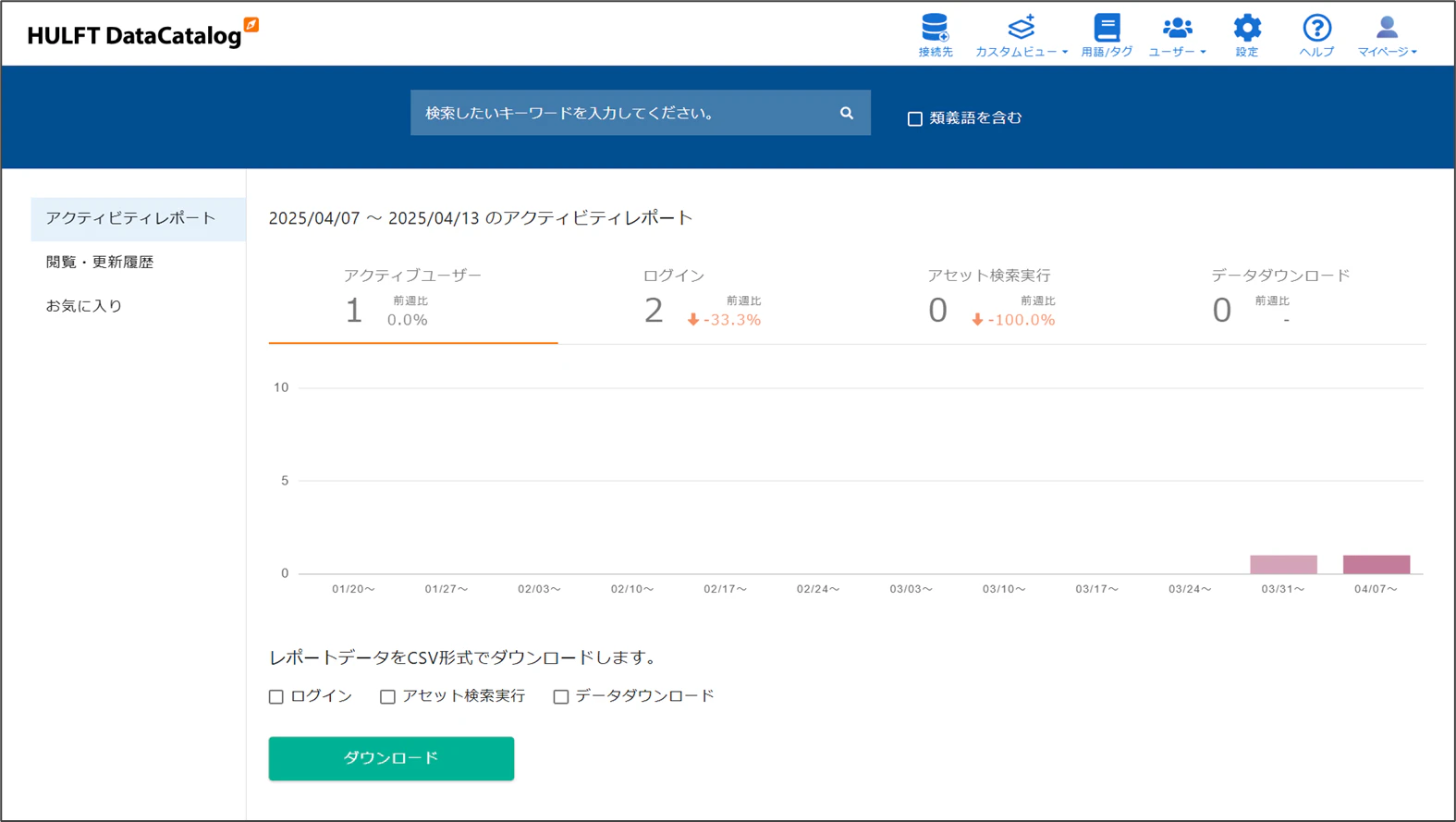
ホーム画面が表示されているのが確認できます。
2. 接続先に PostgreSQL を追加
[接続先] から [追加] を押下します。

以下の項目を設定し、登録を行います。
| 項目名 | 説明 | 備考 |
|---|---|---|
| 接続先種別 | 接続先の種別を選択します。 | ここでは「PostgreSQL」を 設定します。 |
| 接続先名 | データベースの名称を 設定します。 |
|
| ホスト名 | データベースのホスト名を入力します。 | |
| ポート番号 | データベースのポート番号を入力します。 | |
| ユーザー名 | ユーザー名を入力します。 | |
| パスワード | パスワードを入力します。 | データベースにパスワードを 設定していなければ、入力不要です。 |
| データベース名 | データベース名を設定します。 | |
| URL | URL を入力します。 | 例:jdbc:postgresql://(ホスト名 or IPアドレス):(ポート番号)/(対象データベースへのパス) |
| クロール対象スキーマ | クロール対象のスキーマを設定します。 | 「スキーマ取得」をクリックする前に、 「ユーザー名」、「データベース名」、「URL」を入力してください。 |
| オーナー | データベースのオーナーを設定します。 | 事前に登録されたユーザーから設定します。 |

POINT
登録後にクロールを実施し、接続先一覧画面のステータスの列に「Success」と表示されていることを確認します。

② カスタムビューの作成
カスタムビューの作成 は、下記の手順で行います。
- カスタムビューの作成
- カスタムビューの確認
1. カスタムビューの作成
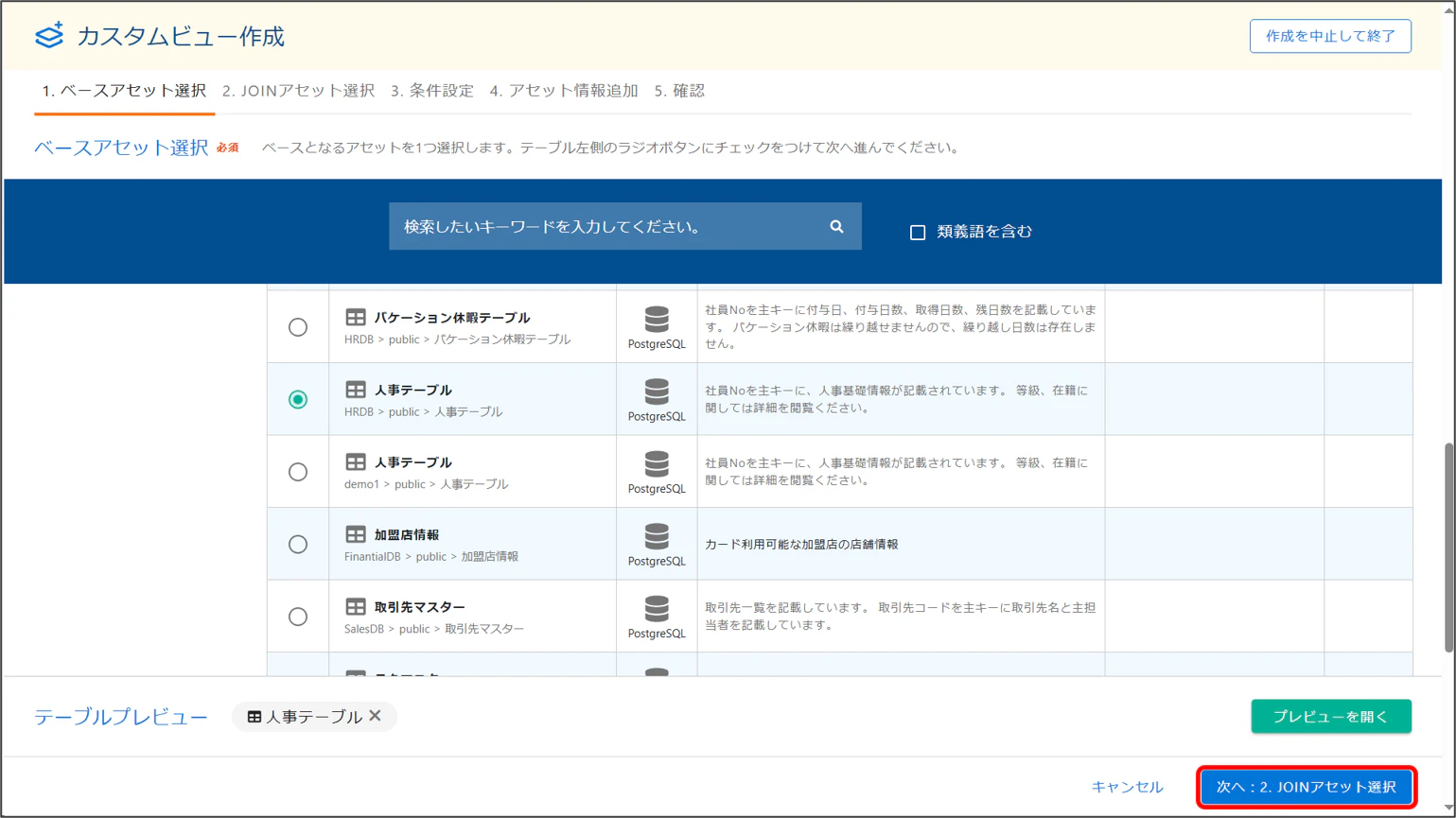
カスタムビュー画面から [追加] を押下して新規のカスタムビューの作成を行っていきます。

ベースとなるアセット(メタデータを管理する対象)を1つ選択します。
POINT
人事テーブルのプレビューを表示することが可能です。

JOINするアセットを選択します。

POINT
バケーション休暇テーブルのプレビューを表示することが可能です。

データの結合カラムを設定します。

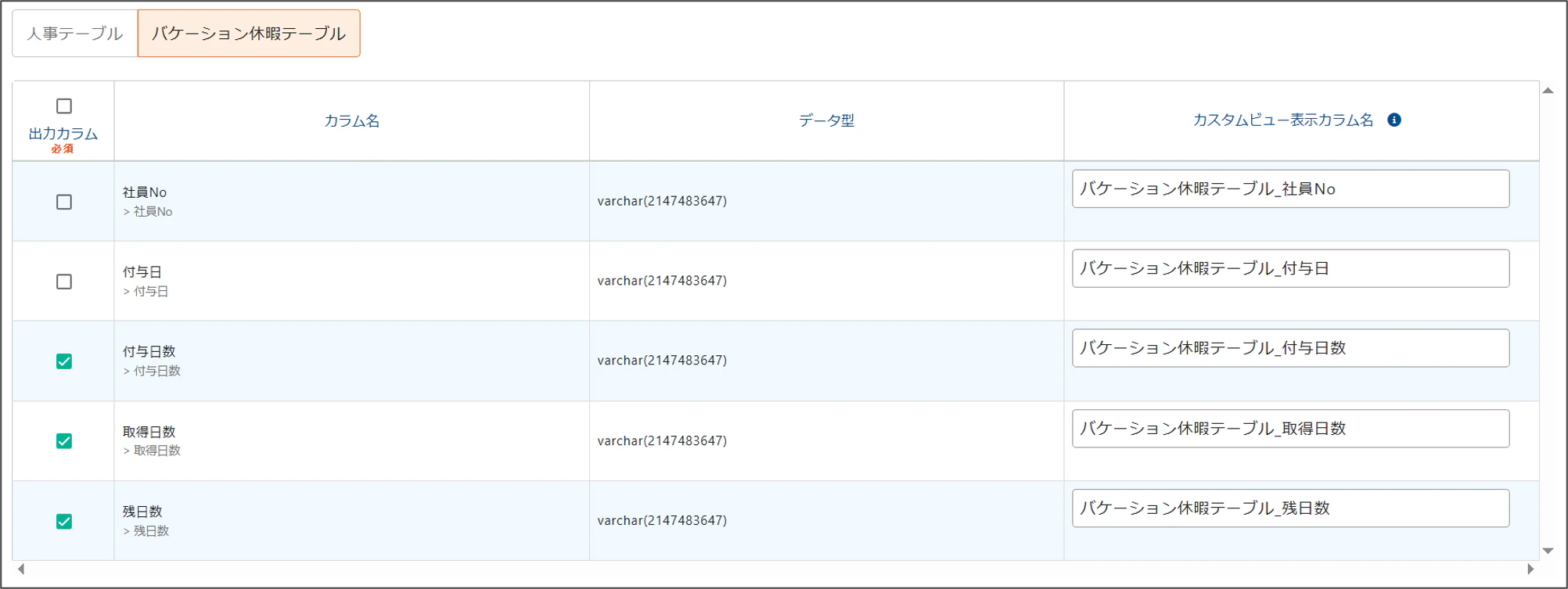
出力されるデータを整形します。
[人事テーブル] から「氏名」と「社員No」を選択します。

[バケーション休暇テーブル] から「付与日数」と「取得日数」、「残日数」を選択します。
POINT
ソートとフィルターを設定することも可能です。

テーブルのプレビューを確認します。

アセット情報として [表示名] や [オーナー] 、権限などを設定します。

最後に確認を行い、問題がなければそのまま登録を行います。

Google BigQueryはカスタムビューでは使用できません。
2. カスタムビューの確認
一覧に作成したカスタムビューが登録されているのが確認できます。

カスタマイズしたデータを自由にレビュー、ダウンロードすることが可能です。

POINT
カスタムビュー一覧から編集対象のアセットにチェックマークをつけて、[編集]を押下すると編集できます。
最後に
今回は HULFT DataCatalog でカスタムビューを作成してみたが、いかがでしたでしょうか。
それぞれの表から必要な要素だけを取り出して仮想的な表の作成が可能なため、皆さんも是非試してみてください!
このブログでは、今後も様々なTopics記事や接続検証等、皆さんの参考になるような記事を投稿していきたいと思います!
ここまで読んでいただきありがとうございました。それでは、また!