

1. はじめに
SPSS ModelerでHDF5ファイルという特殊な形式のファイルを読み込みます。
標準でサポートされていないデータは拡張ノードでPythonスクリプトを作成することで読み込むことができます。しかし、Pythonが苦手な方にとっては敷居が高いと思います。
そこで、IBM Bobを使って自然言語でこのPythonスクリプトを作成します。
- テスト環境
- Windows 11
- SPSS Modeler 19.0
- IBM Bob 1.0.0
2. HDF5ファイルの確認
HDF5ファイルは特殊な形式であり、テキストエディタなどで参照はできません。
HDFViewというツールで確認すると、sensor_dataというグループがあり、その中にpressureやtimestampなどのデータセットが定義されています。
各データセットを列にして取り込みたいと思います。

サンプルデータ:
3. IBM Bobの実行
IBM Bobで実行するプロンプトは以下の通りです。
SPSS Modelerの拡張ノードでネイティブ Python APIを使ったHDF5ファイル「c:\temp6\sample_sensor_data.h5」を読み込む拡張入力ノードのスクリプトを書いてください。
- sensor_dataグループからデータを読み込んでください。
- 汎用的に使えるようにデータセットからデータセット名、データ型などは取得してください。

- 拡張入力ノードのスクリプトの解説として
@https://www.ibm.com/docs/ja/spss-modeler/18.5.0?topic=spark-native-python-apis を参考にしてください。
- シバンは不要です。

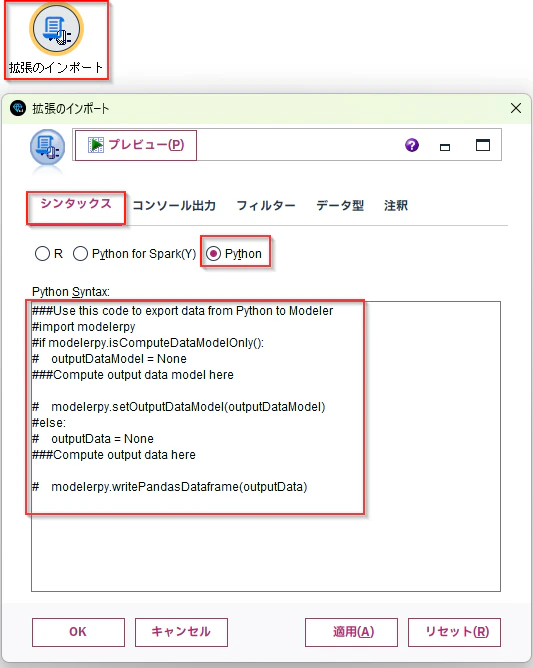
拡張入力ノードのテンプレートは以下です。
###Use this code to export data from Python to Modeler
#import modelerpy
#if modelerpy.isComputeDataModelOnly():
#    outputDataModel = None
###Compute output data model here

#    modelerpy.setOutputDataModel(outputDataModel)
#else:
#    outputData = None
###Compute output data here

#    modelerpy.writePandasDataframe(outputData)
参照しているページは以下の製品マニュアルになります。
テンプレートはModelerの拡張ノードでPythonを開くと出てくるテンプレートです。
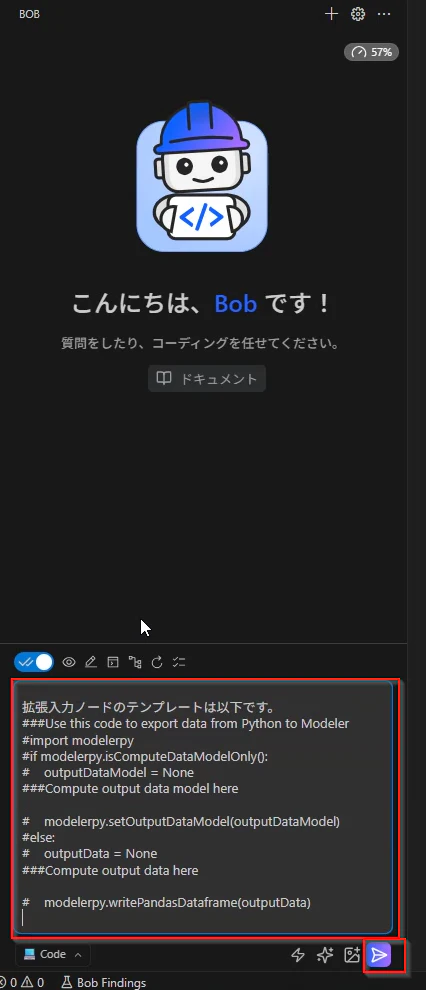
Bobに入力して実行します。
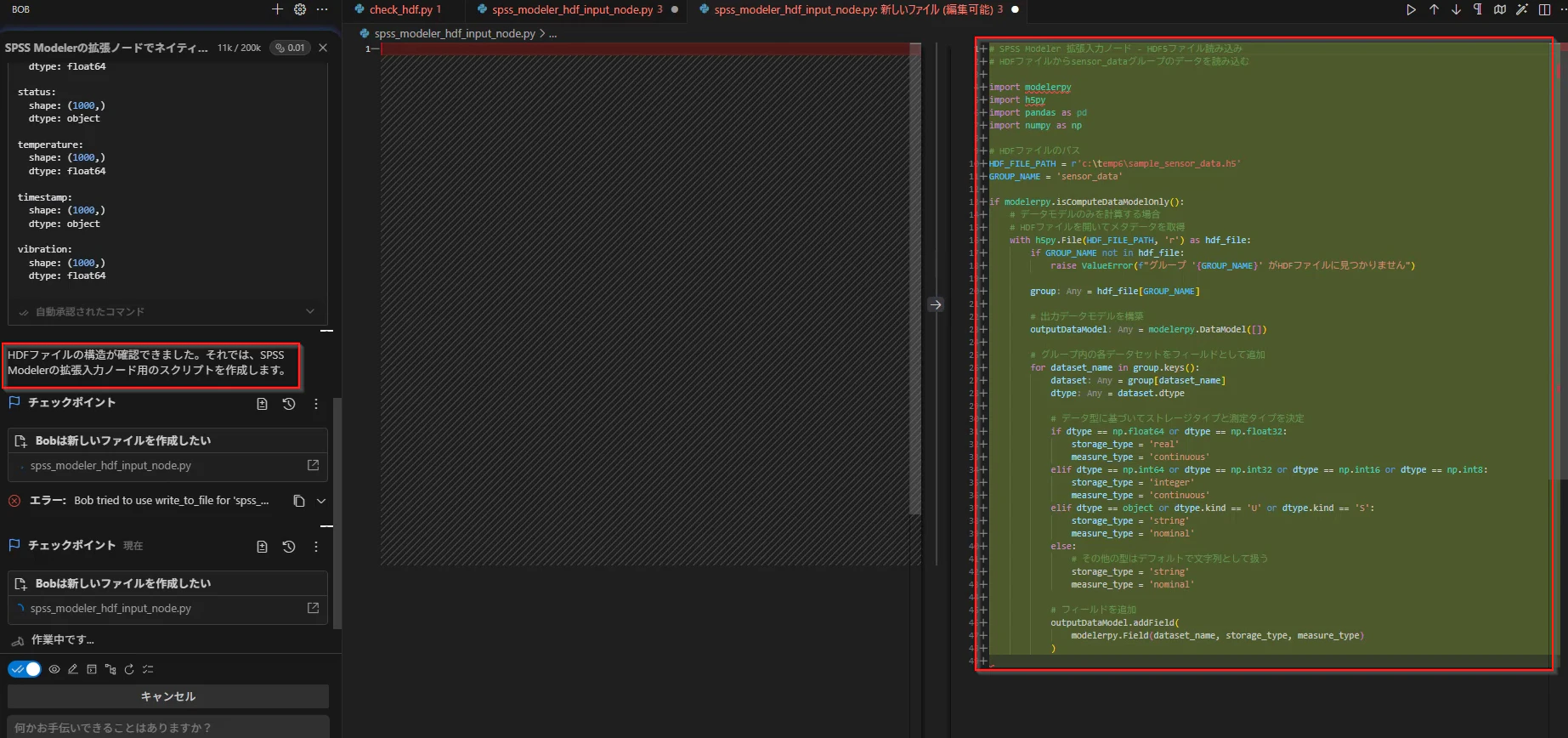
BobはHDF5ファイルを読み込んで構造を確認するPythonスクリプトを自動生成して調査してくれます。

次に拡張ノード用のスクリプトを作成してくれます。
解説ドキュメントも作ってくれます。

解説ドキュメントには以下のようなカスタマイズ方法も記載されています。
# 読み込むデータセットのリストを定義
DATASETS_TO_LOAD = ['temperature', 'pressure', 'vibration']

# ループ内で条件を追加
for dataset_name in group.keys():
    if dataset_name not in DATASETS_TO_LOAD:
        continue
    # 処理を続行...
4. Modelerでの実行
Modelerの拡張インポートノードのシンタックスタブでPythonを選択し、Bobが作成したスクリプトをコピー&ペーストします。

実行すると以下のように正しく読み込むことができました。

5. まとめ
これまでModelerの拡張ノードを使いたかったもののPythonが書けずに諦めていた方もいらっしゃると思いますが、IBM Bobを使えば非常に容易に作成できることがわかりました。
なお、完成したストリームとpythonスクリプトの解説は以下の記事で行っています。
SPSS ModelerでHDF5ファイルを読み込む(拡張のインポートノード)