

はじめに
IBM Bob IDEなどのMCP(Model Context Protocol)対応ツールで使用するPlaywright環境を、Terraformで自動構築するスクリプトを作りました。Windows、macOS、Linuxの3つのプラットフォームで動作し、Node.jsのインストールからPlaywrightのセットアップ、MCP設定ファイルの生成までを自動化しています。
リポジトリ
詳細な実装やスクリプトの全文は、GitHubリポジトリをご覧ください:
terraform-ibmbob-playwright-mcp
プロジェクト概要
使い方
terraform init
terraform apply
リポジトリーをチェックアウト後、上記コマンドを実行すると、以下がすべて自動的に完了します:
- OS自動検出 - Windows/macOS/Linuxを判別
- Node.js v24.15.0のインストール - 各OSに最適な方法で
- Playwright Chromeブラウザのインストール
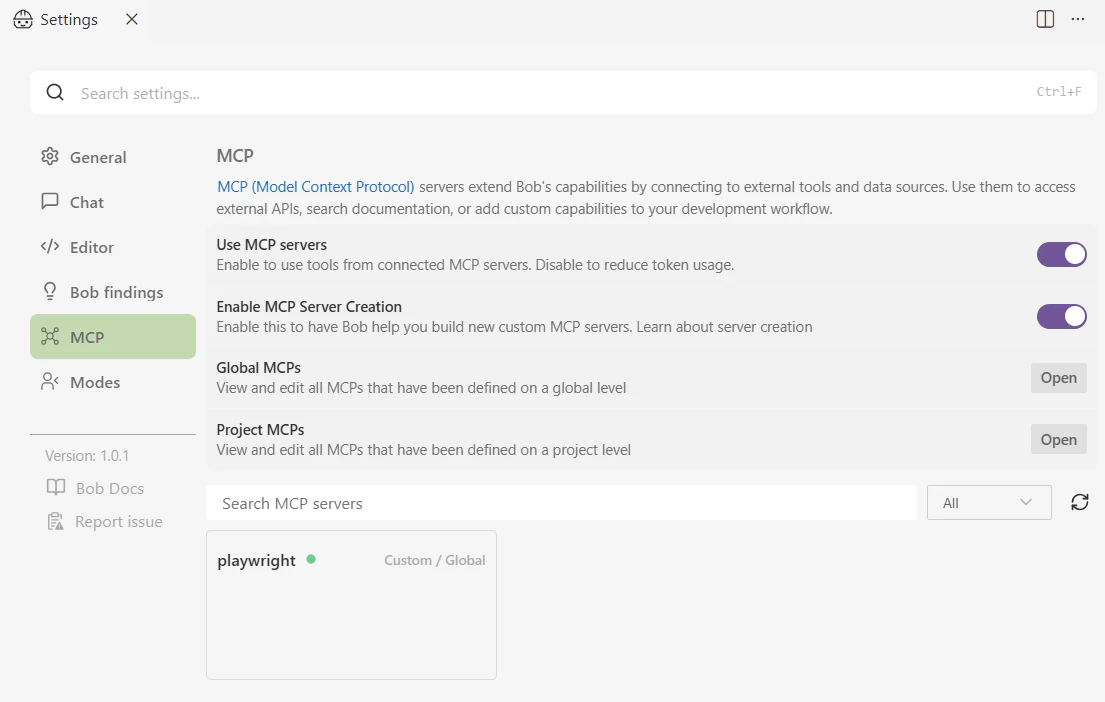
- MCP設定ファイルの生成 - IBM Bob IDE用
処理フローの特徴
┌─────────────────────────────────────────┐
│         Terraform Main Config           │
│  (OS検出 + リソース管理 + 再現性保証)    │
└─────────────────────────────────────────┘
                    │
        ┌───────────┴───────────┐
        ▼                       ▼
┌───────────────┐       ┌───────────────┐
│   Windows     │       │  macOS/Linux  │
│  PowerShell   │       │     Bash      │
│   Scripts     │       │   Scripts     │
└───────────────┘       └───────────────┘
        │                       │
        ▼                       ▼
┌───────────────┐       ┌───────────────┐
│  Chocolatey   │       │      nvm      │
│   Node.js     │       │   Node.js     │
└───────────────┘       └───────────────┘
        │                       │
        └───────────┬───────────┘
                    ▼
            ┌───────────────┐
            │  Playwright   │
            │    Chrome     │
            └───────────────┘
                    │
                    ▼
            ┌───────────────┐
            │  MCP Config   │
            │     File      │
            └───────────────┘
テストで気づいた小さな課題
課題1: 新しいシェルセッションでのPATH問題
問題: Node.jsをインストールしても、次のTerraform provisioner実行時にNode.jsが見つからない
Error: node: command not found
原因:
- Terraformの各
local-execprovisionerは新しいシェルセッションで実行される - インストール時にPATHが更新されても、新しいセッションには反映されない
解決策: 複数のパスを直接チェックする検証ロジック
# Windows版(main.tf)
command = "$nodePaths = @(
  'C:\\Program Files\\nodejs\\node.exe',
  'C:\\Program Files (x86)\\nodejs\\node.exe',
  \"$env:ProgramData\\chocolatey\\bin\\node.exe\"
);
foreach ($path in $nodePaths) {
  if (Test-Path $path) {
    $version = & $path --version;
    Write-Host \"Node.js found at $path : $version\";
    exit 0
  }
}"
# Unix版(main.tf)
# 標準PATH → nvm → Homebrew の順でチェック
if command -v node >/dev/null 2>&1; then
  echo "Node.js found: $(node --version)"
  exit 0
fi

# nvmをロードして再チェック
export NVM_DIR="$HOME/.nvm"
[ -s "$NVM_DIR/nvm.sh" ] && . "$NVM_DIR/nvm.sh"

if command -v node >/dev/null 2>&1; then
  echo "Node.js found via nvm: $(node --version)"
  exit 0
fi
課題2: チェックスクリプトがインストールをブロック
問題: Node.jsが見つからない時、チェックスクリプトがexit 1で終了し、Terraformが停止
Error: local-exec provisioner error
exit status 1
原因: チェックスクリプトがエラーとして扱われ、後続のインストール処理が実行されない
解決策: 非ブロッキング設計 - チェックは情報提供のみ
# scripts/check_nodejs.sh(修正後)
if ! command -v node &> /dev/null; then
    log "INFO" "Node.js is not installed - will proceed with installation"
    exit 0  # エラーではなく正常終了
fi

# バージョンチェックも同様
if [ "$comparison" = "-1" ]; then
    log "INFO" "Node.js version v$installed_version is older than required - will proceed with installation"
    exit 0  # エラーではなく正常終了
fi
課題3: Unix環境でのツール依存性
問題: Ubuntu環境でcurlがインストールされておらず、nvmのダウンロードに失敗
curl: command not found
Failed to download nvm
解決策: curl/wgetの自動検出とフォールバック
# scripts/install_nodejs_unix.sh
install_nvm() {
    # curlまたはwgetを自動検出
    local download_cmd=""
    if command -v curl &> /dev/null; then
        download_cmd="curl -o-"
    elif command -v wget &> /dev/null; then
        download_cmd="wget -qO-"
    else
        log "ERROR" "Neither curl nor wget is installed."
        log "ERROR" "Ubuntu/Debian: sudo apt-get install curl"
        return 1
    fi

    # 検出したツールでダウンロード
    $download_cmd "https://raw.githubusercontent.com/nvm-sh/nvm/$NVM_VERSION/install.sh" | bash
}
リカバリー機能の実装
失敗しても再実行で自動的に修復される仕組みを実装しました。
タイムスタンプトリガーによる再現性
resource "null_resource" "install_nodejs" {
  triggers = {
    force_reinstall = var.force_reinstall
    script_hash     = filemd5(local.nodejs_install_script)
    always_check    = timestamp()  # 毎回チェックを強制
  }

  provisioner "local-exec" {
    command = local.is_windows ?
      "PowerShell -ExecutionPolicy Bypass -File ${local.nodejs_install_script}" :
      "bash ${local.nodejs_install_script}"
  }
}
処理フロー
terraform apply
    │
    ├─→ OS検出
    │
    ├─→ Node.jsチェック(非ブロッキング)
    │   └─→ 見つからない → インストール実行
    │   └─→ 見つかった → スキップ
    │
    ├─→ Node.js検証(複数パスチェック)
    │   └─→ 失敗 → エラー表示(ユーザーに再実行を促す)
    │
    ├─→ Playwrightインストール
    │   └─→ nvmロード → Node.js確認 → インストール
    │
    └─→ MCP設定ファイル生成
プラットフォーム別の実装工夫
Windows: Chocolateyの活用
# scripts/install_nodejs_windows.ps1
# Chocolateyがなければインストール
if (-not (Get-Command choco -ErrorAction SilentlyContinue)) {
    Set-ExecutionPolicy Bypass -Scope Process -Force
    [System.Net.ServicePointManager]::SecurityProtocol = [System.Net.ServicePointManager]::SecurityProtocol -bor 3072
    iex ((New-Object System.Net.WebClient).DownloadString('https://community.chocolatey.org/install.ps1'))
}

# Node.jsインストール
choco install nodejs --version=$NODE_VERSION -y --force
macOS/Linux: nvmによる管理
# scripts/install_nodejs_unix.sh
# nvmインストール
curl -o- https://raw.githubusercontent.com/nvm-sh/nvm/v0.40.1/install.sh | bash

# nvmロード
export NVM_DIR="$HOME/.nvm"
[ -s "$NVM_DIR/nvm.sh" ] && \. "$NVM_DIR/nvm.sh"

# Node.jsインストール
nvm install 24.15.0
nvm use 24.15.0
nvm alias default 24.15.0
Playwrightスクリプトでのnvm対応
# scripts/install_playwright.sh
main() {
    # 新しいシェルセッションでもnvmを利用可能にする
    export NVM_DIR="$HOME/.nvm"
    [ -s "$NVM_DIR/nvm.sh" ] && \. "$NVM_DIR/nvm.sh"

    # Node.js確認
    if ! command -v node &> /dev/null; then
        log "ERROR" "Node.js not found. Please restart your terminal."
        exit 1
    fi

    # Playwrightインストール
    npx playwright install chrome --with-deps
}
まとめ
Terraformを使ったクロスプラットフォーム対応しました:
-
✅ 各プラットフォームの特性を理解する
- パッケージマネージャー、シェル、パス構造の違い
-
✅ 新しいシェルセッションを意識する
- 環境変数の引き継ぎ、PATHの更新タイミング
-
✅ エラーを想定した設計
- フォールバック、非ブロッキング、明確なメッセージ
-
✅ 再現性とリカバリー
- 何度実行しても安全、失敗しても再実行で修復