
はじめに ―― 「会話だけでシートが作れる時代」に本家が飛び込んできた
少し前、Anthropic から 「Claude Sheets」(ベータ版・2026年11月10日公開)が登場したことを知り、思わず画面の前で固まりました。
Excel も Google スプレッドシートも開かずに、Claude のチャット画面の中で会話するだけで、生きた表計算シートがその場に作れてしまう。しかも複数タブ、数式、条件付き書式、プルダウン、チェックボックス、グラフまで入り、自分と Claude が同じセルを一緒に触って編集し、そのまま .xlsx や CSV で書き出せるといいます。
「ついに本家が、真正面からこの領域へ飛び込んできたか」――まさに、黒船来襲の衝撃でした。
ただ、驚きと同じくらい強く胸に浮かんだのは、こんな実感でもありました。
「ずっと自分が手元で作ってきたことは、間違っていなかったんだな」 と。
これまで私は、Excel を会話だけで操る「Excelマネージャー/Excelコンボ」を作り続け、先日も Google スプレッドシートやドキュメントを AI に操作させる「GASマネージャー AI エージェント化 1号機」を公開したばかりでした。
「人がメニューや関数と格闘せず、言葉のやり取りだけで表計算を作り・整える」。
ずっと追いかけてきたその方向性へ、開発元の本家自身が飛び込んできたわけです。
そして本家の黒船に衝撃を受けつつ、こちらはこちらで 1号機を公開してから今日まで、2号機・3号機初期の実装と「どうしても縮まらない遅さの壁」との大格闘 を繰り広げていました。この記事は、その格闘の末に 「なんだ、Excelコンボをそっくりそのまま真似ればいいだけじゃないか」 と気づいて 『GASコンボ』 へ辿り着いた記録です。

TL;DR
- 2026年11月10日、Anthropic がチャット内で対話型の表計算を作成・共同編集できる 「Claude Sheets(ベータ)」 を公開。「会話だけでシートを作る」流れが本家の機能になり、大きな衝撃を受けると同時に、これまで自作してきた方向の正しさを確信しました
- こちらでは 1号機(11/12)のあと、2号機から 3号機のはじめにかけて重い試験(安全制御、
undo432組総当たり、見せない頼みの封テスト)と棚追加(式 15本・文書 19本)・キャッシュ最適化を積み上げ、正確な土台を GitHub(shu-gas-manager)に公開しました - ところが、公開版を普段どおりチャットから動かすと 「タイトルの文字の色を赤に変えて」だけで 6〜14秒 かかる壁に直面。GAS 側をどれだけ詰めても、Google との通信往復(4〜5秒前後)+ チャット AI の思考時間(2〜9秒) が残り、行き止まりに見えました
- そこで発想を切り替え、すでに答えを出していた Excelコンボ の構造をそのまま移植。「普段は独立した操作窓から AI を使わず棚で直接撃ち、当たらない頼みだけ軽量直結 AI に回す」 デスクトップ窓 『GASコンボ』 を試作しました(※現在ローカル版・未公開)
- AI が毎回考え込む時間が消えたことで、単純操作なら 通信分だけの 2〜3秒前後 で返る手応えが見え、Google ドキュメントの体裁整理まで同じ窓から扱えるようになりました
正確さの裏にあった、2号機〜3号機初期までの大格闘
1号機を出したあとの数日間は、オーパス先生(Claude Opus)、ソネット君(Claude Sonnet)、そして Antigravity 側のハイド君(Gemini)たちと総力戦でした。
とにかく時間がかかりましたし、Claude の利用制限や再実行の連続で何度も足止めを食らいました。ただ、それだけ時間を注ぎ込んだのには理由があります。「実務で怖くなく使える正確さ」をテストで徹底的に固めていたから です。
- 安全の検証: 「重複行を消して」のような危ない頼みでも、承認なしに広い範囲を消してしまわないか(承認なし実行ゼロの確認)
-
undoの総当たり: 432組のパターンを流し、「編集したあとにきちんと元の状態へ戻せるか」の検証 - 封テスト: 作った側の手癖が入っていない未知の頼み文でも、正しい棚を引き当てられるかの抜き打ち検証
- 3号機への拡張: 集計・数式の棚 15本と、Google ドキュメント用の棚 19本を追加し、実機での細かな不具合潰しとキャッシュ最適化を実施
そうした重い検証の積み重ねのおかげで、壊れにくく正確な土台 ができあがり、2号機から 3号機のはじめの段階まではすでに GitHub へ公開できています。
ぶつかった壁 ―― 「文字の色を変えるだけ」で 6〜14秒
ところが、です。
そこまで苦労して作り上げた公開版を、テスト用の売上表を開いて普段どおりチャットから使ってみたところ、どうしても無視できない不満が残りました。
とにかく、遅い。スピード感がない。
たとえば「タイトルの文字の色を赤に変えてください」と頼む。たったそれだけの操作なのに、手元で時間を測ると 毎回 6秒から 10秒、調子が悪いと 14秒 かかってしまうのです。
実際に測った内訳はこうでした。
| 何に時間がかかっていたか | 実測時間 | 中身 |
|---|---|---|
| チャット AI が考え始める〜ツールを呼ぶまで | 2〜9秒 | 会話履歴や手順書を抱えたまま、次に呼ぶツールと引数を組み立てる時間 |
| ツール〜Google(GAS Webアプリ)の往復 | 4〜5秒(長いと 12秒) | Python から Google サーバーへ投げて処理結果が返るまでの時間 |
| ツール完了までの合計 | 6〜14秒 | さらにこのあと AI が完了メッセージを書く時間が乗る |
もちろん、手をこまねいていたわけではありません。
Web アプリの接続先を /exec に替え、キャッシュを効かせ、値を変えない操作の控えを軽くし、AI が 3往復(見て→探して→撃つ)しなくて済むように ws_do(ask=...) へ一発統合もしました。さらに「GAS 経由をやめて Google Sheets API を直接叩けないか」も試しましたが、既存の clasp 認証スコープでは権限エラー(403)で弾かれます。
一番縮まないのは、Google との「通信」そのものでした。
クラウド上の Google サーバーとやり取りする以上、通信の往復時間はどうしてもゼロになりません。そこへ加えて、チャット経由で AI を挟むたびに「考える間」が数秒乗ってくる。
やれる高速化は一通り試し尽くしたのに、人間がイライラしない 2〜3秒の領域へどうしても届かない――AI の相棒たちも「これ以上どこを削ればいいか」と、完全に行き止まりにぶち当たった空気になっていました。
「そうだ、Excelコンボをそっくりそのまま真似ればいいだけだ」
行き止まりに見えた画面を眺めながら考え直していて、ある瞬間にハッとしました。
「そもそも、もうすでに棚も棚打ちの仕組みも出来上がっているじゃないか」
2号機・3号機まで育ててきたおかげで、「文字色を赤に」「列幅を自動に」「見出しを固定して」といった定番の頼みは、すでに道具側のルールだけで正しい棚へ直結できるようになっています。そこにはもう、毎回 AI に考え込ませる必要がそもそも無い のです。
そしてその仕組みは、とっくに Excel マネージャーの方で完成していました。『Excelコンボ』 です。
Excelコンボの勝ちパターンはシンプルでした。
- チャットから切り離した小さな操作窓を用意する
- 最初は AI を使わず、ボタンや棚打ちで直接撃つ
- 棚で一発判定できない複雑な頼みだけを、窓の裏から直結の AI に回す
「なんだ、Excelコンボをそっくりそのまま真似ればいいだけじゃないか」
そう気づいて、同じ構造の Python 操作窓(tkinter)――『GASコンボ』――を作ってもらいました。
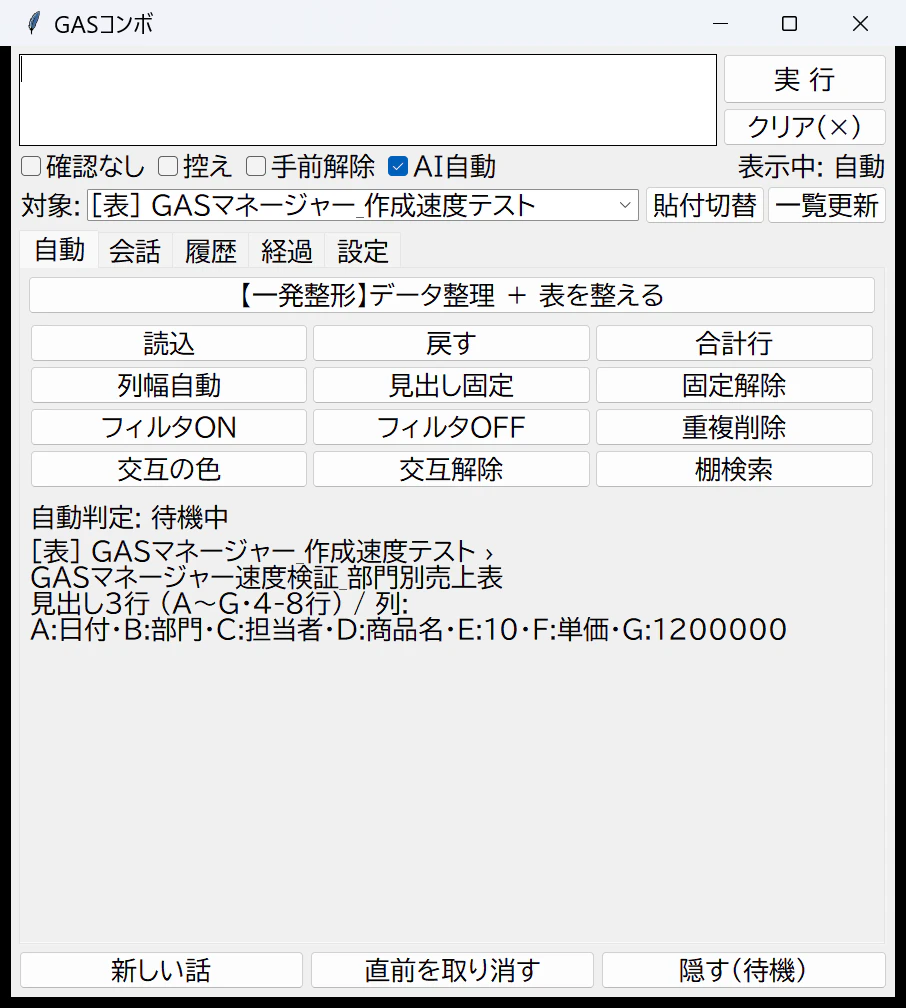
動かしてみて、すぐに分かりました。「やっぱり、これで早くなった!」
これまで一番待たされていた「チャット AI が考え込んで返事を作る時間」がゼロになったことで、文字の色変えのような定番操作なら Google との通信分だけの 2〜3秒前後 で返ってくる手応えになったのです。

触りながら詰めた『GASコンボ』の工夫(まだローカル試作中)
形が見えてからは、実際に後ろのブラウザでスプレッドシートや Google ドキュメントを開きながら、細かな違和感をその場で直していきました。
- 常に手前表示をデフォルトに: 後ろのシートや文書を見比べながら操作できるよう、起動時は常に最前面(「手前解除」チェックで切り替え)
-
太字なし・見やすいゴシック体(
BIZ UDPゴシック): 高 DPI 環境で文字が豆粒のように小さくなる問題を直し、すっきり読める文字サイズ・書体に統一 - 上部の「対象」切替バー: 最近使ったファイルや Google ドライブ上の更新順 20件をドロップダウンから切り替えたり、ブラウザの URL を貼付ボタン一発で読み込んだりできるように整理
-
ドキュメントにも自動切り替えで対応: 最初はシート寄りのボタン並びだったところを「ドキュメントも触るだろ!」と見直し、対象が Google ドキュメントのときは
自動タブのボタンが自動で文書用へ切り替わるようにしました -
『AI自動』(直結の軽量 AI プランナー): 実在のプロフィール用 Google ドキュメントで見出し 18か所と全体の体裁を整えてもらったとき、「こういう複雑な作業も GASコンボ の中からそのまま AI に頼めたほうがいい」と追加した仕組みです。棚に当たらない頼みだけ、裏で温めてある軽量の
claude -p(haiku・thinking オフの常駐セッション)へ流し、必要な操作列(JSON)を一括で組み立てて実行します
Excelコンボのように、「普段のちょっとした手直しは AI ゼロで 2〜3秒、まとまった大掃除や構成整理は同じ窓のまま裏の直結 AI へ」――ようやく GASマネージャーでも、同じリズムで仕事をさばける形が見えてきました。
事実と見立ての仕分け
事実(観測されたこと)
- Anthropic は 2026年11月10日に、チャット内で対話型の表計算を作成・共同編集できる 「Claude Sheets」(ベータ版)を公開した
-
shu-gas-managerは 11/12 の 1号機公開後、安全制御・undo432組総当たり・封テスト・式の棚 15本/文書の棚 19本追加・キャッシュ最適化まで進み、11/15 朝の時点で GitHub へ公開されている - 11/15 午後のチャット経由での実機検証では、単純な文字色変更でも AI思考 2〜9秒 + ツール/GAS通信 4〜5秒(最大 12秒)= 合計 6〜14秒 かかっていた
- 独立操作窓(GASコンボ:
ws_window.py+ws_window_ai.py)を試作したところ、棚直結・ボタン操作では AI の待ち時間が 0 秒になり、Google との通信分(2〜3秒前後)中心で動作する構成になった(現在ローカル未公開)
見立て
- 「会話でシートを作る」方向性は本家が証明してくれた: Claude Sheets の登場によって、チャットから表計算を作る体験そのものが一気にあたりまえの世界へ進みました。一方で、すでに Google ドライブにある本番シートやドキュメントを「待ち時間を削って速く・安全にさばく」用途では、手元の GASコンボ のような道具が引き続き効くと見ています
- 棚が育ったら、入口から重い AI を外すのが効く: 棚の数が少なく毎回 AI にゼロから考えさせる段階ではチャットが自然ですが、棚打ちが育ったあとは「まず棚で撃って、漏れたものだけ軽量 AI へ回す」コンボ型に切り替える方が、体感速度と使用量の両面で合理的です
正直な線引き/動く条件
-
GASコンボ はまだ手元の試作段階です: 記事執筆時点(2026-11-15)で GitHub(
shu1551/shu-gas-manager)に公開されているのは、3号機初期の棚追加・キャッシュ最適化までであり、GASコンボ本体はまだ上げていません - 通信の数秒は物理的に残ります: 手元 PC 内で完結する Excelコンボ(1秒未満)とは違い、Google のサーバーを跨ぐため通信往復の 1〜3秒前後は残ります
-
AI自動を使う場合は Claude Code CLI が要ります: 複雑な依頼を窓から直接 AI 解釈させる機能はローカルのclaudeコマンドを呼び出す構成です(AI自動をオフにすれば AI なし・棚直結のみでも動きます)
おわりに
黒船のような Claude Sheets の登場には本当に驚かされましたが、同時に「自分が Excel と GAS でずっと追ってきた景色は、やっぱり間違っていなかった」と背中を押された気持ちにもなりました。
苦労して正確さを固めた 2号機〜3号機初期の土台と、Excelコンボ から受け継いだ「まず棚で撃つ」GASコンボの組み合わせを、もう少し実戦で磨き上げてから GitHub にも反映しようと思います。

公開リポジトリはこちらです(2号機〜3号機初期まで公開済み)。
GASコンボが実戦でどこまで化けるかも、引き続きこの連載で記録していきます。