
この記事は Wano Group Advent Calendar 2025 の24日目の記事となります。
はじめてのベクターDB、まずはChromaから触ってみた はいかがでしたか?
この手法により、クソデカLLMをおうちに建てる礎としてください。
ネタバレ
- 画面への配置はみんなの悩みのタネだけど、ふたつの基準で結論に行きついたよ
- それは「ここには何があるかわかる状態にする」「画面一枚/アプリ一種にものを詰め込みすぎない」だよ
- この基準に沿って仮想デスクトップは以下の構成にしたよ
- 1 その他
- 2 連絡用
- 3 資料確認・作成
- 4 コーディング
- 5 動作確認
- 6 バッファ
- この状態ならアプリの切り替えは仮想デスクトップ内にしつつ、仮想デスクトップをまたぐときはランチャーをつかうといいよ
- Macなら再起動時、画面にアプリケーションを割り当てることもできるよ
はじめに
こんにちは!@shibe_ です。TuneCore Japanでバックエンドエンジニアをしています。
2022年の3月にTuneCore Japanに入り(採用に至るまでの経緯などはこちら)、
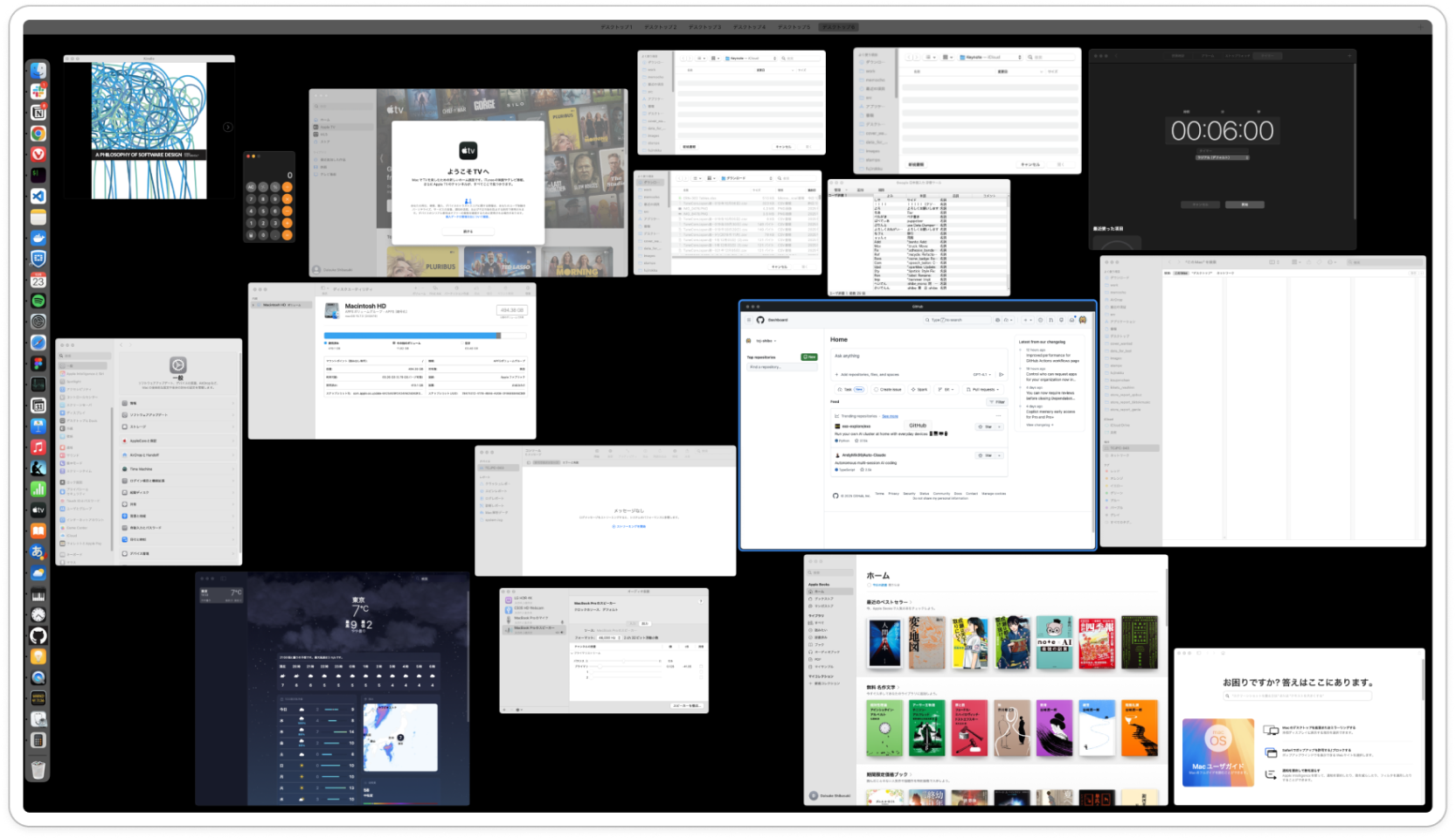
PCやMacを触りまくり、画面がグチャグチャになり、整理をして、グチャグチャになり……を繰り返してたどり着いた「結論」についてお話します。
イメージ図(くちゃくちゃになった画面 それはまるで何に着手するべきか迷うワタシの脳みそのようでした)
結論
結論は以下です。
- 仮想デスクトップに役割をつける
- 役割ごとにブラウザとアプリを分ける
仮想デスクトップに役割をつける
仮想デスクトップを駆使しましょう。
一見、領域が複数増えると管理が煩雑に感じられますが、それは嘘です。
画面の位置と役割を固定にすると、作業に対して画面の位置をあわせるだけで脳みそがそのモードになってくれます。
また、探し物など場所が固定だと見つかりやすいですね。
この記事では Mission Control の "デスクトップ(Spaces)" をまとめて「仮想デスクトップ」と呼びます
仮想デスクトップは以下のように作成できます。
- Mission Control を開く
-
control + ↑またはトラックパッドで上スワイプ
-
- 右上の+ボタンをクリック
自分は以下のように分けてます。
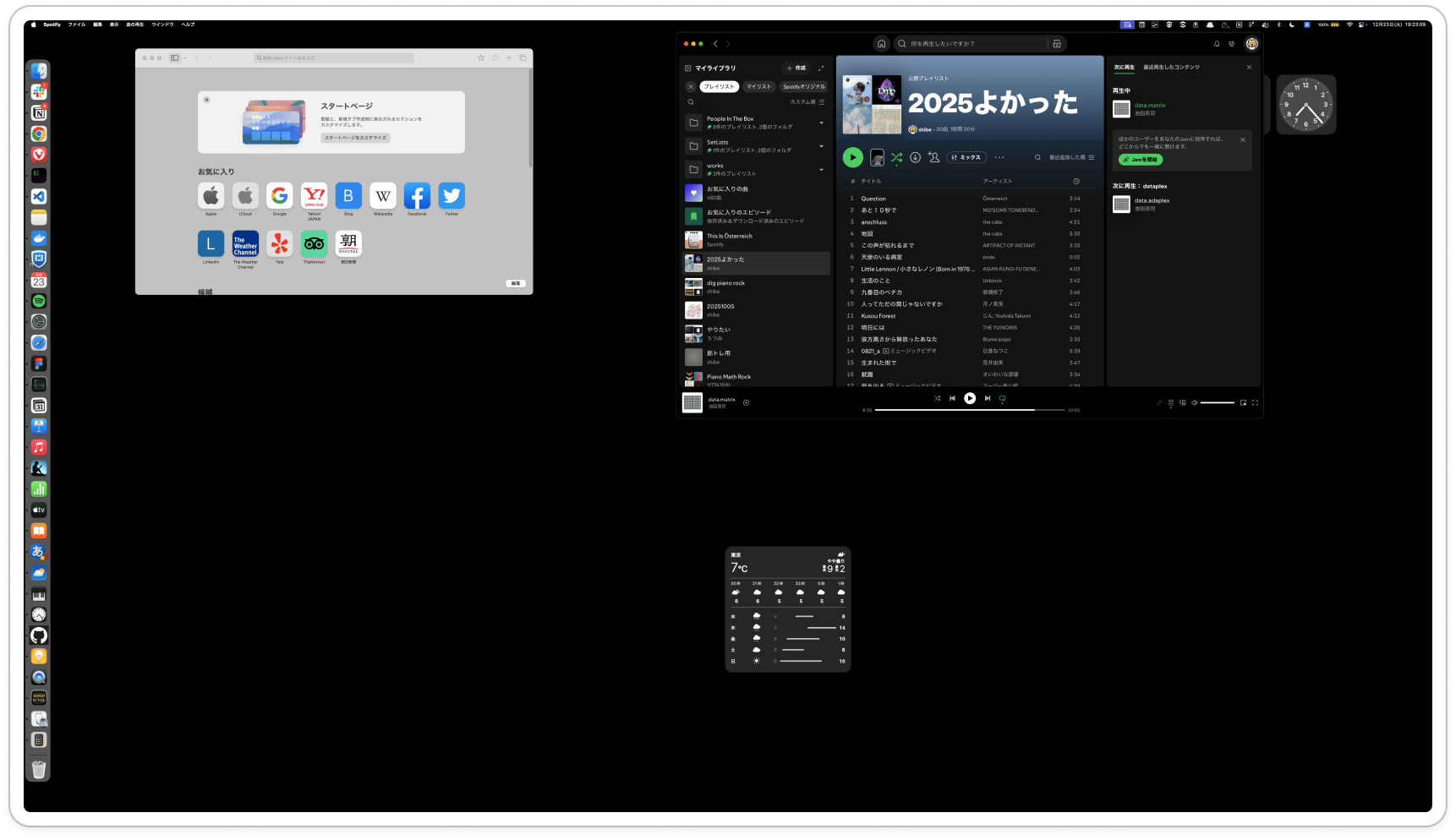
1 その他
- Spotify
- Safari(勤怠・人事用ブラウザ)
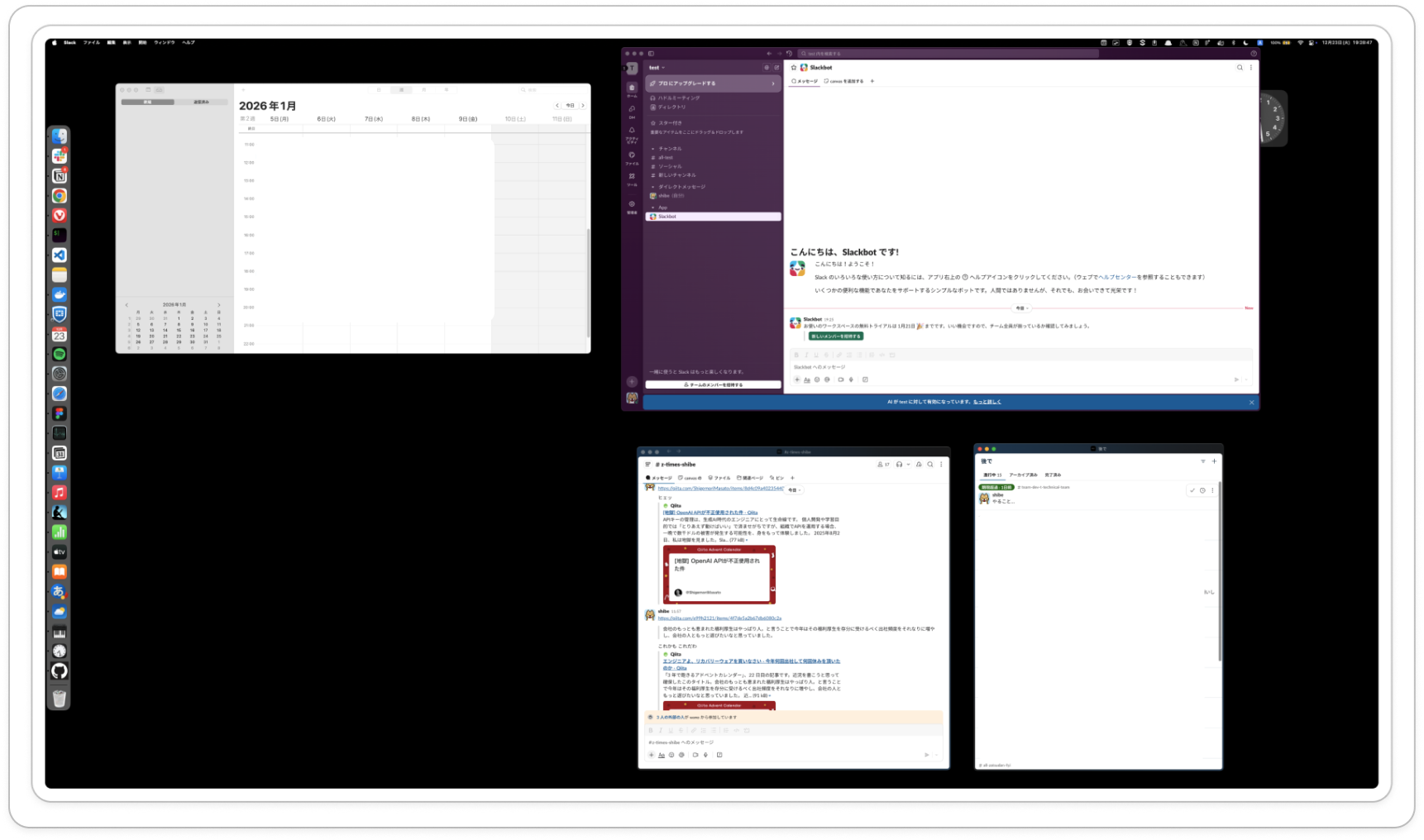
2 連絡用
- Slack
- カレンダー
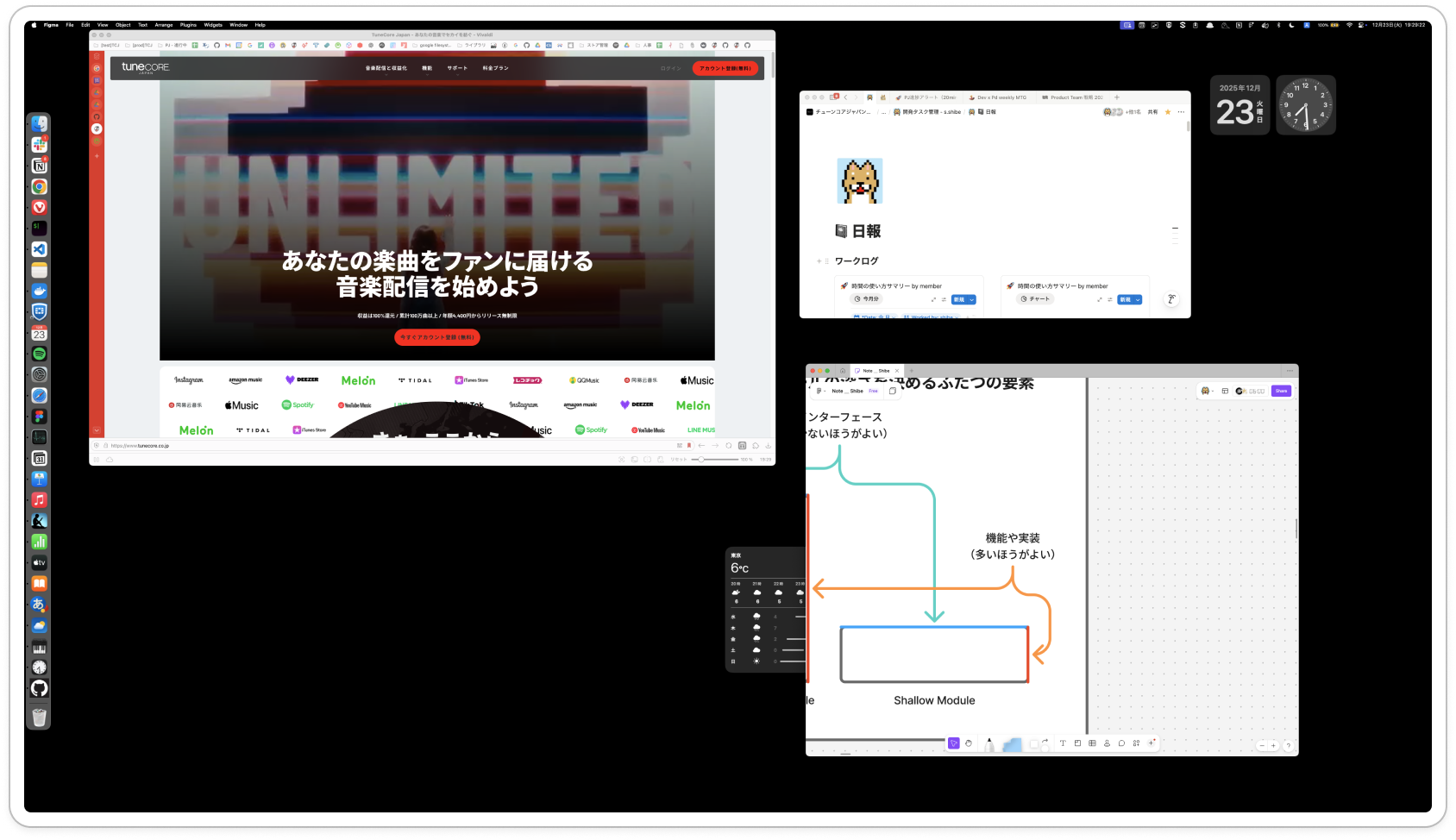
3 資料確認・作成
- Vivaldi(メインブラウザ)
- Notion
- Figma
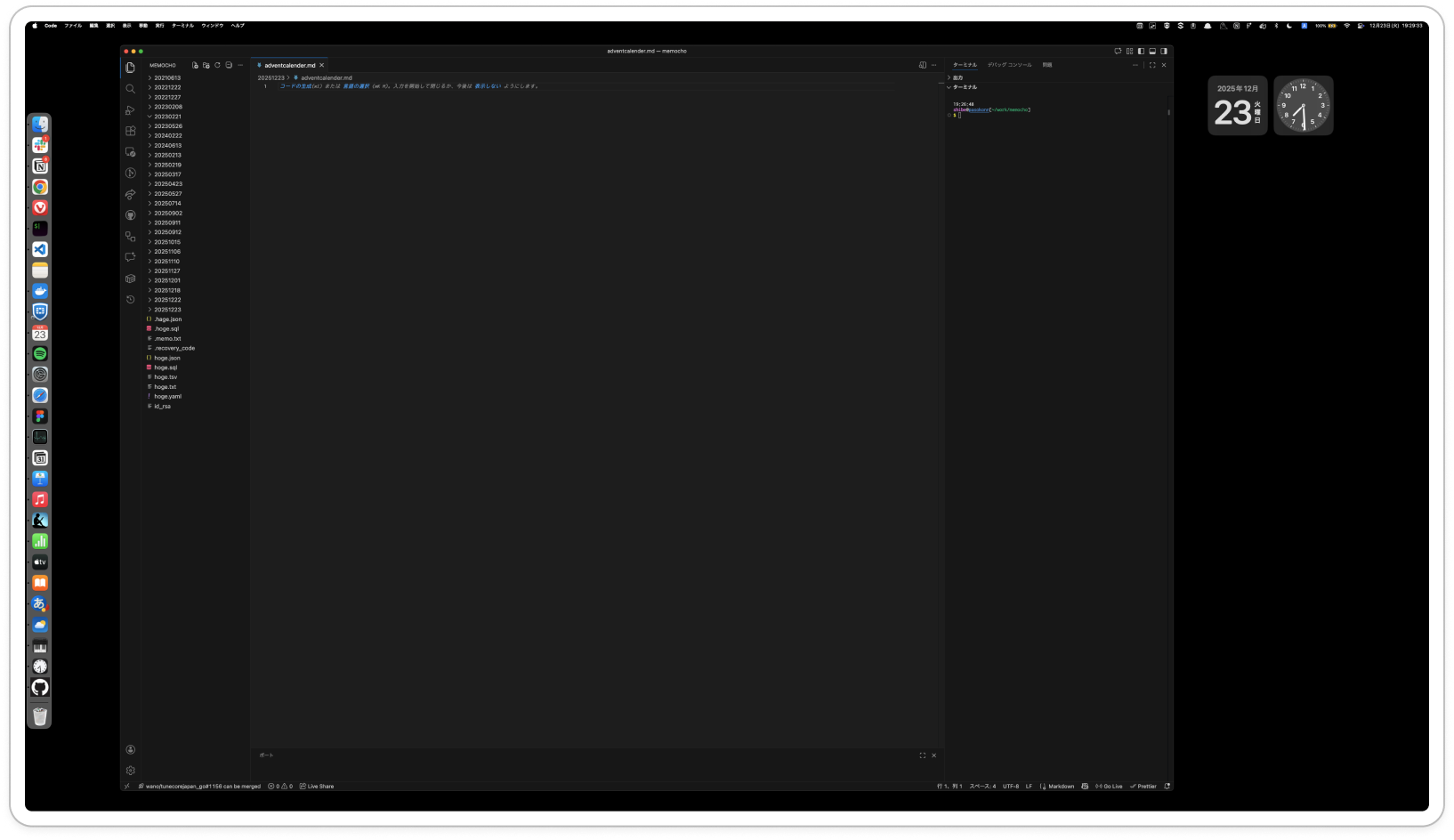
4 コーディング
- Visual Studio Code(+メインターミナル)
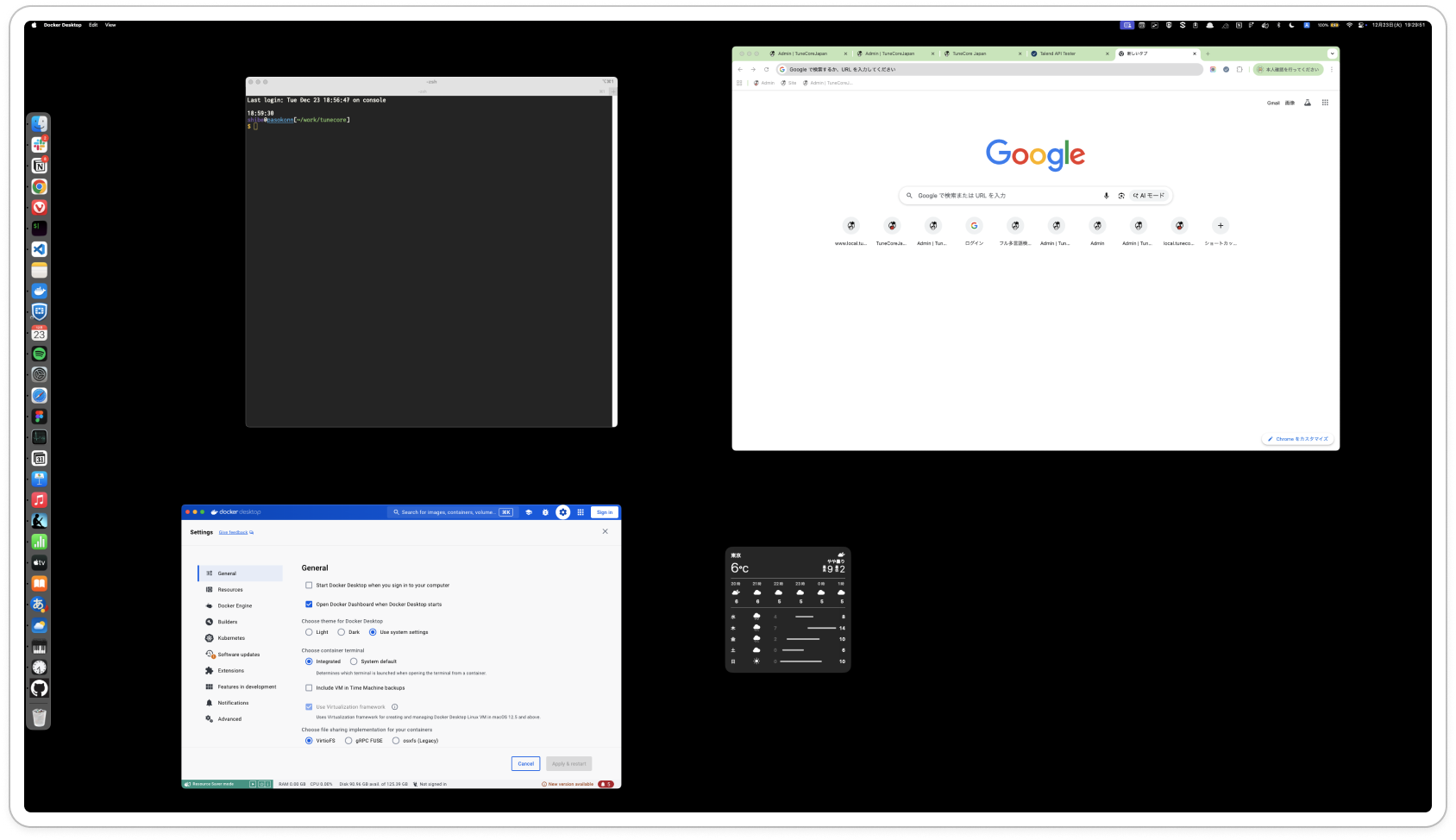
5 動作確認
- iTerm2(サブターミナル)
- Google Chrome(ローカル環境確認用ブラウザ)
- Docker
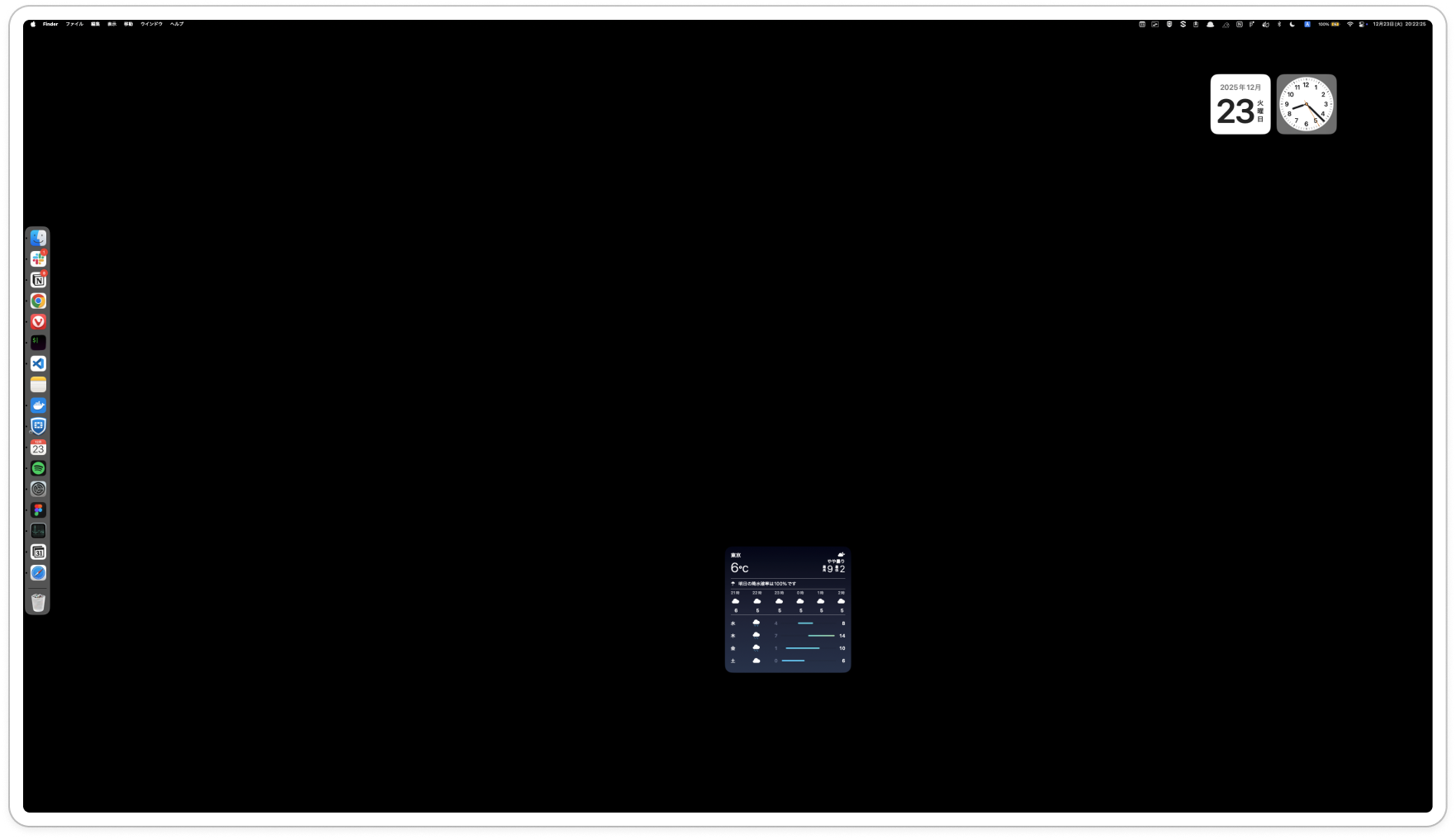
6 バッファ
- 空
- 緊急作業やプレゼンなどで用いるとよし
画面の切り替えは Control + ← / → または トラックパッド上で三本指でのスワイプ で可能です。
お金に余裕がある方はホイールが倒れるマウスやトラックボールを取得し、そこに画面切り替えを割り当てるとよいです。
自分はすべての飯をもやしにして MX Ergo S を使ってます
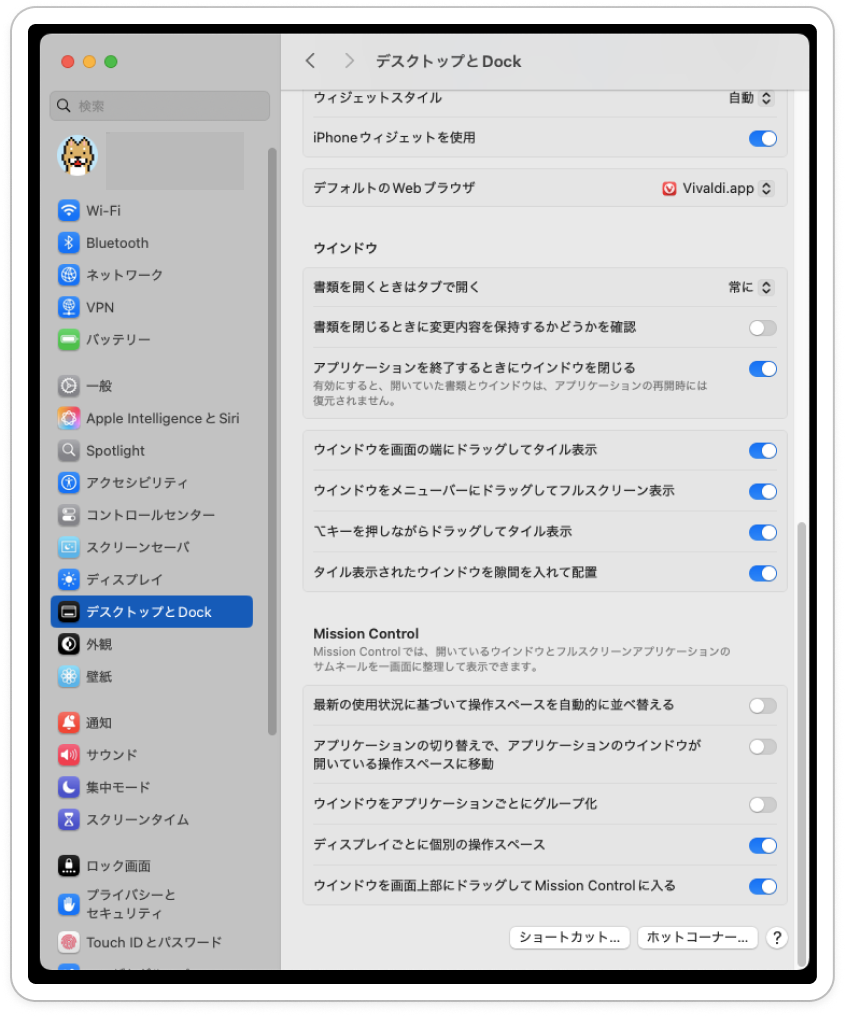
デフォルトの設定だと、せっかく設定した仮想デスクトップをMacくんが気を利かしてめちゃくちゃにしてくれます
阻止のしかたは以下のとおりです。
- システム設定 を開く
- 仮想デスクトップとDockを選択
- Mission Control メニューの 「最近使ったスペースに基づいて自動的に並び替える」をOff
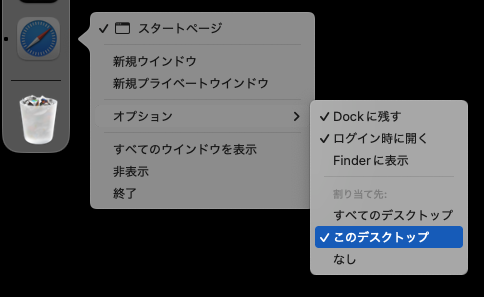
再起動時にアプリがひとつの仮想デスクトップに集中しないようにするには
Dockからオプション→割り当て先 でアプリと仮想デスクトップを割り当てるとよいです
役割ごとにブラウザとアプリを分ける
ブラウザ、こんなんなってませんか?

わかります、ブラウザ一枚あればだいたいのものが見れるしだいたいのアプリが使えますからね。それに往々にして動作は軽いですし。
しかしながら、自分は以下のやり方を提唱します。
- 閲覧用アプリがあるならそっちを使おう!
スタンドアローンアプリを複数入れるとちょっと動作が重くなりがちです。
しかし、多少重くなっても作業スペースを確保して、探し物に時間を費やさないようにする・余計なものが目に入らないようにするほうが圧倒的に大事です。
レッツシングルタスク!
- ブラウザも、できれば役割別に数枚持っておこう!
ブラウザでできることは多いのですが、少しずつ役割を剥がすと集中しやすいです。
開発会社員であれば、以下二点だけでも専用のブラウザを用意しておくとよいでしょう。
- デバッグ
- 人事(勤怠・交通費など)
アプリの切り替えは AltTab + Alfred がオススメ!
これからなんの作業をするのか思い浮かべながら画面を切り替えることで基本的にはアプリの切り替えは事足りますが、
詰まったときの調べ物、割り込みの作業やそこから戻る際などどうしてもちょっとした切り替えは発生します。
その際、立ち上げているアプリが多いと非常にストレスです。
なので以下のようにアプリの切り替えを設定しておくと余計なことを考えずに済みます。
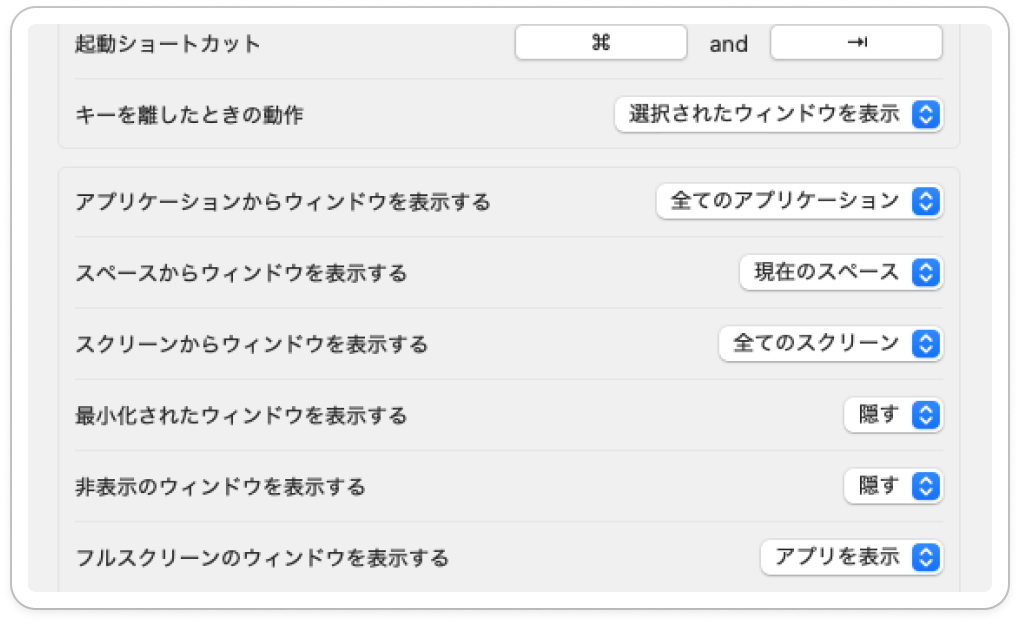
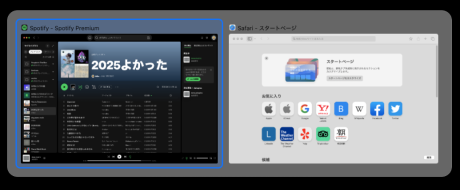
- 同一の仮想デスクトップ内 → AltTab
AltTab の設定を変えると同一の仮想デスクトップ内のアプリのみで切り替え表示してくれます。( @hiros1991 さん大感謝 です)
仮想デスクトップごとの割り当てをうまく使えばだいたいこちらで十分済むハズ!
設定は以下のようにすると仮想デスクトップ内でのみ切り替えられるようになります。
サムネで見れて見た目にもすっきり!
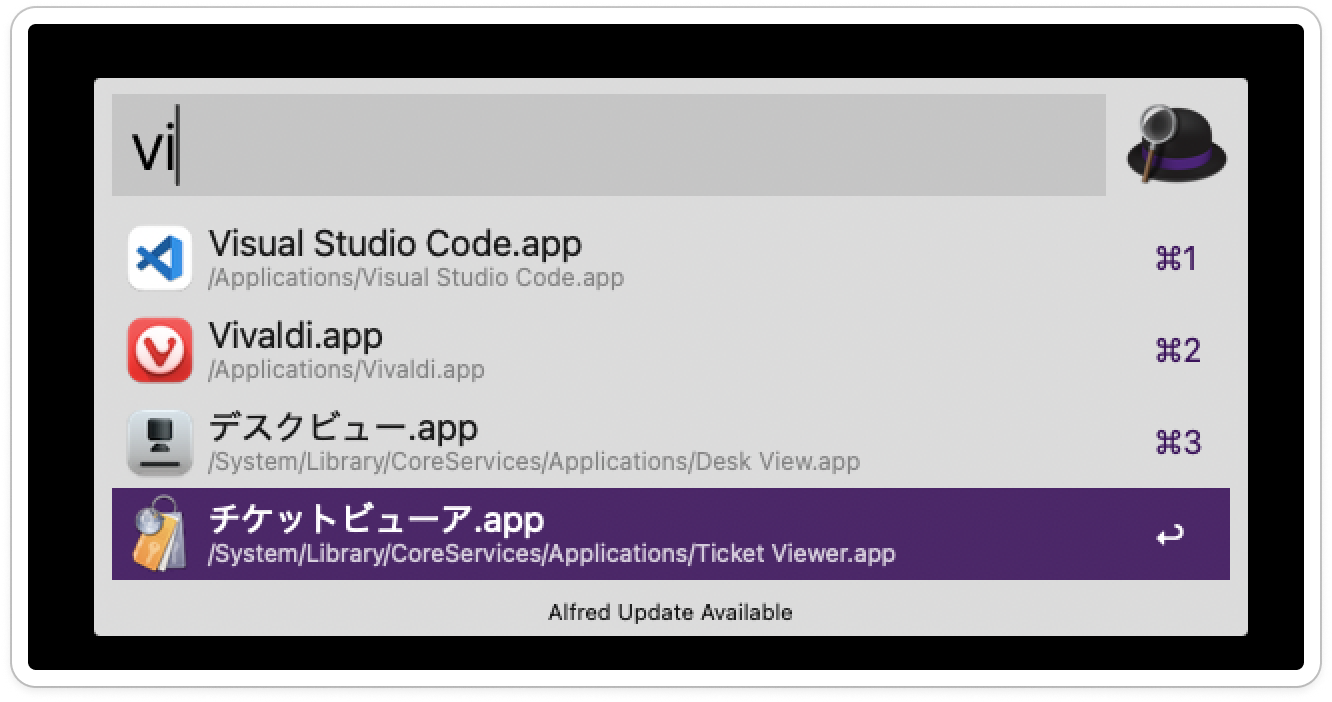
- 仮想デスクトップまたぎ → Alfred
Alfredを使えば、開きたいアプリを直接指定できます!
画面を切り替えてアプリを開き直すのが面倒なときもこれで安心です。
まとめ
いかがでしたか?(小並感)
整理整頓のコツは「置き場所を固定する」これに限ると思います。
また、副次的効果として「作業に関係のないものが視界に入りにくい」という点が挙げられます。
注意力を逸らすものにあふれたこの現代、せめてデスクトップ上では精神の安寧を保ちたいものです。
みなみなさまにおかれましても、ぜひご自身の作業計画に沿ったオリジナルデスクトップ環境を作成して披露してください。
この記事で、より多くの魂が救われることをここで祈り続けています。
TuneCore Japan では 一緒に働くメンバーを募集しています。
エンジニアだけでなく、Director等の各種ポジションをオープンしているので興味がわいた方はぜひご覧ください!