

概要
こちらの投稿は2025 Japan AWS Jr.Championsの有志メンバーで作成した『30日間で主要AWSサービスを構築できるようになる』をテーマにした初学者向けのハンズオン問題集のDAY26になります!
問題集の趣旨や作成に至るまでの経緯は以下の記事をご覧いただければと思います。
https://qiita.com/satosato_kozakana/items/446971c2deca7e27d0aa
| 項目 | 内容 |
|---|---|
| 所要時間 | 約1.5時間 |
| メインサービス | Amazon Connect |
| 学べること | Amazon Connectの基礎知識 |
| 想定費用 | 約100円(通話時間・電話番号の保有時間に応じて多少前後します) |
注意:通話時間や電話番号の保有期間に応じて、課金が発生するので注意してください。
課題内容
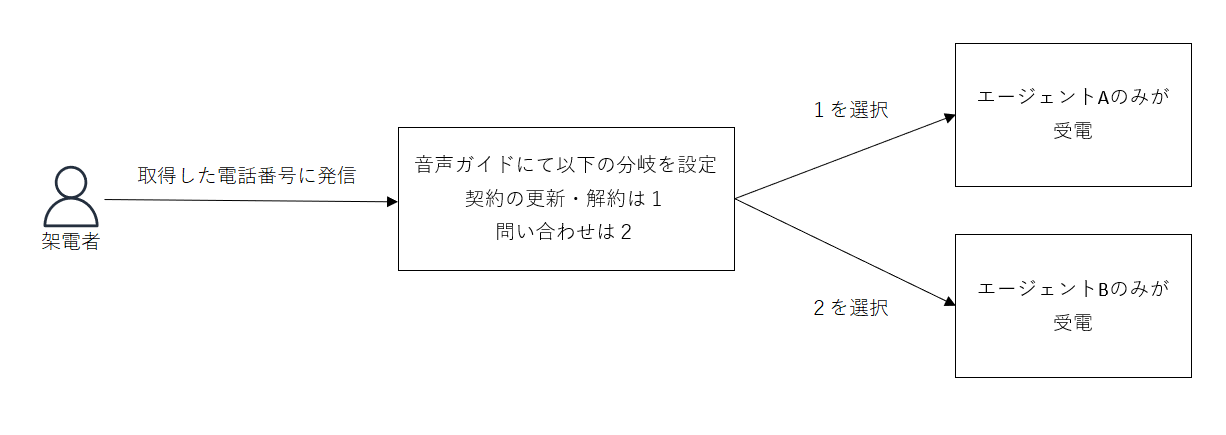
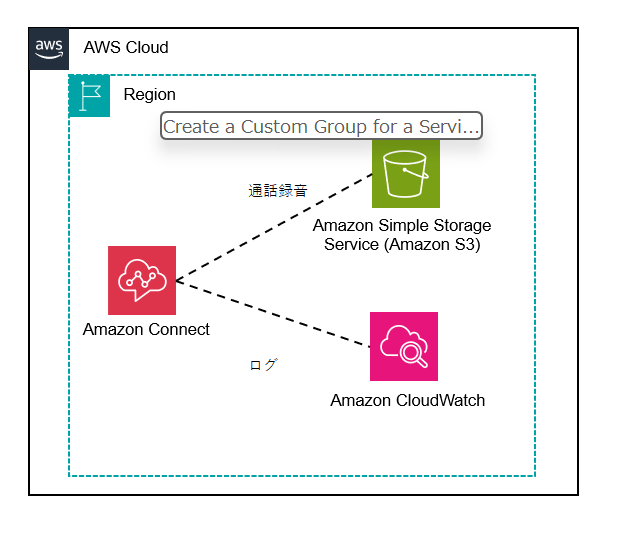
Amazon Connectを利用して、以下のようなコールセンターを構築しよう。
アーキテクチャ図
実装機能
- 電話番号を取得しAmazon Connectで受電できます。
- 問い合わせ内容ごとに受電できるエージェントを区別します。
- 録音された通話を確認します。
注意:日本の電話番号は取得までに時間を要するので、アメリカの電話番号を取得するようにしてください。
💡 実装のヒント
Amazon Connectインスタンスについて
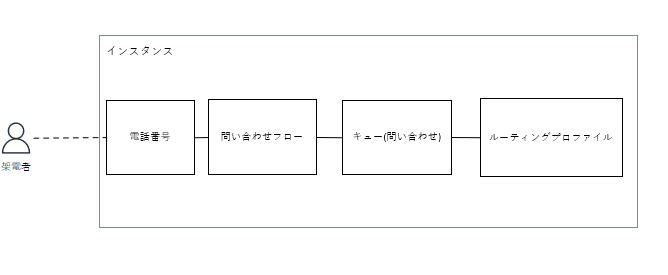
Amazon Connectはインスタンス上で以下の設定を行うことで受架電が可能になります。
- 電話番号取得
- コールフロー
- キュー
- ルーティングプロファイル
完成後のチェックポイント
- Amazon Connect で取得した電話番号に電話をかけることができる。
- 「契約の更新・解約」と「問い合わせ」で受電できるエージェントが区別されている。
- 録音された通話を Amazon Connect コンソール上で確認できる。
🔗 リファレンスリンク
解答・構築手順(クリックで開く)
解答と構築手順を見る
ステップ1:Amazon Connect インスタンス の作成
-
AWS マネジメントコンソールを開く。
-
「 Amazon Connect 」で検索する。
-
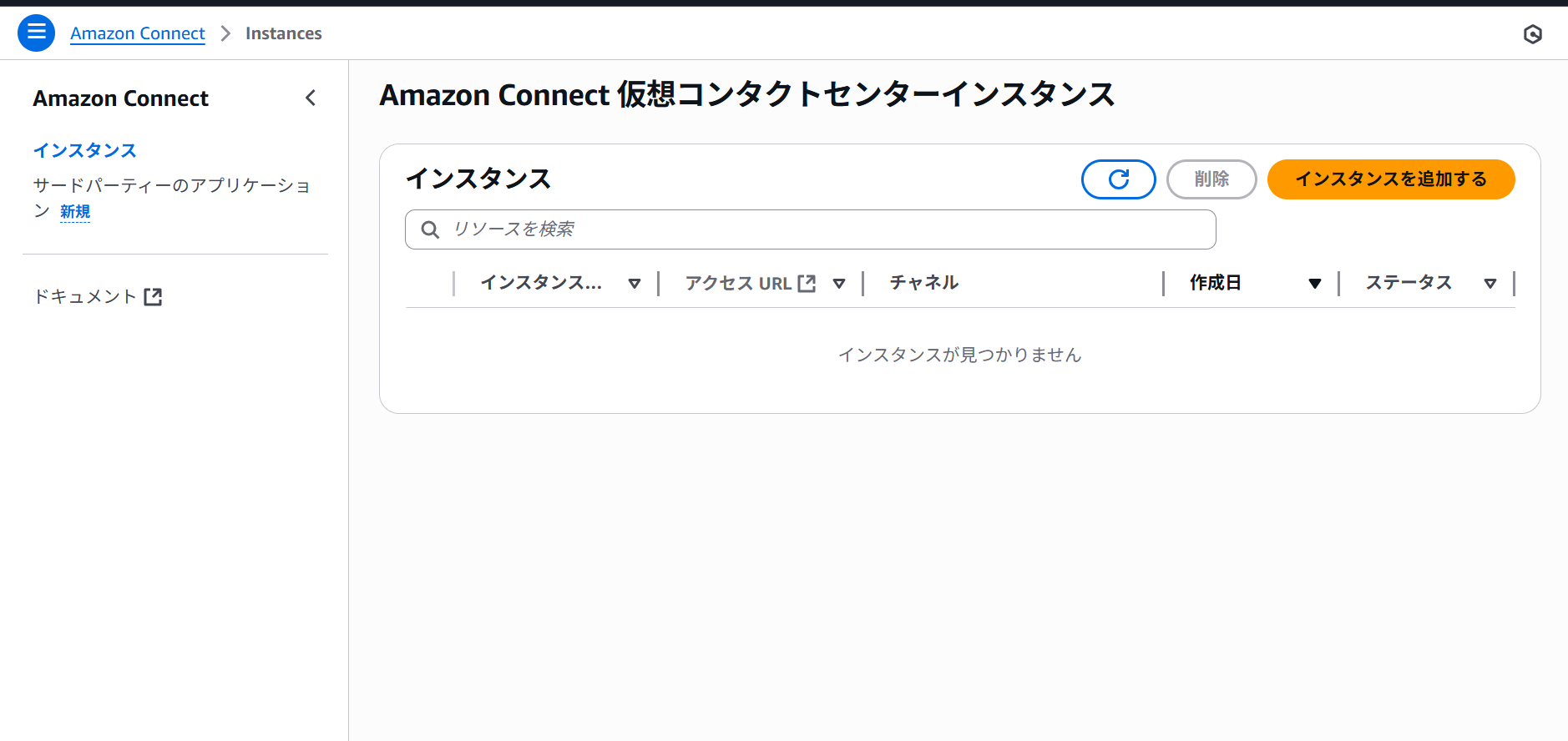
「インスタンスを追加する」をクリックする。
-
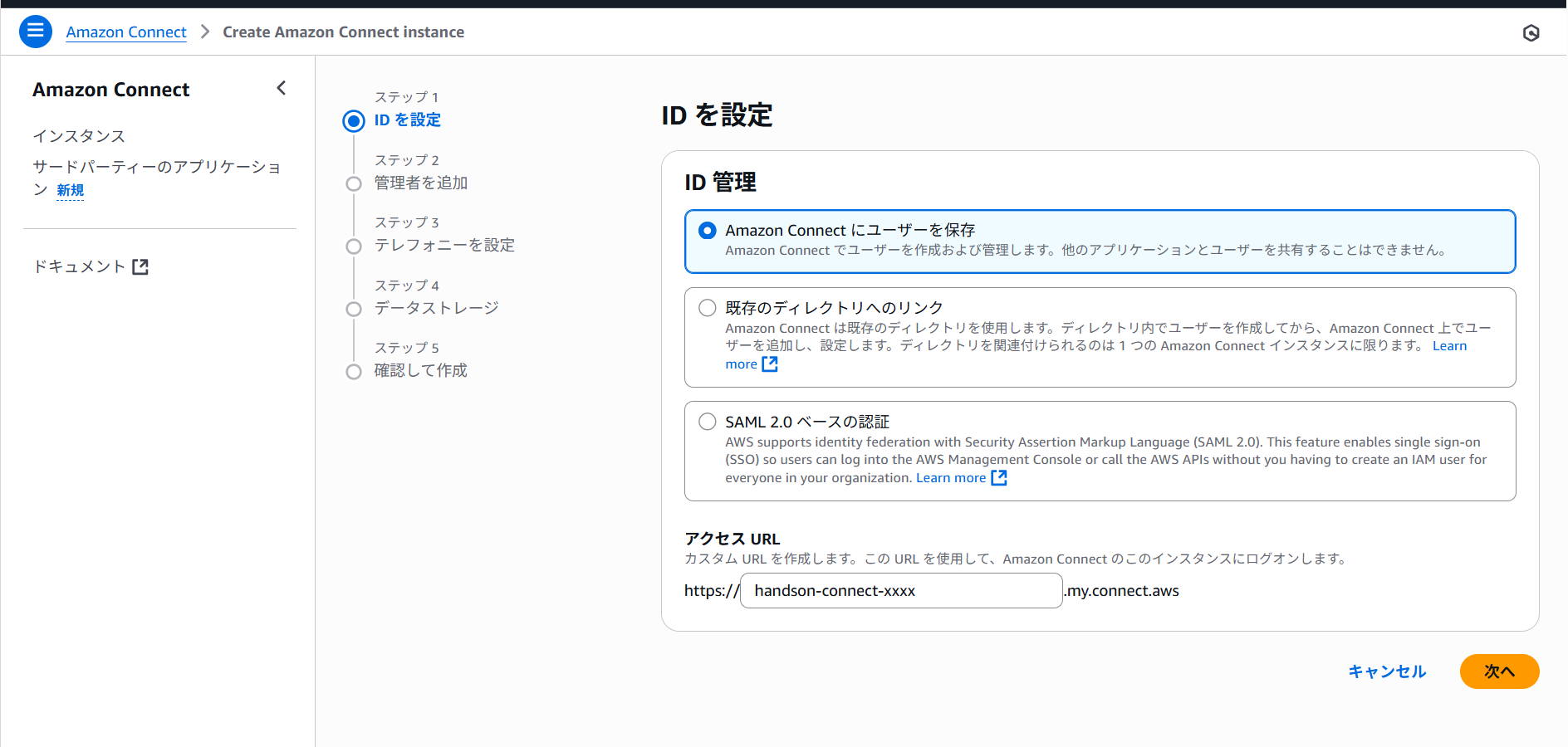
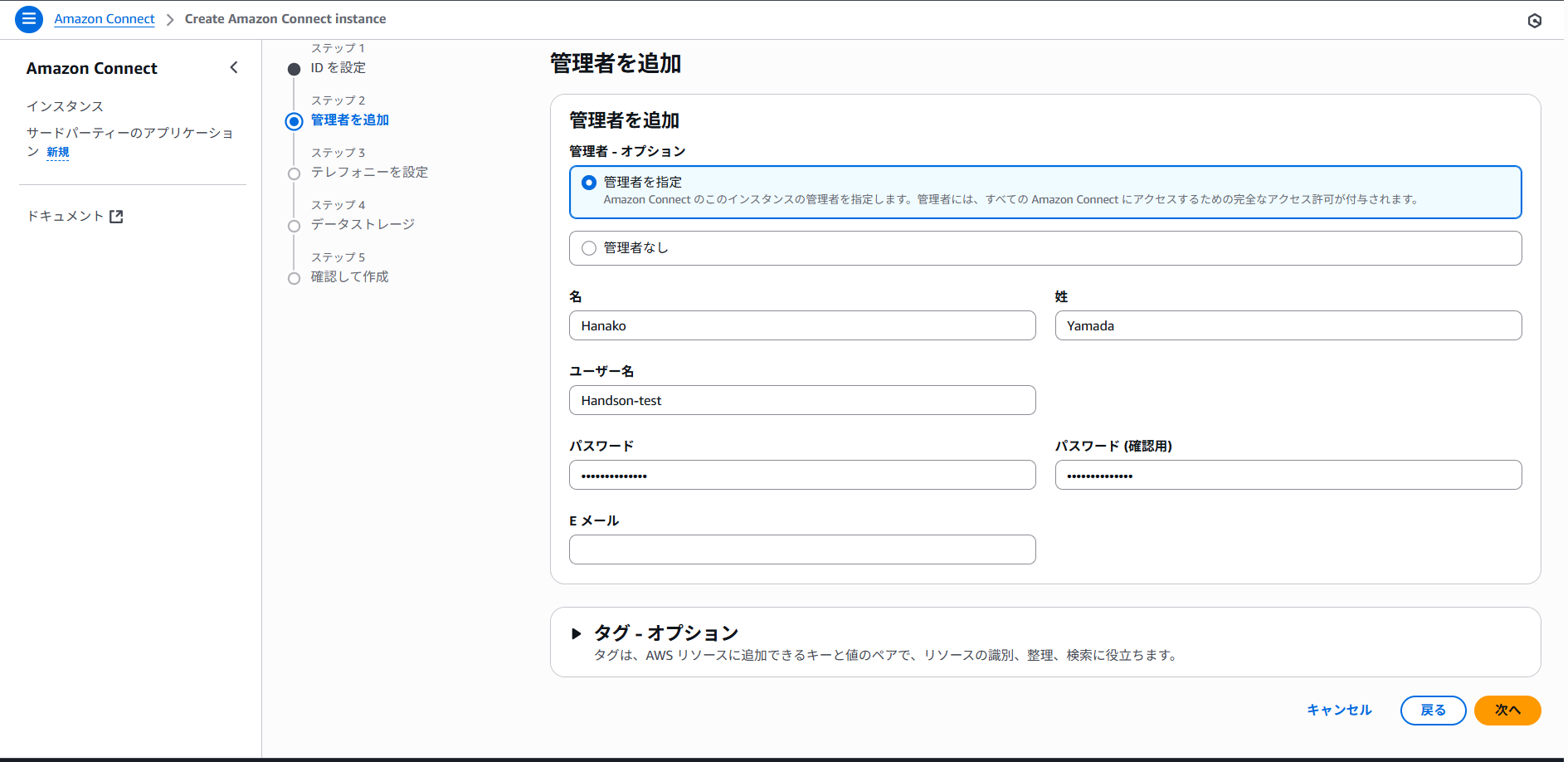
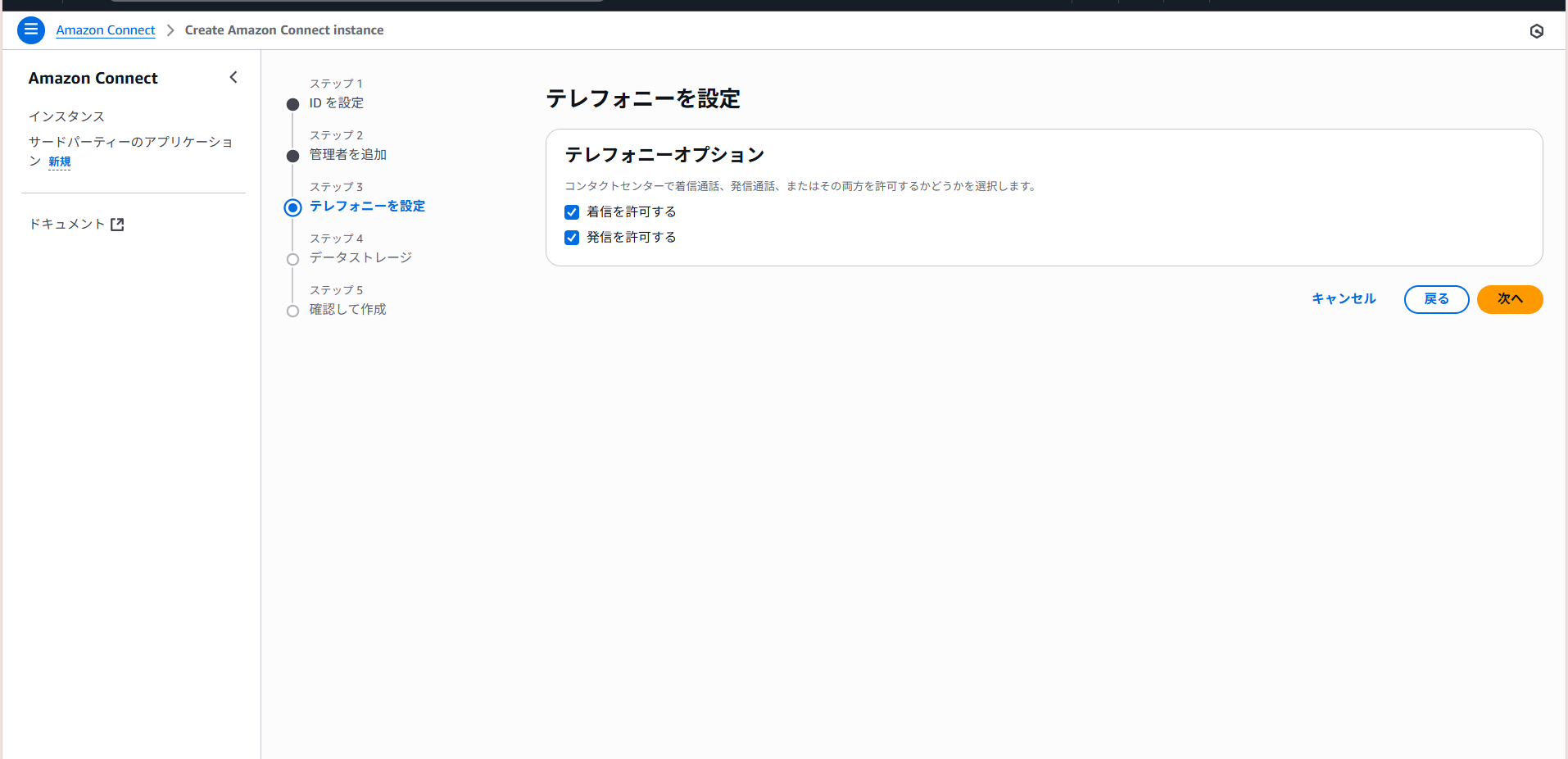
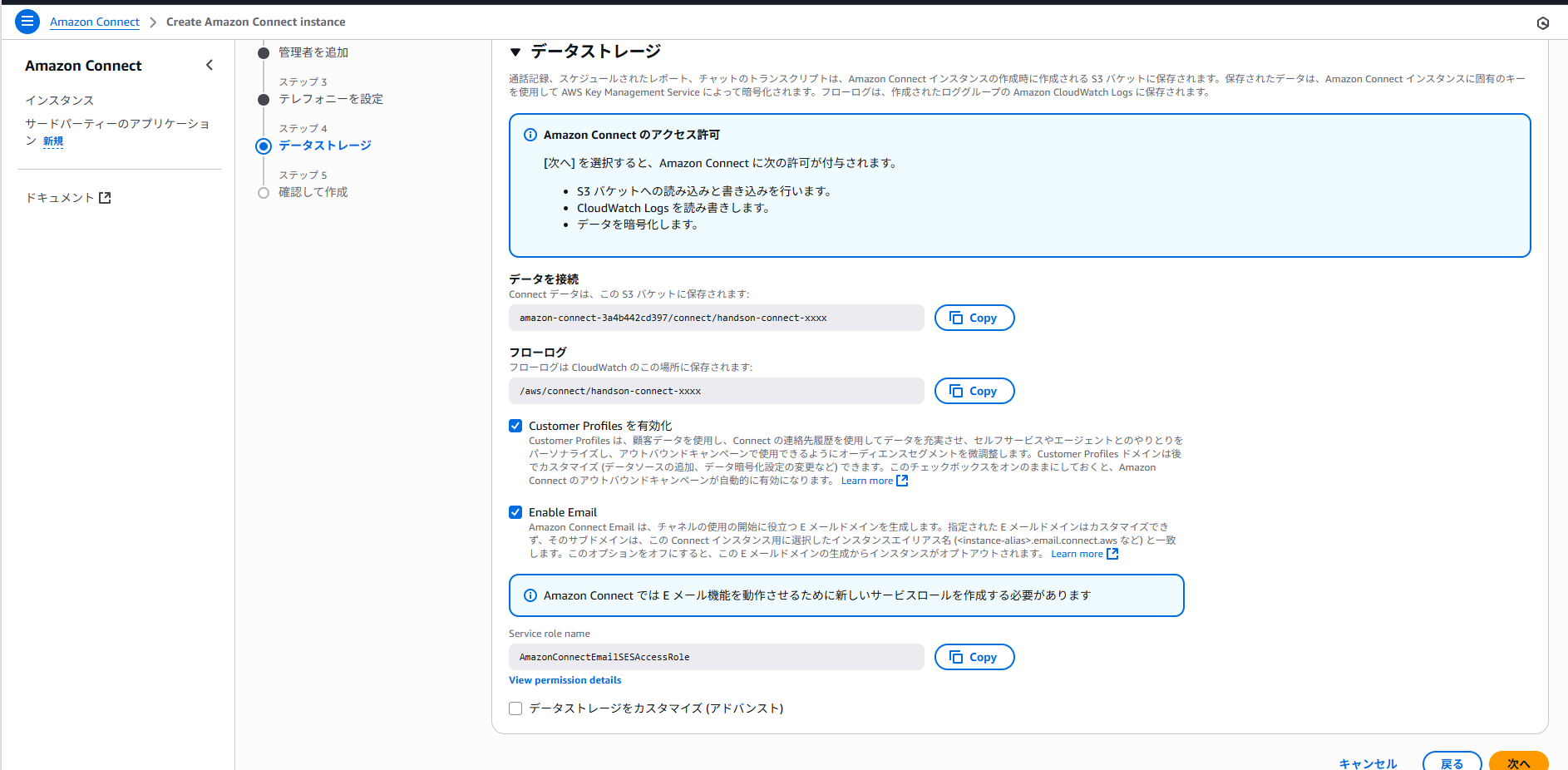
以下のようなに値を設定し「次へ」をクリックする。
- ID管理:Amazon Connect にユーザーを保存
- アクセスURL:handson-connect-xxxx(好きな値を設定)
- 管理者:管理者を指定
- 名:ご自身の名前
- 姓:ご自身の名前
- ユーザー名:Handson-test(好きな値を設定)
- パスワード:好きな値を設定
- Eメール:ご自身のメールアドレス
- タグ:設定なし
- テレフォニーオプション:着信を許可する、発信を許可するの両方にチェックを入れる
- データを接続:デフォルトのまま
- フローログ:デフォルトのまま
- Customer Profiles を有効化:チェック
- Enable Email:チェック
- Service role name:デフォルトのまま
- データストレージをカスタマイズ (アドバンスト):チェックなし

-
内容を確認し「インスタンスの作成」をクリックする。
ステップ2:電話番号の取得
-
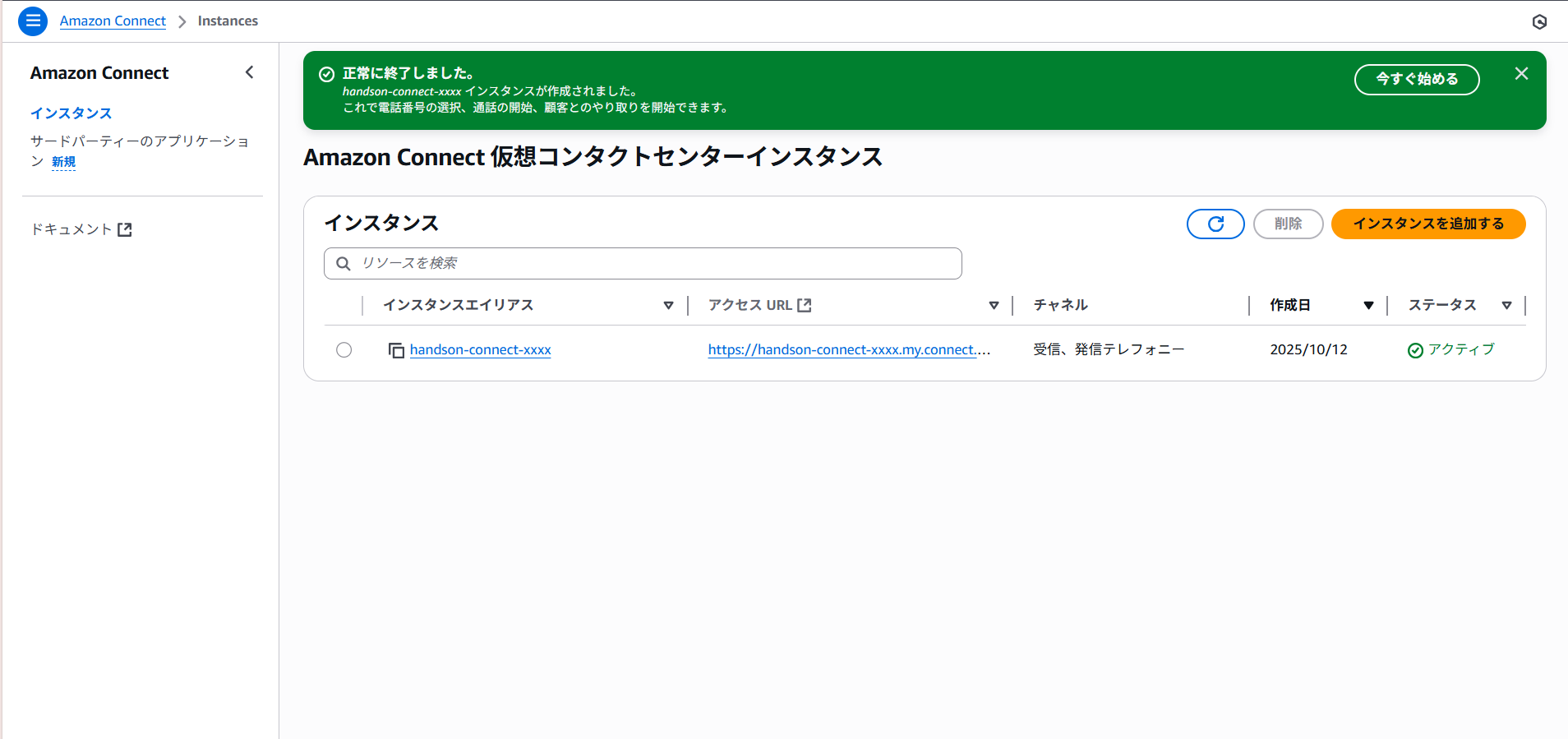
作成したインスタンスのアクセスURLをクリックする。
-
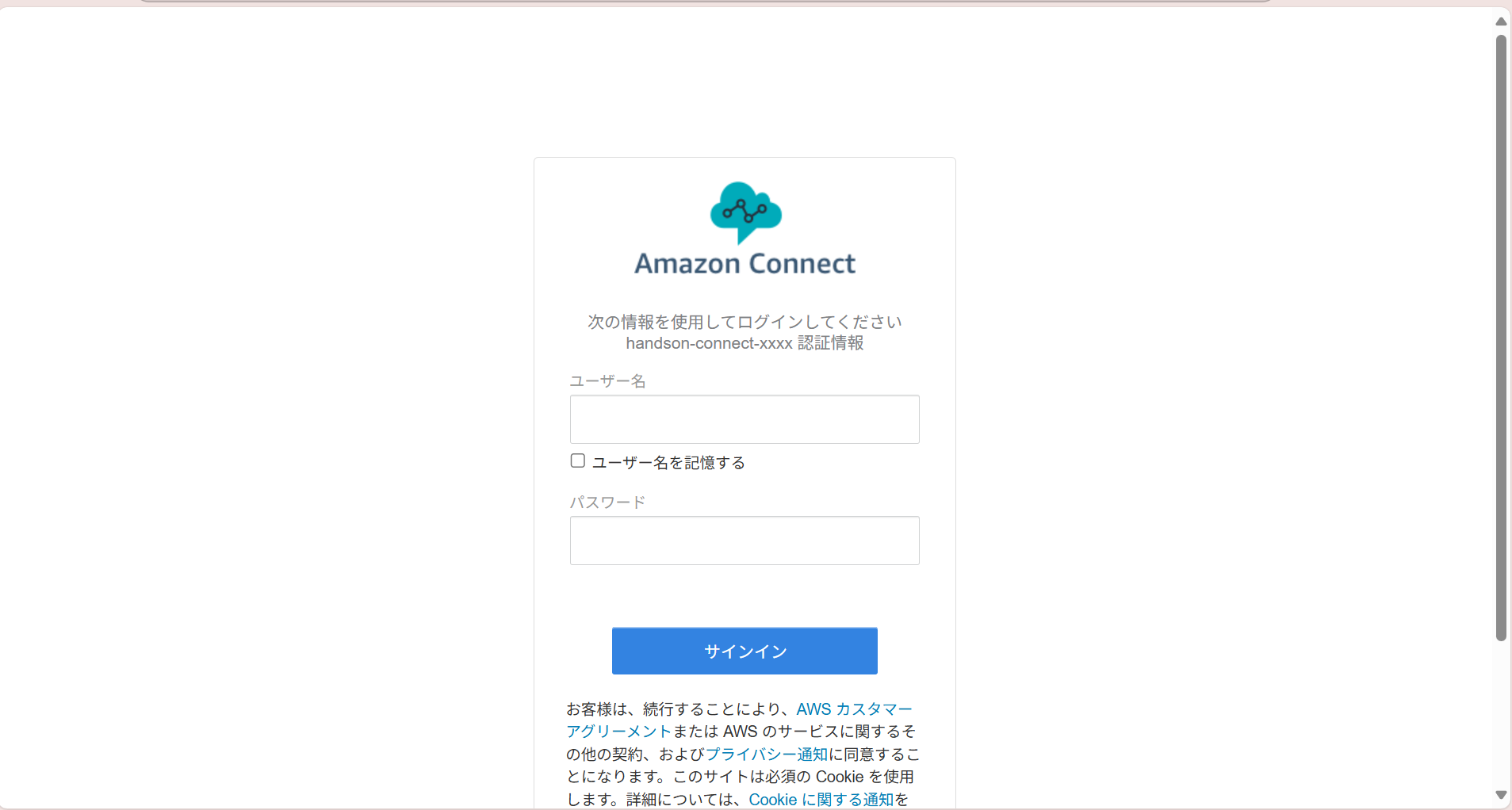
ステップ1で設定したユーザー名とパスワードでコンソールへログインする。
-
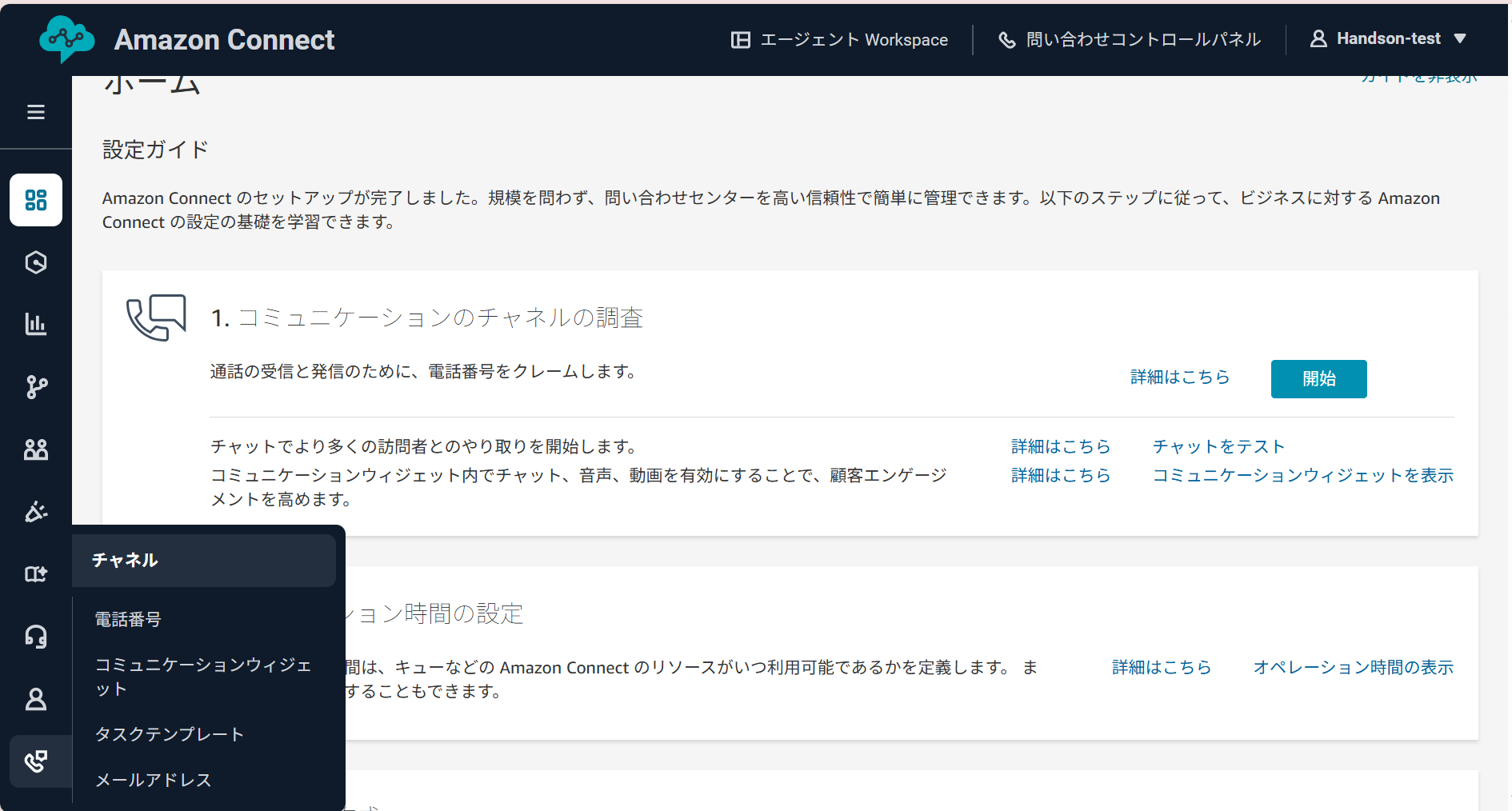
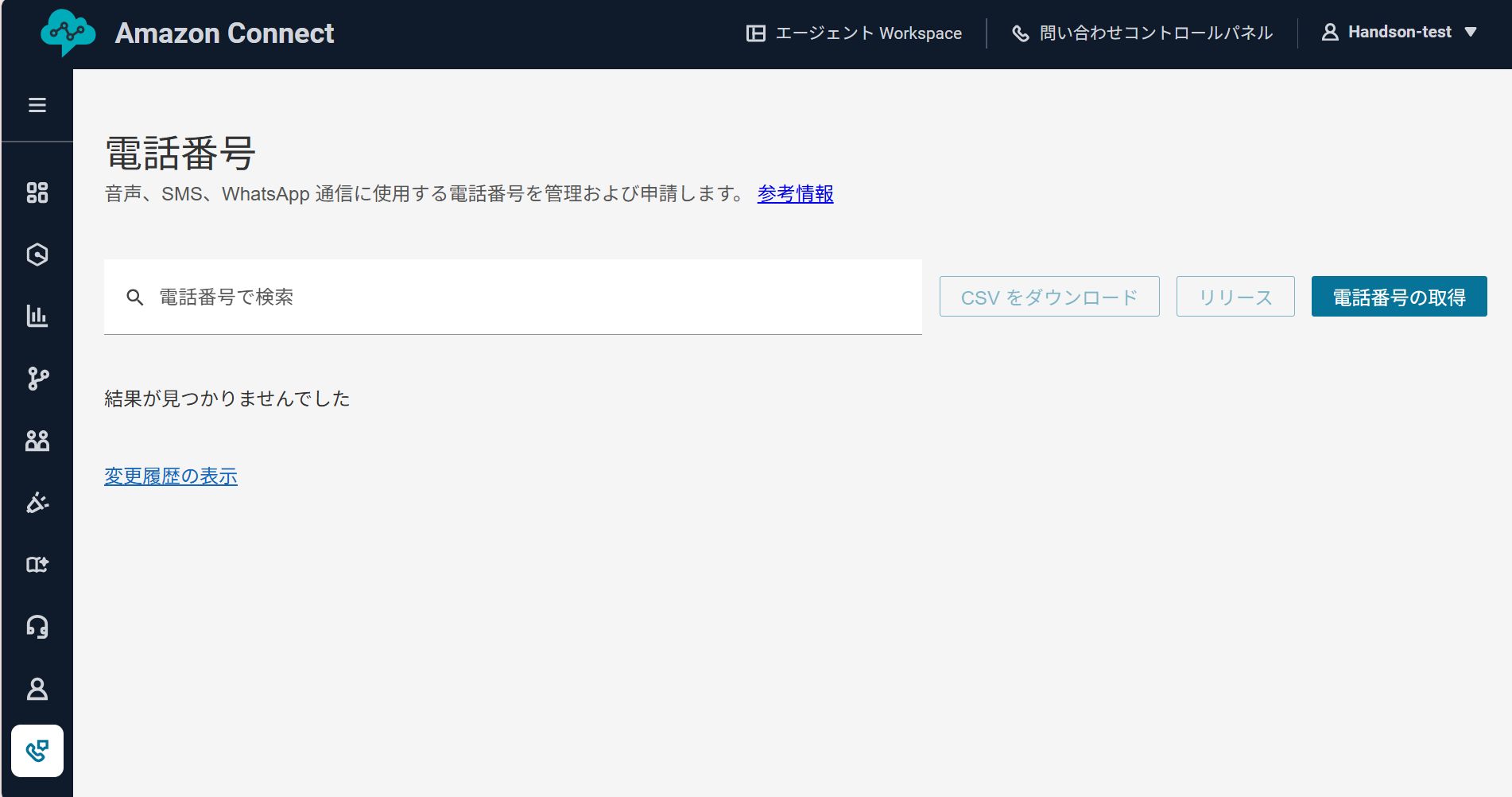
左のメニューから「電話番号」をクリックし、「電話番号の取得」をクリックする。
-
以下のように値を設定し、「保存」をクリックする。
- チャンネルの選択:音声
- 電話番号を選択:料金無料通話
- 国/地域:United States +1
- 電話番号:表示されている選択肢野中から好きな番号を選択
- オプション情報:設定なし
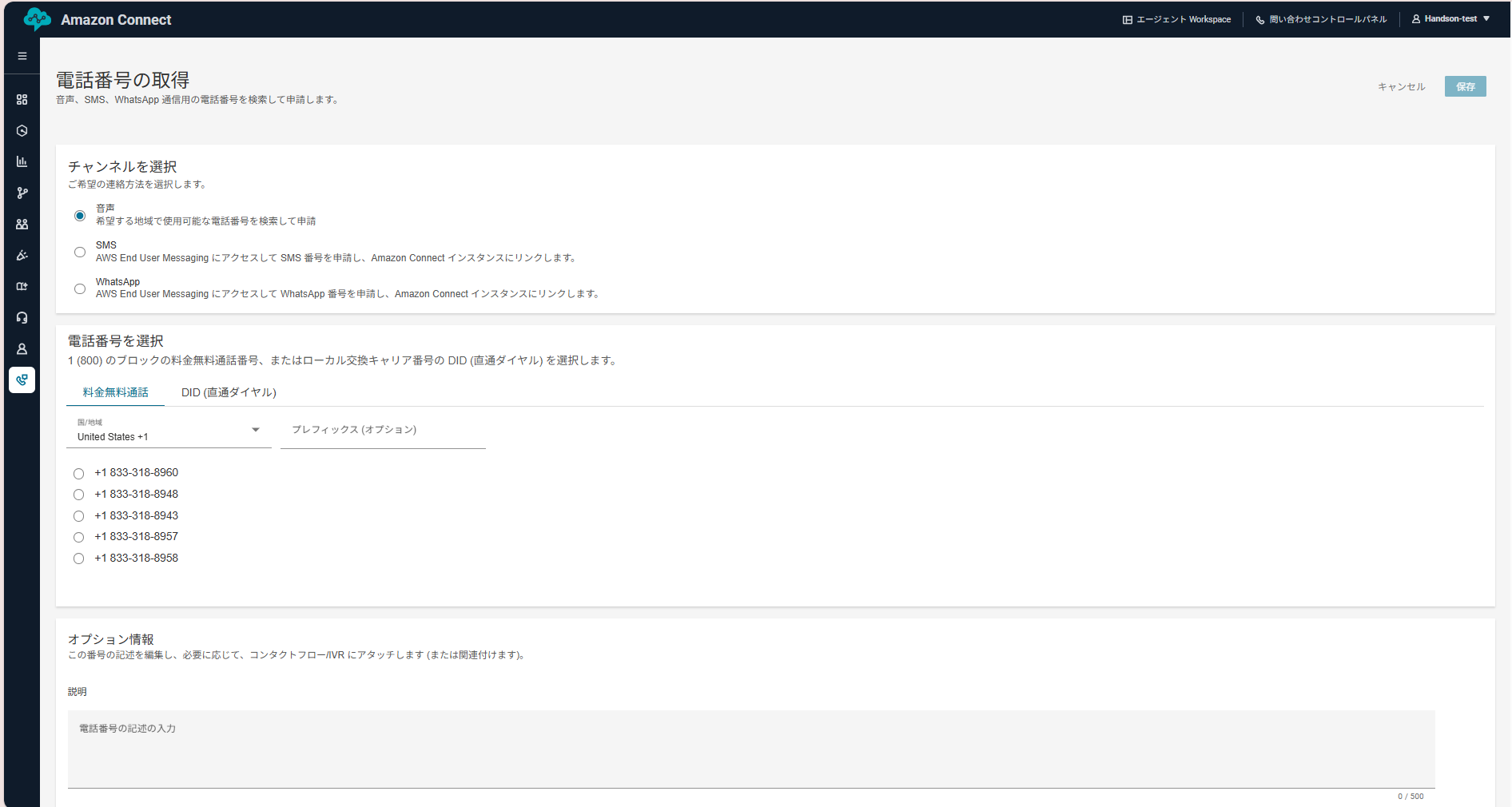
注意:電話番号は先着となるためタイミングによっては選択した番号を取得できない場合があります。その際は再度別の番号を選択しなおしてください。
ステップ3:キューの作成
-
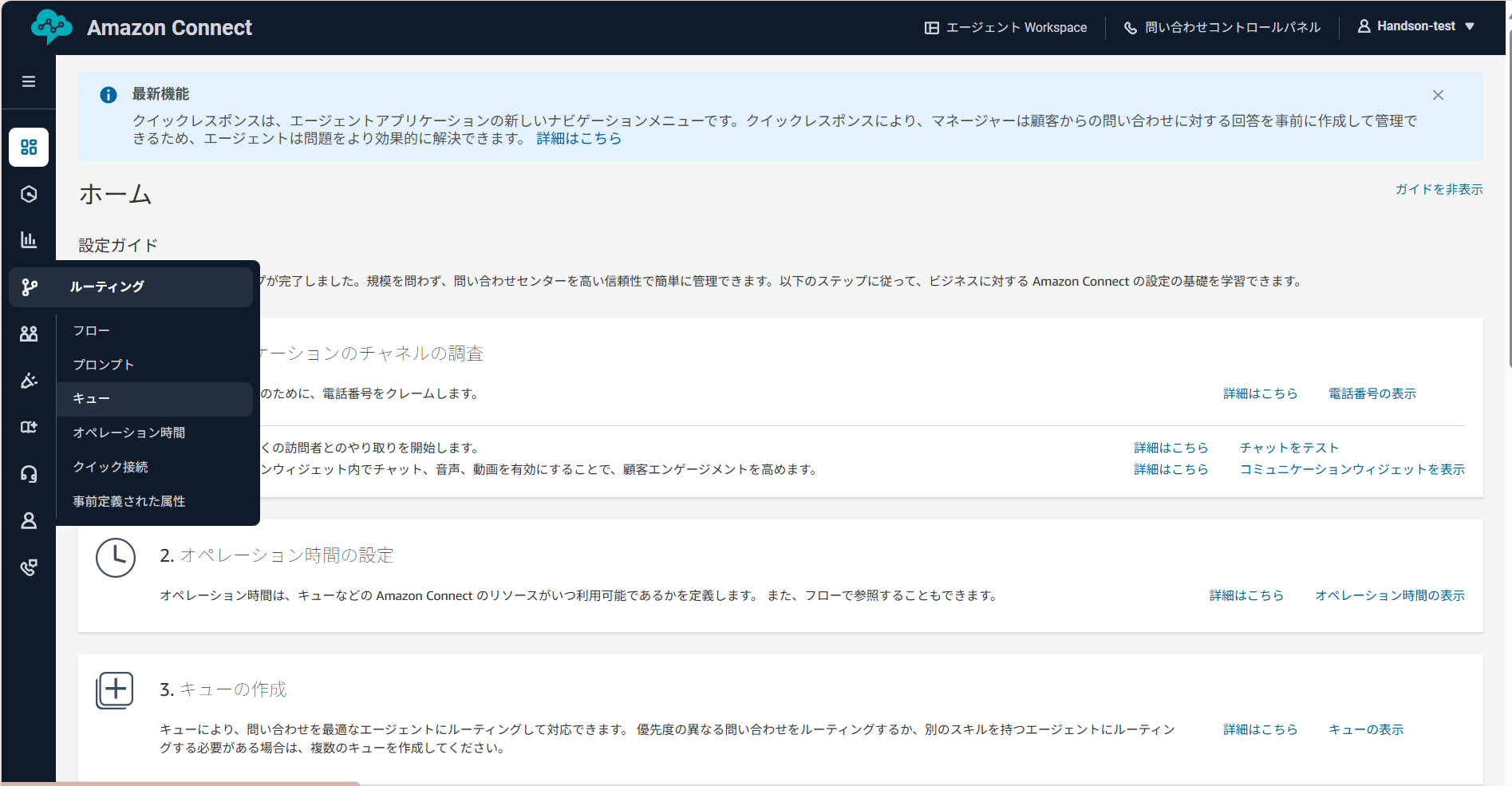
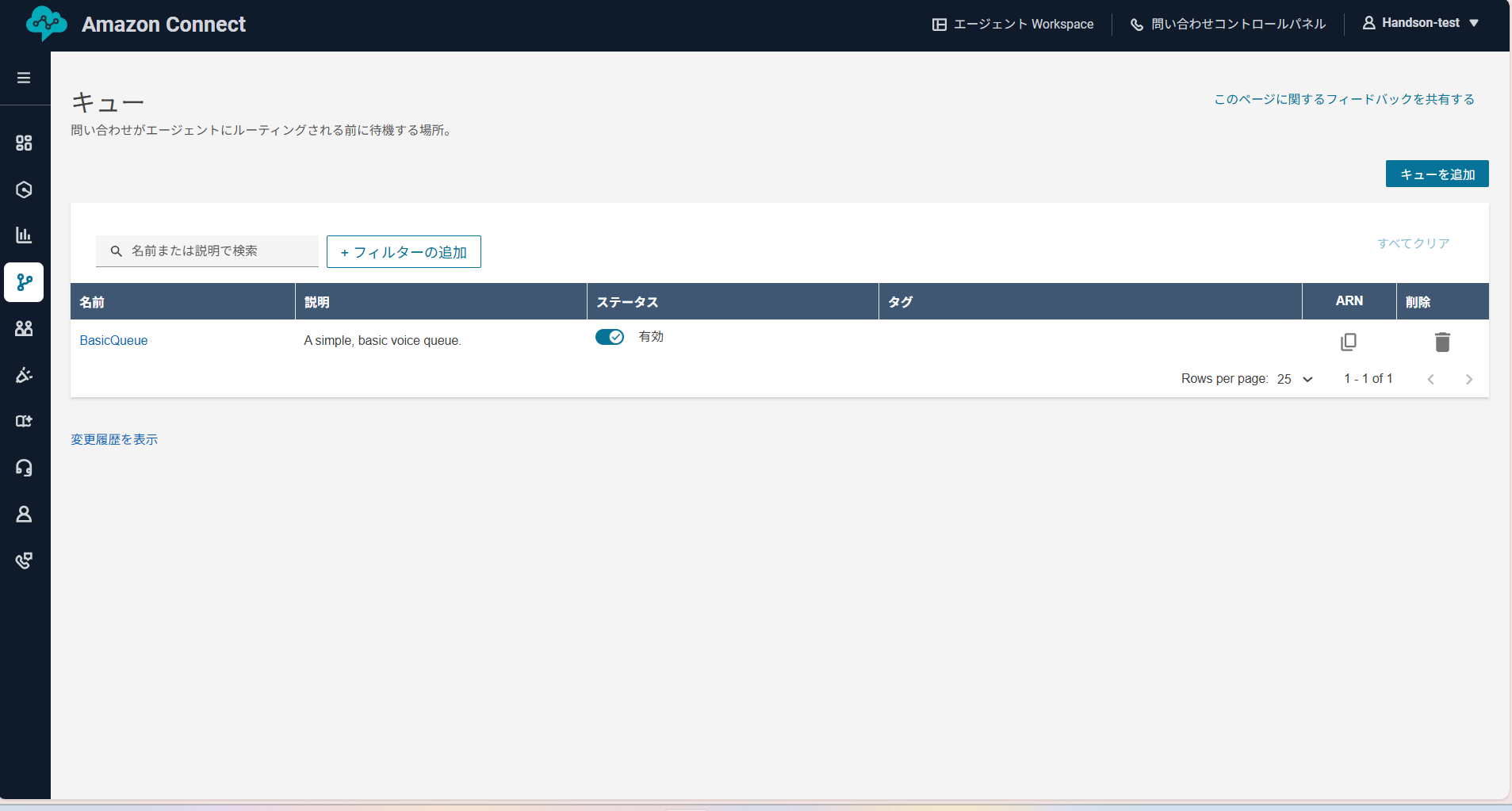
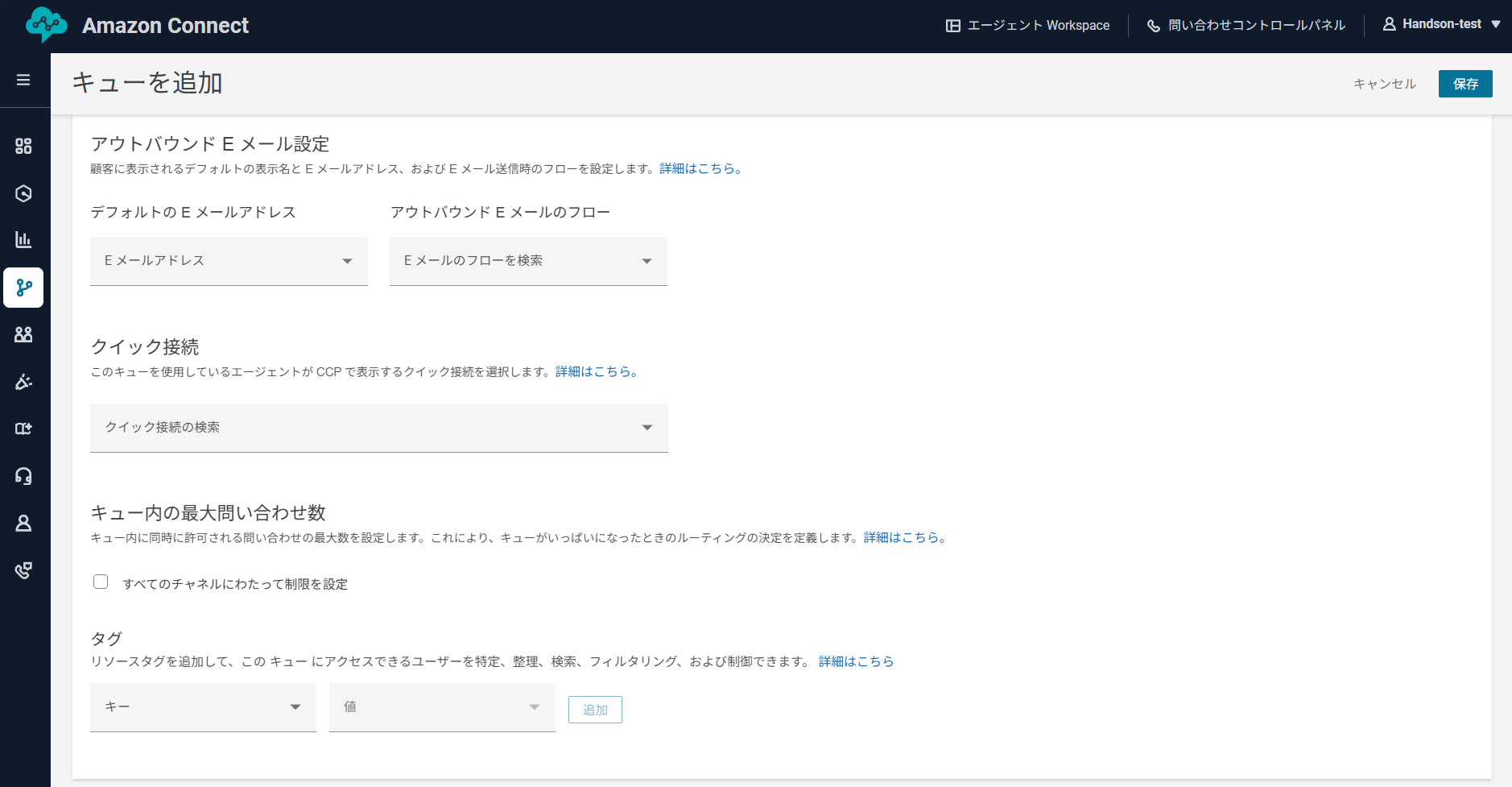
左のメニューより「キュー」をクリックし、「キューを追加」をクリックする。
-
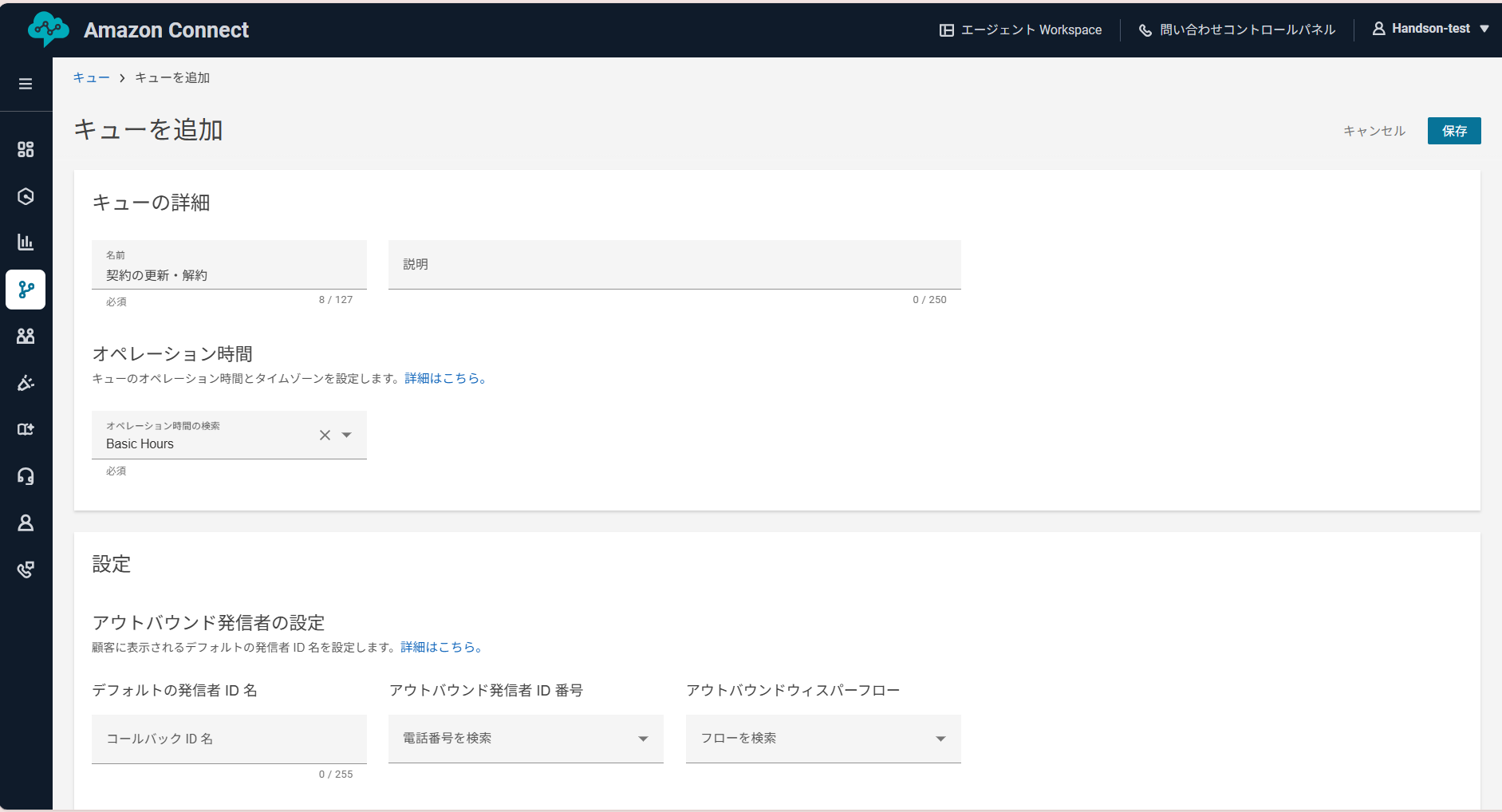
以下のような値を設定し「次へ」をクリックする。
- 名前:契約の更新・解約
- 説明:設定なし
- オペレーション時間の検索:Basic Hours
- デフォルトの発信者ID名:設定なし
- アウトバウンド発信者ID番号:設定なし
- アウトバウンドウィスパーフロー:設定なし
- デフォルトのEメールアドレス:設定なし
- アウトバウンドEメールのフロー:設定なし
- クイック接続:設定なし
- キュー内の最大問い合わせ数:チェックなし
- タグ:設定なし
-
同様に「問い合わせ」用のキューも作成する。
ステップ4:ルーティングプロファイルの作成
-
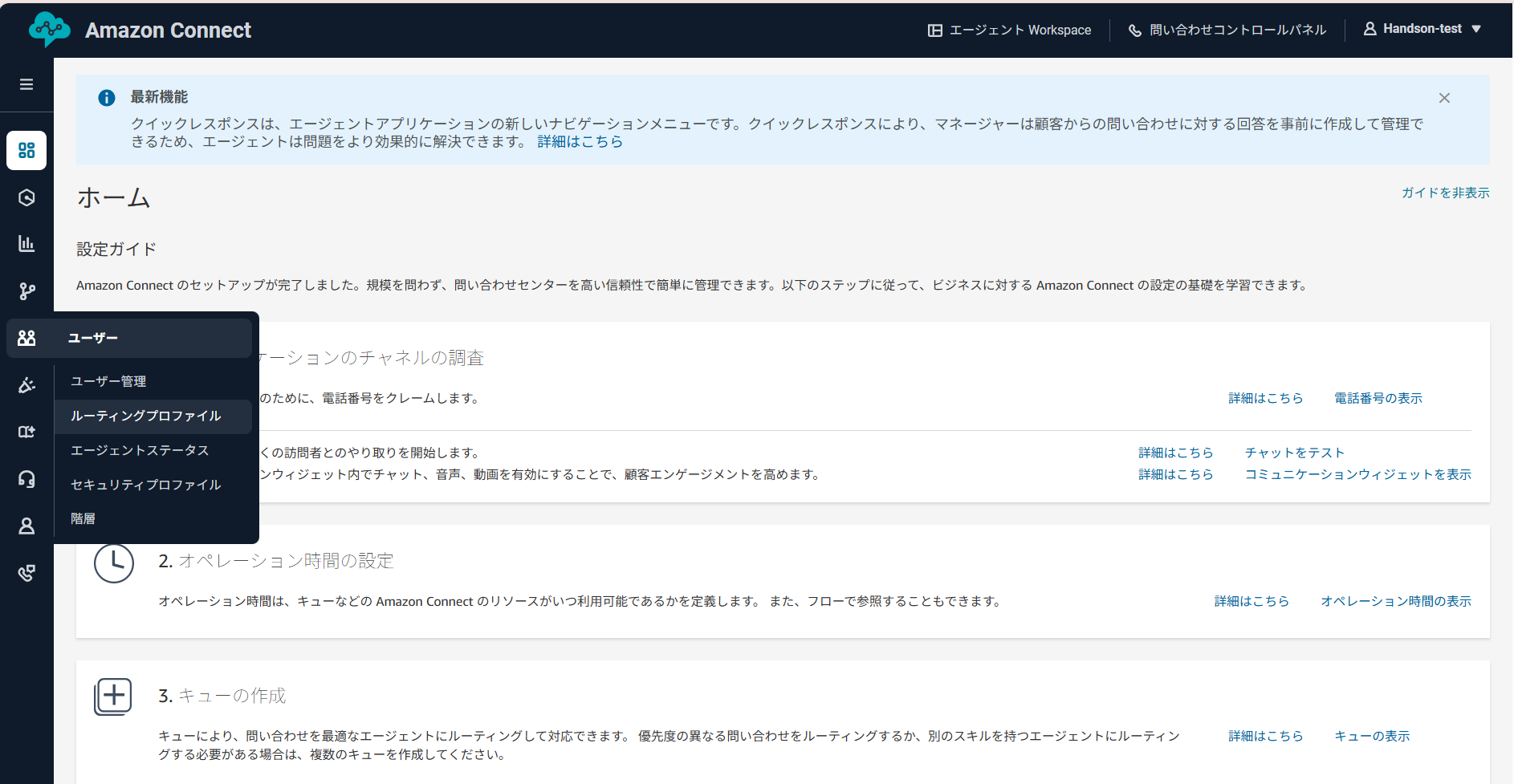
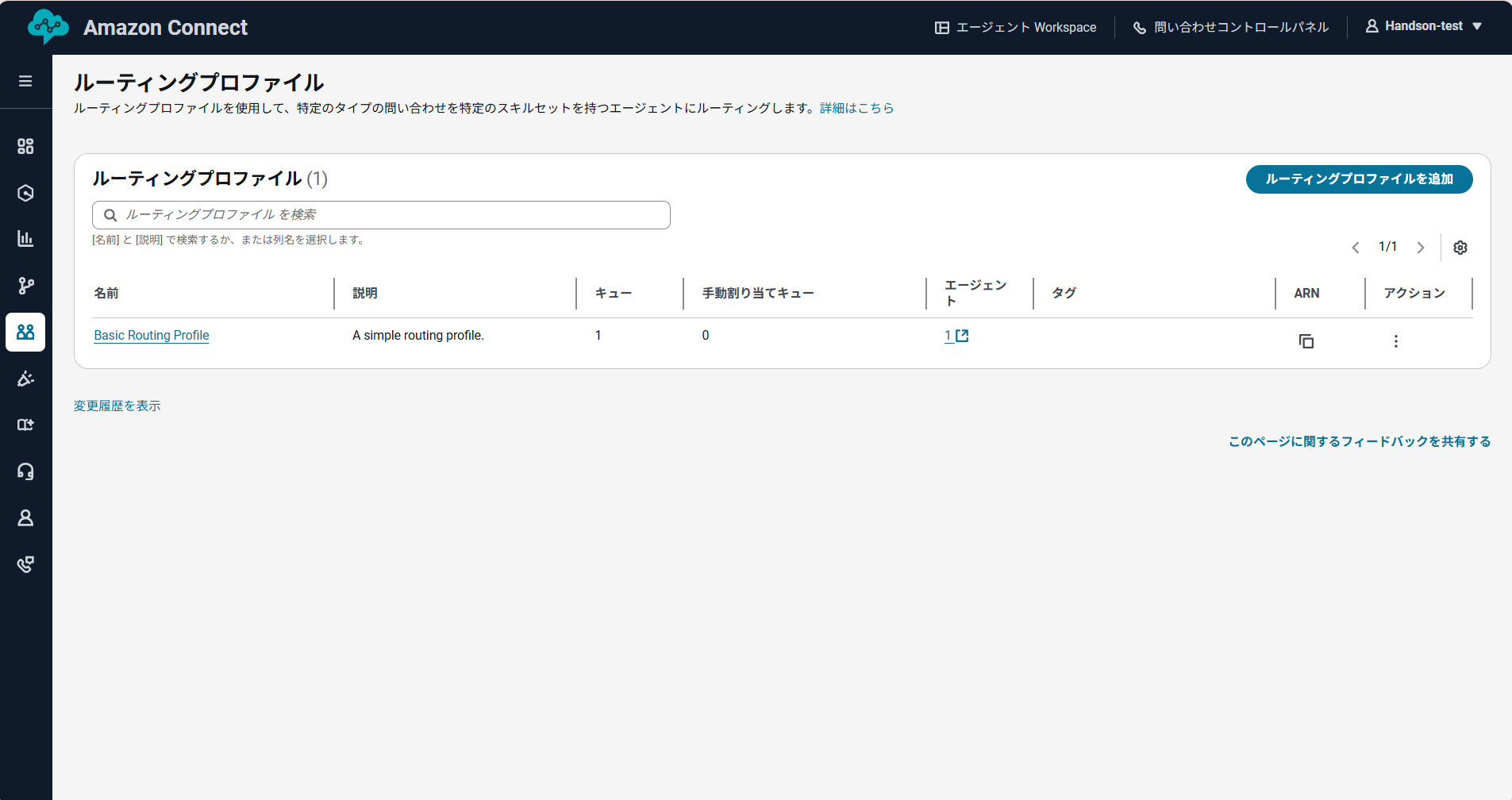
左のメニューから「ルーティングプロファイル」をクリックし、「ルーティングプロファイルを追加」をクリックする。
-
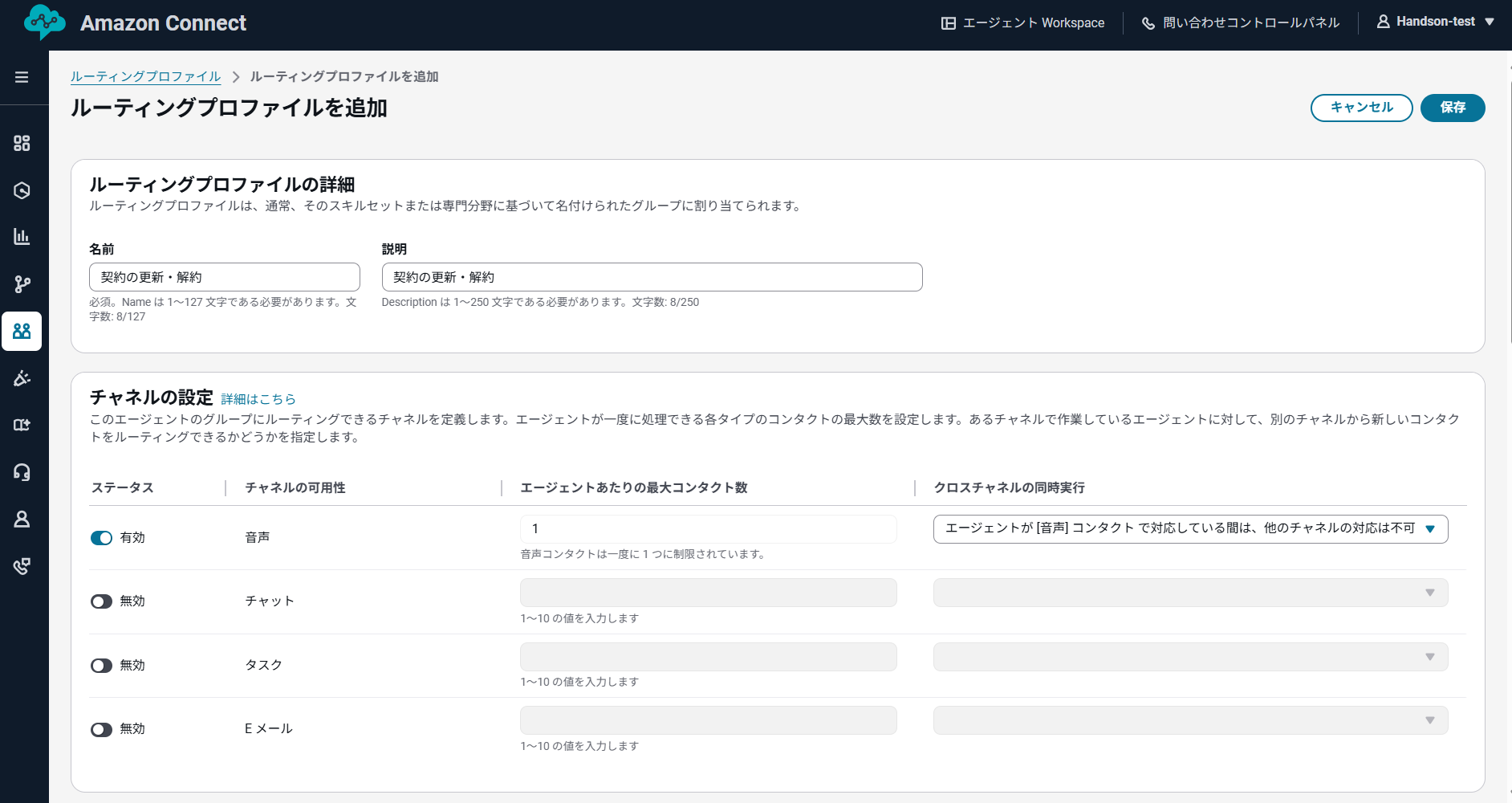
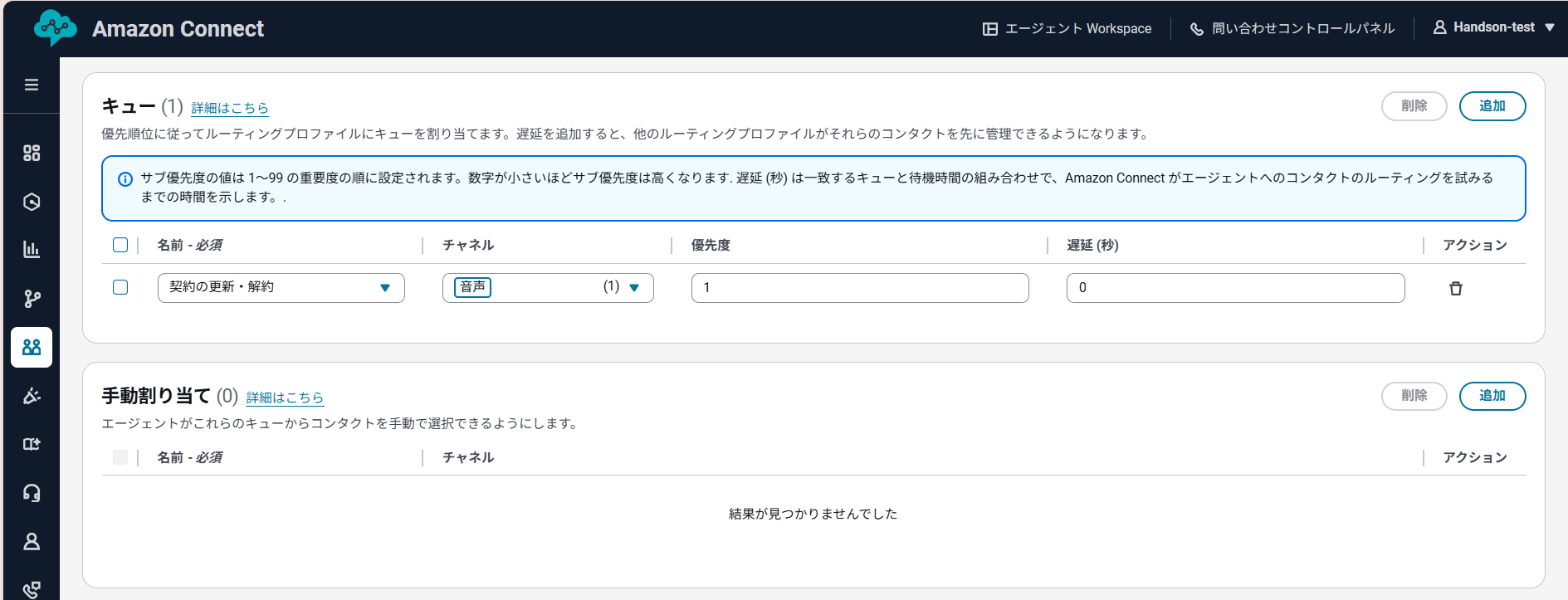
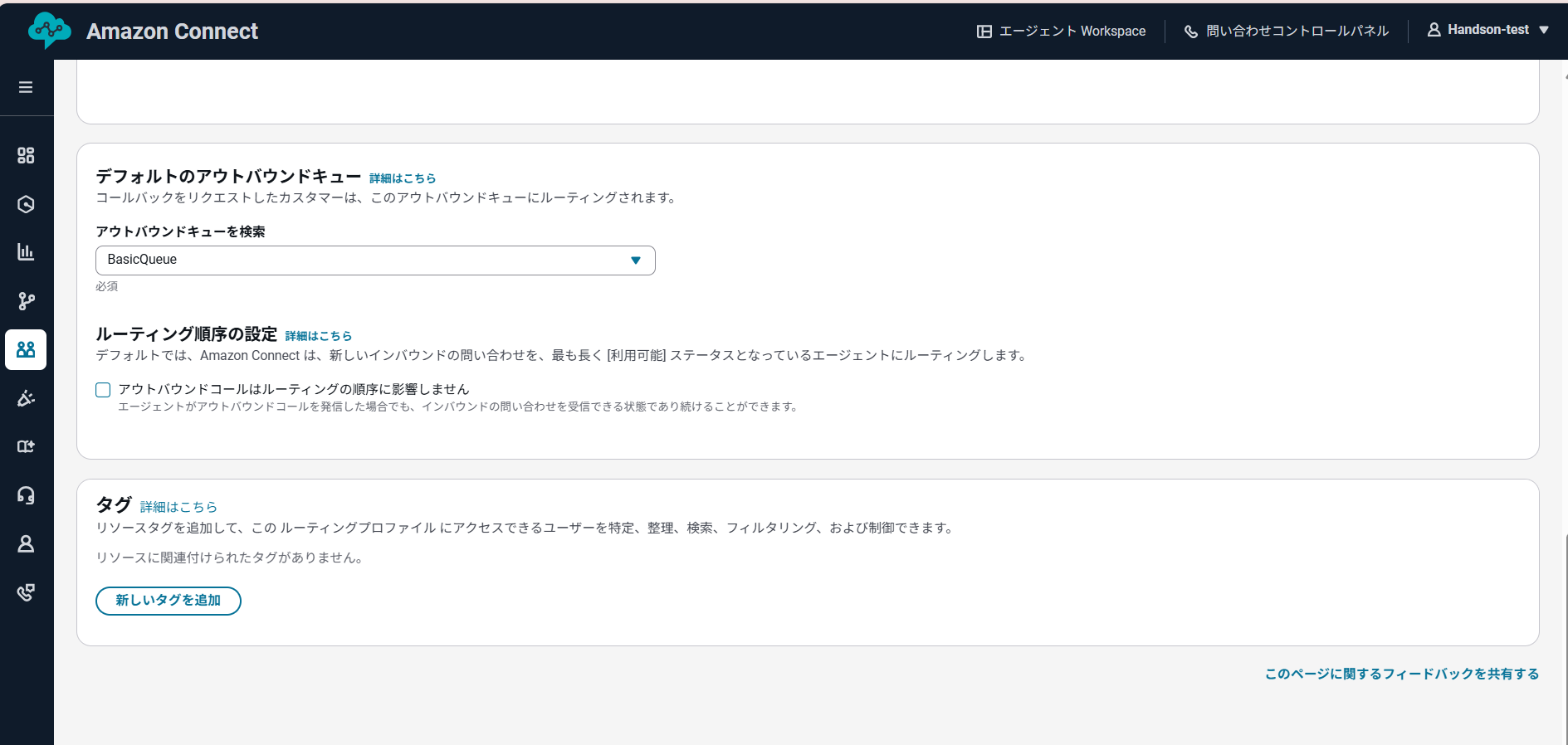
以下のような値を設定し「保存」をクリックする。
- 名前:契約の更新・解約
- 説明:契約の更新・解約
- チャネルの設定:音声のステータスを有効にする
- キュー:「追加」をクリックし、以下の設定値を選択する。
- 名前:契約の更新・解約
- チャネル:音声
- 優先度:1
- 遅延:0
- 手動割り当て:設定なし
- デフォルトのアウトバウンドキュー:Basic Queue
- ルーティング順序の設定:チェックなし
- タグ:設定なし
-
同様に「問い合わせ」用のルーティングプロファイルも作成する。(上記の契約の更新・解約の部分を問い合わせに置換)
ステップ5:ユーザー作成
-
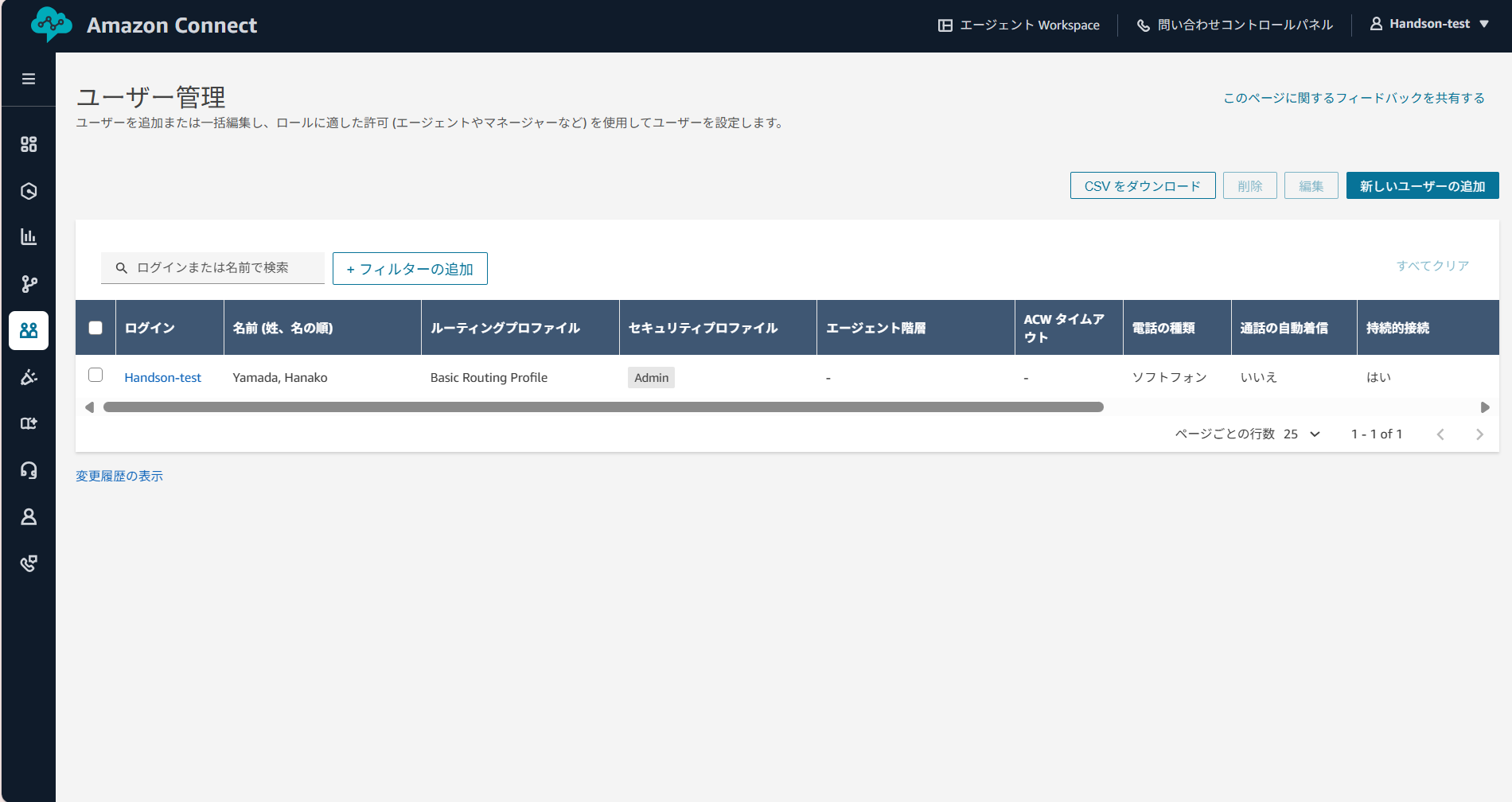
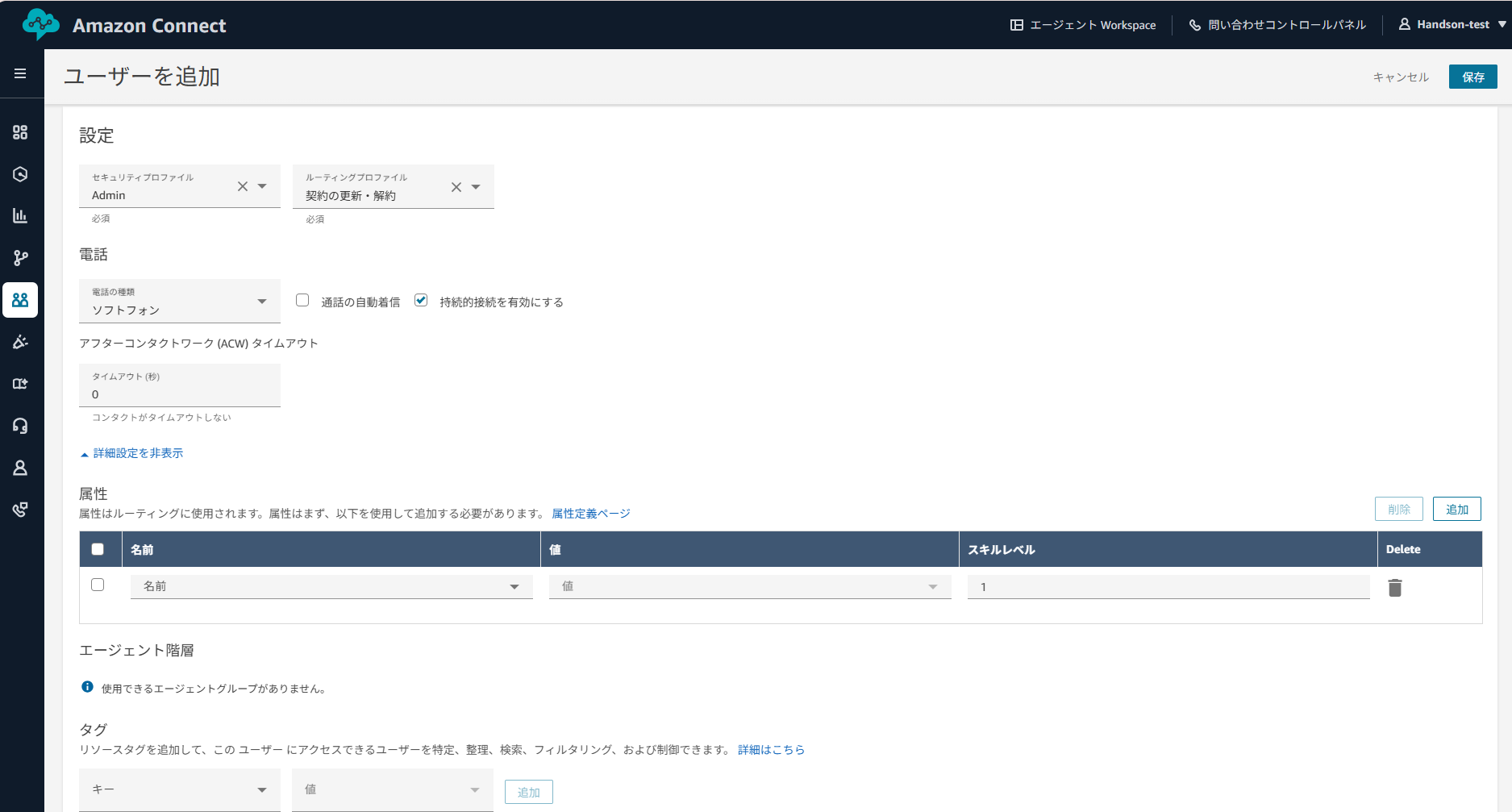
左のメニューから「ユーザー管理」をクリックし、「新しいユーザーの追加」をクリックする。
-
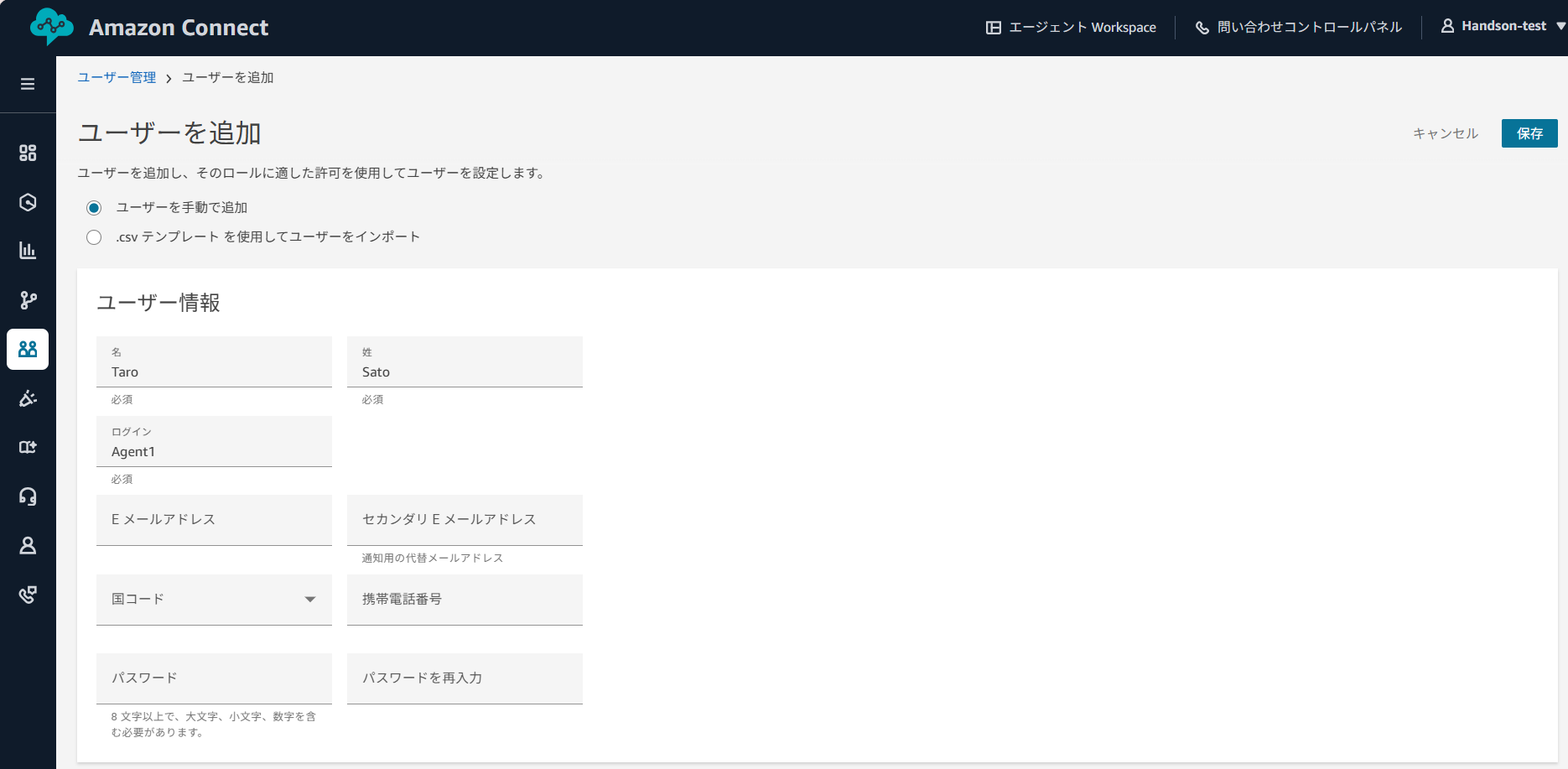
以下のような値を設定し「保存」をクリックする。
- ユーザーを追加:ユーザーを手動で追加
- 名:Taro(好きな名前を設定)
- 姓:Sato(好きな名前を設定)
- ログイン:Agent1(好きな名前を設定)
- Eメールアドレス:設定なし
- セカンダリEメールアドレス:設定なし
- 国コード:設定なし
- 携帯電話番号:設定なし
- パスワード:任意の値を入力
- セキュリティプロファイル:Admin
- ルーティングプロファイル:契約の更新・解約
- 電話の種類:ソフトフォン
- タイムアウト:0
- 属性:設定なし
- エージェント階層:設定なし
- タグ:設定なし
-
同様に「問い合わせ」用のユーザーも作成する。(上記の契約の更新・解約の部分を問い合わせに置換)
- ユーザーを追加:ユーザーを手動で追加
- 名:Ichiro(好きな名前を設定)
- 姓:Suzuki(好きな名前を設定)
- ログイン:Agent2(好きな名前を設定)
- Eメールアドレス:設定なし
- セカンダリEメールアドレス:設定なし
- 国コード:設定なし
- 携帯電話番号:設定なし
- パスワード:任意の値を入力
- セキュリティプロファイル:Admin
- ルーティングプロファイル:問い合わせ
- 電話の種類:ソフトフォン
- タイムアウト:0
- 属性:設定なし
- エージェント階層:設定なし
- タグ:設定なし
ステップ6:問い合わせフロー作成
-
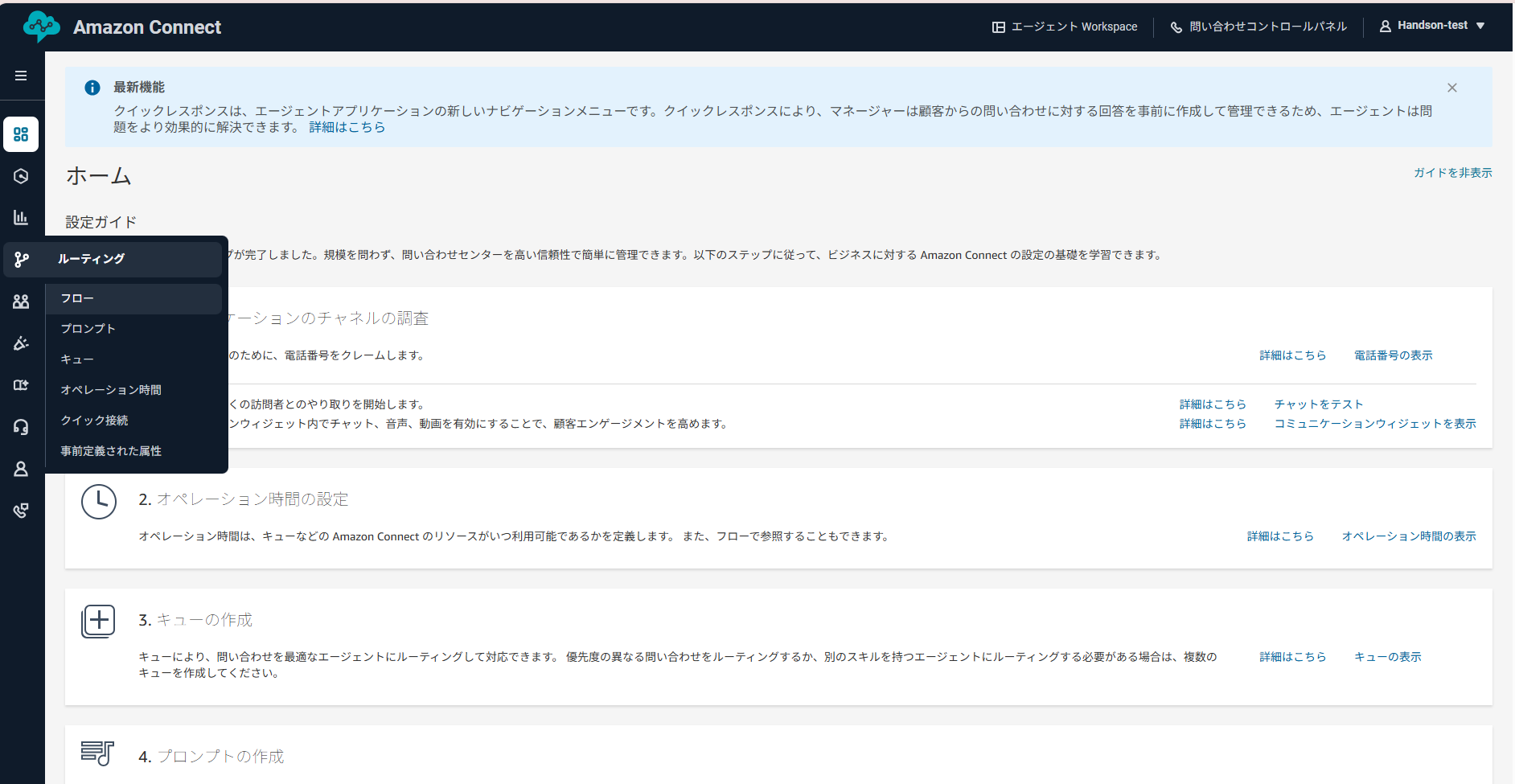
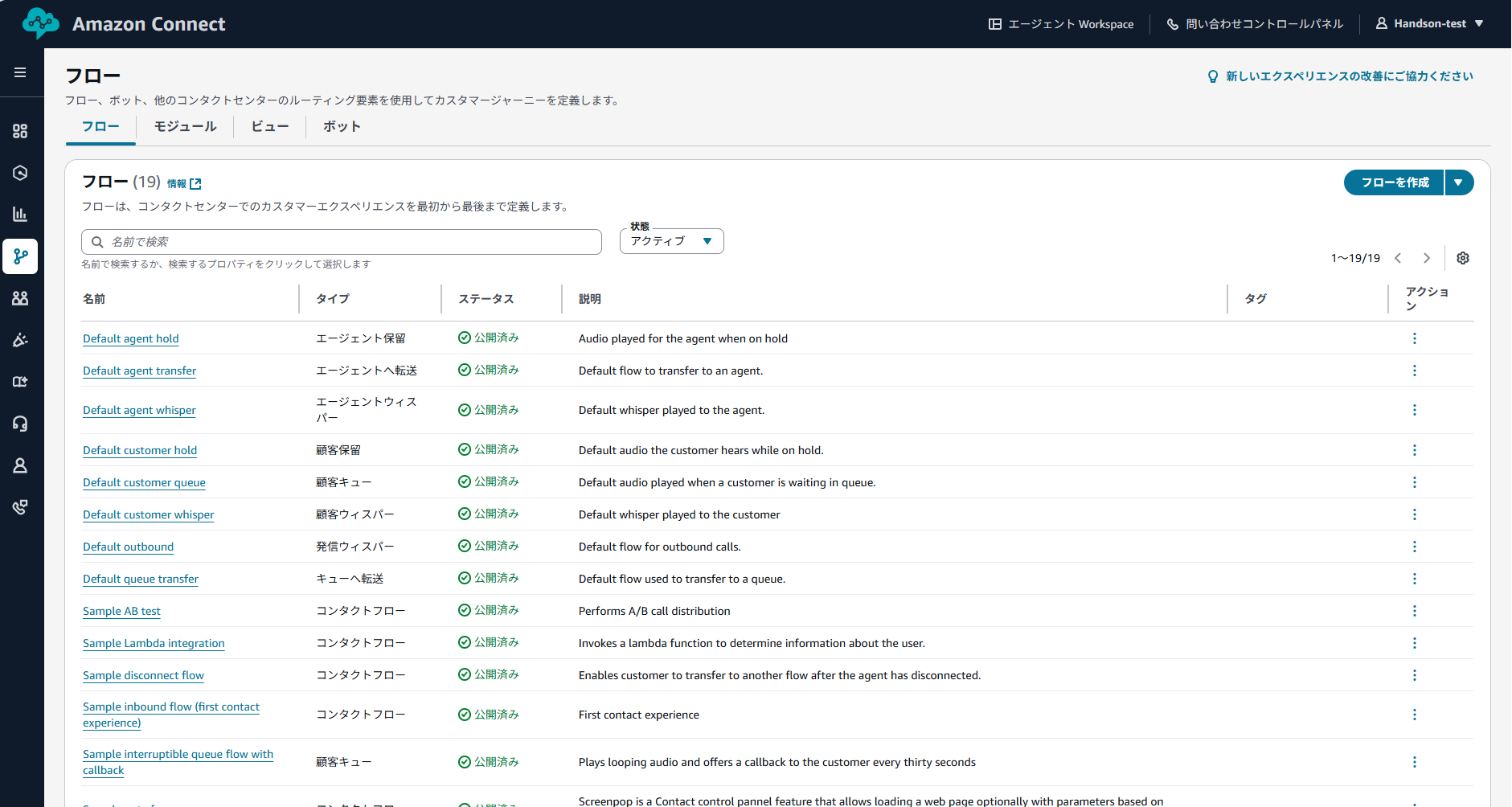
左のメニューから「フロー」をクリックし、「フローを作成」をクリックする。
-
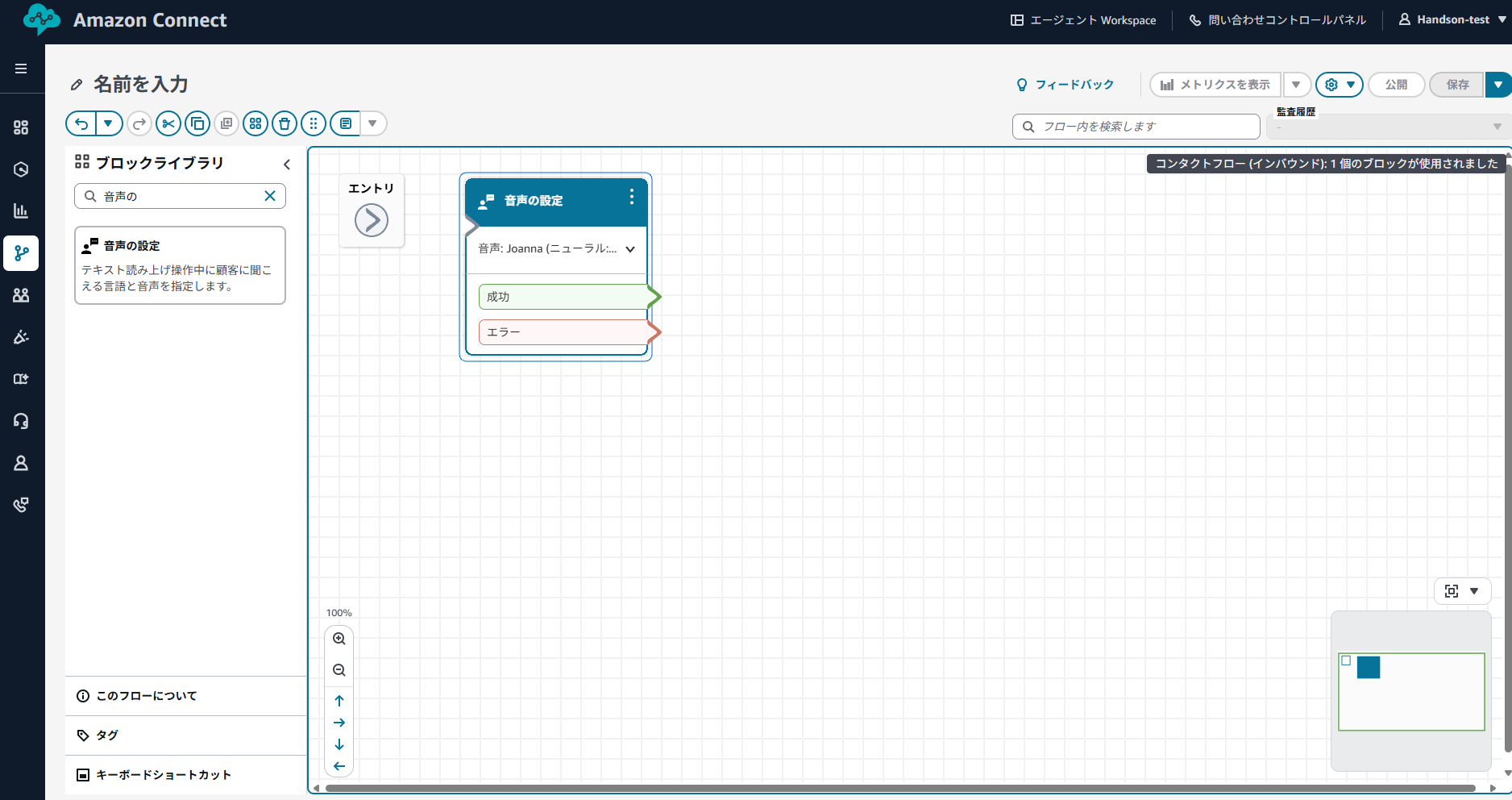
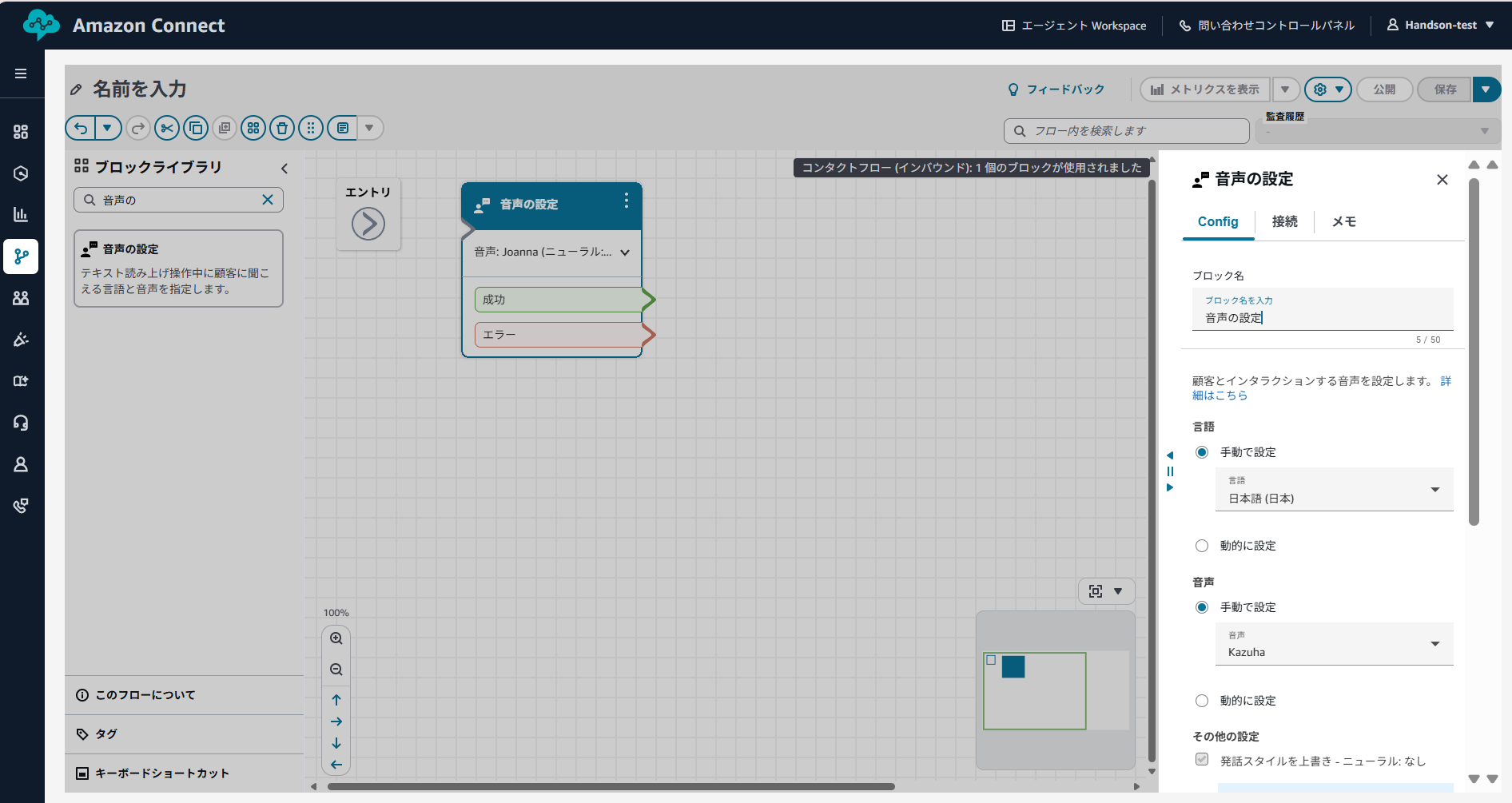
ブロックライブラリーより「音声の設定」を検索し、フロー図に配置する。
-
「音声の設定」ブロックの右上の点々をクリックし、以下のように値を設定し保存する。
- ブロック名:音声の設定(好きな名前を設定)
- 言語:手動で設定/日本語
- 音声:手動で設定/Kazuha(好きな音声)
- その他設定はデフォルト
-
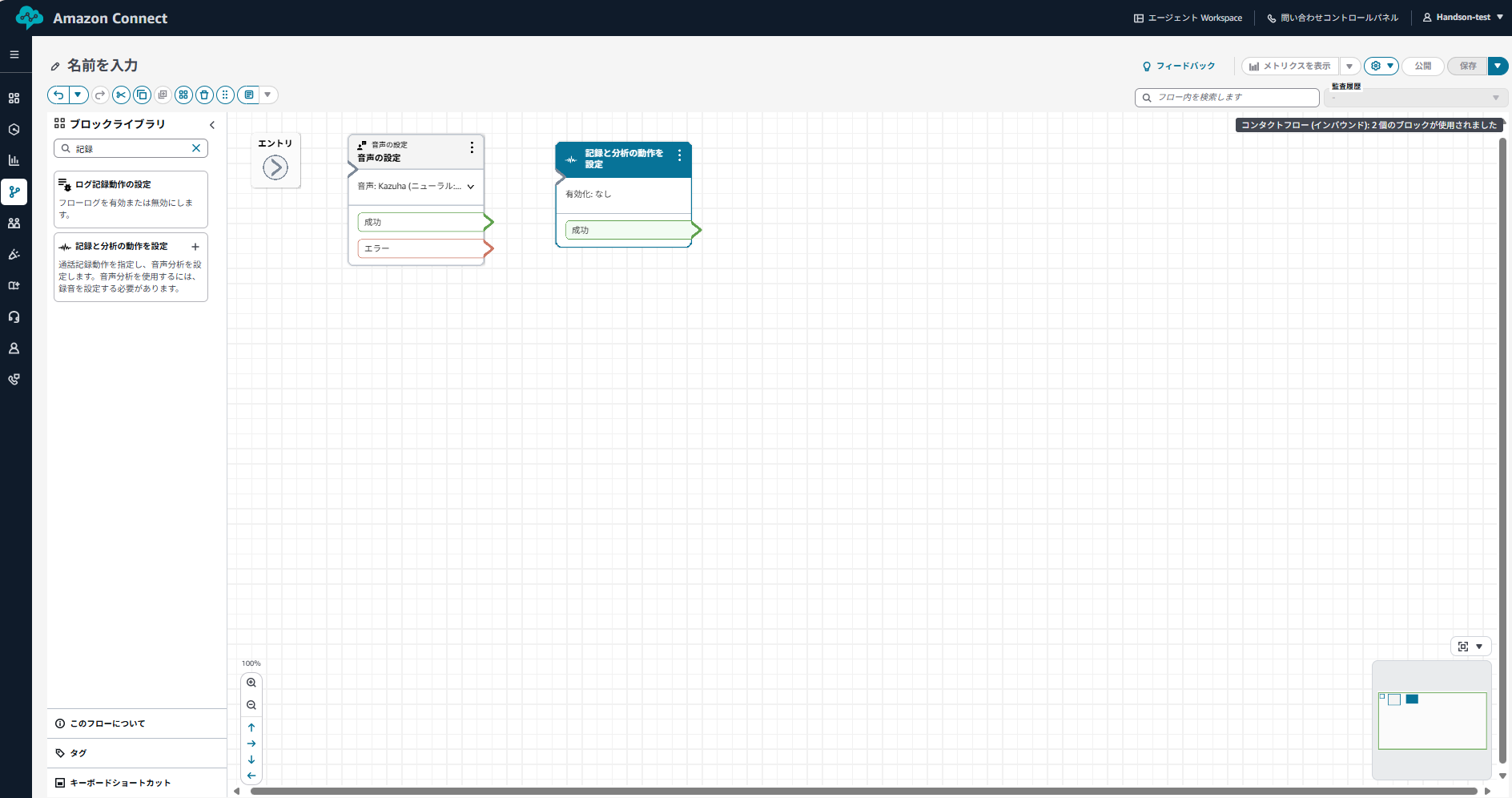
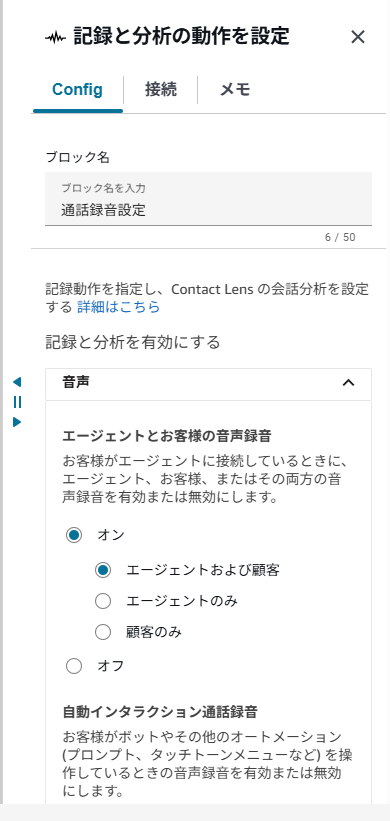
「記録と分析の動作を設定」ブロックを配置し、3と同様に右上の点々をクリックし以下のように値を設定し保存する。
- ブロック名:通話録音設定(好きな名前を記載)
- 音声:
- エージェントとお客様の音声録音:オン/エージェントおよび顧客
- 自動インタラクション通話録音:オフ
- Contact Lens 音声分析:チェックなし
- その他はデフォルトのまま
-
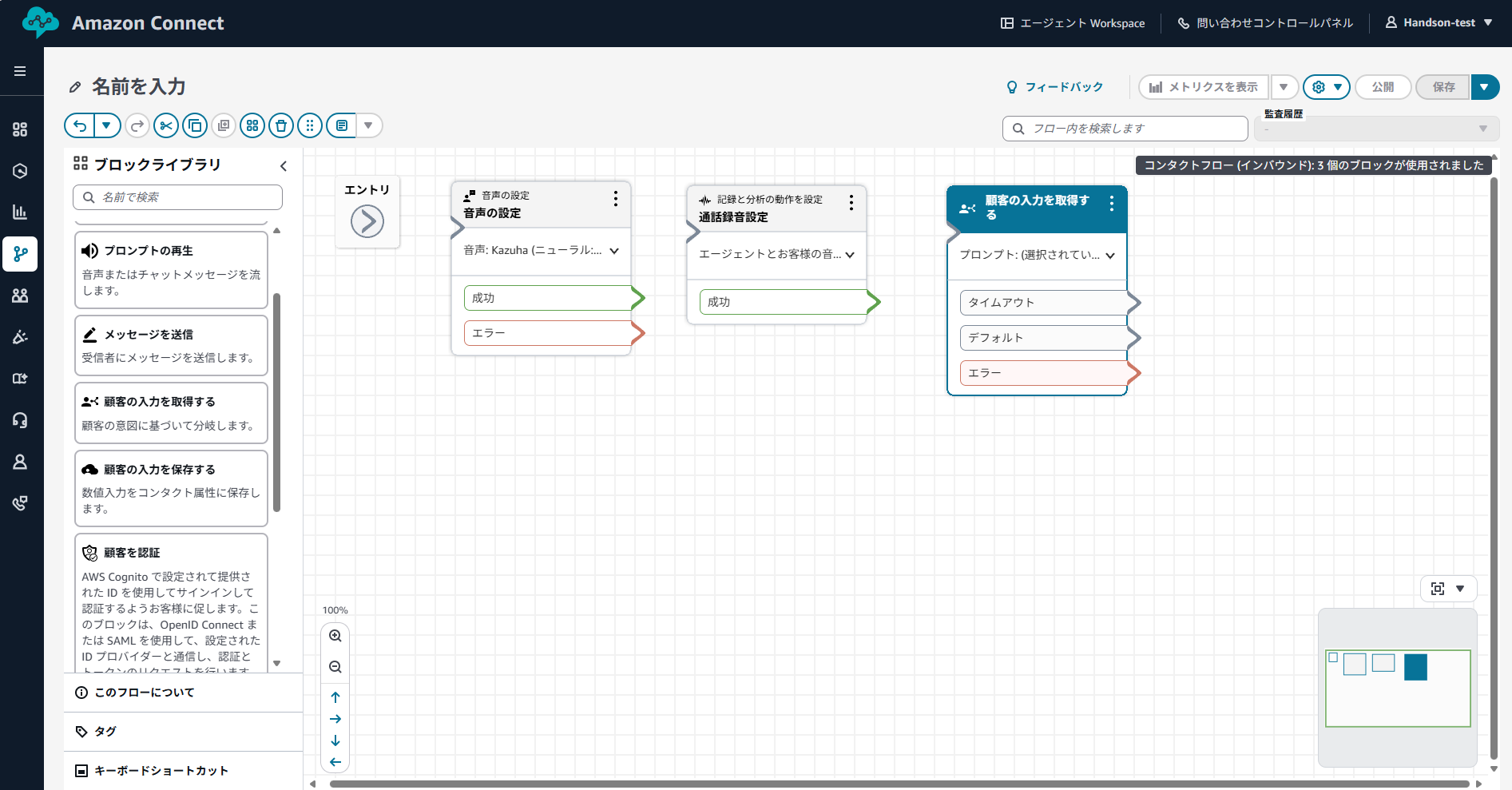
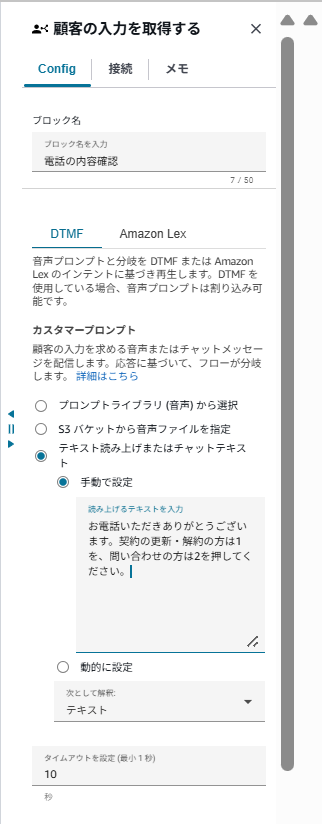
「顧客の入力を取得する」ブロックを配置し、3と同様に右上の点々をクリックし以下のように値を設定し保存する。
- ブロック名:電話の内容確認
- カスタマープロンプト:
- テキスト読み上げまたはチャットテキスト選択
- 手動で設定
- 読み上げるテキストに以下入力。
'''
お電話いただきありがとうございます。契約の更新・解約の方は1を、問い合わせの方は2を押してください。
''' - 次として解釈:テキスト
- タイムアウトを設定:10秒
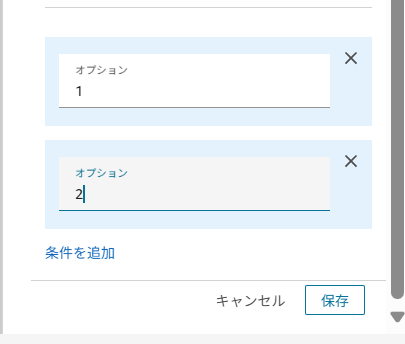
- 条件を追加:オプションに「1」と「2」を追加
-
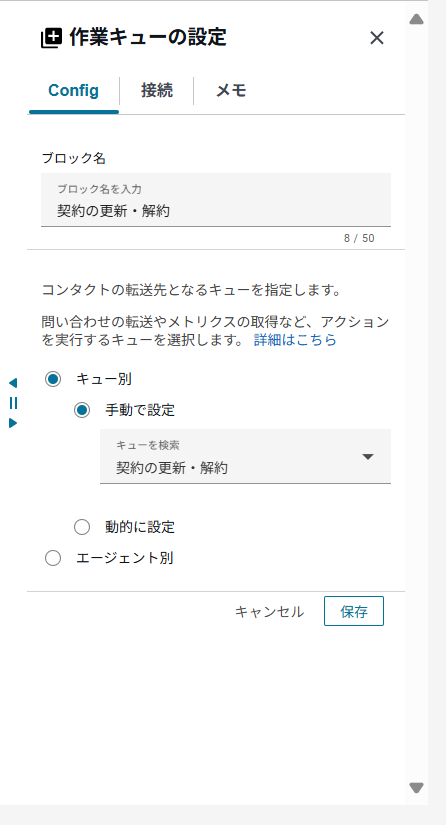
「作業キューの設定」ブロックを配置し、3と同様に右上の点々をクリックし以下のように値を設定し保存する。
- ブロック名:契約の更新・解約
- キュー別:手動で設定/契約の更新・解約
-
6と同様に「問い合わせ」用の「作業キュー」の設定ブロックを配置する。
-
「キューへ転送」ブロックを配置する。
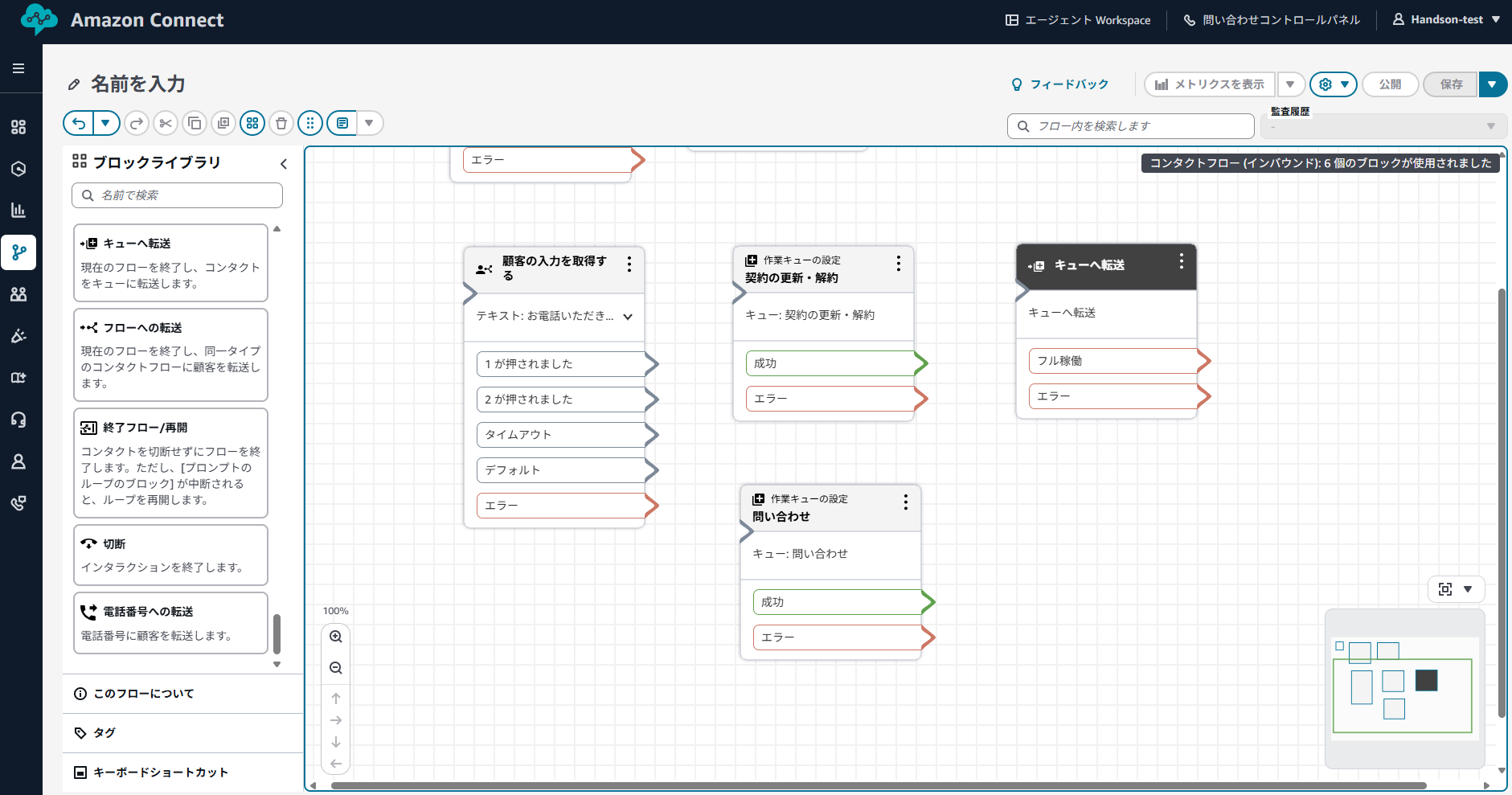
-
「切断」ブロックを配置する
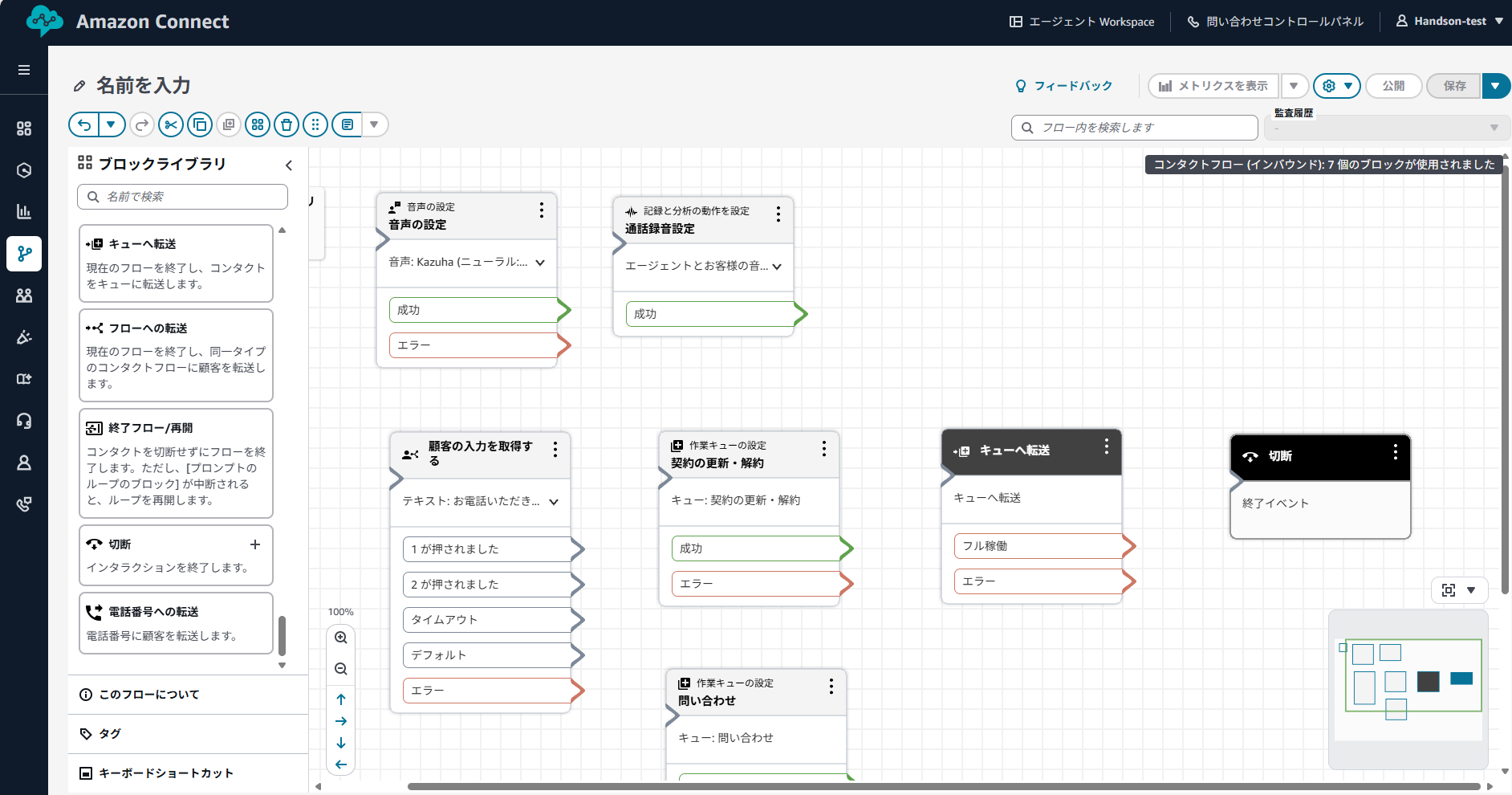
-
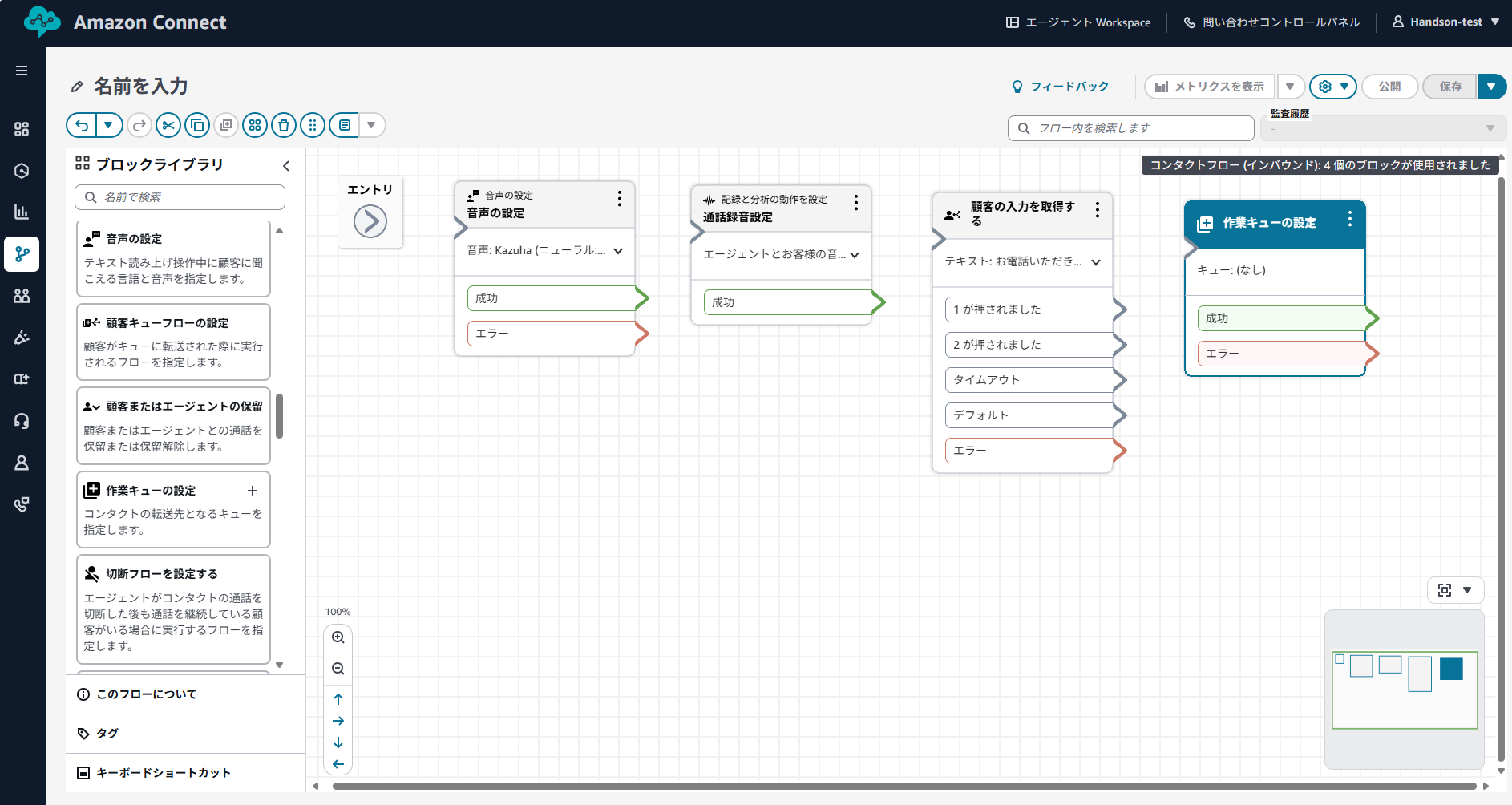
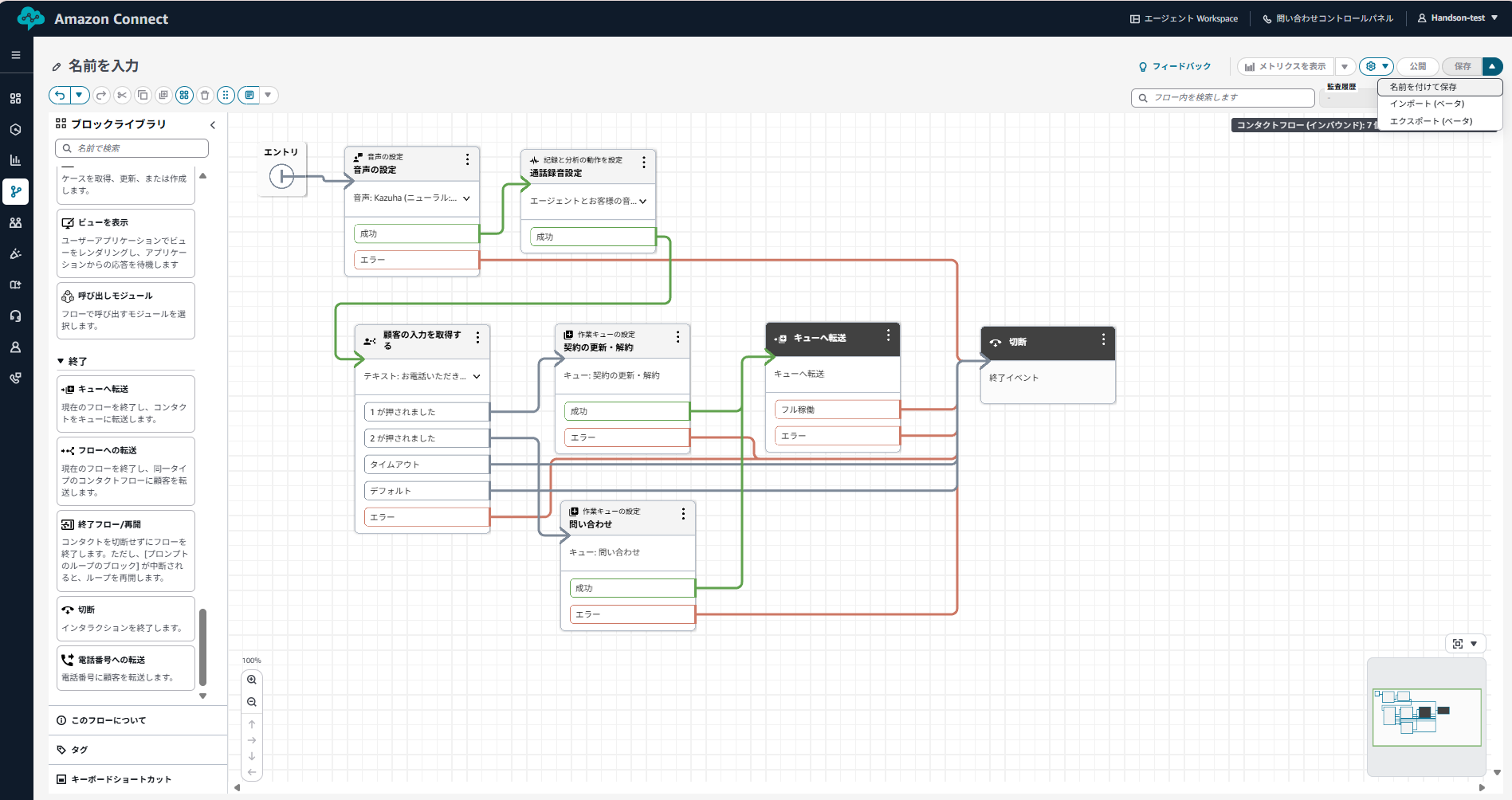
各ブロックを以下のように接続する。
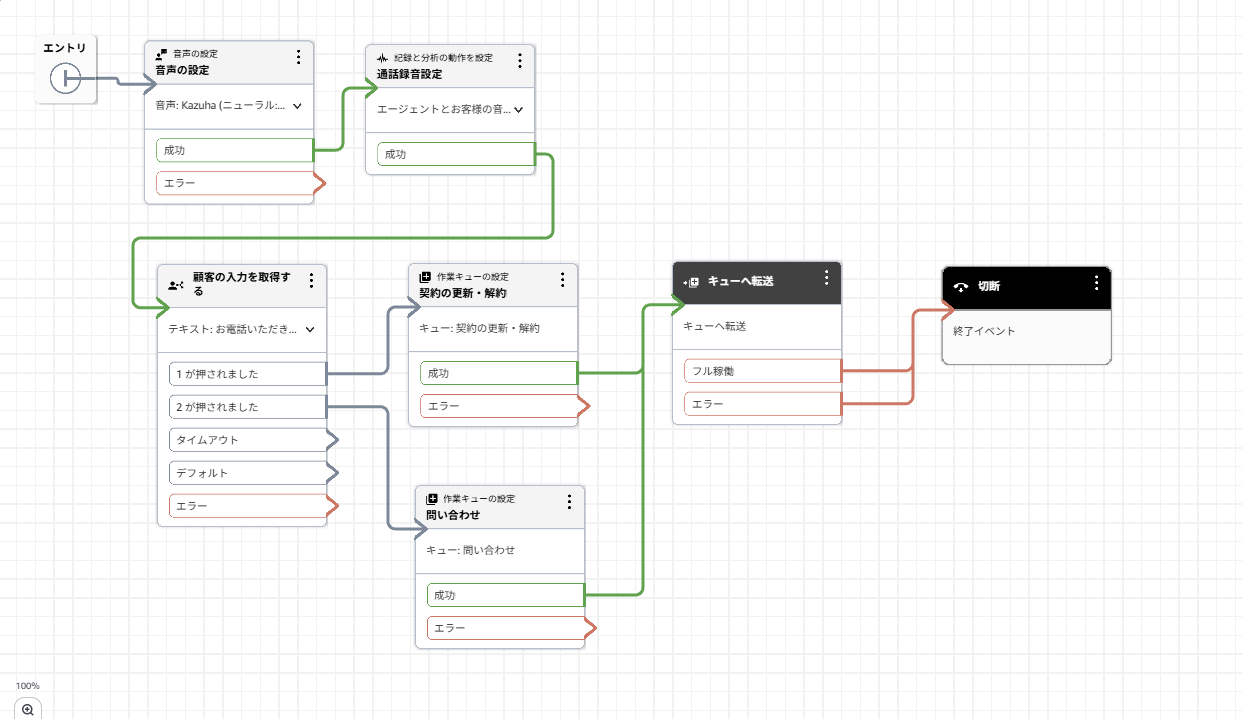
-
各ブロックの残りの線をすべて「切断」ブロックに接続する。
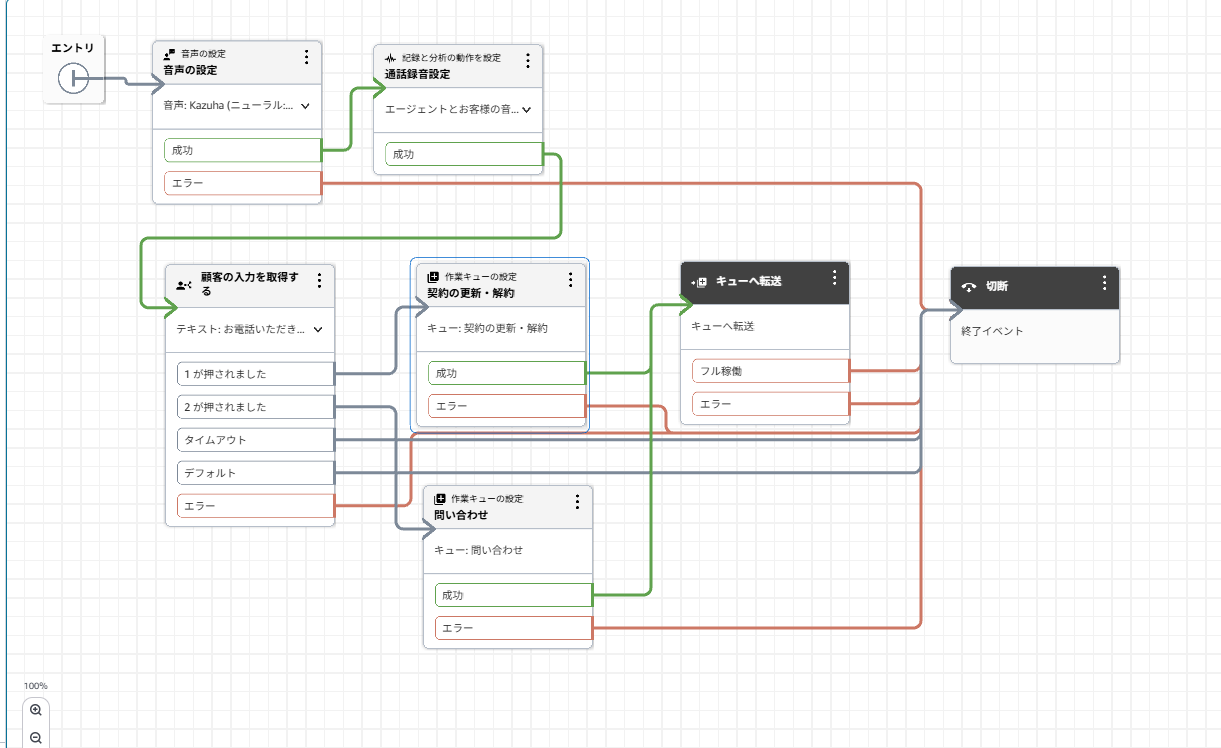
-
右上の「保存」の横の▽ボタンをクリックし、「名前を付けて保存」をクリックする。
-
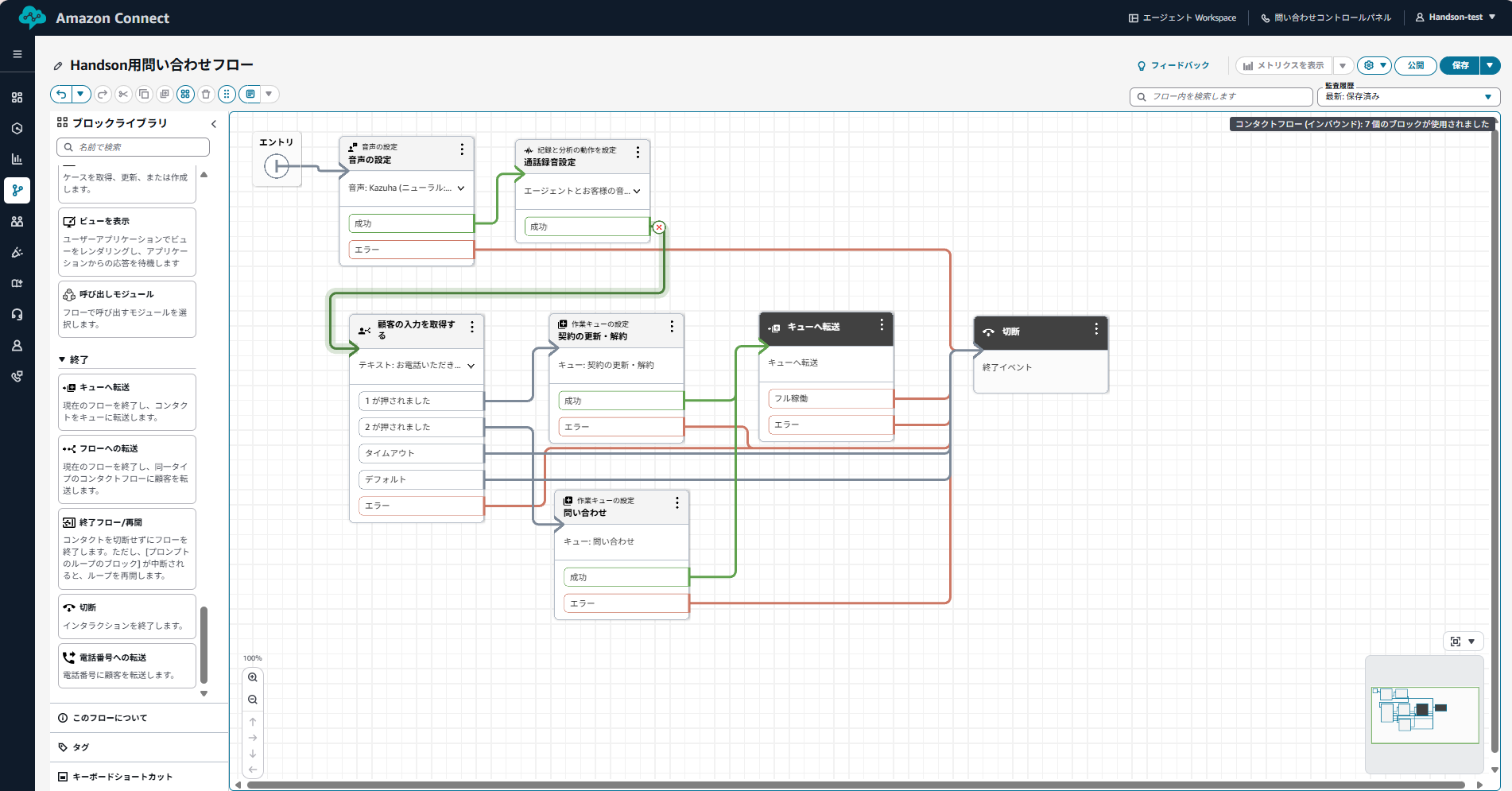
「公開」をクリックする。
ステップ7:問い合わせフローを電話番号に紐づける
-
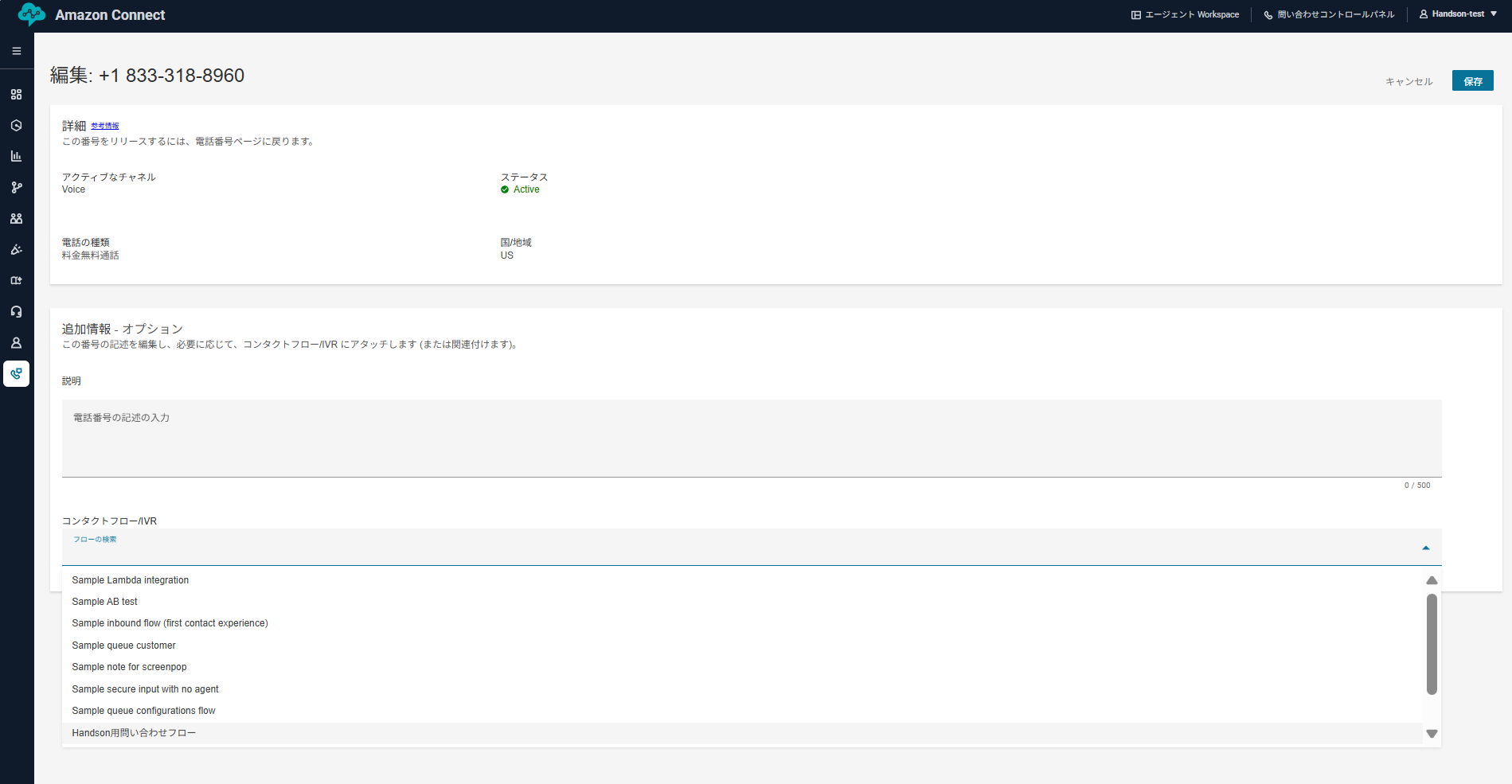
左のメニューから「電話番号」をクリックし取得した電話番号をクリックする。
-
「コンタクトフロー/IVR」でステップ5で作成したフローを選択し保存する。
ステップ8:受電
-
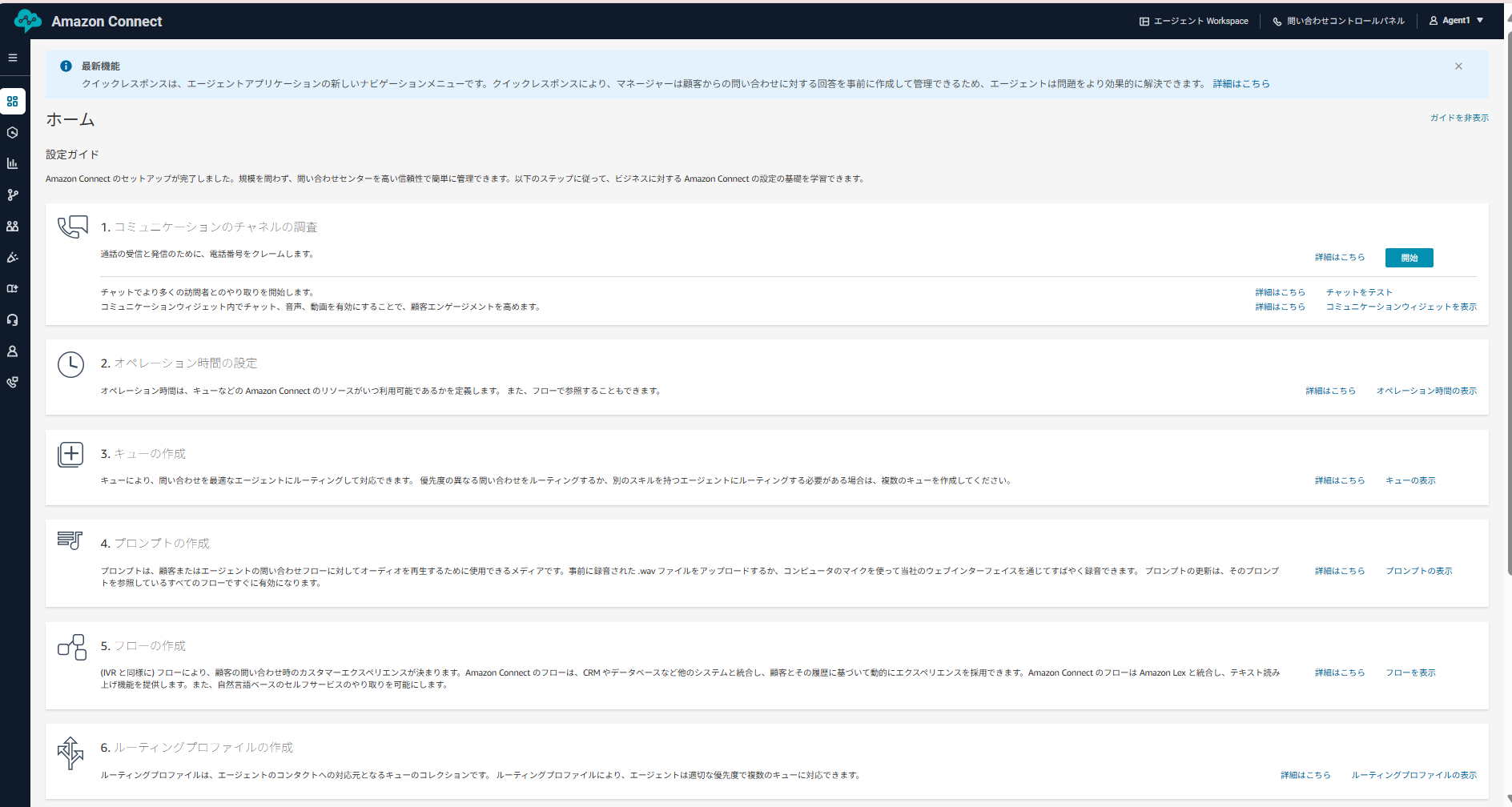
Amazon Connect コンソールにAgent1(契約の更新・解約を受電するユーザー)でログインする。
-
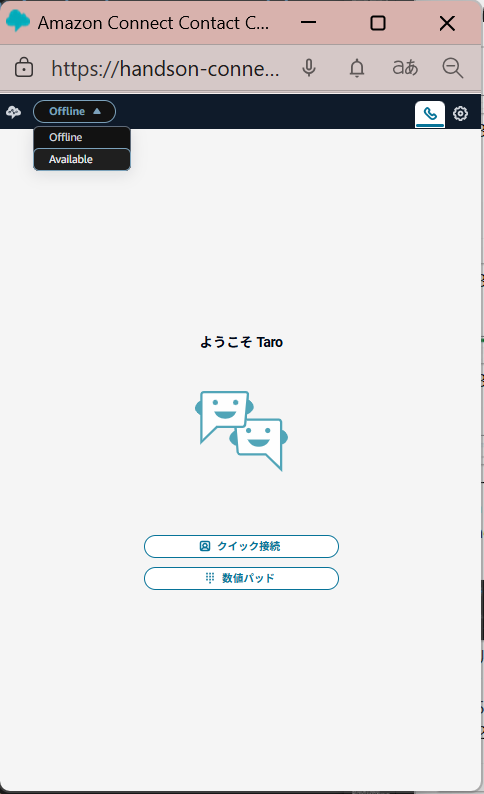
右上の「問い合わせコントロールパネル」をクリックする。
-
ステータスを「Available」に変更する。
-
自身の電話からステップ2で取得した電話番号に電話をかけ、電話内の質問には1を選択する。
-
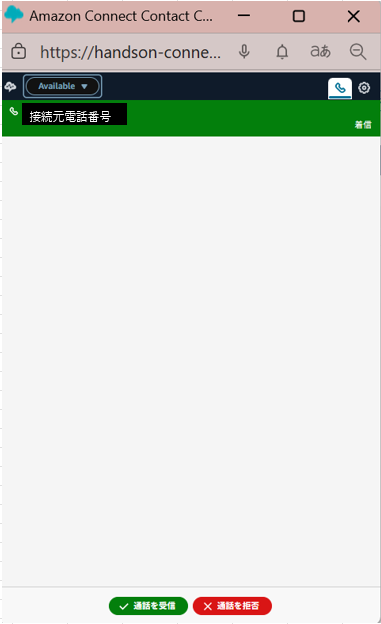
Agent1の問い合わせコントロールパネルに着信があるので、「通話を受信」をクリックする。
-
自身の電話からステップ2で取得した電話番号に電話をかけ、電話内の質問には2を選択しAgent1の問い合わせコントロールパネルには着信が来ていないことを確認する。
-
Agent2(問い合わせを受電するユーザー)でログインし、同様に2~6の手順で問い合わせのみ着信することを確認する。
ステップ9:通話録音の確認
-
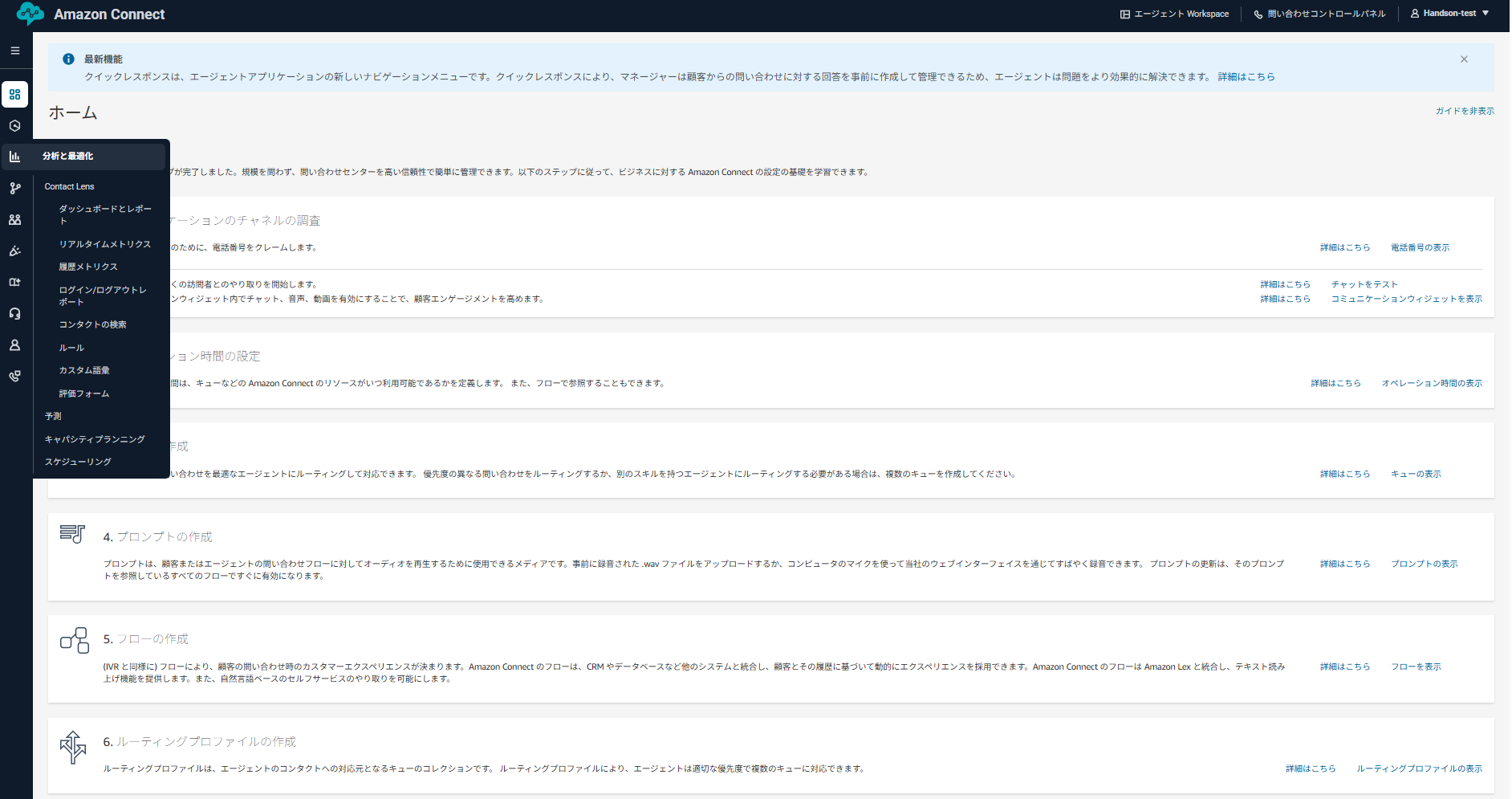
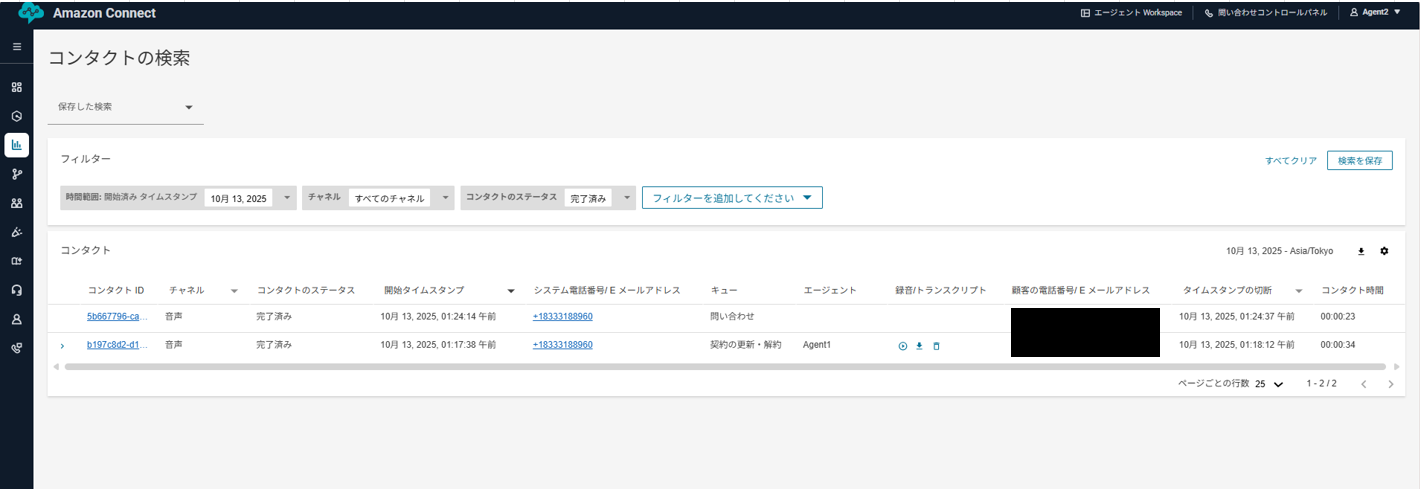
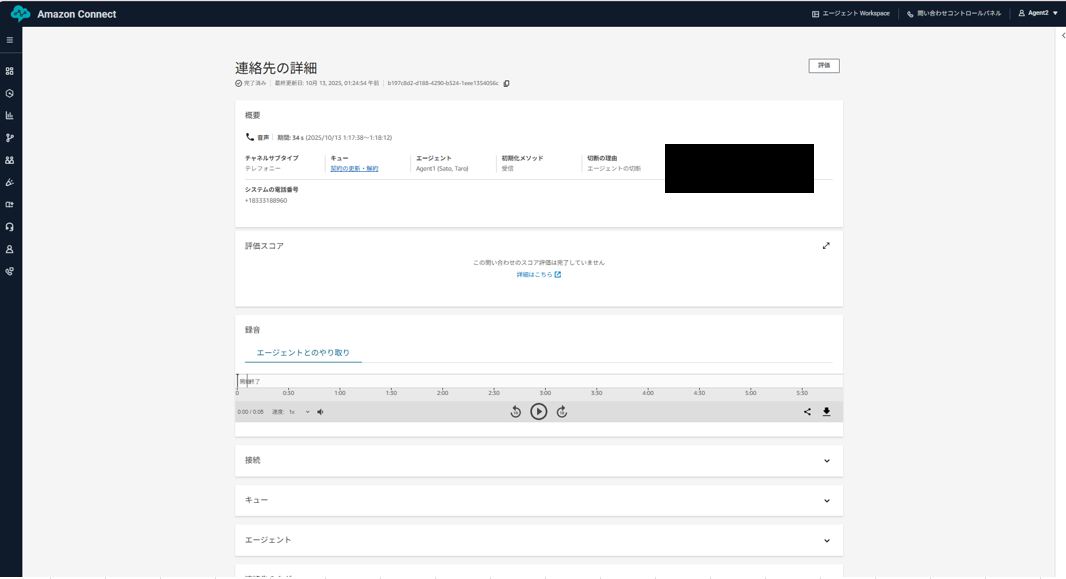
左のメニューから「コンタクトの検索」をクリックする。
-
確認した通話録音をクリックし、録音の再生ボタンをクリックする。
片付け(リソース削除)
- Amazon Connect インスタンスの削除
- S3 の削除
- CloudWatchLogs の削除
ステップ1: Amazon Connectインスタンスの削除
-
Amazon Connect コンソールを開く。
-
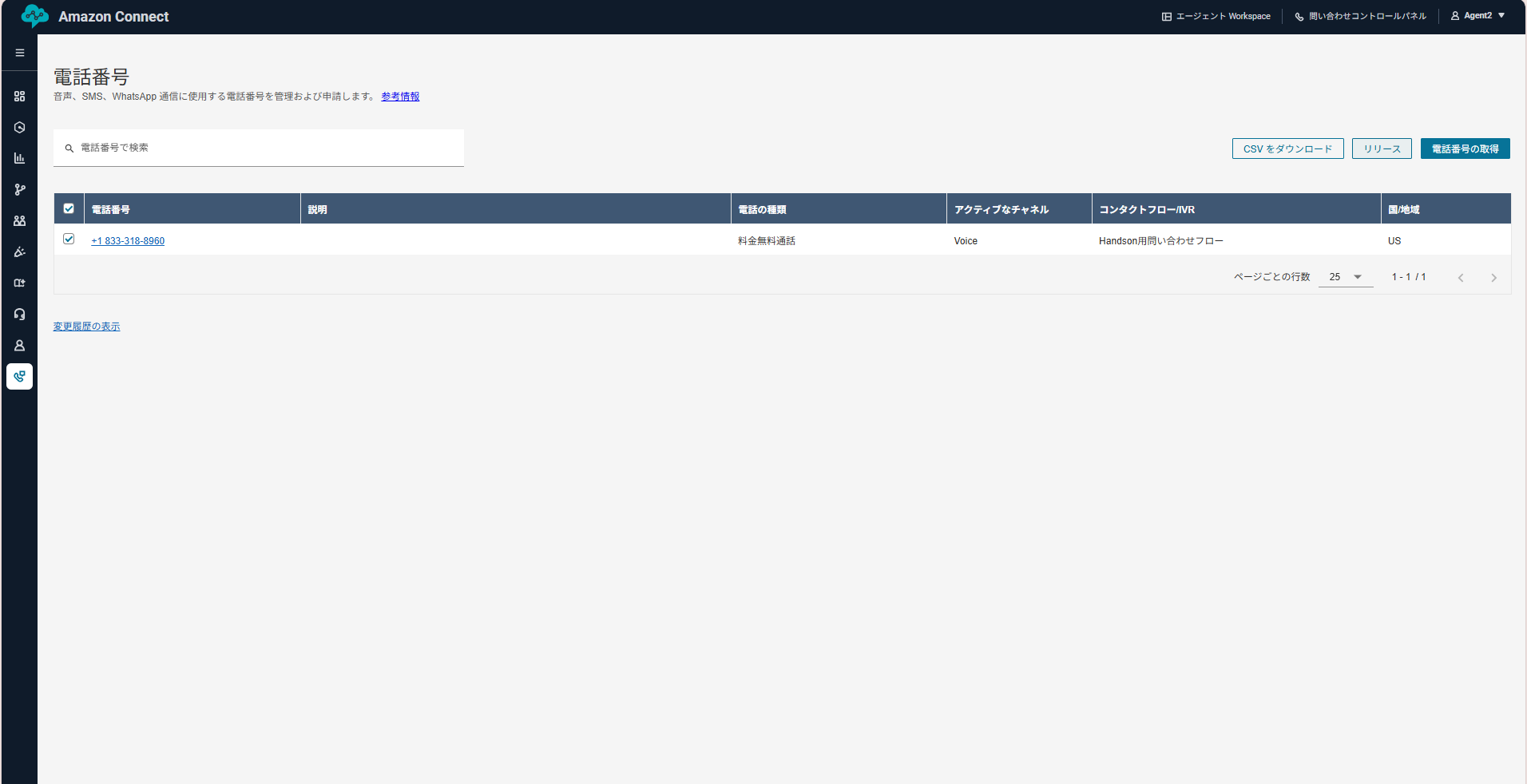
左のメニューから「電話番号」をクリックする。
-
取得した電話番号のチェックボックスをクリックし、「リリース」をクリックする。
-
AWSのマネジメントコンソールを開く。
-
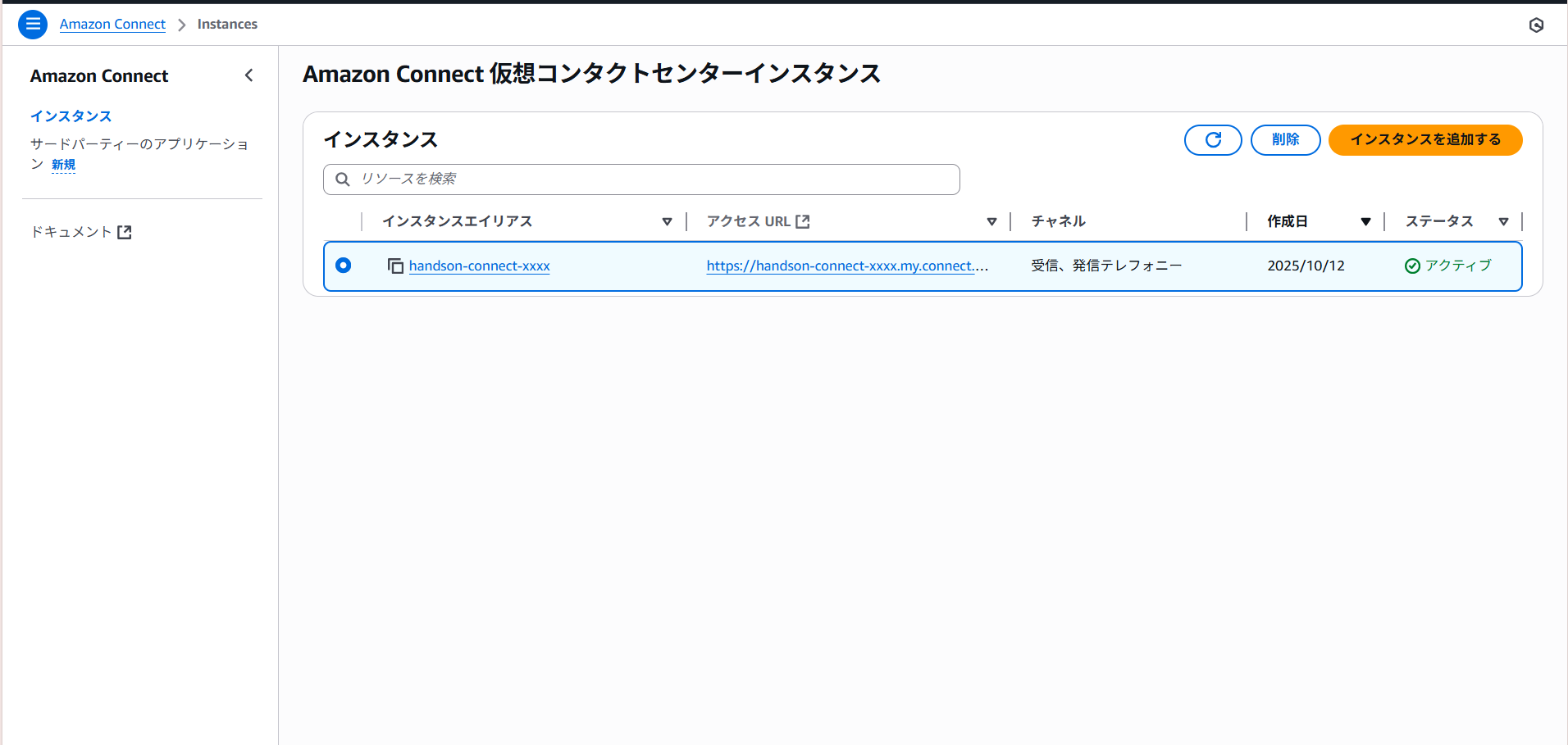
「Amazon Connect」で検索し、作成したインスタンスを選択し「削除」をクリックする。
ステップ2: S3 の削除
-
マネジメントコンソール上で「S3」で検索し、Amazon Connect 用に作成されたバケットを選択し「空にする」をクリックする。
-
バケットを選択し、「削除」をクリックする。
ステップ3: CloudWatch Logs の削除
-
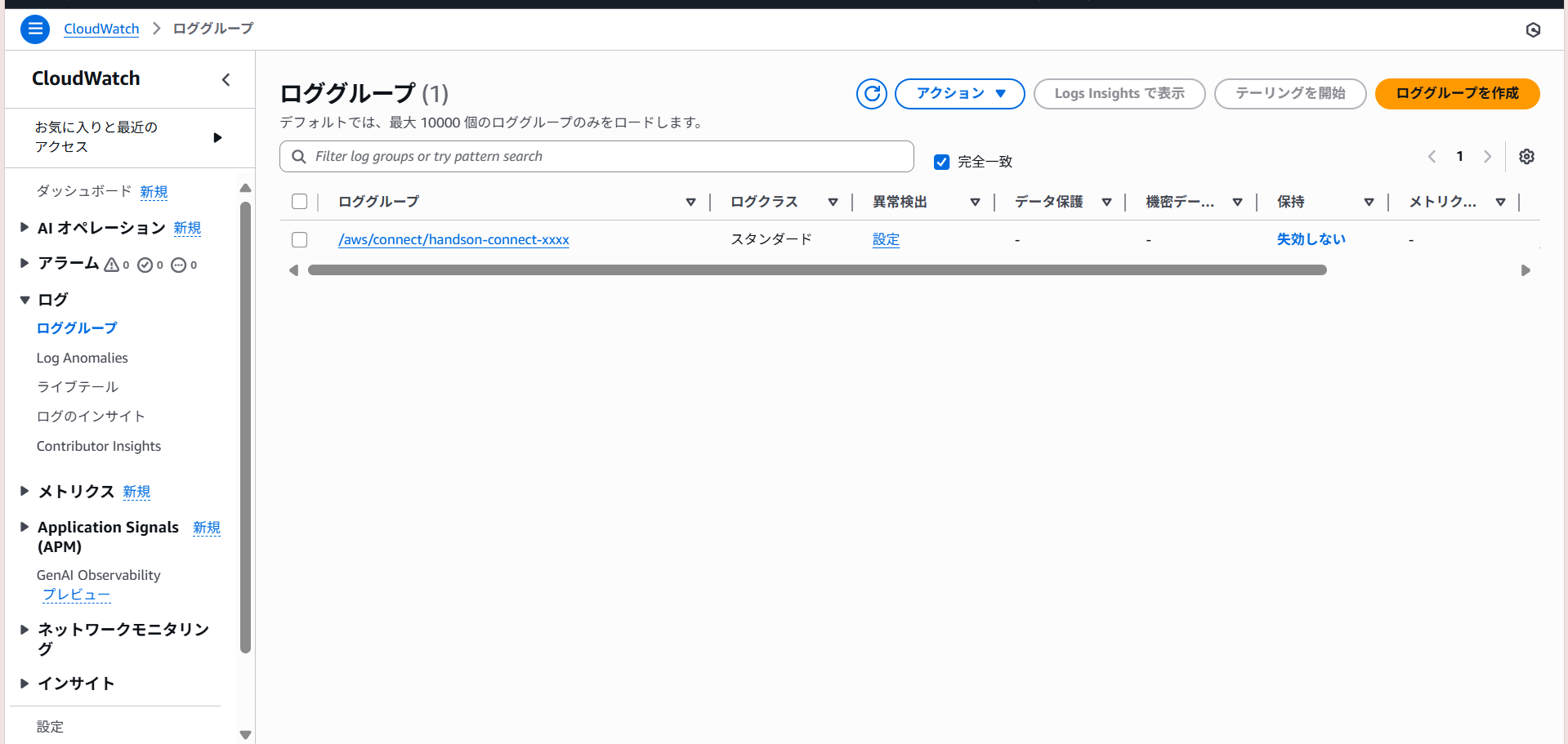
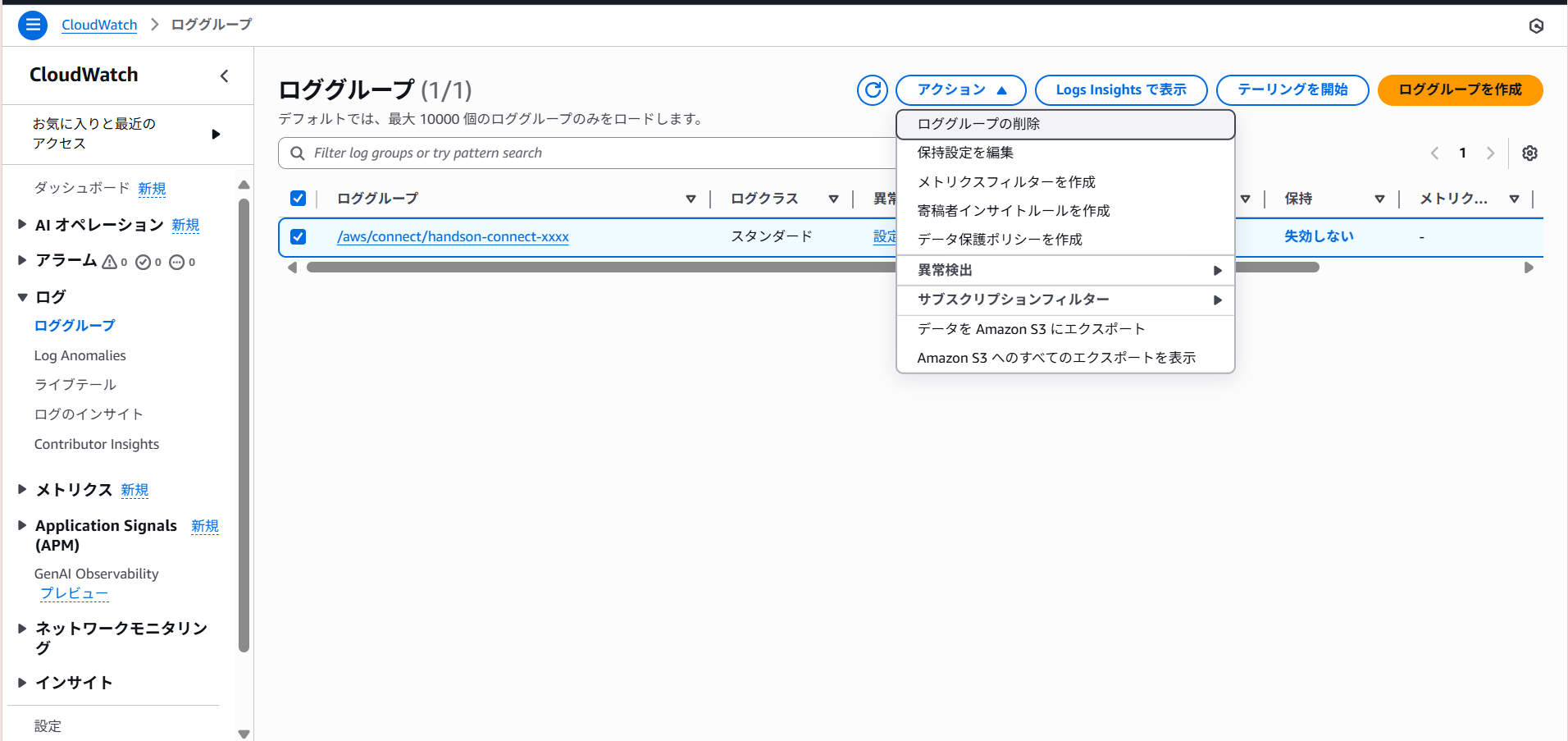
マネジメントコンソール上で「CloudWatch」で検索し、左のメニューから「ロググループ」をクリックする。
-
Amazon Connect 用に作成されたロググループを選択し、「アクション」をクリックし「ロググループの削除」を選択する。
本日の課題のまとめ
この課題では Amazon Connect を利用して、コンタクトセンターの実装スキルが身につきます。次回は応用編としてAmazon Lex 等を利用してより複雑な問い合わせフローの作成に挑戦してみましょう!