
MCPサーバーって……便利!!
皆さん、GitHubCopilotに課金してますか?(挨拶)
VSCodeにGitHub Copilot Chatを入れただけでは満足できない強欲な皆さんは、
- いちいちエラー文をチャットに貼り付けるのめんどくさい
- Inspectorで設定した値をチャットに書き出してから質問するのめんどくさい
- Animatorやシェーダーグラフの状況を説明するのもめんどくさい
とかとか思っています。
つまりは、「CopilotがUnityの情報を参照して操作してくれたら楽だなぁ~」なわけです。本当に強欲ですね。
お任せください! それらすべて、MCPサーバーを建てれば解決できます!
Unity × VSCode(GitHubCopilot)におけるMCPサーバーの建て方
前提
- 実行日
- 2026/04/11
- OS
- Windows
- Unityバージョン
- 6000.0.37f1
- MCPサーバー
- CoplayDev/unity-mcp
- ※MCPサーバーというのは他にも種類がありますが、今回はスター数が最も多いCoplayDevのものを使います
「uv」のインストール
Pythonのパッケージマネージャー「uv」が必要なタイプのMCPサーバーなので、インストールします。
ちなみに……
uvはpipと異なり、Python自体や環境も管理できるつよつよパッケージマネージャーらしい。
uv = pip + venv + pyenv のような感じ?
uvはコマンド1発でインストールできます。楽で助かる~
# これでインストールする
winget install --id=astral-sh.uv -e

# インストールされたか確認
uv --version
Pythonのパッケージマネージャーなわけですから、もちろんPython(3.10以上)も必要になります。
uvはプロジェクトごとに環境が作られるので、そのプロジェクト用でPythonを入れたら楽かも。
# Pythonをインストール
uv python install 3.13.13
UnityPackage「MCPForUnity」のインストール
Unity側でMCPサーバーを立てる準備をば。
まずはプロジェクトを開いて Window> PackageManager を開きます。
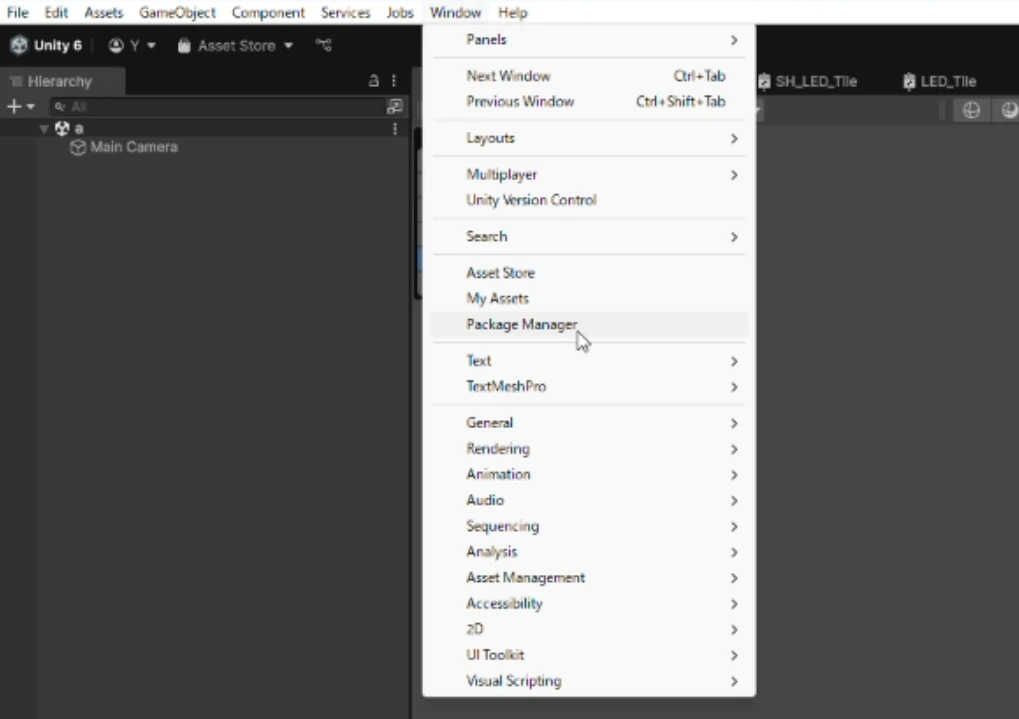
「PakageManager」が開くので、下から2つ目の「install package from git URL」を押します

そうしましたらテキストを入力するフォームが表示されるので、下記のテキストを入力、「install」を押します。
https://github.com/CoplayDev/unity-mcp.git?path=/MCPForUnity#main
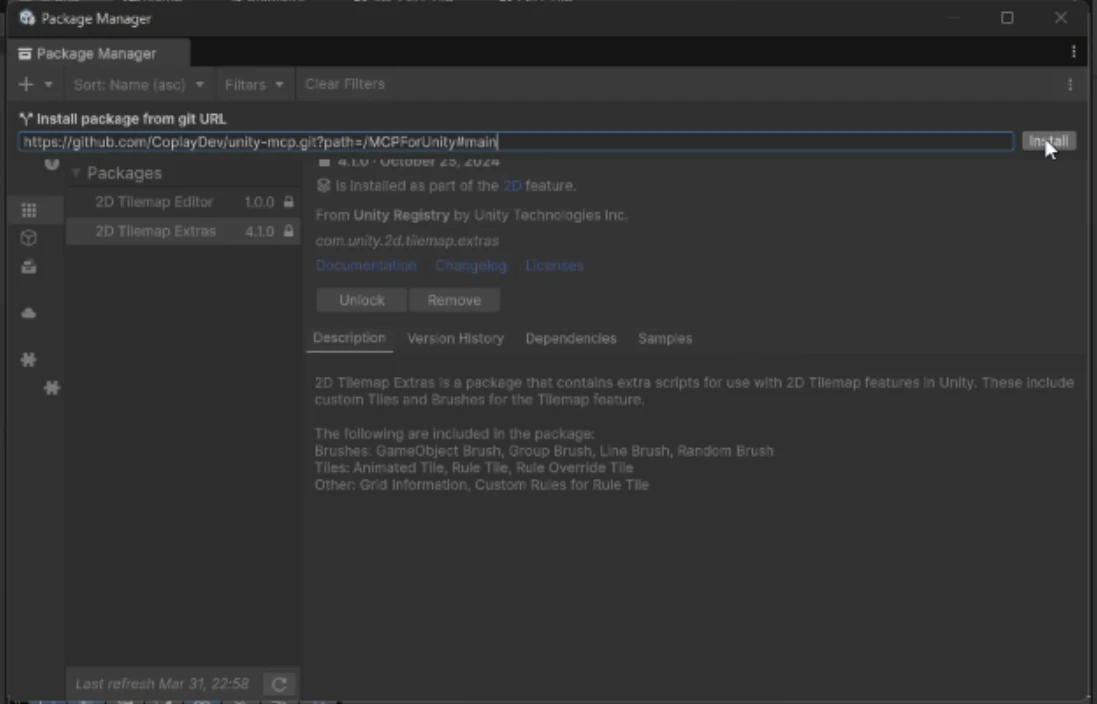
あらまぁ!MCP for Unityがインストールされましたわ!

MCPサーバーの設定をする
インストール完了時、おそらく「MCP Setup」という画面が開くと思います。
ここでは事前の環境構築が行えていなければ赤色で示してくれます。
ここまでの作業を忠実に行っていれば、画像のようにどちらも緑色になっているはず。

どちらも緑色になっていることが確認できたら、
Window > MCP for Unity > Toggle MCP Window を開きます。

「MCP for Unity」が開きまして、このような画面となります。
Server > HTTP URL に下記のテキストを入力。
http://localhost:8080
(なお、初めは「Client…」部分は赤くなってるかもです)
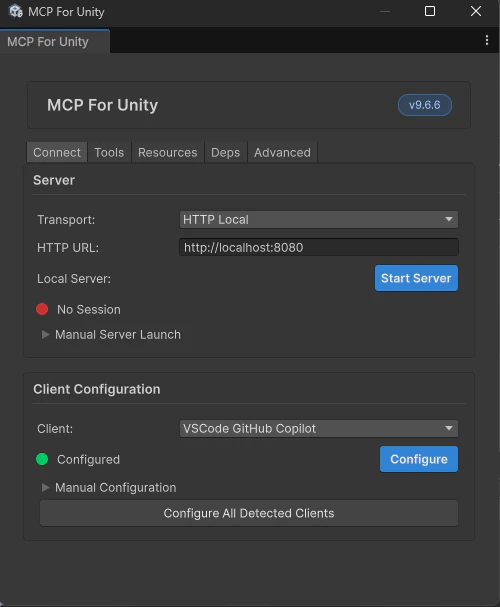
「ClientConfiguration」の「Manual Configuration」を開き、JSON形式のテキスト「Configuration」をコピーします。

VSCodeへ移動し、.vscodeフォルダ直下にmcp.jsonとしてファイルを新規作成、さっきコピーしたテキストを貼っつけます。

Unityの「MCP for Unity」に戻りまして、「Start Server」を押しましょう!
開いて良い?みたいなウィンドウが出るのでここでも「Start Server」を押すと……
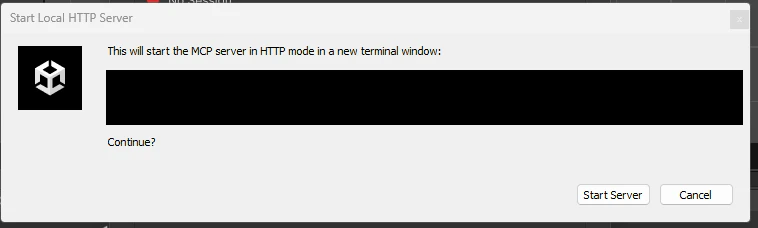
うわ!なんか出た!

おめでとう。これで完成。
早速VSCodeで聞いてみましょう。

お~ほんとに答えてくれるじゃん!
もし接続できないよ!とか言われたらVSCodeを開き直してみると吉です。
では皆さん今回はこの辺で。
良きUnityライフを!