

はじめに
株式会社セゾンテクノロジーのデータ連携プラットフォームDataSpider Servista 5が2026年2月9日にリリースされました 1 。これまで私は以下の記事でV5の新機能を紹介しました。
DataSpider 5新機能グローバルプロキシを使ってみた
https://qiita.com/rhaya/items/b47e4002ac64e7fc488c
DataSpider Servista 5新機能ライセンスのアクティベーション
https://qiita.com/rhaya/items/c8dc4f14b5ce6c3f29da
今回は小粒ですが、実案件で役に立つ機能を紹介します。DataSpider Studio で表示される一覧情報のコピー機能です。
この記事はユーザー視点の検証記事であり、メーカーの公式見解ではありません。
GUIの世界にテキストコピーが来た
DataSpiderではStudioというGUI開発環境で連携処理の実装を行います。作成したものの一覧表示もGUIで行います。
V5では、この一覧表示を選択してCtrl + C キーを押すことで、表示している値をクリップボードにコピーできるようになりました。マイプロジェクト(プロジェクト一覧を表示)やマイトリガー(トリガー一覧を表示)などではCtrl + C キーはプロジェクトやトリガーそのもののコピーになります。そのような一覧表示では右クリックメニューに追加された「クリップボードにコピー」で値をクリップボードにコピーできるようになりました。
たとえばマイプロジェクトに以下のプロジェクトがあります。
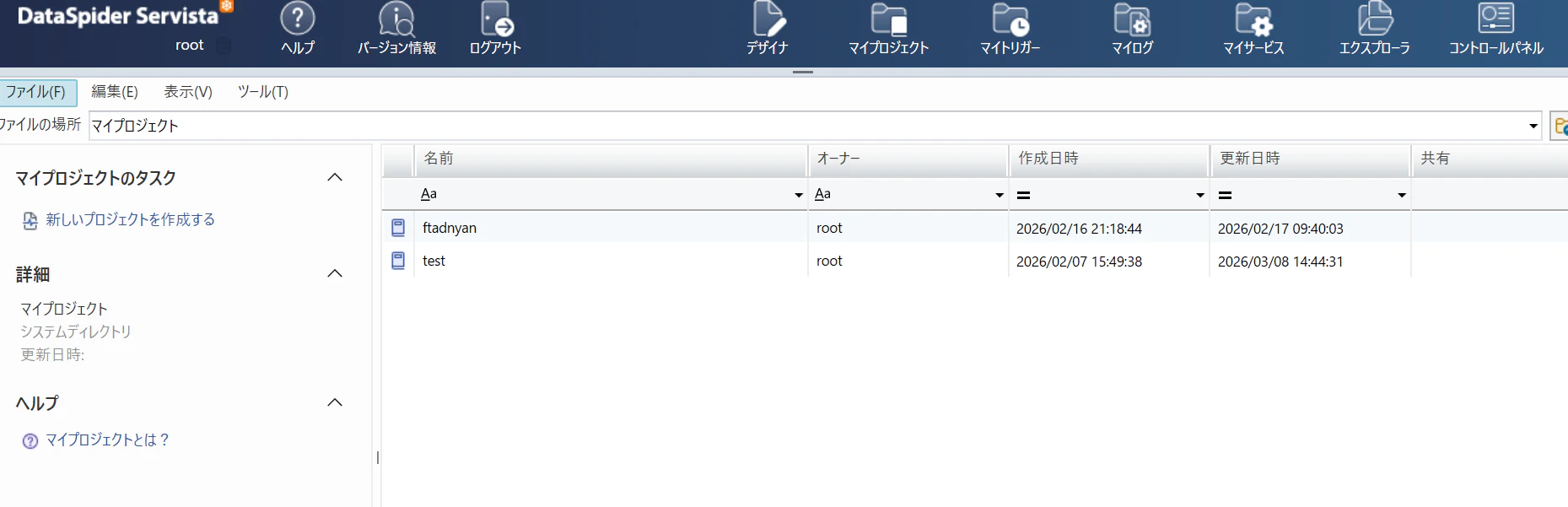
※プロジェクトは検証用に作成したものです。
プロジェクトを選択した上で、右クリックから「クリップボードにコピー」を選択します。
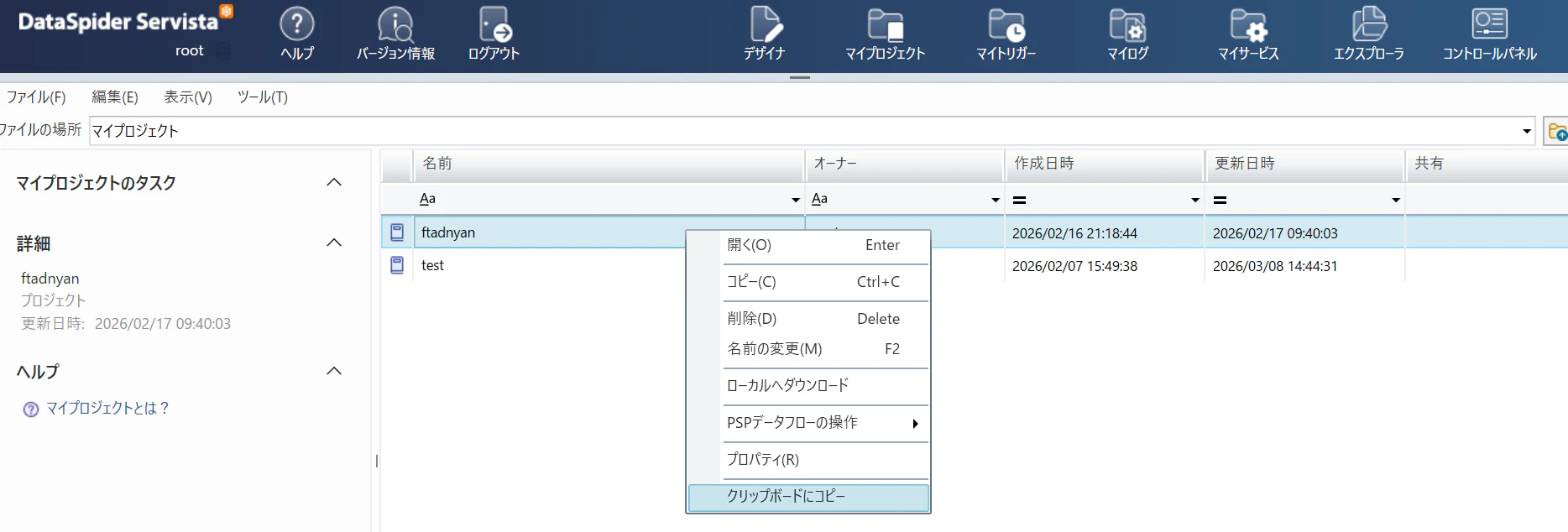
二つのプロジェクトを選択した場合、クリップボードには以下の情報がコピーされます。
	ftadnyan	root	2026/02/16 21:18:44	2026/02/17 09:40:03
	test	root	2026/02/07 15:49:38	2026/03/08 14:44:31
項目間の区切りはタブ区切りであり、Excelにペーストすれば表になります。
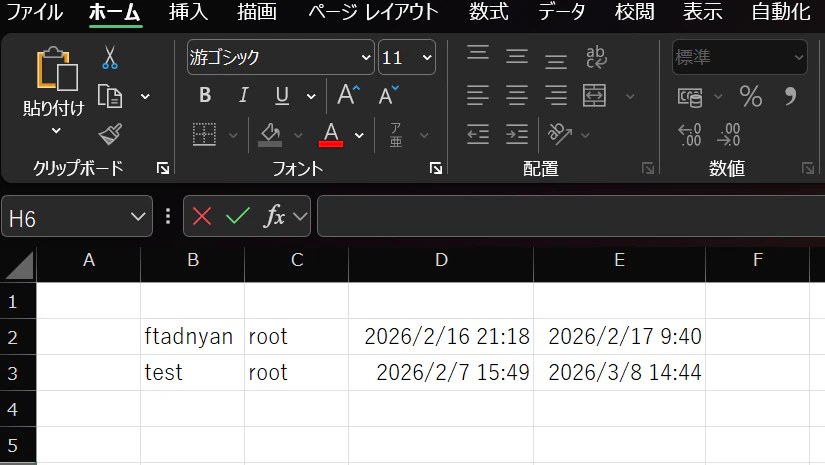
同様にエクスプローラも「クリップボードにコピー」が可能です。
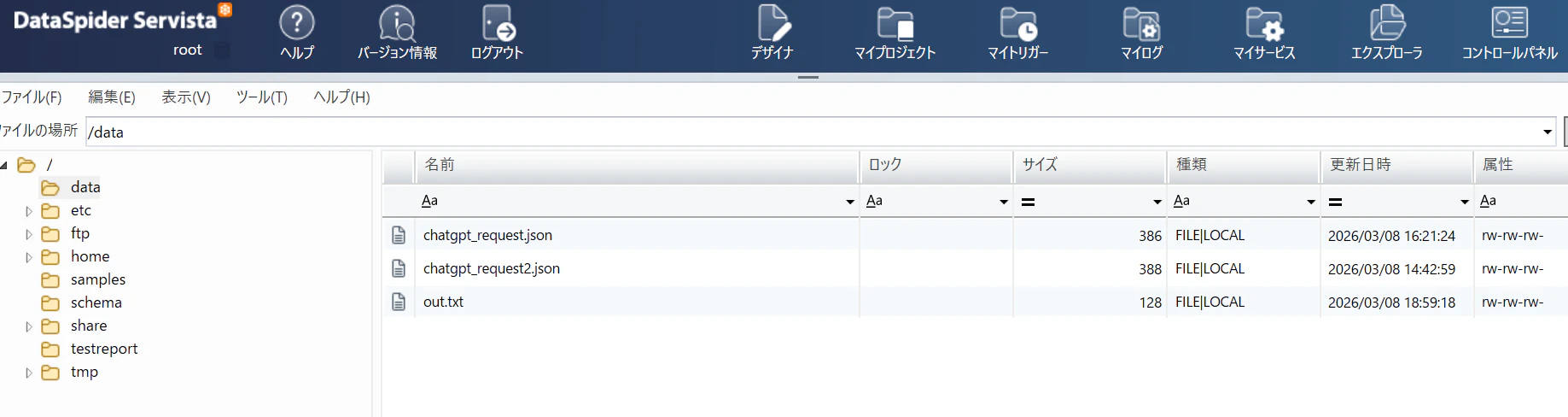
※フォルダ構造はDataSpiderのデフォルトです。ファイルは検証用に作成したものです。
クリップボードには以下の情報がコピーされます。
	chatgpt_request.json		386	FILE|LOCAL	2026/03/08 16:21:24	rw-rw-rw-
	chatgpt_request2.json		388	FILE|LOCAL	2026/03/08 14:42:59	rw-rw-rw-
	out.txt		128	FILE|LOCAL	2026/03/08 18:59:18	rw-rw-rw-
弱点
このクリップボードへのコピー機能には弱点もあります。一覧表示された全項目を機械的にコピーするため、レコードにアイコンがある場合、そのアイコンの文字情報もコピーされてしまいます。
たとえばマイトリガーです。先頭列にはトリガーの種類のアイコンがあります。
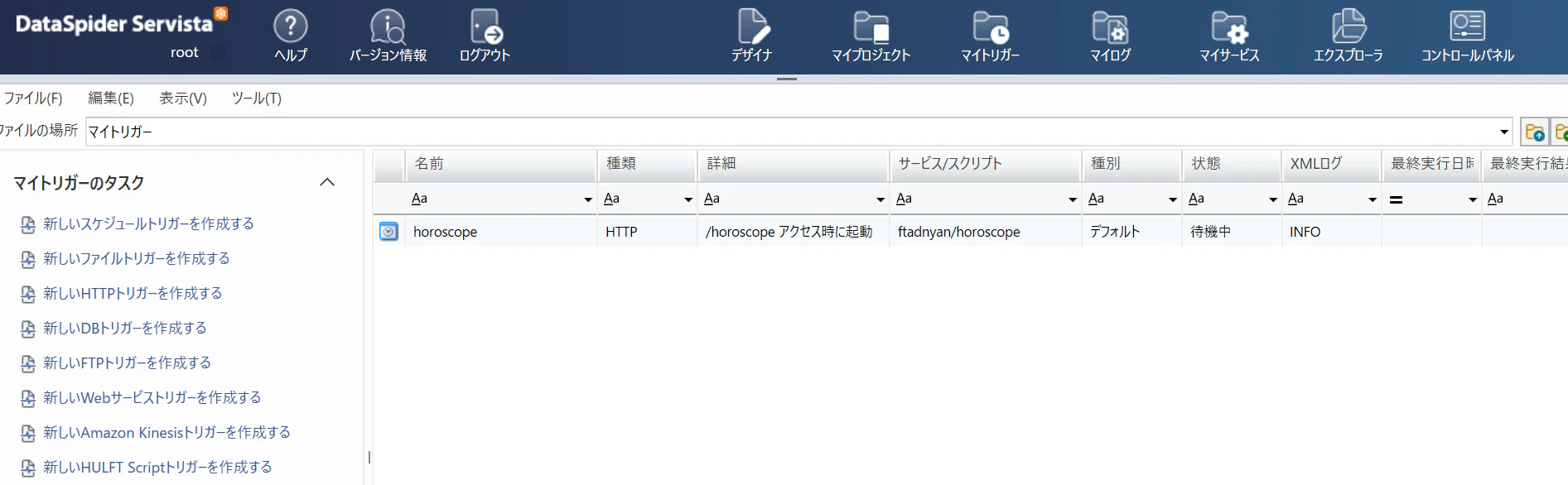
※トリガーは検証用に作成したものです。
クリップボードには以下の情報がコピーされます。
/triggerManager/trigger/http_trigger/smallicon horoscope HTTP /horoscope アクセス時に起動 ftadnyan/horoscope デフォルト 待機中 INFO
先頭の「/triggerManager/trigger/http_trigger/smallicon」がアイコンの文字情報です。
グローバルリソースの設定も同じです。先頭列にはアダプタの種類のアイコンがあります。
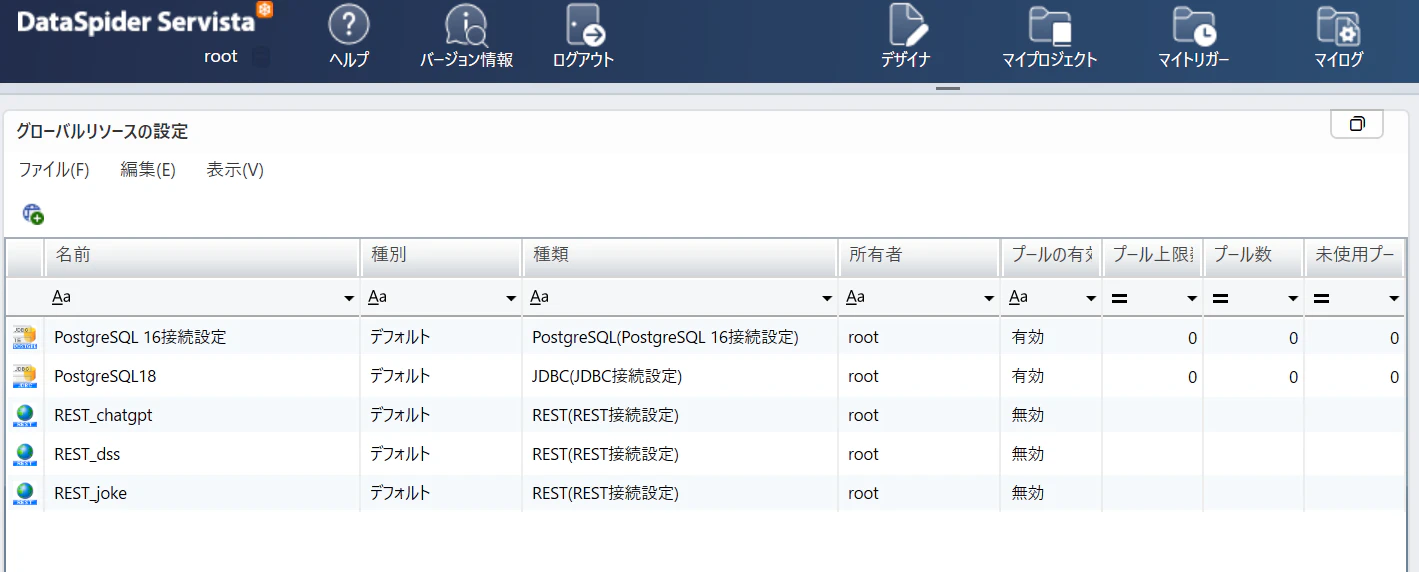
※グローバルリソースは検証用に作成したものです。
クリップボードには以下の情報がコピーされます。
/globalResourceManager/image/postgresql16_adapter/jdbc_thin_connection/icon	PostgreSQL 16接続設定	デフォルト	PostgreSQL(PostgreSQL 16接続設定)	root	有効	0	0	0
/globalResourceManager/image/jdbc_adapter/jdbc_connection/icon	PostgreSQL18	デフォルト	JDBC(JDBC接続設定)	root	有効	0	0	0
/globalResourceManager/image/rest_adapter/rest_connection/icon	REST_chatgpt	デフォルト	REST(REST接続設定)	root	無効
/globalResourceManager/image/rest_adapter/rest_connection/icon	REST_dss	デフォルト	REST(REST接続設定)	root	無効
/globalResourceManager/image/rest_adapter/rest_connection/icon	REST_joke	デフォルト	REST(REST接続設定)	root	無効
これも先頭にアイコンの文字情報が入ります。
不要な情報がコピーされることになりますが、Excelに貼り付けることができるため、Excelに貼り付けて先頭列を削除することで整形できます。
過去バージョンの課題
DataSpiderはGUIで開発できることがセールスポイントです。これはコーディングと比べた生産性の高さや初期学習コストの小ささという大きなメリットがあります。しかし、GUI開発環境には以下のような不便さもあります。
- ちょっと構成確認したいだけなのにログイン
- 環境ごとにポチポチ画面を開く作業
- 設定書は結局手打ち or スクショ
GUI画面にアクセスしなければ実態把握ができません。納品物やレビュー用に設定書を作成する際は、Excelにプロジェクト名を手入力するか、スクリーンショットを撮って貼り付けるかになります。スクショは検索できないし、比較(diff)もできません。便利な筈のGUIが逆に足枷になることもあります。
結局のところ、GUIには強みもあれば弱みもあります。
- GUIの強み:直感操作、学習コスト低
- GUIの弱み:外に出せない、差分管理やテキスト処理が困難
何が変わるのか
そこでV5新機能です。
「一覧情報をクリップボードにコピーして、ペーストできる」
たったこれだけですが、GUIに閉じ込められた情報をテキストに解放する利便性を提供します。
第一に設定書作成の省力化です。
テキスト化してテキストファイルやExcelファイルに貼り付けることができます。設定書作成が労働集約型作業から編集作業に変わります。
- Before:画面見ながら手打ち
- After:貼り付けて整形
第二に履歴管理・差分比較が可能になります。テキスト化されることでGit管理が可能になり、diffも取れます。環境差分チェックが楽になります。
実案件での使いどころとしては以下があります。
- 保守引き継ぎ時の現状把握
- 障害対応時の構成確認
- 監査・レビュー資料作成
- マルチ環境比較(本番・検証・開発・災対)
まとめ
クリップボードへのコピー機能は地味ですが、開発プロジェクトの痛みを減らす改善です。作業時間を削減し、可視性を向上させる効果があります。GUI開発ツールがテキスト出力に歩み寄ったことは、大きな前進と感じます。
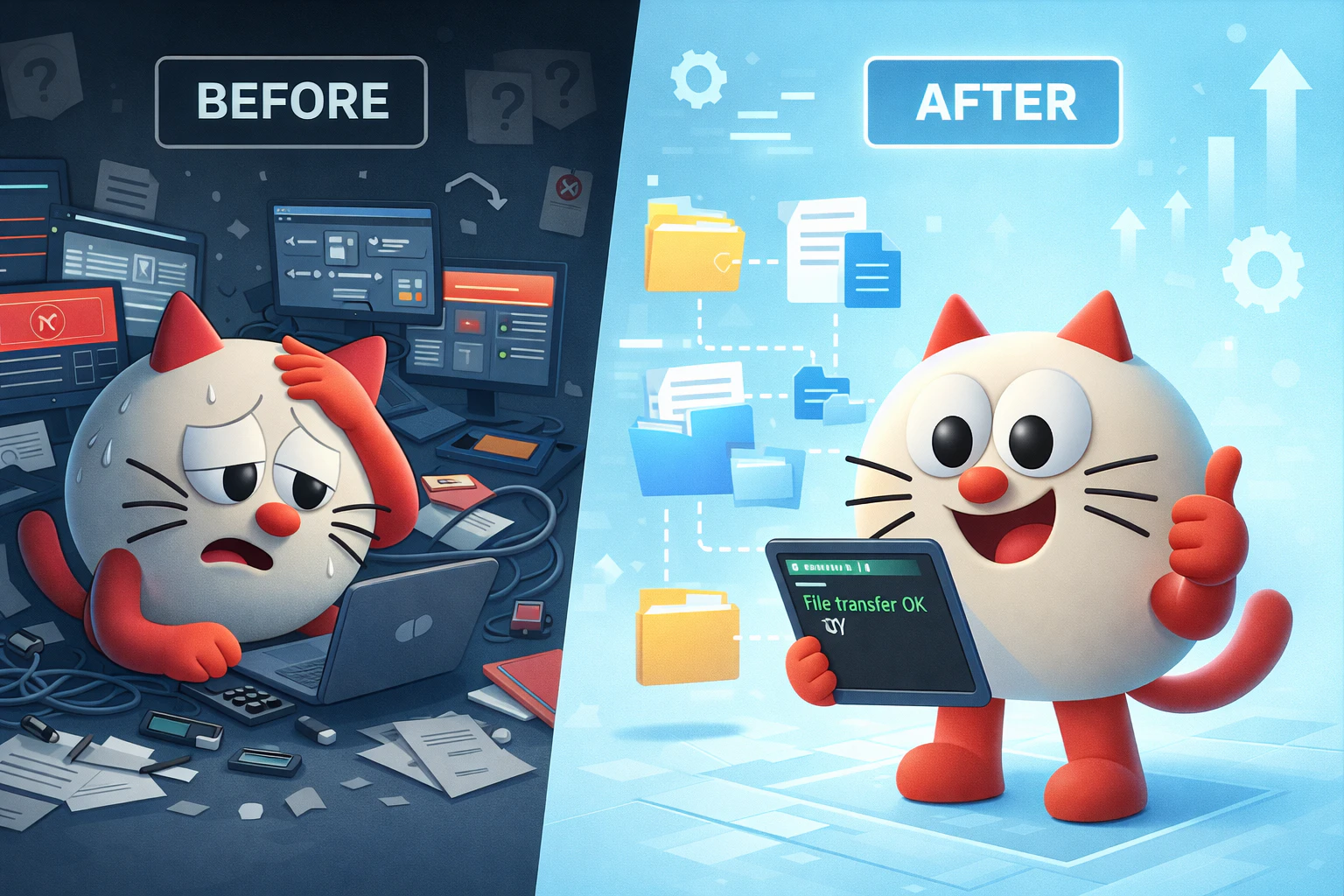
この画像は自作キャラクター「エフティーアドニャン」を元に生産性向上をイメージして生成AIで作成しました。エフティーアドニャンはファイルの転送を見守るファイルの妖精という設定の架空のキャラクターです。
We Are Hiring!
-
DataSpider Servista 5 リリースのお知らせ
https://www.saison-technology.com/service/product/lineup/dataspider/release/ ↩