

はじめに
株式会社セゾンテクノロジーのデータ連携プラットフォームDataSpider Servista 5が2026年2月9日にリリースされました 1 。このバージョンでは新たにライセンスのアクティベーション機能が導入されました。このアクティベーション機能は評価版には存在せず、製品版にのみ存在します。この記事では製品版を使ってライセンスをアクティベーションします。
この記事はユーザー視点の検証記事であり、メーカーの公式見解ではありません。
流れ
アクティベーション機能の導入により、V5製品版では導入手順が変わります。
V4以前及びV5評価版は以下の流れです。
- メーカーの顧客向けサイトMy HULFTの「ライセンス新規登録」から納品メールの認証IDとSPコードを用いてライセンスを登録する。
- My HULFTからインストールモジュール及びライセンスファイルをダウンロードする。
- ダウンロードしたインストールモジュールを利用してインストールする。
- ダウンロードしたライセンスファイルを適用する。
V5製品版は以下の流れになります。
- メーカーの顧客向けサイトMy HULFTの「ライセンス新規登録」から納品メールの認証IDとSPコードを用いてライセンスを登録する。
- My HULFTからインストールモジュールをダウンロードする。
- ダウンロードしたインストールモジュールを利用してインストールする。
- 導入時に取得したアクティベーションキーを用いて、My HULFTでライセンスファイルを発行し、ダウンロードする。
- ダウンロードしたライセンスファイルを適用する。
V5製品版ではインストール後にMy HULFTにアクセスしてライセンスファイルを発行する必要があります。このため、導入時にインターネットにアクセスできる環境が必要になります。これはサーバがマシンルームやデータセンターに設置される企業システムでは制約条件になります。導入作業を実施する場合は、ライセンス発行手順も考慮する必要があります。
利用したソフトウェア
DataSpider Servista Advanced Server Package 5.0 Windows版を利用しました。
DataSpiderはAdvanced Server PackageとBasic Server Packageの二つのエディションがあります。両者の相違は本体にバンドルされているアダプタの相違です。上位エディションであるAdvanced Server Packageにはより多くのアダプタがバンドルされています。たとえば固定長アダプタやRESTアダプタはAdvanced Server Packageにはバンドルされていますが、Basic Server Packageにはバンドルされていません。ライセンスのアクティベーションについては両者に相違はなく、同一の手順で実施できます。
また、DataSpiderにはWindows版とLinux版があります。どちらもディレクトリ構造は共通しています。アクティベーションキーを利用したライセンスファイルの発行及びライセンスファイルの配置の手順も基本的に同じです。
導入
DataSpider 5.0をWindowsに導入します。
DataSpiderの導入はインストーラを起動し、ウィザードに従って進めます。従前バージョンとの相違点として以下があります。
第一にヒープサイズのデフォルト値が引き上げられました。
| バージョン | 初期値 | 最大値 |
|---|---|---|
| 4.x | 1GB | 2GB |
| 5.0 | 4GB | 4GB |
V4台と比べて大きく増えましたが、実運用を想定したものです。現実に実運用では最大値を8GBや16GBとする例も珍しくなく、筆者の経験ではデフォルト値のまま運用することは先ずありませんでした。V5.0になって大量のメモリを消費するようになったというものではありません。Windows版で実機検証したところ、アイドル状態のメモリ使用量は200MB強でした。
第二にインストール後のアクティベーションキーの表示です。インストールが完了するとウィザードにアクティベーションキーが表示されます。アクティベーションキーは大文字表記の16進数値(Uppercase Hexadecimal)です。
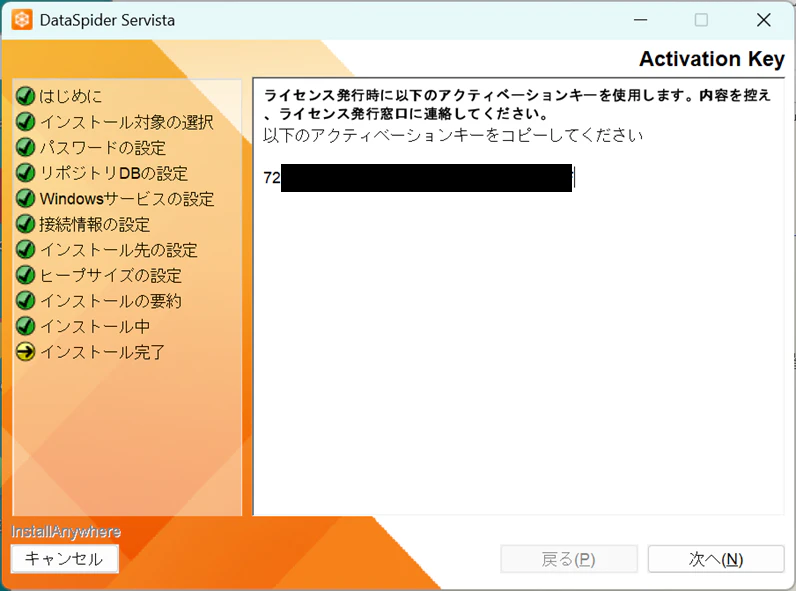
アクティベーションキーのコピーが求められますが、ここでコピーしなくても方法はあります。以下のファイルを開くとアクティベーションキーを確認できます。
<導入ディレクトリ>\server\lic\hulhap.dat
ライセンスファイル発行
アクティベーションキーを発行したら、My HULFTからライセンスファイルを発行します。
- My HULFTにアクセスします。
- 「製品ダウンロード/キー発行」をクリックします。
- 対象のライセンスから「ダウンロード・キー発行」をクリックします。
- 「製品ダウンロード/キー発行」画面が表示されます。使用許諾契約条項のリンクをクリックし、条項を確認します。条項に同意できるならば「使用許諾契約条項 に同意する」にチェックを入れます。
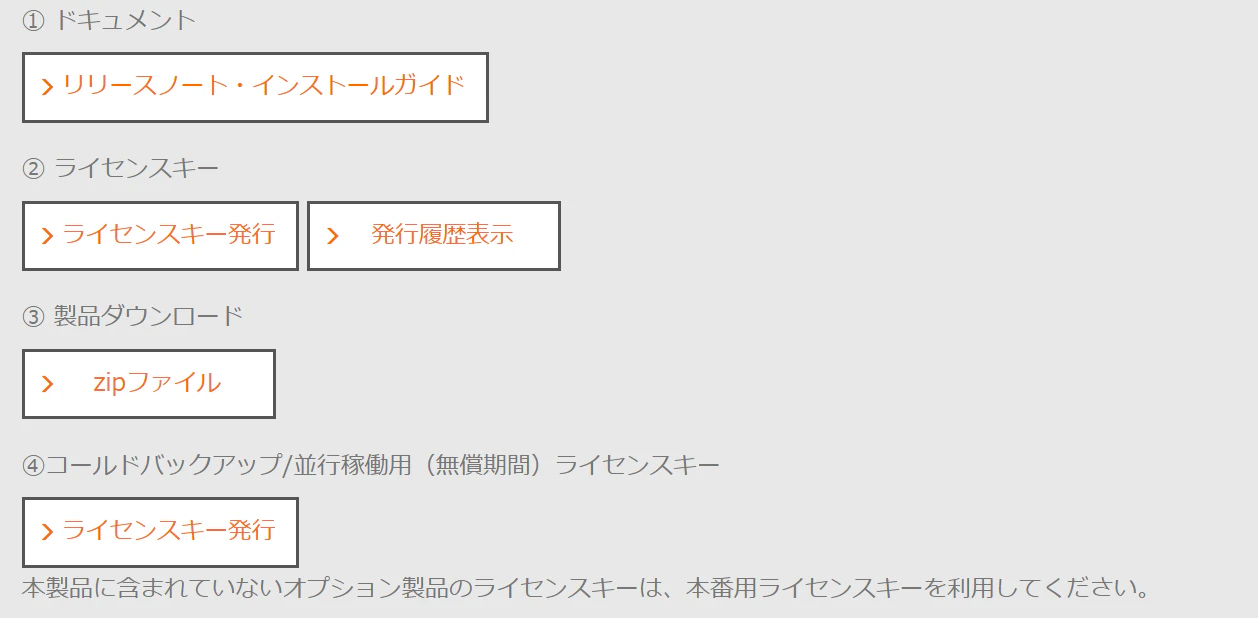
- 画面下部に詳細画面が表示されます。「② ライセンスキー」の「ライセンスキー発行」ボタンをクリックします。コールドバックアップや並行稼働の無償期間で利用する場合は「④コールドバックアップ/並行稼働用(無償期間)ライセンスキー」の「ライセンスキー発行」ボタンをクリックします。
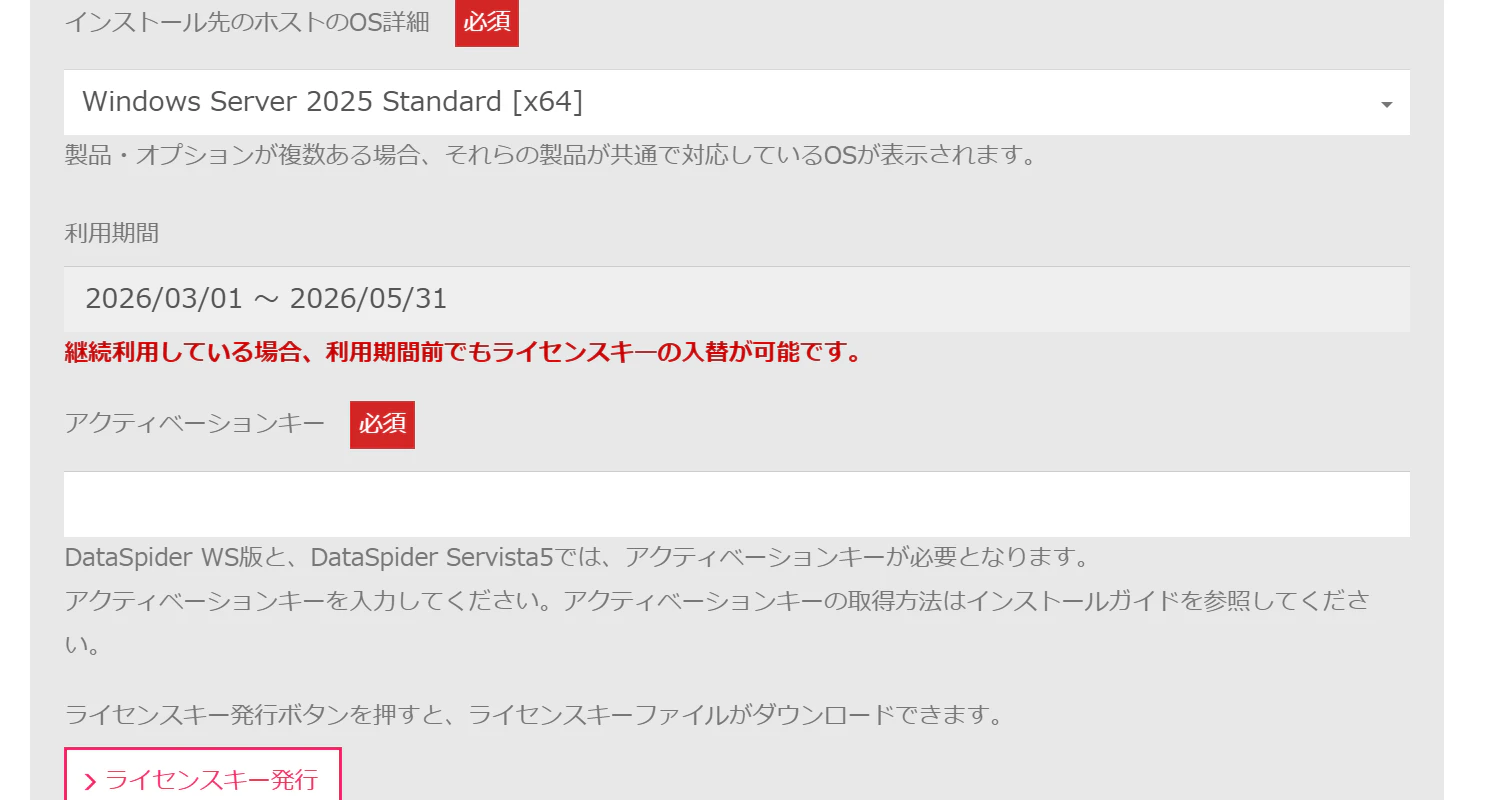
- 「ライセンスキー発行」画面が表示されます。「インストール先のホストのOS区分」「インストール先のホストのOS詳細」をプルダウンで指定します。「アクティベーションキー」欄にアクティベーションキーを入力して「ライセンスキー発行」ボタンを押します。
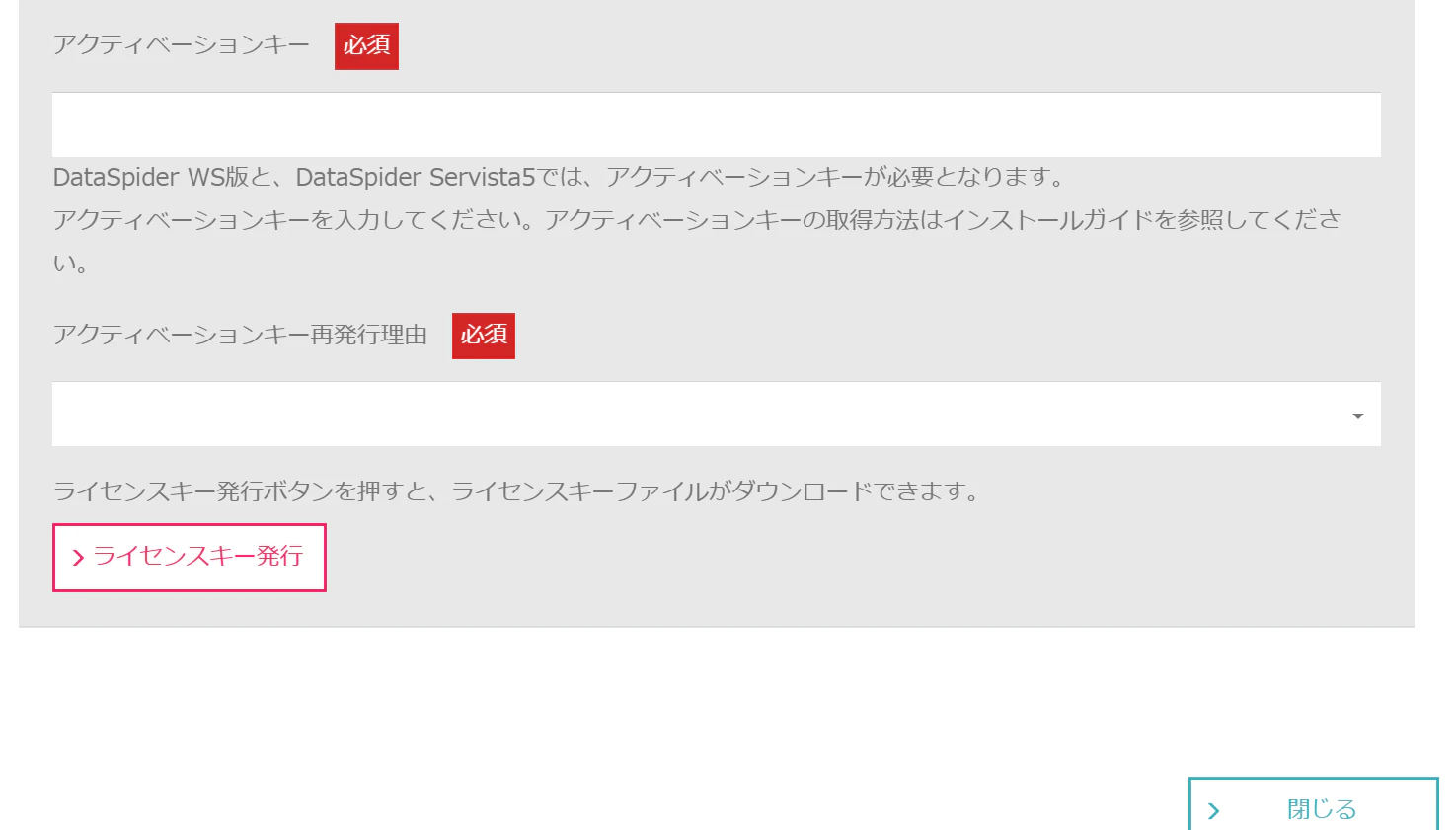
一度ライセンスキーを発行した後で改めてライセンスキーを発行する場合は、「ライセンスキー発行」画面に「アクティベーションキー再発行理由」欄が表示されます。再発行理由を記載します。
ライセンスファイル適用
ライセンスファイルの適用は以下の手順です。
- ライセンスファイルlicense.licを「<導入ディレクトリ>\server\lic」に配置します。
- DataSpiderサービスを起動します。
ライセンスファイル適用の確認は以下の手順で可能です。
- Studioにログインします。
- コントロールパネルを開きます。
- 「DataSpiderServerの設定」を選択します。
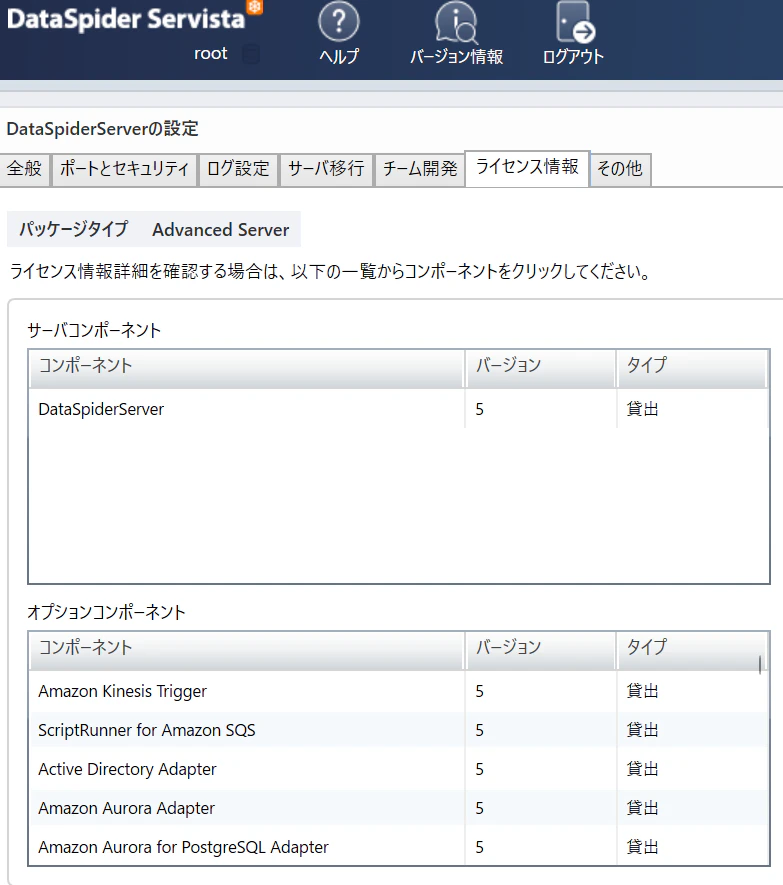
- 「ライセンス情報」タブを選択し、コンポーネントのタイプ欄が「製品」となっていることを確認します。
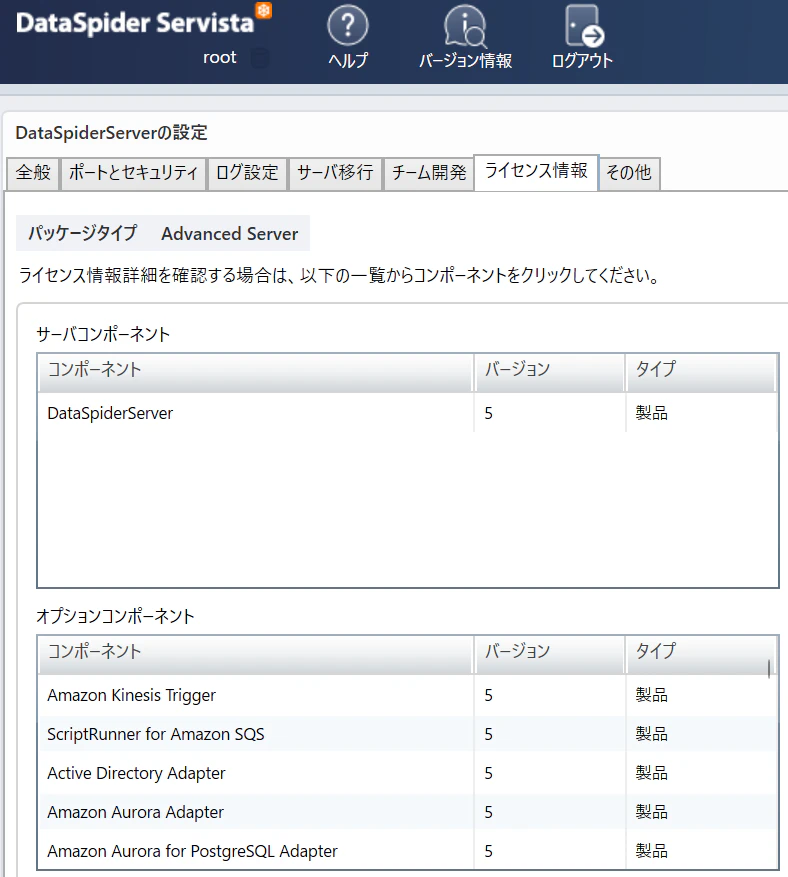
評価版ではタイプが「貸出」となっていました。
まとめ
今回はDataSpider Servista 5の製品版に導入された新しいライセンスのアクティベーション機能について、導入からライセンス適用までの手順を整理しました。押さえておくべき要点は以下の通りです。
第一に導入フローの変更です。過去バージョンやV5評価版と異なり、V5製品版はインストール後に表示されるアクティベーションキーを用いてMy HULFT上でライセンスファイルを発行する必要があります。
第二にネットワーク要件の追加です。ライセンスファイル発行のために、導入時点でインターネットにアクセスできる環境が必要です。エアギャップ環境に導入する場合は、別にインターネットにアクセスできる端末を用意し、その環境からライセンスファイルを受け渡せるようにします。
以上より、導入計画にはライセンスファイル取得手順と導入作業時のネットワーク要件を組み入れることを推奨します。これにより、予期せぬ導入遅延や運用上の混乱を未然に防ぐことができます。

※この画像は自作キャラクター「エフティーアドニャン」を元にライセンスのアクティベーションをイメージして生成AIで作成しました。エフティーアドニャンはファイルの転送を見守るファイルの妖精という設定の架空のキャラクターです。
We Are Hiring!
-
DataSpider Servista 5 リリースのお知らせ
https://www.saison-technology.com/service/product/lineup/dataspider/release/ ↩