
はじめに
株式会社セゾンテクノロジーのデータ連携プラットフォームDataSpider Servista 5が2026年2月9日にリリースされました 1 。前メジャーバージョンV4は2016年2月24日にリリースされ、10年ぶりの大規模アップデートとなります。
このV5の新機能の一つにグローバルプロキシがあります。実際にユーザーとして触れてみたところ、その使い勝手の良さを実感しましたので、記事にまとめます。
この記事はユーザー視点の検証記事であり、メーカーの公式見解ではありません。ユーザーならではの使用感をお届けできれば幸いです。
グローバルプロキシとは
DataSpiderはシステム間のデータを連携するソフトウェアです。様々なシステムと連携するために豊富なアダプタを取り揃えています。その中でよく使われるアダプタにREST APIがあります。これはWebサーバに対して、HTTPメソッドでリクエストし、レスポンスを取得します。このRESTアダプタを利用してインターネット上のWebサーバと通信する際にプロキシサーバを経由させる設定がグローバルプロキシです。
プロキシサーバ(Proxy Server)は、ユーザーとインターネットの間に立って、通信を代理するサーバです。イメージは「外の世界に直接アクセスするのはちょっと心配だから、代わりに安全な案内役が行ってきてくれる」というものです。
プロキシサーバにはセキュリティ強化やキャッシュによる高速化というメリットがあり、多くの企業システムで導入されています。多くの企業システムで導入されているということはDataSpiderを導入するサーバにも導入されていることが多く、DataSpiderもプロキシサーバへの対応が求められます。
DataSpider の内部構造における関係性は「スクリプト → グローバルリソース → グローバルプロキシ」となります。表にすると以下のようになります。
| 要素 | 内容 | 参照先 |
|---|---|---|
| スクリプト | 連携処理フローを定義したプログラム | グローバルリソース |
| グローバルリソース | 接続情報の設定 | グローバルプロキシ |
| グローバルプロキシ | プロキシサーバ情報の設定 | プロキシサーバ |
過去バージョンの設定方法
これまでDataSpiderでプロキシサーバを設定する場合は以下のパスのプロパティ・ファイルを編集する必要がありました。
<DataSpider導入ディレクトリ>/server/conf/system.properties
具体的には以下のキーを指定します。
| キー | 内容 |
|---|---|
| http.proxyHost | HTTPプロトコルで使用するプロキシサーバ |
| http.proxyPort | HTTPプロトコルで使用するプロキシサーバのポート番号 |
| https.proxySet | HTTPSプロトコルでプロキシサーバを使用する場合には「true」を指定 |
| https.proxyHost | HTTPSプロトコルで使用するプロキシサーバ |
| https.proxyPort | HTTPSプロトコルで使用するプロキシサーバのポート番号 |
この方式には以下の弱点がありました。
- DataSpiderはGUI設定をセールスポイントとしているが、この設定はGUIではできない。
- 認証が必要なプロキシサーバは使用することができない。
- 設定変更の反映にはDataSpiderサービスの再起動が必要。
- 設定内容は製品全体に影響する。接続先毎にプロキシサーバを使い分けることができない。
この弱点を克服したものがグローバルプロキシです。グローバルプロキシはGUIから設定します。認証情報(ユーザ名やパスワード)も設定可能です。設定は即座に反映され、サービス再起動は不要です。接続情報を定義したグローバルリソース毎に利用するグローバルプロキシを設定できるため、接続先毎のプロキシサーバの使い分けも可能です。
V5でもプロパティ・ファイルの設定は可能です。つまりV5のプロキシサーバ設定はグローバルプロキシとプロパティ・ファイルの設定の二つの選択肢があります。各々の特徴を整理すると以下の表になります。
| 項目 | グローバルプロキシ | プロパティ設定 |
|---|---|---|
| GUI設定 | 可能 | 不可 |
| パスワード設定 | 可能 | 不可 |
| 設定後のサービス再起動 | 不要 | 必要 |
| 影響範囲 | グローバルリソース毎 | 全設定 |
グローバルプロキシ設定
それでは実際にグローバルプロキシを設定します。
手順は以下です。
- DataSpider Studioにログインします。
- コントロールパネルを開きます。
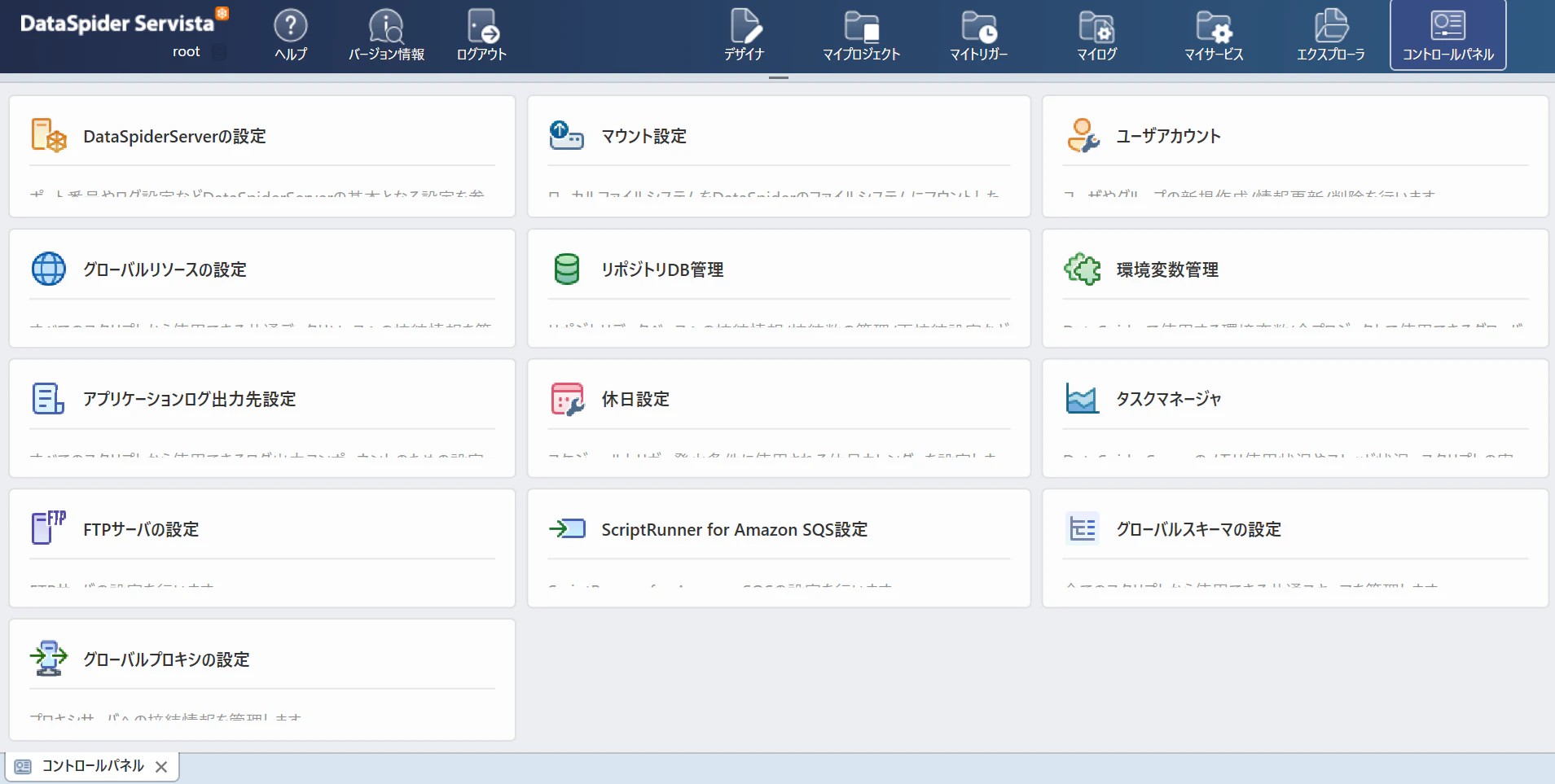
- 「グローバルプロキシの設定」を選択します。
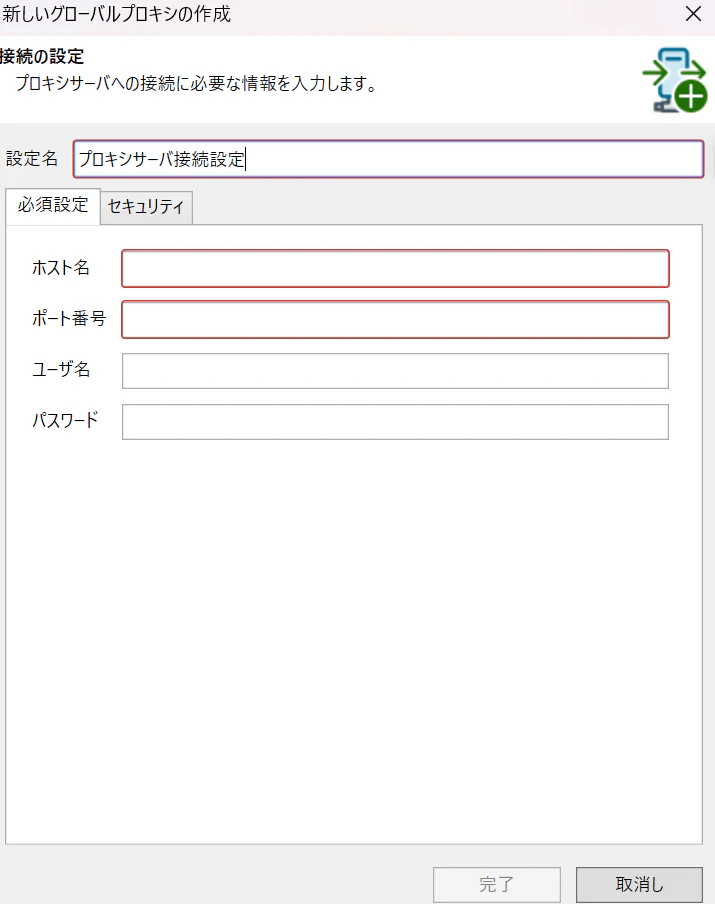
- 新規作成のアイコンをクリックします。または「ファイル」メニューの「新規グローバルプロキシの作成」を選択します。
- 「新しいグローバルプロキシの作成」画面が表示されるため、プロキシサーバの情報を指定して「完了」をクリックします。
- 「新しいグローバルプロキシの作成」画面が閉じ、「グローバルプロキシの設定」画面の一覧に作成したグローバルプロキシが表示されます。
グローバルリソース設定
続いて作成したグローバルプロキシをグローバルリソースに設定します。
手順は以下です。
- Studioのコントロールパネルから「グローバルリソースの設定」を選択します。
- グローバルプロキシを設定したいRESTアダプタのグローバルリソースを開きます。またはRESTアダプタのグローバルリソースを新規作成します。
- 「プロキシサーバ設定」タブを選択します。
- 「プロキシサーバ設定」のプルダウンで「グローバルプロキシを使用する」を選択します。
- 「グローバルプロキシ」のプルダウンが表示されるため、作成したグローバルプロキシを選択し、「完了」をクリックします。
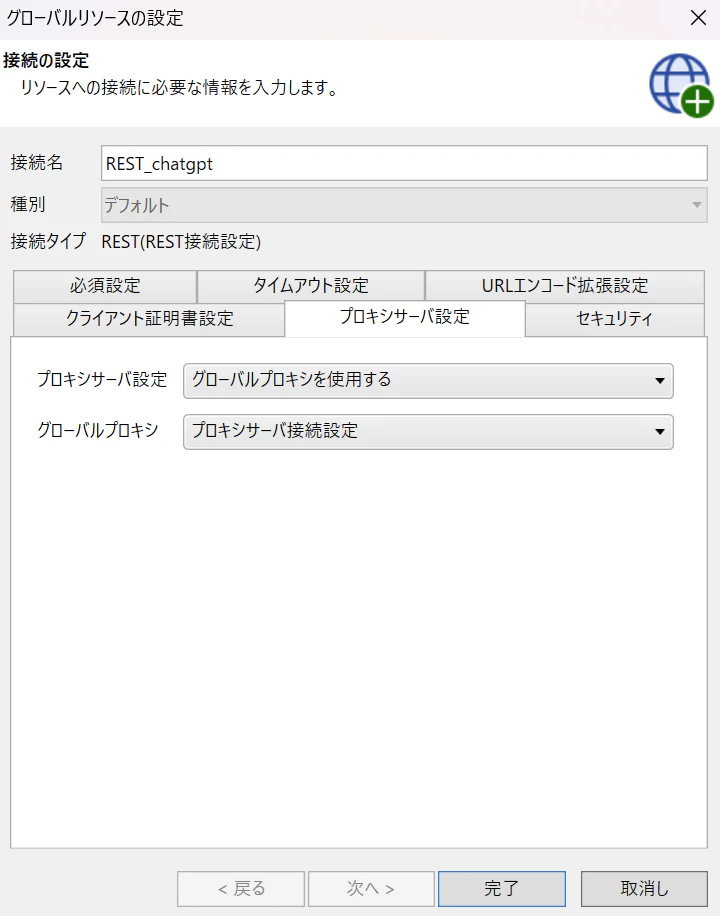
これでプロキシサーバが設定されました。
DataSpiderがプロキシサーバ経由でなければインターネット接続できない環境に導入されている場合、プロキシサーバの設定がなければ、グローバルリソースで接続テストをしてもエラーになります。プロキシサーバの設定後は接続テストが成功します。
スクリプト実行
RESTアダプタのグローバルリソースを利用するスクリプトを実行してみます。
スクリプト実行ログを参照するとグローバルプロキシを利用して接続していることが確認できます。
--/-- --:--:--.---|FINFO       |HTTPメソッド[GET]の処理を開始します。
--/-- --:--:--.---|FINEST      |グローバルプロキシで設定したプロキシサーバを使用します。[ホスト名:<グローバルプロキシで設定したホスト名>、ポート: <グローバルプロキシで設定したポート番号>]
因みにプロパティ・ファイルでプロキシサーバを設定した場合のスクリプト実行ログは、以下の出力になります。
--/-- --:--:--.---|FINFO       |HTTPメソッド[GET]の処理を開始します。
--/-- --:--:--.---|FINEST      |システムのプロキシサーバを使用します。
グローバルプロキシかプロパティファイルか、どちらの設定のプロキシサーバを利用しているかは実行ログから判別できます。
おわりに
グローバルプロキシは、複雑さを増す企業システムとインターネットの境界線で、「安全に」「柔軟に」「止まらずに」連携を走らせる新機能です。接続先毎にプロキシサーバを切り替え、認証も扱え、変更は即座に反映されます。
複雑なシステム連携の中で、一つの設定が連携全体の安定性を劇的に変えてしまうことがあります。だからこそ、グローバルプロキシを使いこなすことは、連携処理に守りと加速を与える一手になります。

※この画像は自作キャラクター「エフティーアドニャン」を元に生成AIで作成しました。エフティーアドニャンはファイルの転送を見守るファイルの妖精という設定の架空のキャラクターです。
We Are Hiring!
-
DataSpider Servista 5 リリースのお知らせ
https://www.saison-technology.com/service/product/lineup/dataspider/release/ ↩