
kSQL MCPB Claude Desktop インストール手順
この手順は、一般ユーザー向けに ksql-mcp.mcpb を GitHub からダウンロードし、Claude Desktop の拡張機能として利用する方法をまとめたものです。
MCPB 版では、claude_desktop_config.json を直接編集しない。
Claude Desktop の拡張機能画面から .mcpb をインストールし、設定画面で ksql.config.json の絶対パスだけを指定する。
1. 用意するもの
必要なもの:
- Claude Desktop
- GitHub からダウンロードした
ksql-mcp.mcpb ksql.config.json- kintone 接続用の API トークン
Node.js や npm は通常不要。
MCPB 版は Claude Desktop 側の Node.js 実行環境で起動する。
2. ksql-mcp.mcpb をダウンロード
GitHub Releases から最新版をダウンロードする。
https://github.com/rex0220/kintone-sql-tools/releases
ダウンロードするファイル:
ksql-mcp.mcpb
任意の場所に保存する。
例:
C:\Users\<ユーザー名>\Downloads\ksql-mcp.mcpb
リポジトリを clone したり、npm install を実行したりする必要はない。
3. ksql.config.json を作成
ksql.config.json は、kintone の接続先や API トークンの参照方法を定義する設定ファイル。
ユーザーが書き込みできる任意のフォルダに作成する。
例:
C:\Users\<ユーザー名>\Documents\ksql\ksql.config.json
最小例:
{
  "version": 1,
  "defaultProfile": "prod",
  "profiles": {
    "prod": {
      "baseUrl": "https://example.cybozu.com",
      "auth": "token",
      "tokenMap": {
        "APP100": "env:KSQL_TOKEN_APP100"
      },
      "query": {
        "maxRecords": 500,
        "onLimit": "error",
        "timeout": 30000
      }
    }
  },
  "mcp": {
    "savedQueries": {
      "path": ".ksql/queries.json"
    }
  }
}
変更する箇所:
| 項目 | 内容 |
|---|---|
baseUrl |
自分の kintone URL |
APP100 |
接続したいアプリ ID |
KSQL_TOKEN_APP100 |
API トークンを入れる環境変数名 |
defaultProfile |
通常使う接続先名 |
複数アプリを使う場合は tokenMap に追加する。
{
  "tokenMap": {
    "APP100": "env:KSQL_TOKEN_APP100",
    "APP101": "env:KSQL_TOKEN_APP101"
  }
}
保存 SQL を使う場合、mcp.savedQueries.path を設定しておく。
相対パスは ksql.config.json のあるフォルダ基準で解決される。
上の例では、保存先は次のようになる。
C:\Users\<ユーザー名>\Documents\ksql\.ksql\queries.json
4. API トークンを環境変数に設定
ksql.config.json の env:KSQL_TOKEN_APP100 は、Windows のユーザー環境変数 KSQL_TOKEN_APP100 を参照する。
PowerShell で設定する例:
[Environment]::SetEnvironmentVariable("KSQL_TOKEN_APP100", "your-api-token", "User")
複数アプリの場合:
[Environment]::SetEnvironmentVariable("KSQL_TOKEN_APP100", "your-app100-token", "User")
[Environment]::SetEnvironmentVariable("KSQL_TOKEN_APP101", "your-app101-token", "User")
設定後、Claude Desktop を完全終了してから再起動する。
注意:
- PowerShell で
$env:KSQL_TOKEN_APP100 = "..."と設定しただけでは、Claude Desktop には通常反映されない -
.envファイルは Claude Desktop から自動では読み込まれない - API トークンは
.mcpbやksql.config.jsonに直書きしない運用を推奨
API トークンには、実行したい操作に必要な権限を付与する。
SELECT だけならレコード閲覧権限を中心にする。
UPDATE / INSERT / DELETE を使う場合は、変更系の権限が必要になる。
5. Claude Desktop にインストール
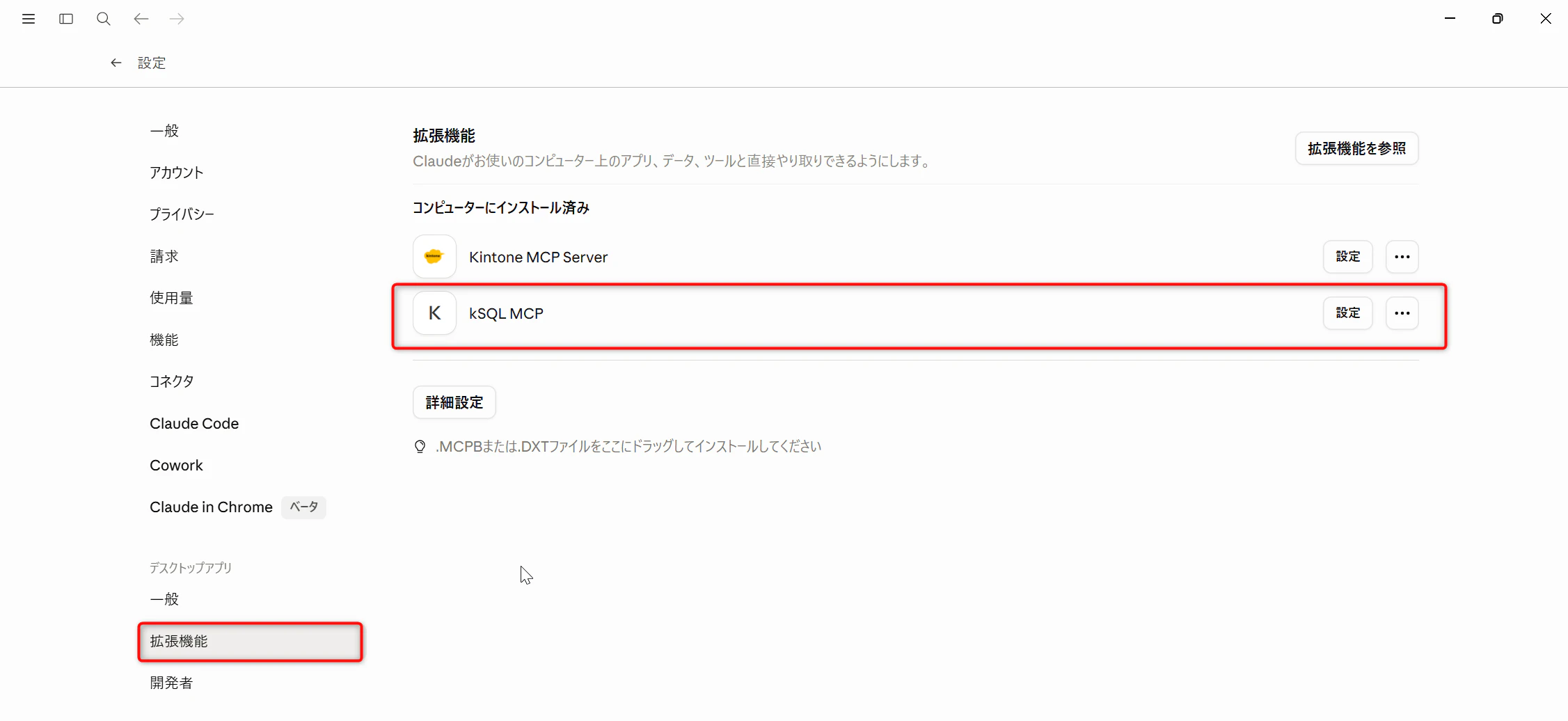
- Claude Desktop を開く
-
設定を開く -
デスクトップアプリの拡張機能を開く -
拡張機能をインストールまたは同等のボタンを押す - ダウンロードした
ksql-mcp.mcpbを選択する -
ksql-mcpが拡張機能一覧に追加されたことを確認する
6. ksql.config.json のパスを設定
拡張機能 ksql-mcp の設定画面で、ksql.config.json の絶対パスを指定する。
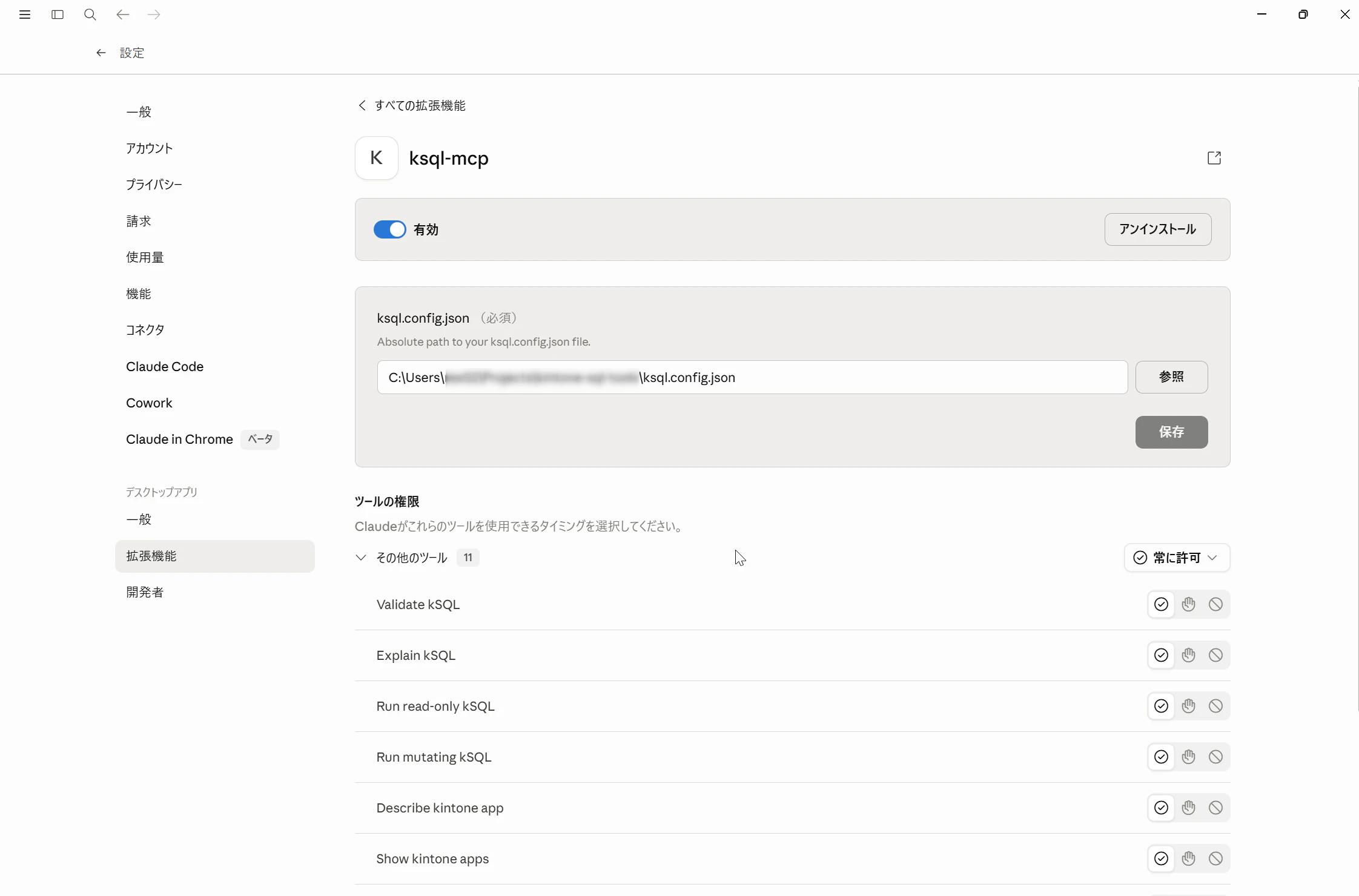
例:
C:\Users\<ユーザー名>\Documents\ksql\ksql.config.json
その後、保存 を押して、拡張機能を 有効 にする。
重要:
- 相対パスではなく絶対パスを指定する
-
C:\WINDOWS\system32配下には設定ファイルや保存 SQL を置かない - パスを変更した場合は、設定画面で保存し直す
7. 動作確認
Claude Desktop のチャットで、まず API を呼ばない確認を行う。
kSQL MCP の ksql_validate で SELECT 'ok' AS result を検証して
期待する結果:
-
ksql_validateが呼ばれる -
ok: trueが返る - statement type が
SELECTになる
kintone 接続まで確認する場合:
kSQL MCP の ksql_query で SELECT $id FROM APP100@prod ORDER BY $id LIMIT 1 を実行して
APP100 と prod は、自分の ksql.config.json に合わせて変更する。
集計の例:
APP100@prod のステータス別件数を kSQL で集計して
複数環境比較の例:
APP100@prod と APP100@stg を顧客コードで突き合わせて、金額が違うレコードを抽出して
8. 保存 SQL を使う場合
SQL を保存したい場合は、Claude Desktop で次のように依頼する。
このSQLを monthly_sales という名前で保存して
保存先は ksql.config.json の mcp.savedQueries.path で決まる。
保存 SQL を一覧する例:
kSQL MCP の保存 SQL 一覧を表示して
保存 SQL を実行する例:
保存 SQL monthly_sales を実行して
9. 更新手順
新しいバージョンの ksql-mcp.mcpb に更新する場合:
- GitHub Releases から新しい
ksql-mcp.mcpbをダウンロードする - Claude Desktop の拡張機能画面で既存の
ksql-mcpをアンインストールする - 新しい
ksql-mcp.mcpbをインストールする -
ksql.config.jsonの絶対パスを再設定する - Claude Desktop を完全終了して再起動する
ksql.config.json だけを変更した場合:
-
.mcpbの再ダウンロードは不要 - Claude Desktop の拡張機能設定で同じ
ksql.config.jsonパスを保存し直す - 必要に応じて拡張機能を無効化して再度有効化する
10. ログ確認
接続できない場合は Claude Desktop のログを見る。
Windows:
C:\Users\<ユーザー名>\AppData\Local\packages\Claude_pzs8sxrjxfjjc\LocalCache\Roaming\Claude\logs
主に確認するファイル:
mcp.log
mcp-server-kSQL MCP.log
main.log
PowerShell 例:
Get-Content "$env:LOCALAPPDATA\packages\Claude_pzs8sxrjxfjjc\LocalCache\Roaming\Claude\logs\mcp-server-kSQL MCP.log" -Tail 120
正常な場合、initialize に対して Message from server が出る。
Message from client: {"method":"initialize", ...}
Message from server: {"jsonrpc":"2.0","id":0,"result": ...}
Message from client の後に Message from server が出ず、Request timed out になる場合は、古い .mcpb を使っている可能性がある。
GitHub Releases から最新版をダウンロードし直し、既存拡張機能をアンインストールしてから再インストールする。
11. よくあるエラー
拡張機能サーバーに接続できません
表示例:
拡張機能サーバーに接続できません。拡張機能を無効にしてから再度有効にしてください。
確認すること:
- GitHub Releases からダウンロードした最新の
ksql-mcp.mcpbを使っている - 既存の
ksql-mcpをアンインストールしてから再インストールしている -
ksql.config.jsonが絶対パスで指定されている -
ksql.config.jsonが存在し、JSON として正しい -
env:参照している環境変数が Windows のユーザー環境変数またはシステム環境変数に設定されている - 環境変数の設定後に Claude Desktop を完全再起動している
Request timed out
ログ例:
McpError: MCP error -32001: Request timed out
古い .mcpb では、MCPB の起動方式によって initialize 応答が返らずタイムアウトする場合がある。
最新版をダウンロードして再インストールする。
AuthError
認証エラーが出る場合は、以下を確認する。
-
baseUrlが正しい -
tokenMapのAPPxxxが実際のアプリ ID と一致している - 環境変数名が
ksql.config.jsonと一致している - API トークンに必要な権限がある
- Claude Desktop を再起動済み
unknown field code
SQL に指定したフィールドコードが kintone 側と一致していない。
kintone のフォーム設定でフィールドコードを確認する。
保存 SQL が C:\WINDOWS\system32 に保存されようとする
ksql.config.json に mcp.savedQueries.path を設定する。
例:
{
  "mcp": {
    "savedQueries": {
      "path": ".ksql/queries.json"
    }
  }
}
この設定があれば、相対パスは ksql.config.json のあるフォルダ基準で解決される。
12. 開発者向け: 自分で MCPB を作成する場合
ソースコードから自分で .mcpb を作成する場合のみ、Node.js と npm が必要。
git clone https://github.com/rex0220/kintone-sql-tools.git
cd kintone-sql-tools
npm install
npm run mcpb:verify
生成されるファイル:
dist-mcpb\ksql-mcp.mcpb
通常の利用者はこの手順を実行する必要はない。