
本記事では TeX Live 2025をISOから導入し,さらに VS Codeで快適にLaTeXを書く環境を構築します.
はじめに
TeX Liveの導入とVS CodeでのLaTeX環境構築については,いくつかの素晴らしい記事を参考にさせていただきました.特に.latexmkrcのカスタマイズやsettings.jsonの編集のあたりは,先人の知見がなければ途方に暮れていたと思います…
以下に感謝とともにリンクを掲載させていただきます(特に初心者の方には非常に参考になると思います):
【自研究室向け】LaTeX+VSCode環境構築 2023年版
→ LaTeX Workshop の設定周りの詳細がわかりやすい
VSCodeから編集できるLaTeX環境構築 Windows編【環境構築】【Windows】【LaTeX】
→ .latexmkrc の導入について詳しい
本記事は上記をもとに,TeX LiveをISOイメージから導入し,VS Codeで快適に魔法を唱えるまでの全過程を(おもに自分用)備忘録としてまとめたものです.
Step 1: TeX Live ISO のダウンロード
- 公式ミラー(CTAN)からダウンロード:
https://mirror.ctan.org/systems/texlive/Images/texlive2025.iso
Step 2: ISO をマウント
- ダウンロードした
texlive2025.isoを右クリック - 「マウント」を選択
仮想DVDドライブ(例:E:)としてPCへマウントされる.
警告ダイアログが出た場合:
「このファイルを開きますか?」
→ 「開く(O)」を選択.
Step 3: インストーラ(.bat)を叩く
- マウントされたドライブ内の
install-tl-windows.batを探す - 右クリック →「管理者として実行」
TeX Live インストーラ(GUI)が起動する.
Step 4: インストールオプションを選択
- インストール先は以下のように設定推奨:
C:\texlive\2025
推奨オプション:
- 「TeXworks をインストール」
- 「PATH を通す」
それぞれにチェックをつけて「インストール開始」で処理を進める.
Step 5: セットアップ確認
以下のコマンドを cmd または PowerShell で実行:
tlmgr --version
pdflatex test.tex
出力が返れば TeX Live の動作確認完了.
Step 6: .latexmkrcの作成
userディレクトリ直下に.latexmkrcを作成します.
作成方法については,参考記事をご覧ください.
記載の通り,そのままコピペでOKです.
自分はluaをメインで使うので,
$latex = 'lualatex -synctex=1 -interaction=nonstopmode -file-line-error %O %S';
$pdf_mode = 1;  # PDF を直接出すので 1
に少し書き換えて使っています.
Step 7: settings.jsonへの追記
ここまで終わったら,VS Codeを開きます.Ctrl + Shift + Pで上の入力ウィンドウが開くので,settings.jsonと入力して出てくる「Open User Settings」を開きます.
ここからVS Codeの設定ファイルにあたるsettings.jsonを編集していきます.
もともとsettings.jsonに記載がある場合もあると思いますので,その場合は追記して下さい.
参考記事などを読みながら設定ファイルを書き込みます.
{
  // ---------- Language ----------
  "[tex]": {
    "editor.suggest.snippetsPreventQuickSuggestions": false,
    "editor.tabSize": 2
  },
  "[latex]": {
    "editor.suggest.snippetsPreventQuickSuggestions": false,
    "editor.tabSize": 2
  },
  "[bibtex]": {
    "editor.tabSize": 2
  },

  // ---------- LaTeX Workshop ----------
  "latex-workshop.intellisense.package.enabled": true,

  "latex-workshop.latex.clean.fileTypes": [
    "*.aux", "*.bbl", "*.blg", "*.idx", "*.ind", "*.lof", "*.lot", "*.out",
    "*.toc", "*.acn", "*.acr", "*.alg", "*.glg", "*.glo", "*.gls", "*.ist",
    "*.fls", "*.log", "*.fdb_latexmk", "*.snm", "*.nav", "*.dvi", "*.synctex.gz"
  ],

  // Define LaTeX build tools
  "latex-workshop.latex.tools": [
    {
      "name": "pdflatex",
      "command": "pdflatex",
      "args": [
        "-synctex=1",
        "-interaction=nonstopmode",
        "-file-line-error",
        "%DOC%"
      ]
    },
    {
      "name": "latexmk",
      "command": "latexmk",
      "args": [
        "-silent",
        "-outdir=%OUTDIR%",
        "%DOC%"
      ]
    },
    {
      "name": "lualatex",
      "command": "lualatex",
      "args": [
        "-synctex=1",
        "-interaction=nonstopmode",
        "-file-line-error",
        "%DOC%"
      ]
    },
    {
      "name": "uplatex",
      "command": "uplatex",
      "args": [
        "-synctex=1",
        "-interaction=nonstopmode",
        "-file-line-error",
        "%DOC%"
      ]
    },
    {
      "name": "dvipdfmx",
      "command": "dvipdfmx",
      "args": [
        "-o",
        "%DOCFILE%.pdf",
        "%DOCFILE%.dvi"
      ]
    }
  ],

  // Define build recipes
  "latex-workshop.latex.recipes": [
    {
      "name": "latexmk",
      "tools": ["latexmk"]
    },
    {
      "name": "pdflatex",
      "tools": ["pdflatex"]
    },
    {
      "name": "lualatex",
      "tools": ["lualatex"]
    },
    {
      "name": "uplatex + dvipdfmx",
      "tools": [
        "uplatex",
        "dvipdfmx"
      ]
    }
  ],

  // Viewer and build behavior
  "latex-workshop.view.pdf.viewer": "tab",
  "latex-workshop.latex.autoBuild.run": "onSave"
}
以上のように記載しまして,setting.jsonを閉じてVS Codeを再起動しておきます.
Step 8: ショートカットキーの追加
settings.jsonにはレシピを複数追加しています.僕は論文だったりメモだったり,扱う言語も英語と日本で別のフォーマットを使ったりするので,lualatexとpdflatex等を使い分けたりします.なので,コンパイル時にレシピを選択できるようしています.そのためのショートカットキーを作成します(参考記事の.latexmkrcだとデフォルトはlatex → dvipdfmxだからVS Codeの右上矢印でビルドするとこの手順になるはず).
実際にショートカットキーを作成しましょう.以下の手順で進めます.
-
Ctrl + K,Ctrl + Sを押して キーボードショートカット設定 を開く - 上部の検索バーに
latex recipeと入力 -
LaTeX Workshop: Build with recipe→「Keybinding」をダブルクリック - 例えば以下のように入力:
- キー:
Ctrl + L Ctrl + P - 「OK」で保存
これで Ctrl + L → Ctrl + P でレシピ選択メニューが開けるようになります.
補足: よく使う関連コマンド
| コマンド名 | 説明 | 例のショートカット |
|---|---|---|
Build LaTeX project |
既定レシピでコンパイル | Ctrl + Alt + B |
View LaTeX PDF file |
プレビュー表示 | Ctrl + Alt + V |
Build with recipe |
レシピ選択メニュー表示 | ← 今回設定 |
Step 9: 試しに文書を作成
適当なディレクトリで,以下の文章をコピペしてみる.
\documentclass{ltjsarticle} % Lua
\usepackage{amsmath, amssymb}
\usepackage{fontspec}
\usepackage{graphicx}
\usepackage{tikz}
\usepackage{hyperref}
\usepackage{xcolor}

% Font
\setmainfont{Yu Mincho}  % Windows
%\setmainfont{Hiragino Mincho ProN} % macOS

\title{まほうの LuaLaTeX テスト}
\author{朝日奈みらい \& 十六夜リコ}
\date{\today}

\begin{document}

\maketitle

\section*{魔法つかいプリキュア!とは?}
\textbf{朝日奈みらい} と \textbf{十六夜リコ} のふたりが繰り広げる,魔法と友情の物語です.\\

魔法の呪文は… \textcolor{violet}{\textbf{キュアップ・ラパパ!}}

\bigskip

\begin{center}
\includegraphics[width=0.3\linewidth]{example-image-a}
\end{center}

\vspace{1em}
\noindent
ちなみに,数学の魔法も使えます:

\[
f(x) = \sum_{n=0}^{\infty} \frac{(-1)^n}{(2n)!} x^{2n} = \cos x
\]

\section*{webサイトへのリンクル魔法}
\href{https://www.toei-anim.co.jp/tv/mahotsukai_precure/}{公式サイトへのゲートはこちら!}

\section*{TikZで魔法陣(なんちゃって)}

\begin{center}
\begin{tikzpicture}
  \draw[very thick, violet] (0,0) circle (2cm);
  \foreach \x in {0,60,...,300} {
    \draw[thick, magenta] (0,0) -- (\x:2cm);
  }
  \node at (0,0) {\textbf{\Huge★}};
\end{tikzpicture}
\end{center}

\bigskip
\begin{center}
\textcolor{purple}{\Large これであなたも魔法つかい!}
\end{center}

\end{document}
Ctrl + Sで保存してから,Ctrl + L, Ctrl + Pでビルドするコマンドを選択します.
今回はluaなので,lualatexを選択.
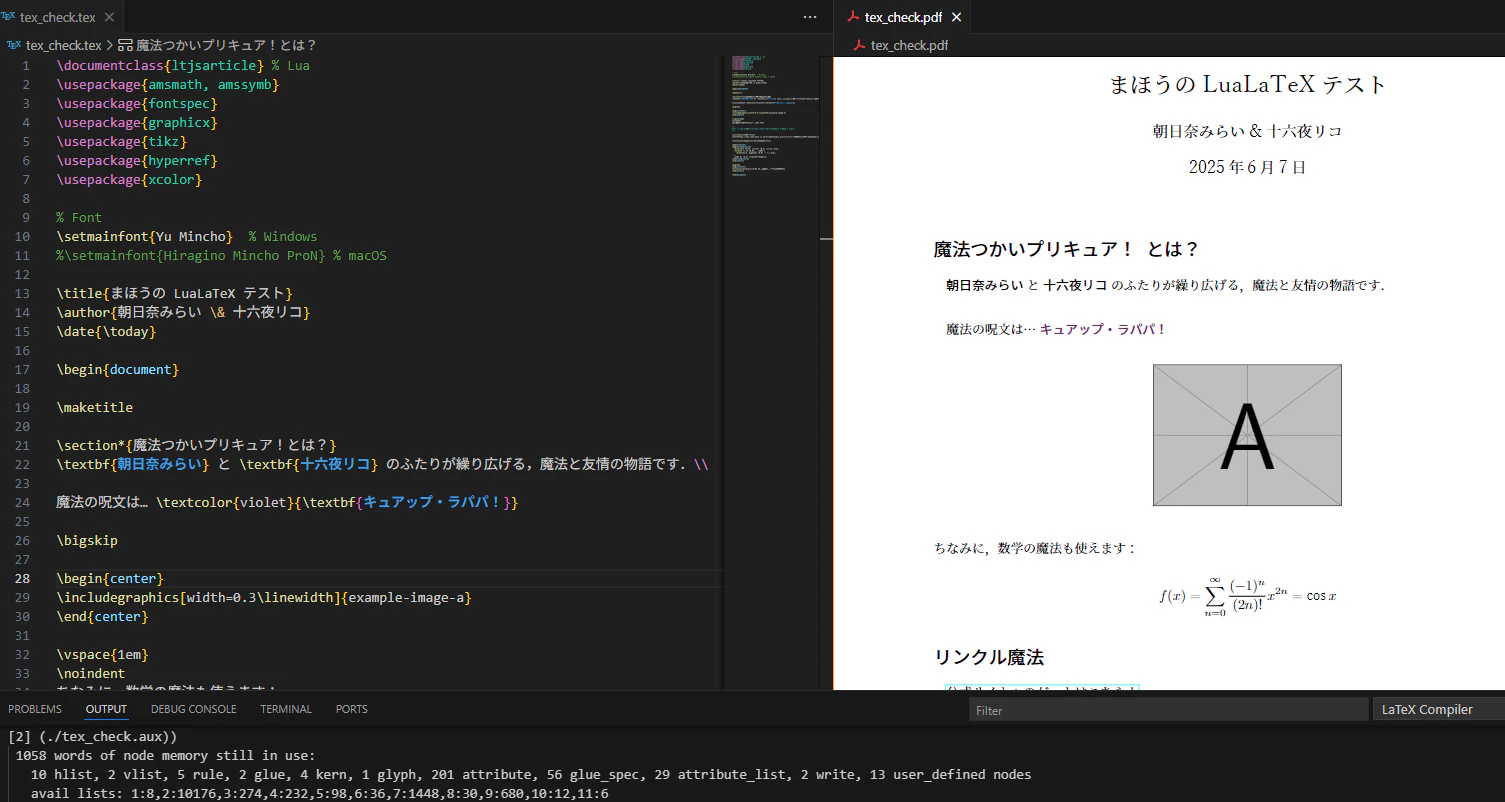
以上のようにビルドできます.
.isoイメージからインストールするのは初めてでしたが,初期環境構築の手順としてはやることはほとんど変わりません.
VS CodeでLaTeXがかけると結構はかどりますね.備忘録としてこの記事を残しておきます.