
はじめに
現在、私は CWBJ(Code; Without Barriers in Japan)という、日本マイクロソフトが主催する女性向けAI人材育成支援プログラムに参加しています。
この取り組みは、生成AIやMicrosoft 365 Copilotの活用スキルを身につけることで、女性がIT分野で活躍できる機会を広げることを目的としています。
詳しくは CWBJ公式サイト をご覧ください。
CWBJに参加するメンバー同士で、質問を出し合い、回答を共有する非公式の相談会を開催しています。
過去2回開催しましたが、実際のやりとりを記録・公開する仕組みがなかったため、継続的な学びにつなげるのが難しいと感じていました。
運営に負担をかけず、参加者自身が質問・回答・公開までできる仕組みがあればいいなという気づきから構成を考えてみました。
本記事では、Microsoft Forms・Power Automate・OneNote・SharePoint を組み合わせて、“みんなで作る FAQ” を自動で公開する構成を試してみた仕組みをご紹介します。
CWBJ の相談会で感じた課題をもとに、Microsoft 365 の標準ツールだけで、質問の収集・記録・公開までをノーコードで構成してみました。
背景と目的
- 相談会では毎回多くの質問が出るが、記録・整理・共有が属人的になりがち
- 運営側が手をかけずに、参加者自身が質問・回答・公開まで行える仕組みを作りたい
- 目的は「質問と回答をナレッジとして残し、次の参加者にも役立てる」こと
技術構成(全体図)
使用するツールと役割は以下の通りです:
| ツール | 役割 |
|---|---|
| Microsoft Forms | 受講生が質問を投稿するフォーム |
| Power Automate | フォーム送信をトリガーに、OneNoteとSharePointを自動更新 |
| OneNote | 質問を受けサポーターが回答する場所(編集・追記も可能) |
| SharePoint | FAQをカテゴリ別に整理・公開するWebページとして使用 |
構成図
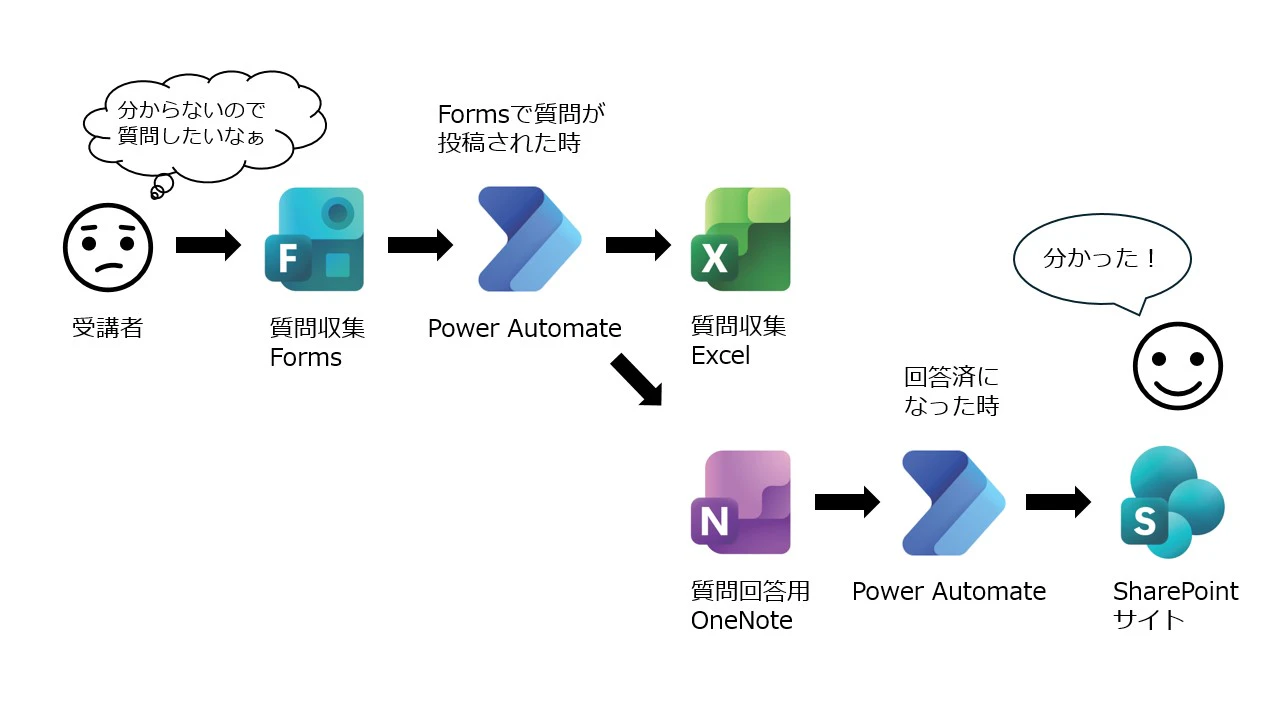
実装ステップ(構成案)
① Microsoft Formsで質問を収集
- 質問フォームを作成(例:名前、カテゴリ、質問内容)
- 回答は Excel Online に保存(Power Automate との連携を前提に)
② Power AutomateでOneNoteにページを作成
- フォーム送信をトリガーにフローを起動
- OneNote の「回答受付中」セクションに、質問タイトル+本文を含むページを自動生成
- ページ内容はテンプレート化(例:「Q: 質問内容」「A:(ここに記入)」)し、サポーターが後から回答を記入できるようにする
- 複数人での編集・追記を想定しているため、記録先としてOneNoteを採用
- OneNote ページのタイトルは自動では設定できないため、本文先頭にタイトルを明示する運用とする
③ 相談会後、OneNoteページを「回答済」セクションに移動(手動)
- 相談会で質問と回答を確認した後、該当ページを手動で「回答済」セクションへ移動
- このセクションが「SharePoint 未転記ページ」の管理場所となる
④ Power Automate の手動トリガーで SharePoint ページに転記
- 手動トリガーでフローを実行し、「回答済」セクション内の OneNote ページを SharePoint ページに転記する
- フロー内で OneNote ページの内容を取得し、SharePoint ページに FAQ として追加
- 質問タイトル・カテゴリ・回答を整形して掲載
- 転記完了後、OneNote ページを「転記済」セクションに移動(手動)
⑤ SharePoint ページで FAQ を公開
- SharePoint の「ページ」機能でカテゴリ別 FAQ ページを作成
- 「テキスト+リンク」で質問一覧を表示
- 見出しにアンカーをつけて、目次からジャンプできる構成にする
- OneNote ページへの直接リンクは貼らず、SharePoint 上で完結する FAQ として整理
※補足:現在のSharePoint Onlineの仕様では、完全な匿名閲覧による外部公開はサポートされていないため、実際のFAQページは社内限定での公開となっています。
工夫ポイント・気づき
- OneNoteページのURL取得:Power Automateで取得するには「ページID」からURLを組み立てる必要あり
- SharePointの目次リンク:見出し(Heading)にカーソルを合わせるとアンカーリンクが取得できる
- 運用の省力化:回答はOneNoteで追記し、必要なタイミングで手動トリガーによりSharePointページに転記する構成とすることで、運営の負担を抑えつつ参加者主導の公開が可能になる
まとめと今後
- 相談会で出た質問を、参加者自身が記録・回答・公開できる仕組みを試作。
- Microsoft 365の標準ツールだけで、ノーコードで実現可能。
- 今後は、検索性の向上やカテゴリ整理など、より見やすいFAQページの工夫も検討したい。
なお、構成上はSharePointでの公開を想定していましたが、現在の仕様では外部公開ができないため、実際のFAQは社内限定での運用となっています。
外部公開を目指す場合は、「Forms→OneNoteで“みんなで作るFAQ”を自動公開する構成を再検討した」も参考にしてください。
同じような課題を感じている方の参考になれば嬉しいです
参考リンク
※この記事は現在勉強中の内容を整理したものであり、技術的に不正確な点が含まれている可能性があります。
ご指摘や改善案などがあれば、コメントで教えていただけると嬉しいです。