

この記事は、Elixir Advent Calendar 2025その5 の3日目です
昨日は @torifukukaiou さんで、「Advent of Code 2025 Day 8: PlaygroundをElixirで解くことを楽しむ」 でした
piacere です、ご覧いただいてありがとございます 
生成AI利用に強いノーコード/RPAの「Dify」とローカルLLM基盤である「Ollama」を使って、Dify APIを呼び出すElixirコードを書いてみます
Elixirは下記を見ながらインストールしておいてください
なお、コラムの検証環境はWindows WSL2ですが、Ubuntuやmac、Windows等で各環境をインストールする手順さえあれば、ElixirコードからDify APIを呼び出す部分は共通ですので、この手順だけでうまくいかなかったときはコラムをフォークしてくださいませ
Elixirアドベントカレンダー、応援よろしくお願いします
今年もやっています
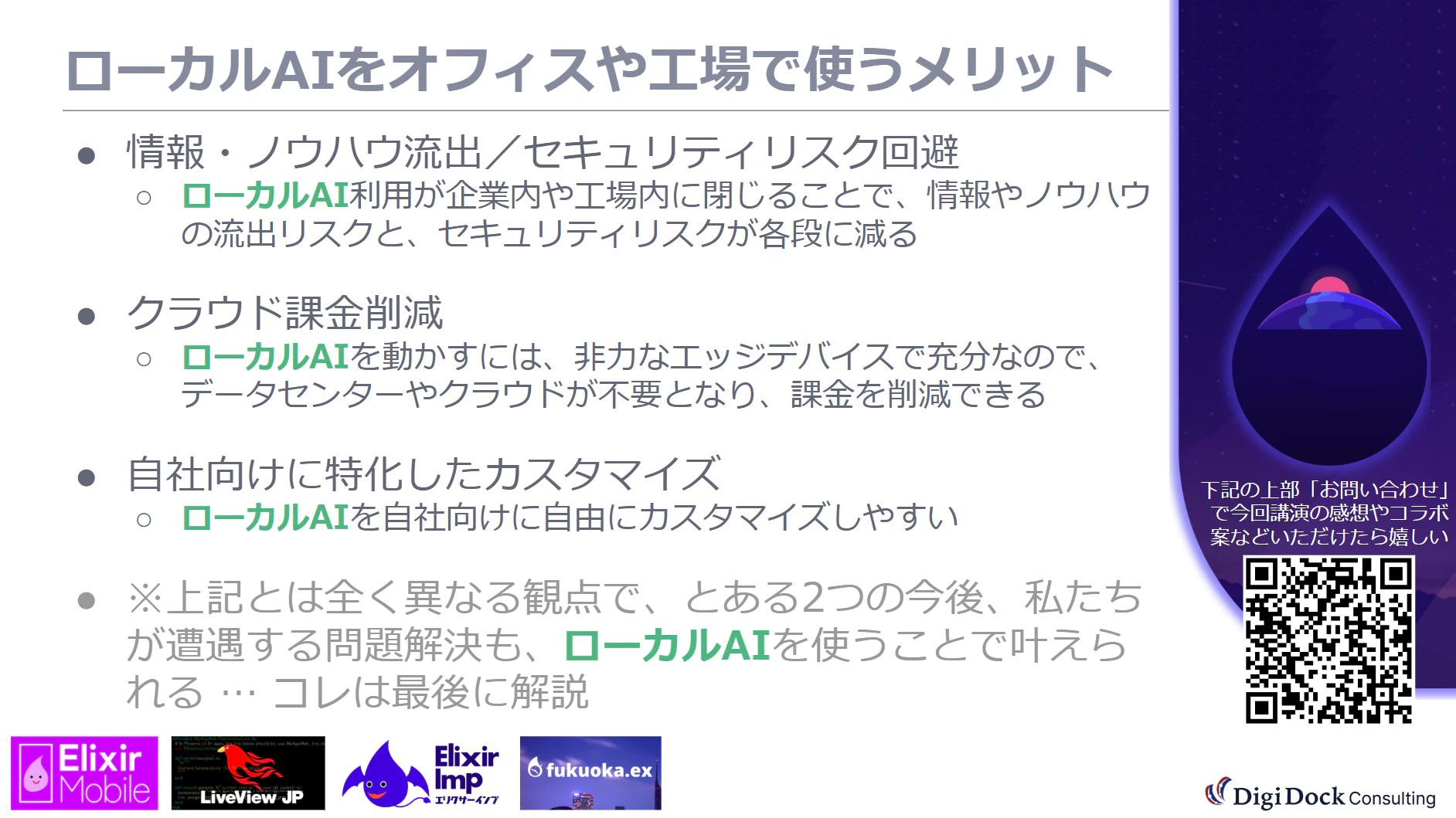
ローカル版Dify+ローカルLLMがもたらす優位性
ローカル版Dify+ローカルLLMの組み合わせは、クラウド版Difyもしくはオープン型LLMを使ったときには得られない、下記のような大きな利点があり、これまでのAI活用とは全く異なる変化があります
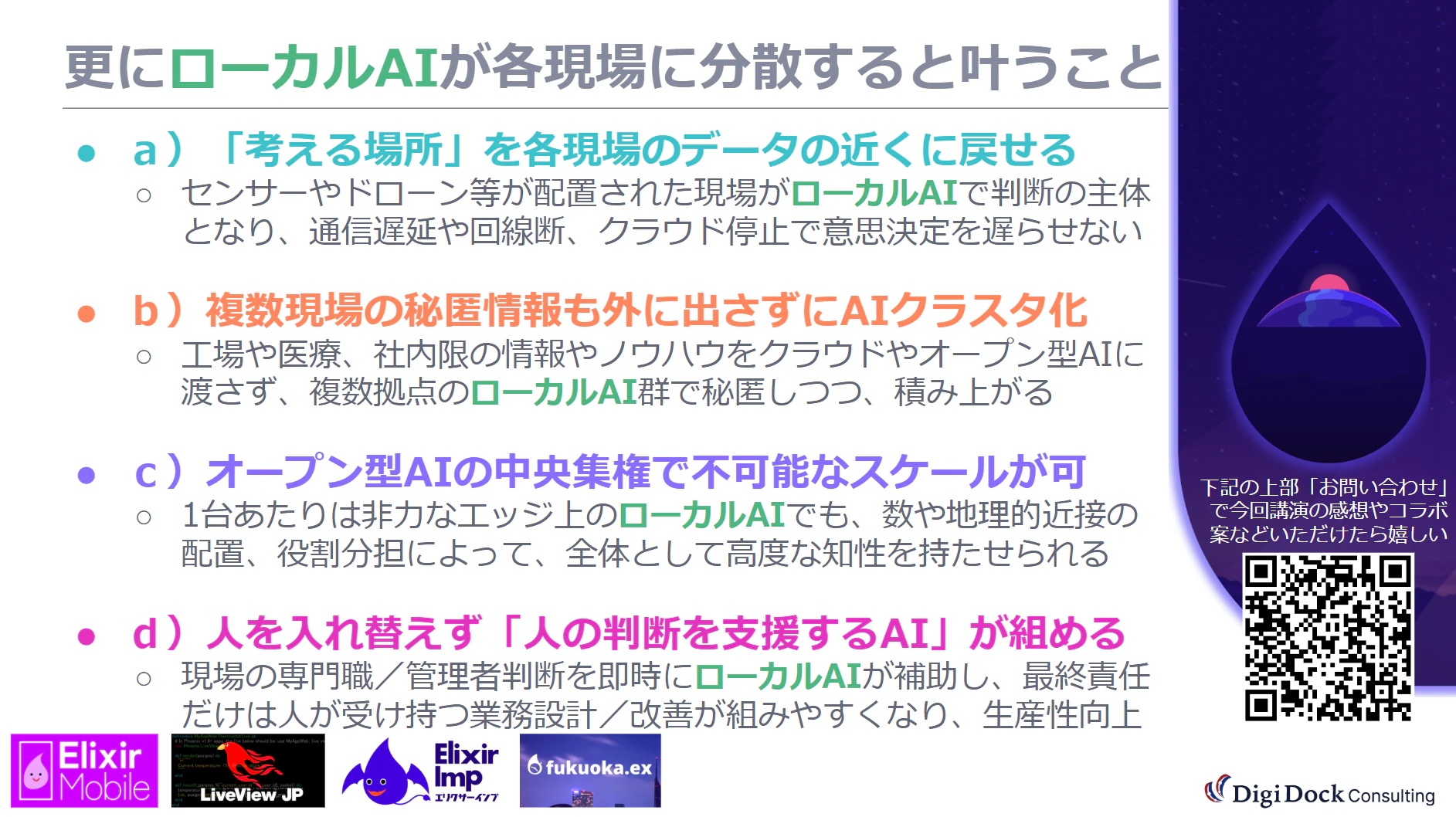
更に、ローカル版Dify+ローカルLLMが各拠点に分散した場合、下記のようなインパクトがあります
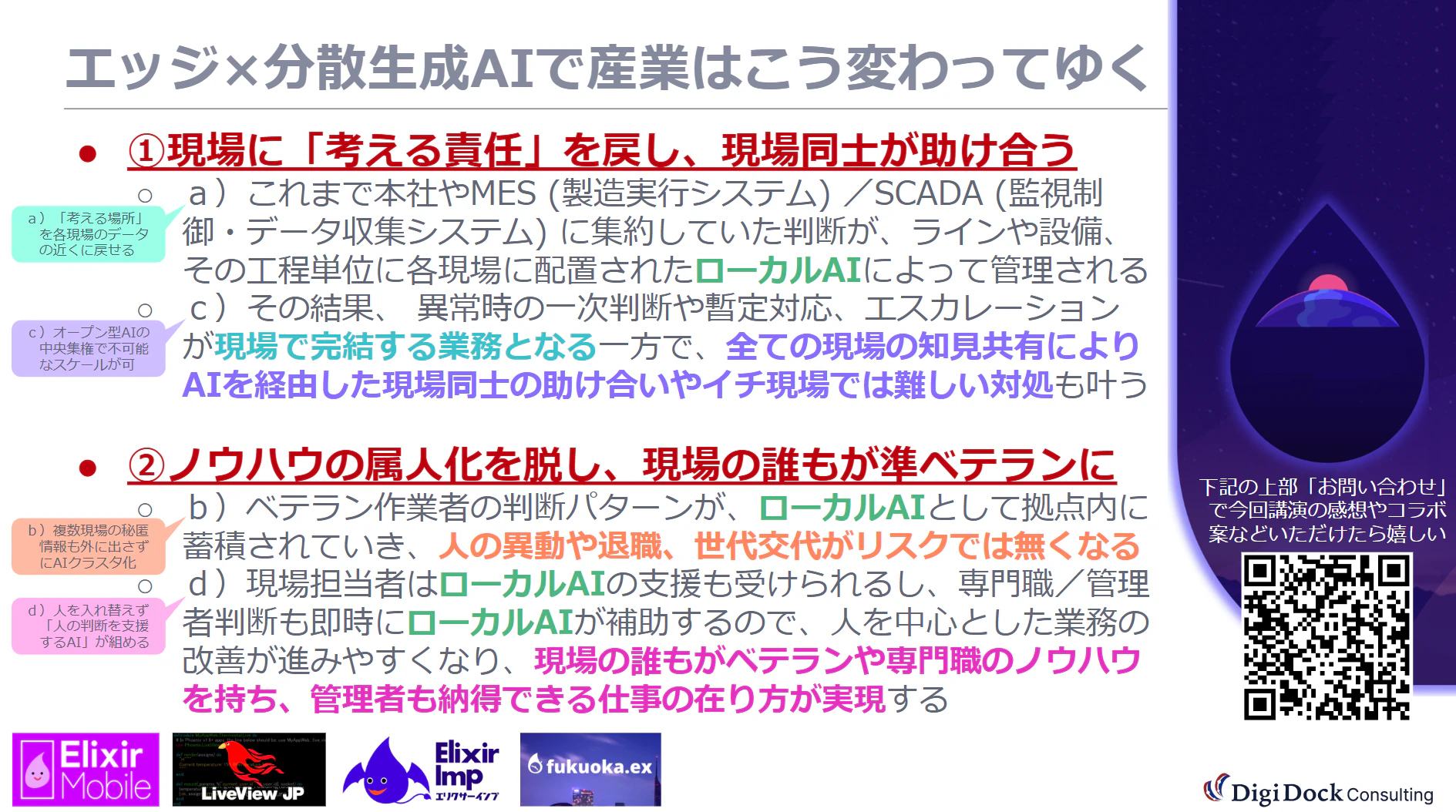
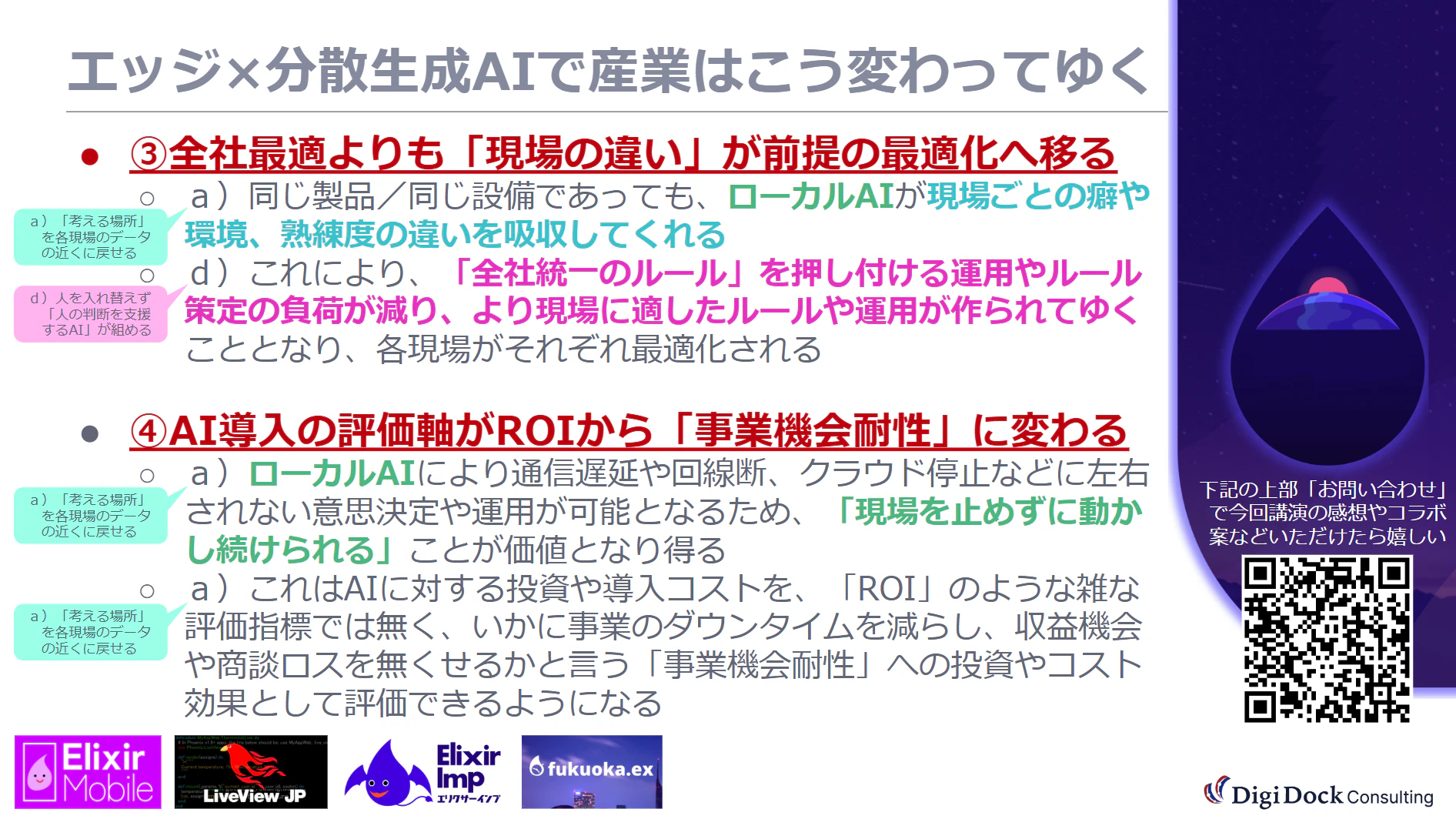
この構成は、非力なノートPCやエッジデバイス/IoTデバイスでも利用が出来るため、下記のような業務や現場への大きな変化ももたらします
DifyとLLMの組み合わせ
Difyには「クラウド版」と「ローカル版」の2種類あり、LLMにも「オープン型LLM(Gemini、ChatGPTなど)」と「ローカルLLM」の2種類あるので、組み合わせは下記4パターンあります
ElixirからどのパターンのDify+LLMを呼ぶかで本コラムの進め方が変わりますが、DifyやローカルLLMに慣れていない方は、頭から順にやっていけば、「ローカル版Dify+オープン型LLM」を動かした後、「ローカル版Dify+ローカルLLM」でElixirからの呼出を一通り学べます
| パターン | Dify | LLM | 本コラムの進め方 |
|---|---|---|---|
| a | クラウド版 | オープン型LLM | ③ → ④ → ⑥ |
| b | クラウド版 | ローカルLLM | ③ → ⑤ → ⑥ |
| c | ローカル版 | オープン型LLM | ① → ② → ③ → ④ → ⑥ |
| d | ローカル版 | ローカルLLM | ① → ② → ③ → ⑤ → ⑥ |
①Dockerのインストール【ローカル版Difyのみ】
DifyはDockerで動くので、まずDockerをインストールします
curl -fsSL https://get.docker.com -o get-docker.sh
sudo sh get-docker.sh
sudo usermod -aG docker $USER
sudo service docker start
②Difyのインストール【ローカル版Difyのみ】
DifyをGithubからインストールし、Dockerで起動します
git clone https://github.com/langgenius/dify.git
cd dify/docker
cp .env.example .env
docker compose up -d
③Difyでチャットアプリ作成
ブラウザで http://localhost を見ると、ローカル版Difyのセットアップページが出るので、設定すればDifyが使えるようになります
クラウド版Difyを使うなら、下記から「始める」で同じ画面が出ます
「アプリを作成する」から「最初から作成」をクリックし、「チャットフロー」を選び、「アプリ名」を入力して「作成する」ボタンを押せば、下記のようなチャットアプリが作成されます
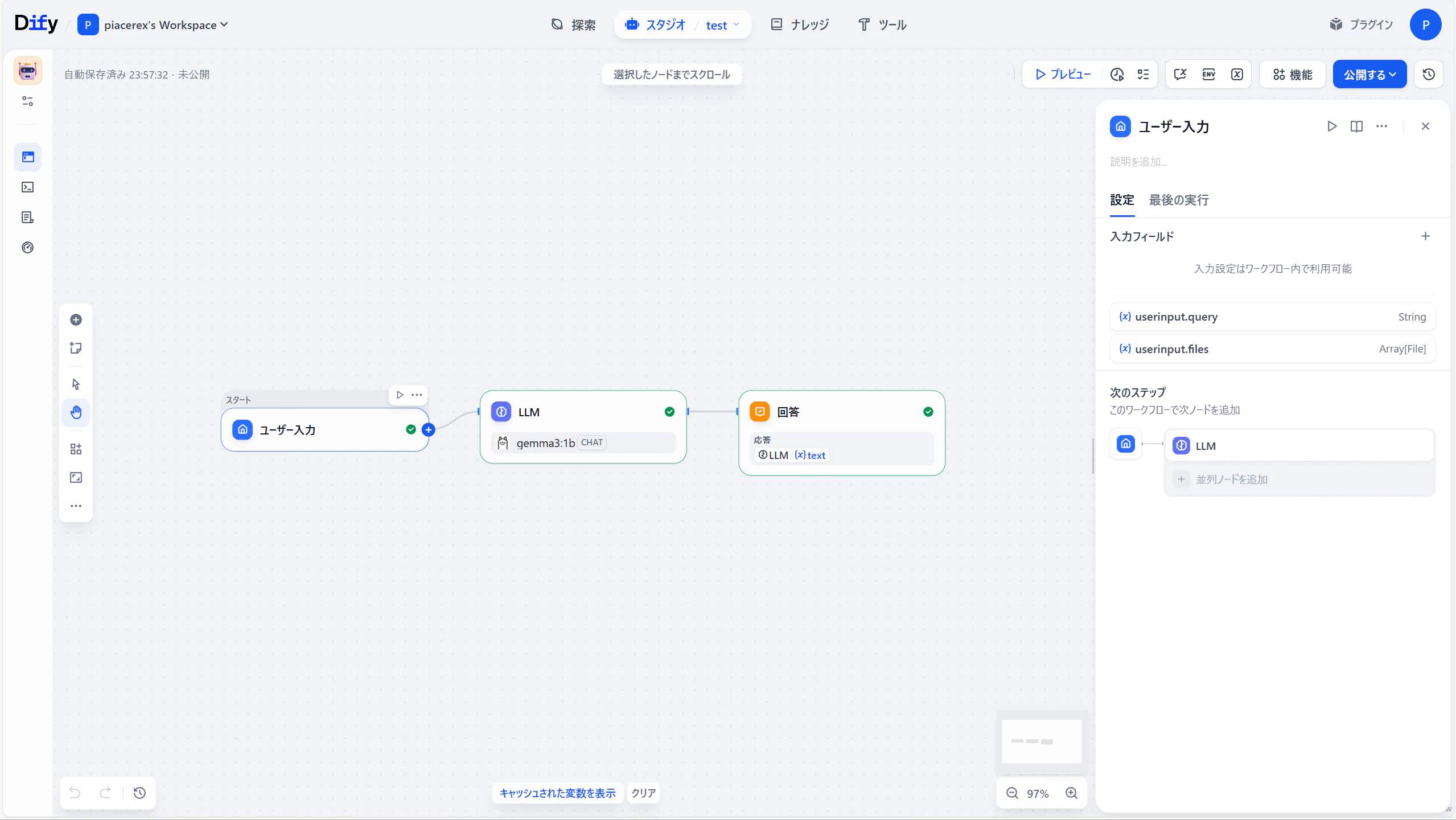
④GeminiをDifyから使う【オープン型LLMのみ】
ローカルLLM化をする前に、オープン型LLMのGeminiをローカルDifyから使うことで、Difyの基本的な流れを掴みます
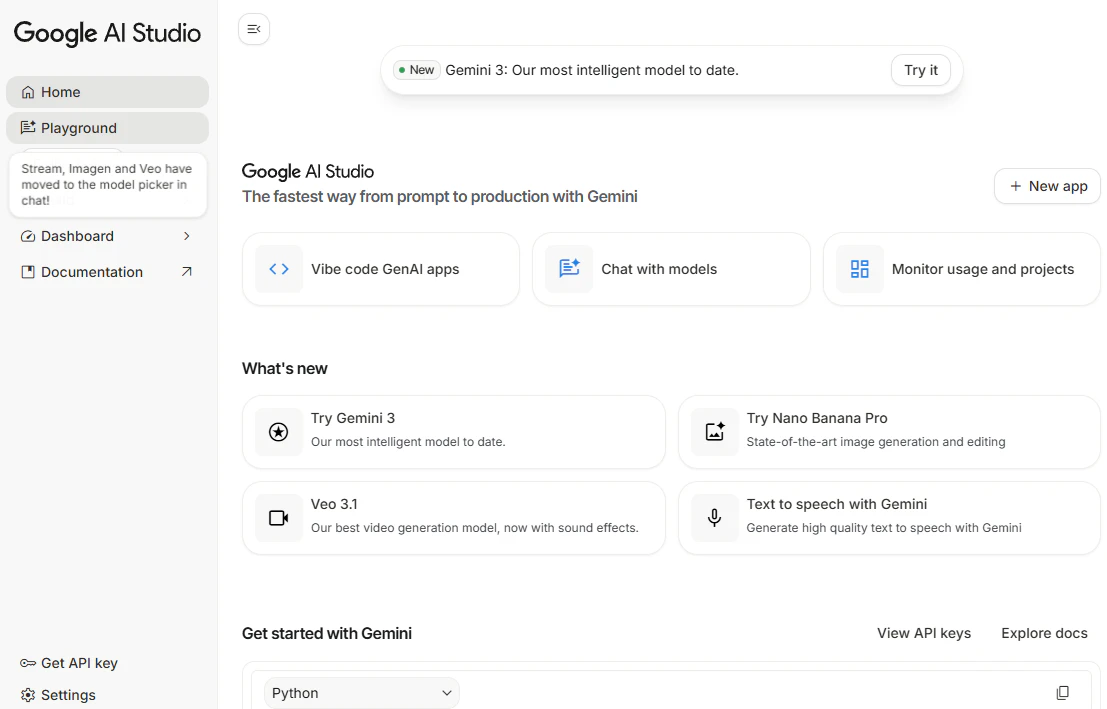
まず、GeminiのAPIキーを取得するために、下記のGoogle AI Studioにアクセスします(慣れてる方はGCPからでも作れます)
左下の「Get API Key」から、APIキーを作り、コピーしておきます
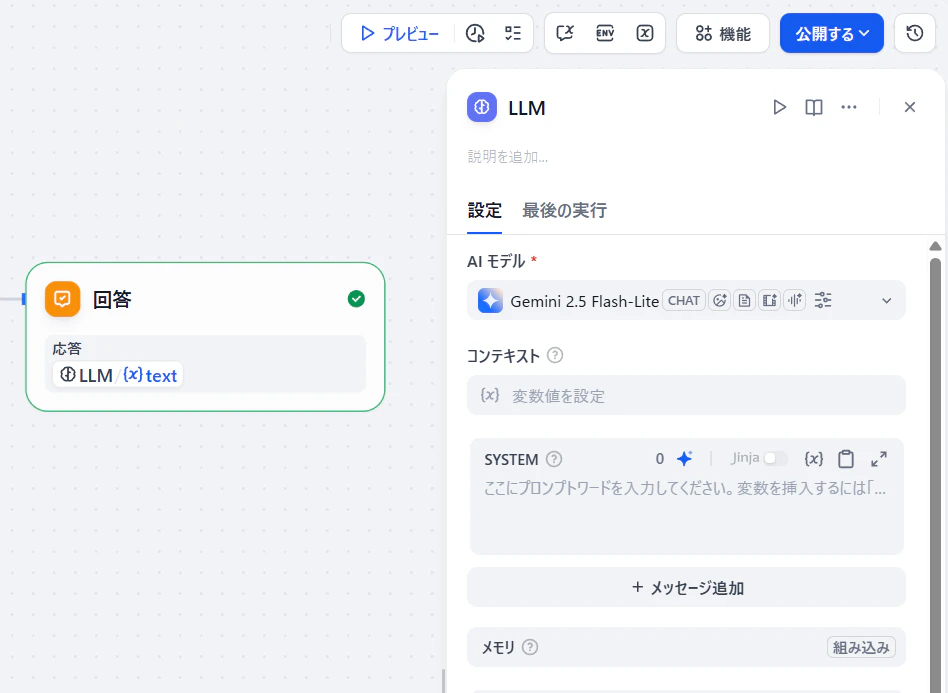
次にDifyに戻って、「LLM」の箱を選択し、「AIモデル」プルダウンをクリックし、「モデル」プルダウンをクリックします
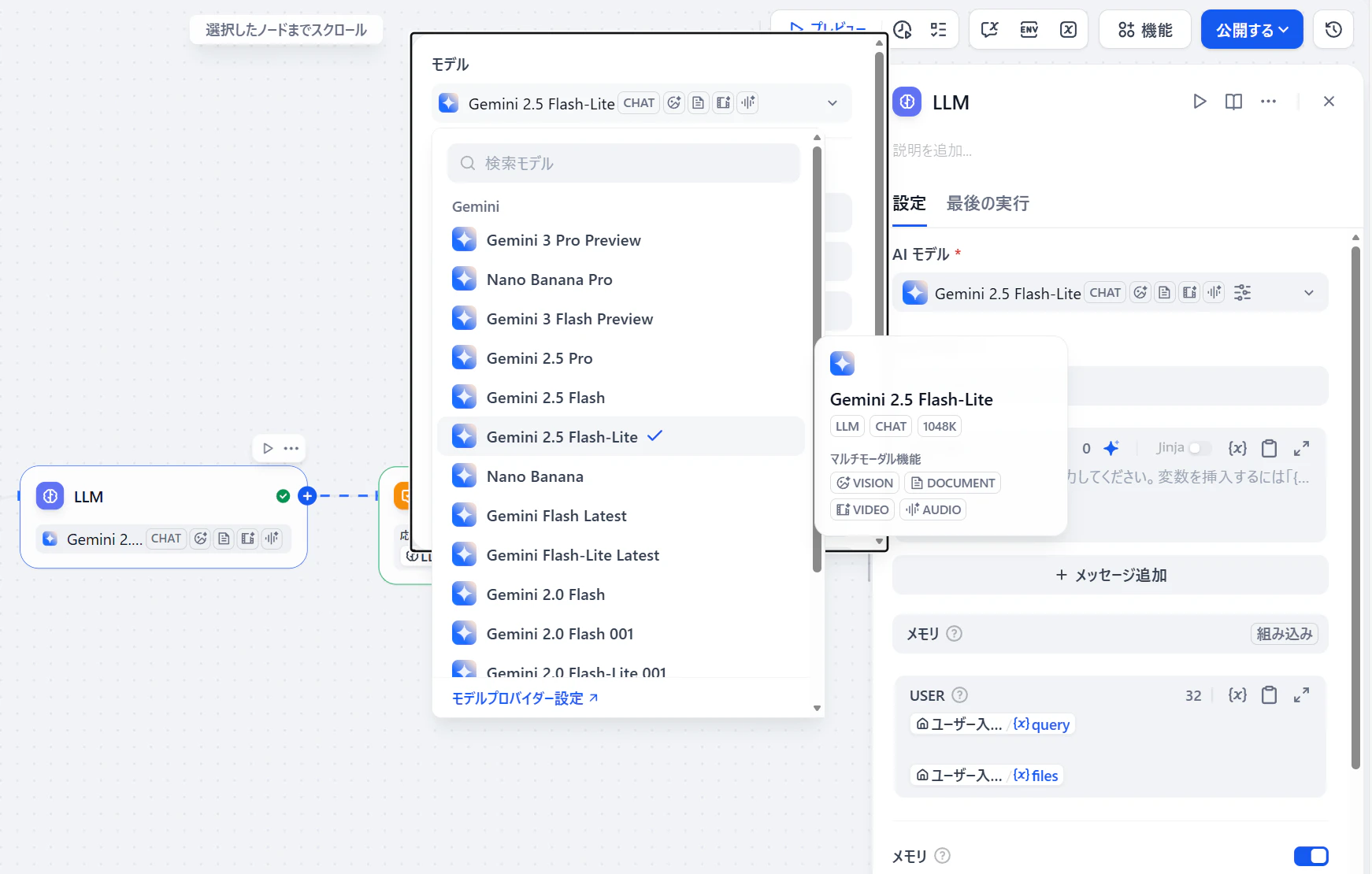
上図は設定済なのでモデル群が並んでいますが、最初は選択できるモデルが空で「モデルプロバイダーの選択↗」リンクのみ出ているので、クリックすると、下記モデル設定画面となります
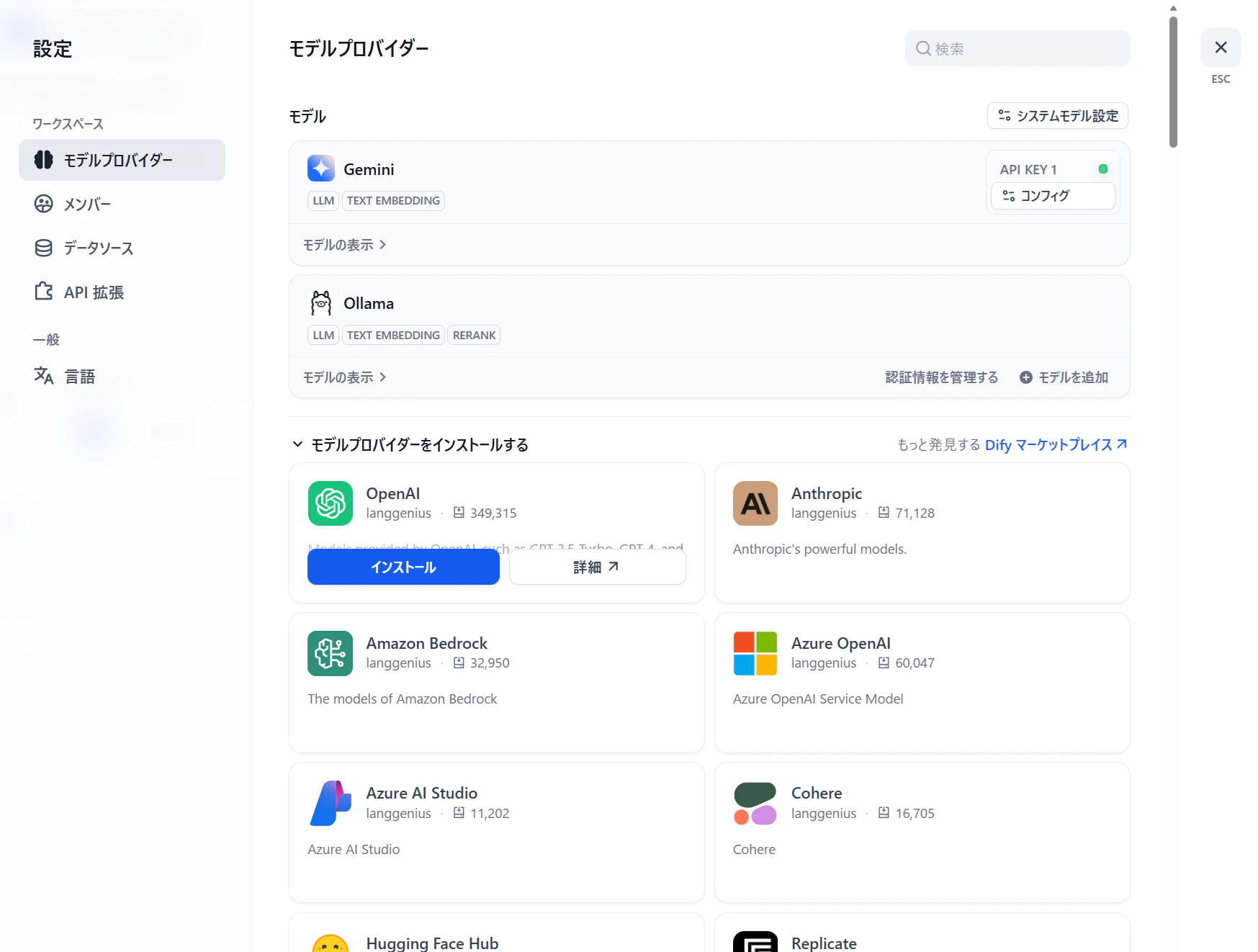
上図はGeminiとOllamaが既にインストール済の表示になっていますが、インストール前だと各カードにマウスを重ねると上図OpenAIのように「インストール」ボタンが出てくるので、Geminiの上で「インストール」ボタンを押してください
インストール後、この画面の上部にGeminiが追加されるので、「セットアップ」ボタンを押し、APIキーを設定し、「X」ボタンを押せば、「LLM」の箱 → 「AIモデル」プルダウン → 「モデル」プルダウンでGeminiモデル群がリストアップされるようになるので、Gemini 2.5 Flash-Lite を選択してください
この状態で、Dify上部の「▷ プレビュー」ボタンをクリックすると、内部でGeminiが動くチャットアプリが起動(下図赤枠部分)し、プロンプトが入力可能となり、AIチャットが遊べるようになります
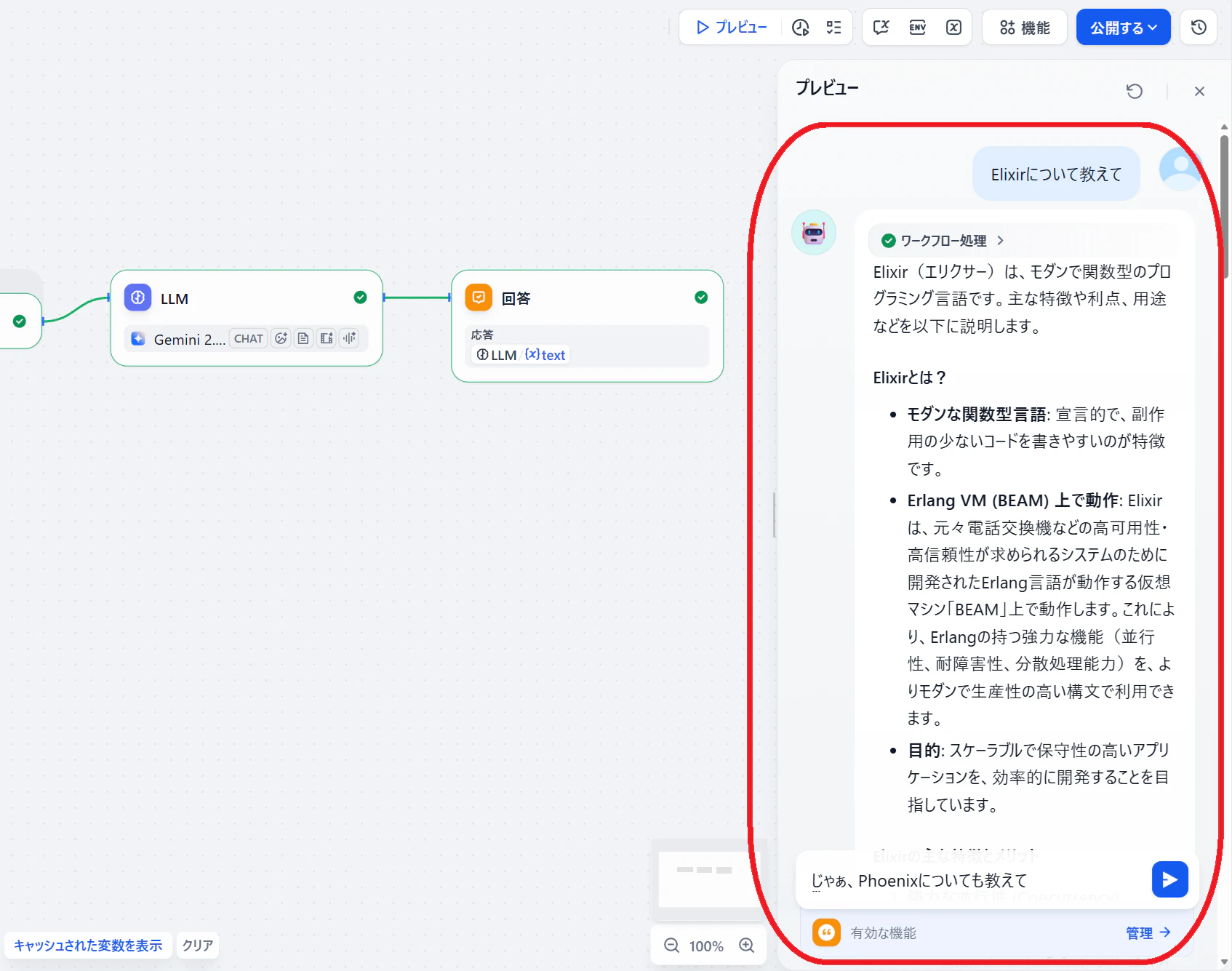
Difyでの最も簡単なアプリ開発は、たったこれだけです
⑤Gemma3をDifyから使う【ローカルLLMのみ】
ここからは、軽量で高精度なローカルLLM「Gemma3」をDifyで使えるようにしていきます
まず、Gemma3入りのOllamaコンテナをビルドし、そのOllamaコンテナをOllamaサーバーのTCPポート11434を空けながらDifyコンテナと共通ネットワーク上に立てたら、Difyモデル設定にてOllamaコンテナのGemma3が使えるようになります
なおOllamaコンテナは、下記コラム通りにビルドしてから下記に進んでください
Difyコンテナ群にOllamaコンテナ追加
Difyインストール先の dify/docker 配下にあるDocker Composeに、上記Ollamaコンテナを追加ロードする下記設定を追加します
services:
+ ollama:
+   image: ollama-with-llms
+   container_name: ollama_dify
+   ports:
+     - ":11434:11434"
+   volumes:
+     - ollama:/root/.ollama
+   environment:
+     - OLLAMA_HOST=0.0.0.0:11434
+   restart: unless-stopped
…
volumes:
+ ollama:
…
Difyを再起動します … このとき同時にOllamaも起動します
docker compose restart
Difyモデル設定でOllamaコンテナのGemma3を指定
Difyに戻り、「LLM」の箱 → 「AIモデル」プルダウン → 「モデル」プルダウン → 「モデルプロバイダーの選択↗」リンクでモデル設定画面に行き、先ほどGeminiをインストールしたのと同じように、今度はOllamaをインストールします
インストール後、この画面の上部にOllamaが追加されるので、「⊕モデルを追加」ボタンをクリックすると、Ollama設定画面が表示されるので、下記を入力してください
- 「Model Name」 …
gemma3:1bを入力 - 「Model Type」プルダウン … 「LLM」を選択
- 「Base URL」 …
http://ollama_dify:11434を入力
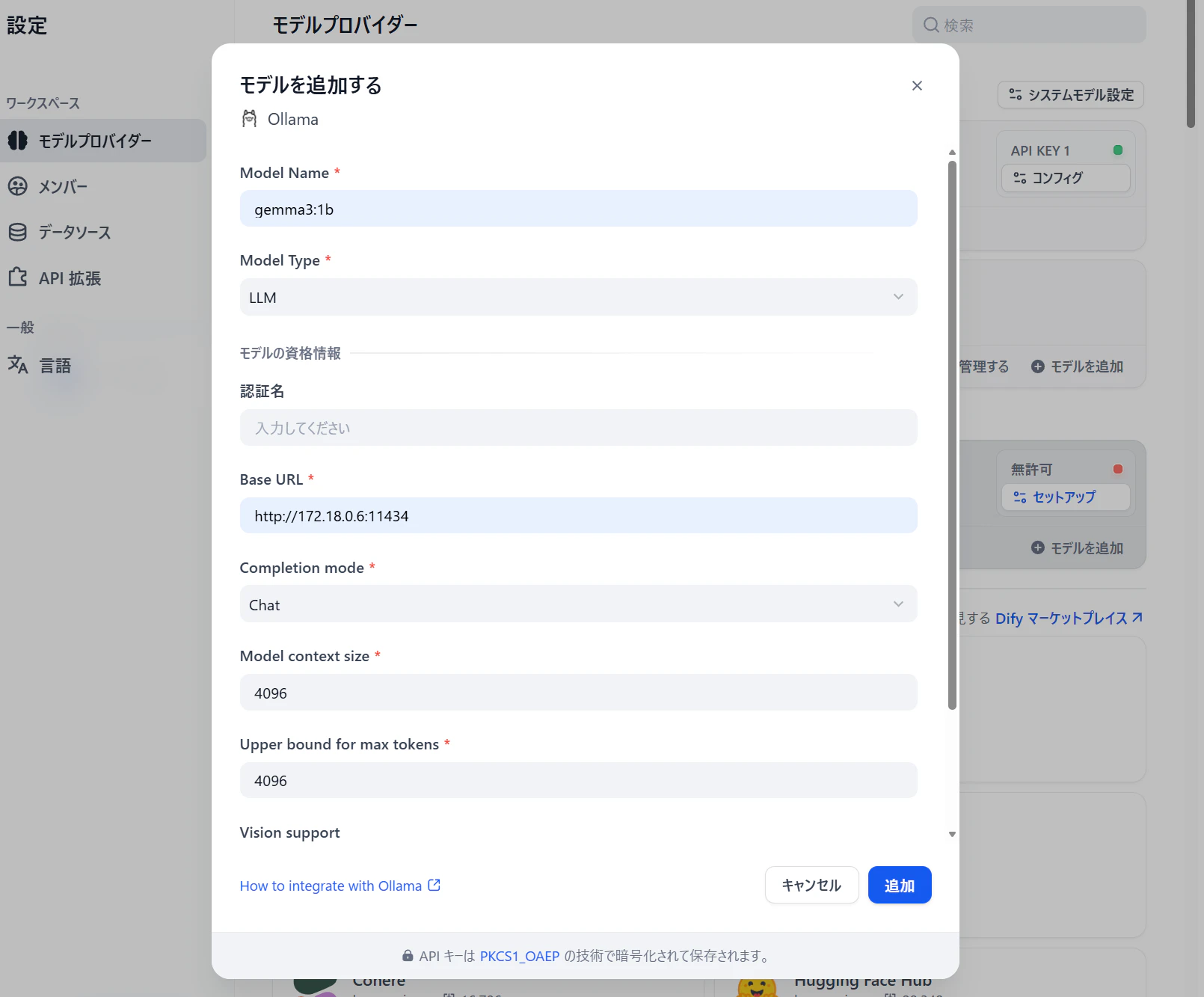
その後、「追加」ボタンを押し、「X」ボタンを押せば、「LLM」の箱 → 「AIモデル」プルダウン → 「モデル」プルダウンでGeminiモデル群の下にOllamaモデルもリストアップされるようになるので、gemma3:1b を選択してください
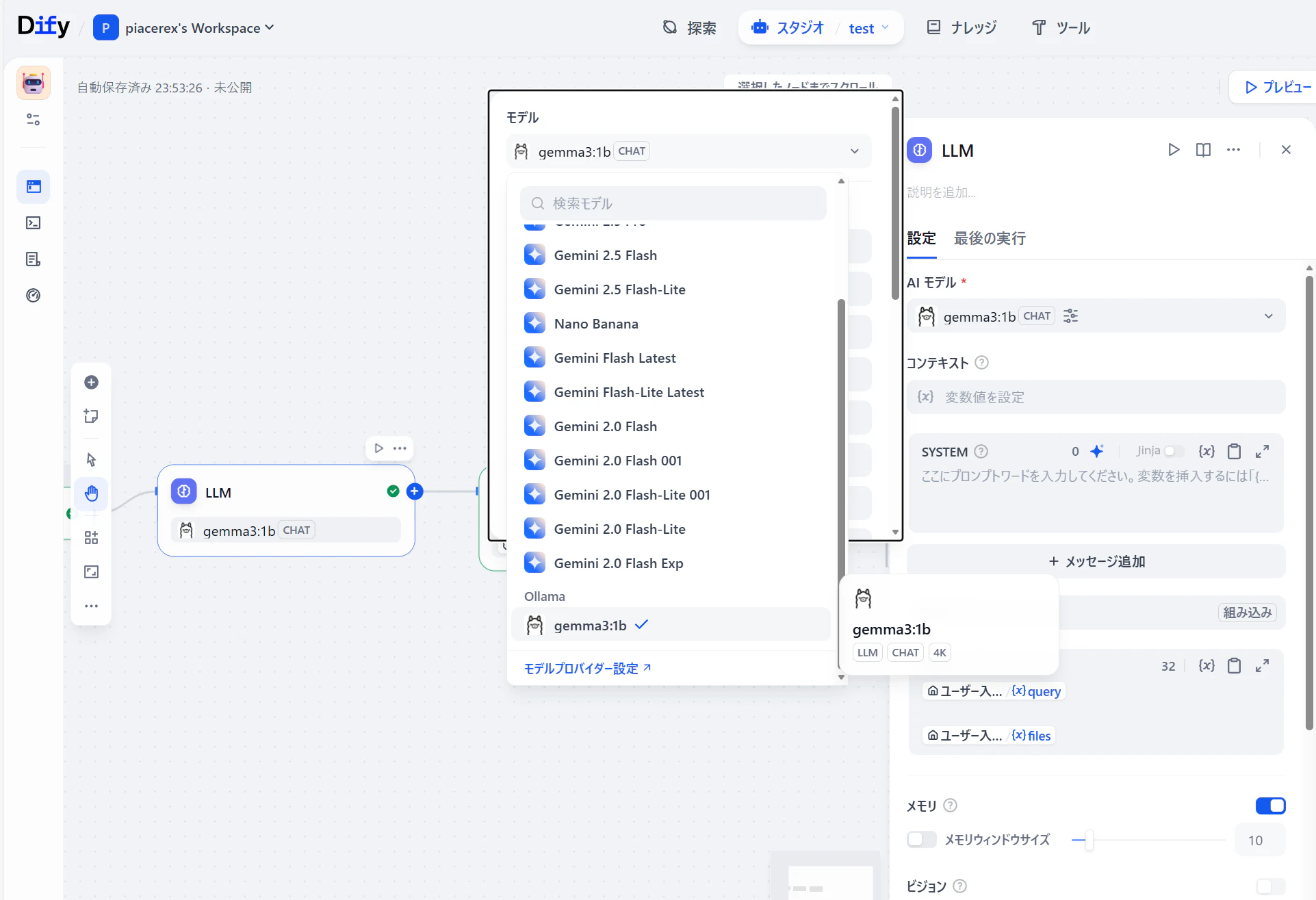
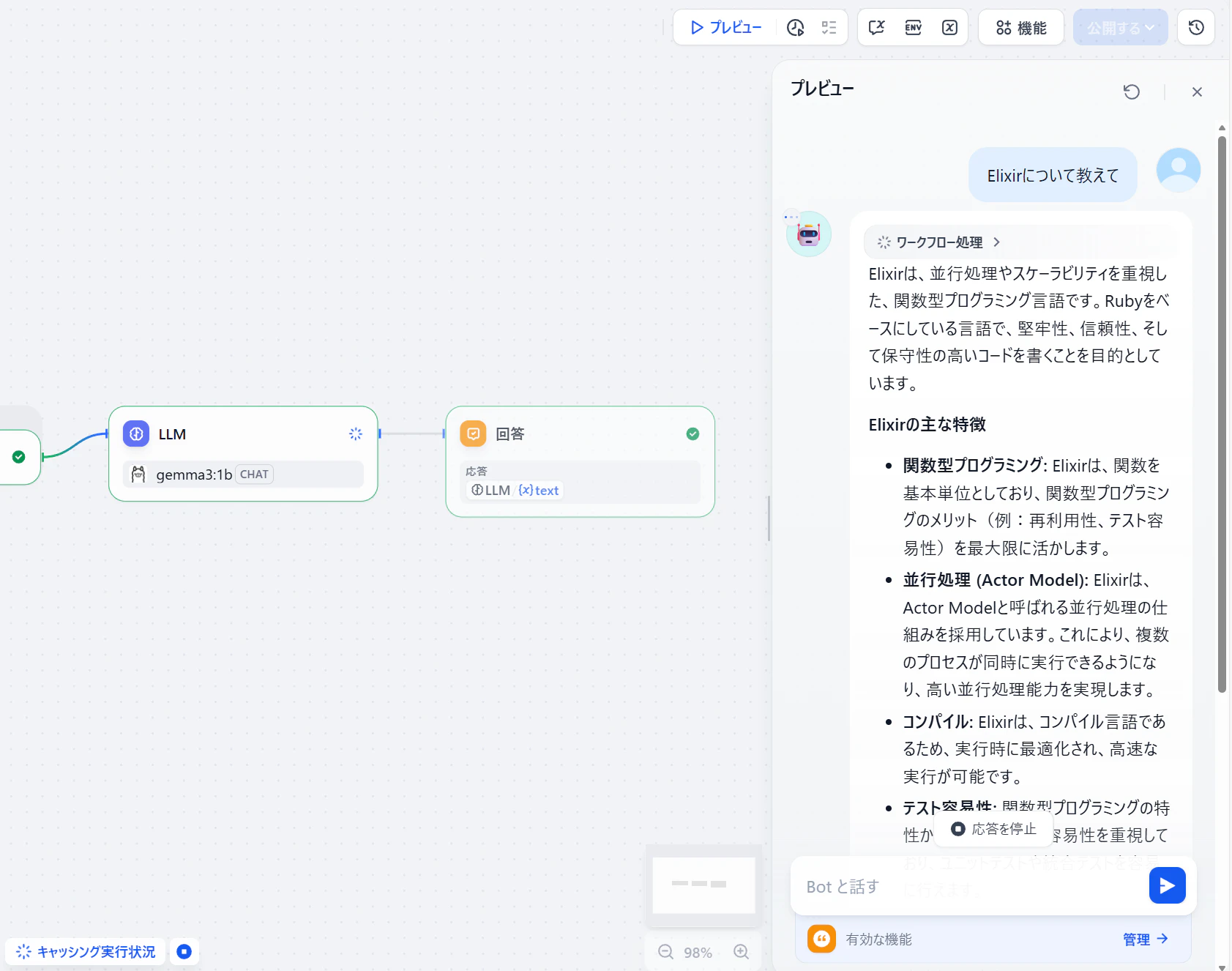
Dify上部の「▷ プレビュー」ボタンをクリックすると、今度は内部でgemma3が動くチャットアプリが起動します
こちらでもプロンプトを入力してみて、Gemini版との返答の違いをお楽しみください
gemma3版の出力
Gemini版の出力
Difyを使う大きな利点
このように、Difyを使うことで、LLMを切り替えたり、変更しても、アプリ本体は特に変えずに運用できるところが素晴らしいです
またLLMだけに限らず、多種多様なプラグインによるアプリ開発も可能なので、Dify上部の「検索」タブや「ツール」タブから面白そうなものを探して、Difyアプリを作ってみてください
⑥ElixirからDify APIを使う
まず、先ほど作ったDifyチャットアプリにて、Dify APIを作成します
Dify上部の「公開する」プルダウンボタンをクリックし、「更新を公開」ボタンをクリックします
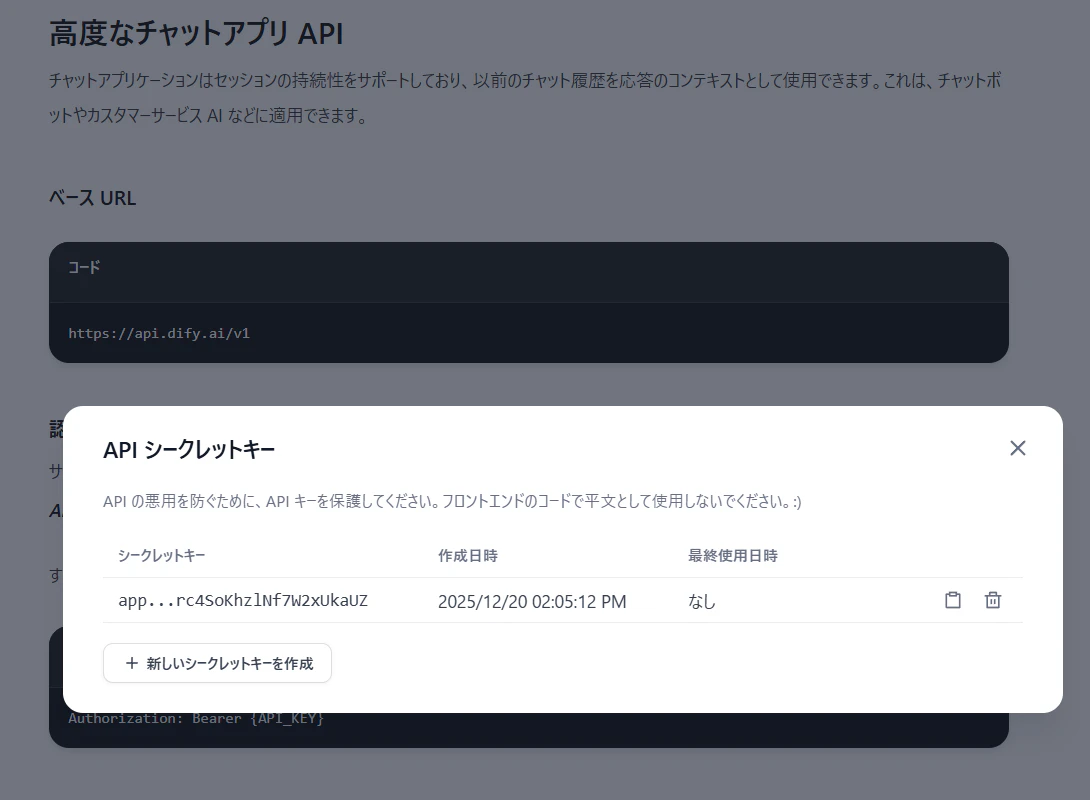
それから、「APIアクセス」をクリックした後、右上の「APIキー」ボタンで「新しいシークレットキーを作成」ボタンを押し、表示されたキーをコピーします
それからiexを起動し、Reqを使ってDify APIを下記のように叩けば、DifyチャットアプリをElixirから使うことができ、LLMによる回答が得られます
なお、下記コード中、緑帯の {"Authorization", "Bearer 【Dify APIキー】"}, のAPIキー部分は、前述で取得したAPIキーに入れ替えてください
iex> Mix.install([{:req, "~> 0.5"}])
iex> body = %{
  "query" => "LiveViewについて教えて",
  "user" => "fromElixirToDify",
  "inputs" => %{},
  "response_mode" => "blocking",
  "conversation_id" => ""
}
iex> headers = [
  {"Authorization", "Bearer 【Dify APIキー】"},
  {"Content-Type", "application/json"}
]
iex> response = Req.post!("http://localhost/v1/chat-messages", json: body, headers: headers)
iex> response |> Map.keys
[:private, :status, :__struct__, :body, :headers, :trailers]
iex> response.body |> Map.keys
iex> ["answer", "conversation_id", "created_at", "event", "id", "message_id",
 "metadata", "mode", "task_id"]
iex> response.body["answer"]
 "LiveView(ライブビュー)は、Elixir言語で書かれたWebフレームワークである …(以下略)
なお、下記のようにpost先URLを変更すれば、クラウド版Difyの方を呼べます
iex> response = Req.post!("https://api.dify.ai/v1/chat-messages", json: body, headers: headers)
bodyの各パラメータは以下の通りです
| パラメータ | 説明 |
|---|---|
| query | プロンプト |
| inputs | チャットフローの「開始」ノードで設定した変数(例:user_nameなど) |
| response_mode | streamingかblockingを選択 |
| user | ユーザー名(ログ記載時の表記) |
| conversation_id | 前回会話の文脈を引き継ぐときに必要で、初回は空、以降は返ってきたIDを指定 |
2回目以降のpost時、conversation_id を指定すると巷のオープン型LLMと同様、文脈を続け、未指定ならゼロベースで返ってきます
文脈を続けた場合
前のプロンプトに対する回答を文脈としているので、LiveViewの通信チャネルであるWebSocketについて回答が返ってきます
iex> body = body |> Map.put("conversation_id", response.body["conversation_id"])
iex> body = body |> Map.put("query", "通信チャネルはどう確立する?")
iex> response.body["answer"]
"LiveViewの通信チャネルは、主に**WebSocket**を使用して確立されます。 …(以下略)
ゼロベースの場合
回答を文脈として持っていないので、LiveView前提で無い通信チャネル全般の回答が返ってきます
iex> body = body |> Map.put("conversation_id", "")
iex> body = body |> Map.put("query", "通信チャネルはどう確立する?")
iex> response.body["answer"]
"通信チャネルの確立方法は、どのような種類の通信を行うかによって大きく異なります。 …(以下略)
終わりに
最後に、コンテナ群を落として終了してください
docker compose down
Difyローカル環境を構築し、オープン型LLMでのチャットアプリを作った後、ローカルLLM化を行い、それをAPI化したものをElixirから叩いてみました
ノーコード/RPAから容易にオープン型/ローカルを問わずLLMをアプリに組み込めることと、ElixirからもLLMアプリが簡単に利用できることが伝わったかと思います
これは同時に、LLM周辺処理の改良はノーコードだけで済ませられ、Elixir側は改修しなくて良いという役割分担が魅力的です
またLLMの変更は、Dify側で吸収できる点も利点です
【2025/12/23追記】
Phoniex/LiveViewを使ったDify API経由のLLMチャットアプリも作ってみたので、下記をご覧ください
明日は @t-yamanashi さんで 「Elixir使いがC#を学ぶ 〜関数パターンマッチ風に書きたい〜」 です