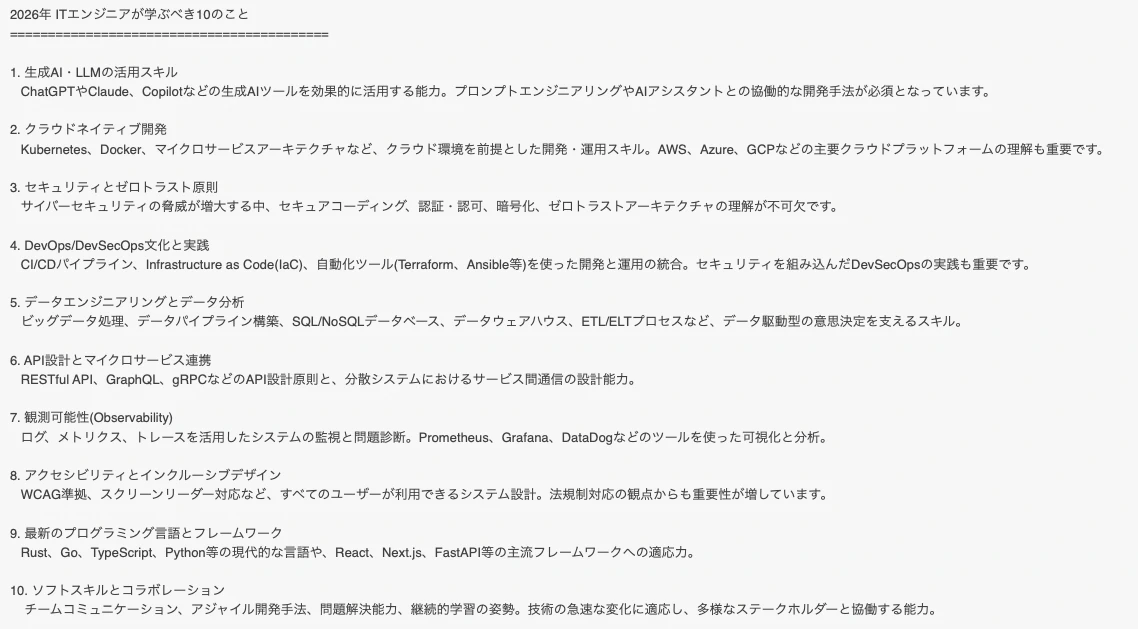
AIの活用が本格的になりそうな気配。今年はさらに既存のシステムとの連携が増えていくでしょう。と言ってもちょっとイメージがわかなかったのでClaude Desktopの拡張機能を試してみました。今回はfilesystemという機能を使ってCaludeで調べてもらった結果をローカルのフォルダーにテキスト形式で保存するという単純なものなので簡単にできます。ぜひ試してみてください。Claude desktopとnodejsが入っていれば数分で出来てしまいます。
手順は
- Claude Desktop,nodejsのインストール
- 拡張機能をインストール
- チャットで試す
では試してみましょう!
-
Claude Desktop,nodejsのインストール
Claude Desktopはこちらからインストーラをダウンロードできます。
https://claude.com/download
数分でサクッとインストールできました。とりあえずチャットで質問して何か応答があるか試してみるといいでしょう。
次にnodejsをインストールしてnpxコマンドが使えるようにします。
こちらを参考にしてください。
https://nodejs.org/ja/download -
拡張機能をインストール
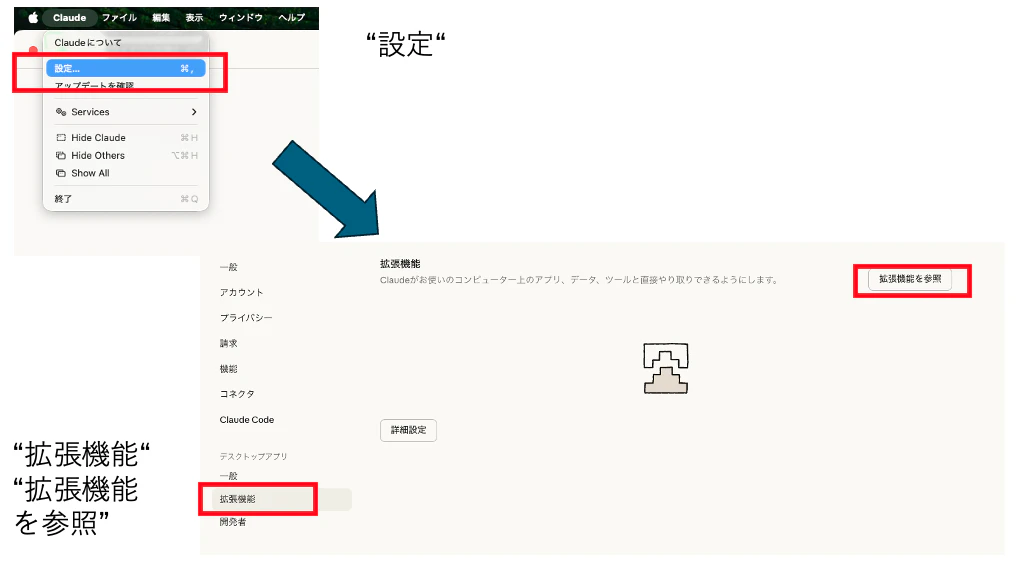
次にメニューから設定を選択、拡張機能、拡張機能を参照、と選択していきます。
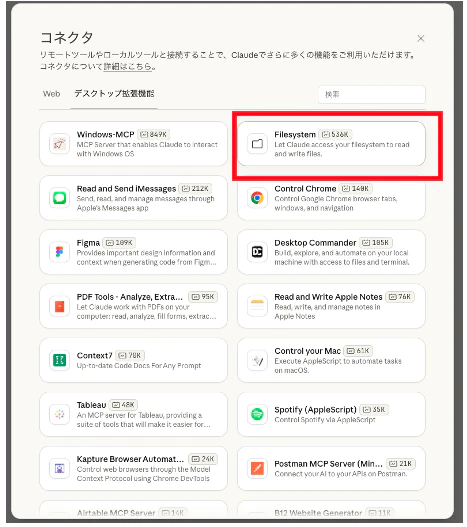
今回は"Filesystem"を選択。(それ以外にも色々な機能がありますね)
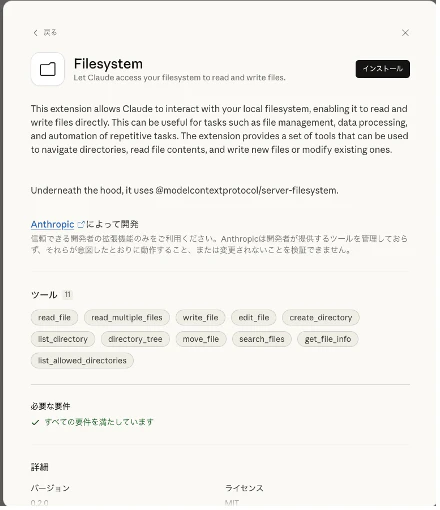
インストールをクリックでインストール
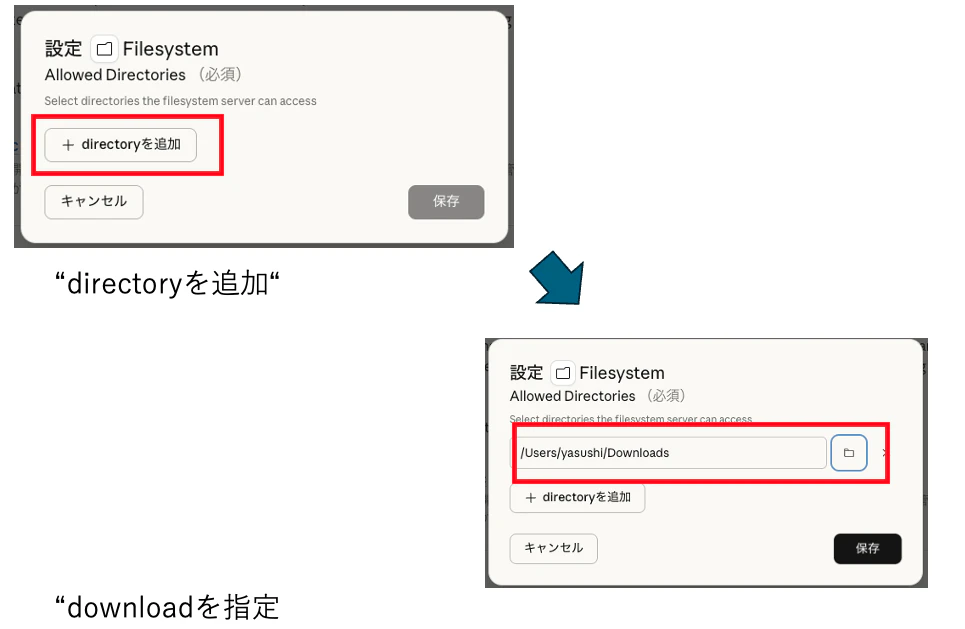
使用するディレクトリを追加します。
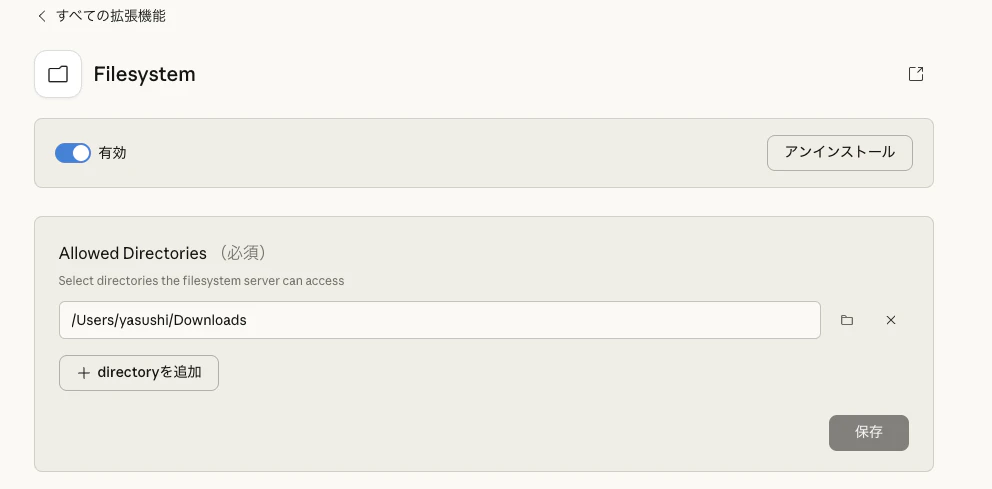
最後に設定を確認、以下のように有効になっているのと書き込みが許されているのを確認しましょう。
念の為にClaude desktopを再起動しましょう。
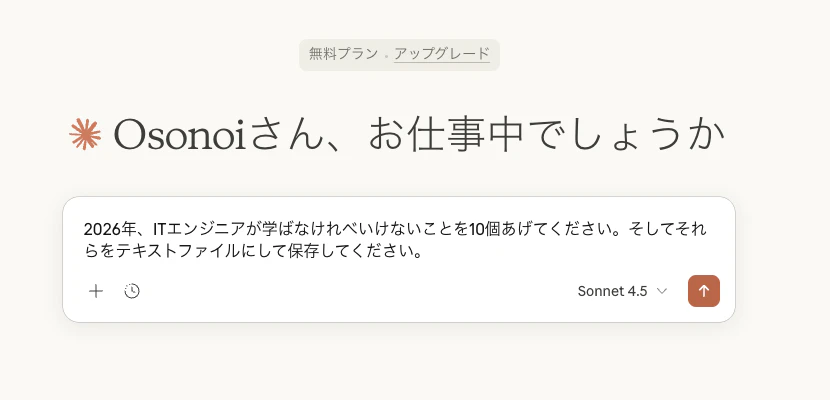
そして以下のような問いを入れてみましょう。
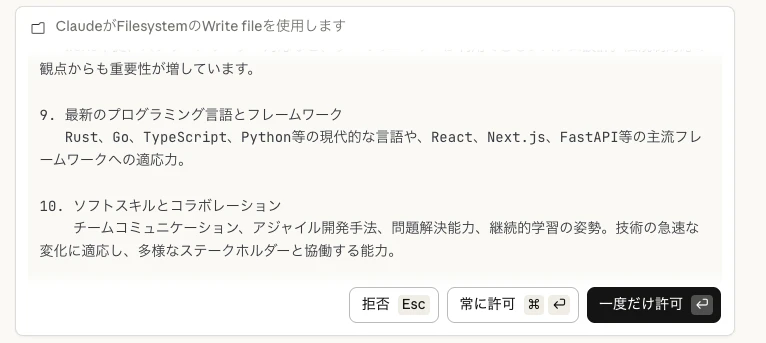
途中で以下のように聞かれるので”常に許可”か、”一度だけ許可”をクリックしてください。今回はお試しなので”一度だけ許可”にしておきました。
ダウンロードフォルダーに作成されたテキストファイルができてました。
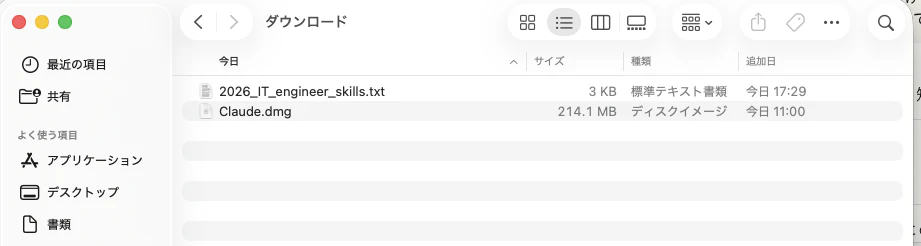
開いて確認してみましょう。
できてましたね!