

はじめに
最近ODAAも話題になってきており、以前打ち合わせでAzureとの連携のスライドでOracle DatabaseをODAAで建てたらちゃんとログ取れるのって素朴な疑問を聞かれました。久しぶりにODAAの個人環境で少し検証したので備忘録としてブログに公開します。
※こちらの記事は個人の検証によるもので、組織の公式ドキュメントではありません。
今回の検証
既存で作成しているAzure上のAutonomous DatabaseにLog Analyticsを連携し、1カ月以上経過させました。そこでちゃんとログが取れているか確認します。また、モニターでアラートルールも設定し、メールにもlogの発生が定期的に通知されているか確認実施します。
Log Analyticsの作成
Azure Portalより[Log Analytics]と検索します。見つけたらクリックします。

今回の入力項目
サブスクリプション:Oracle Subscriptionと連携しているAzureサブスクリプション
リソースグループ名:OGAloganalyticsRG
名前:ODAAloganalyticsWS
リージョン:East US
(自身の環境に合わせて名前は変更してください)
入力後[確認と作成]→[作成]を選択します。
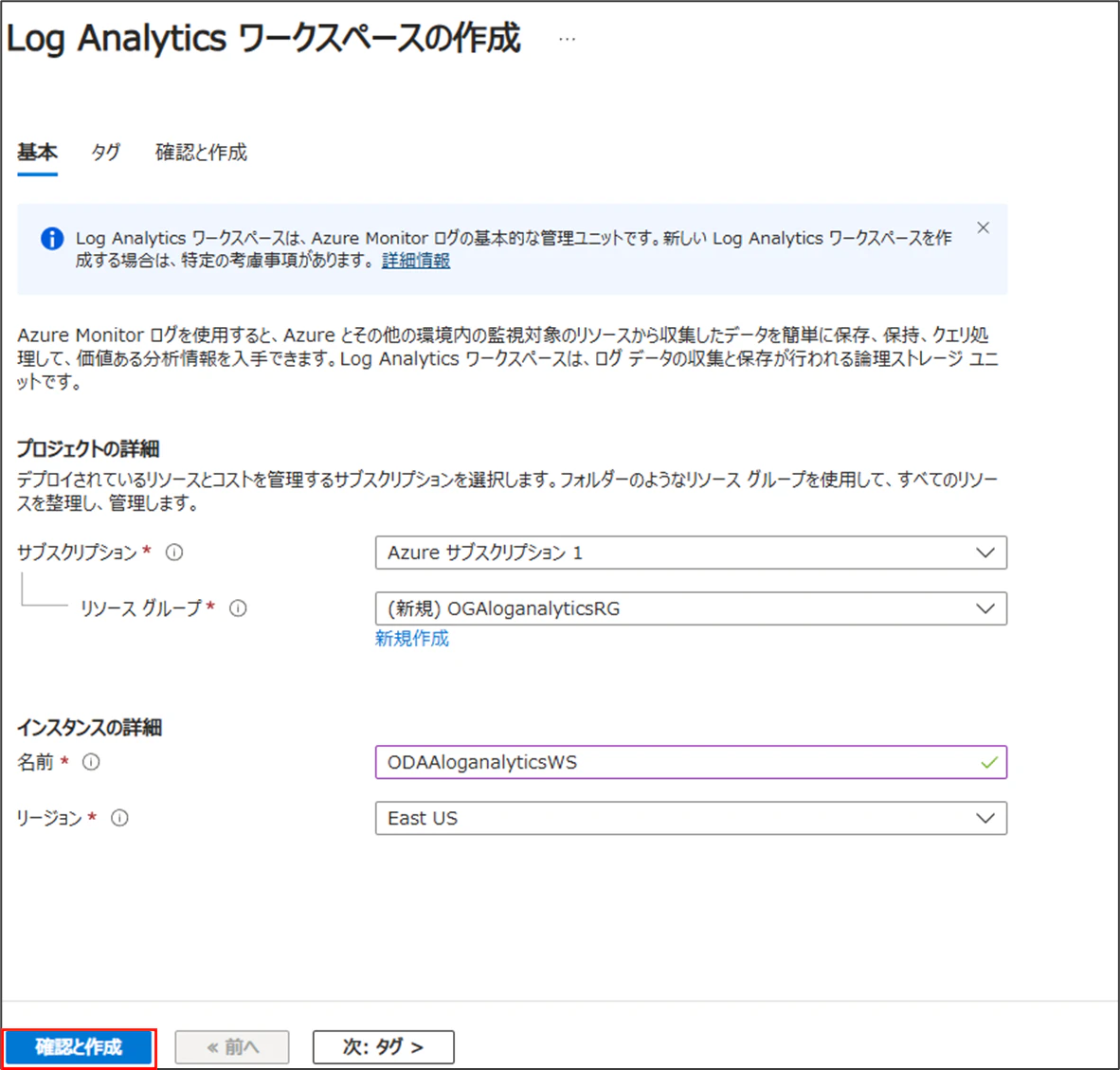

デプロイが完了するまで待ちます。

Log Analyticsとの連携
Azure Portalに戻って[OracleDatabase@Azure]と検索します。でてきたOracleDatabase@Azureを選択します。

[Oracle Autonomous Database Service]→[作成しているODAAのOracle DB]を選択します。

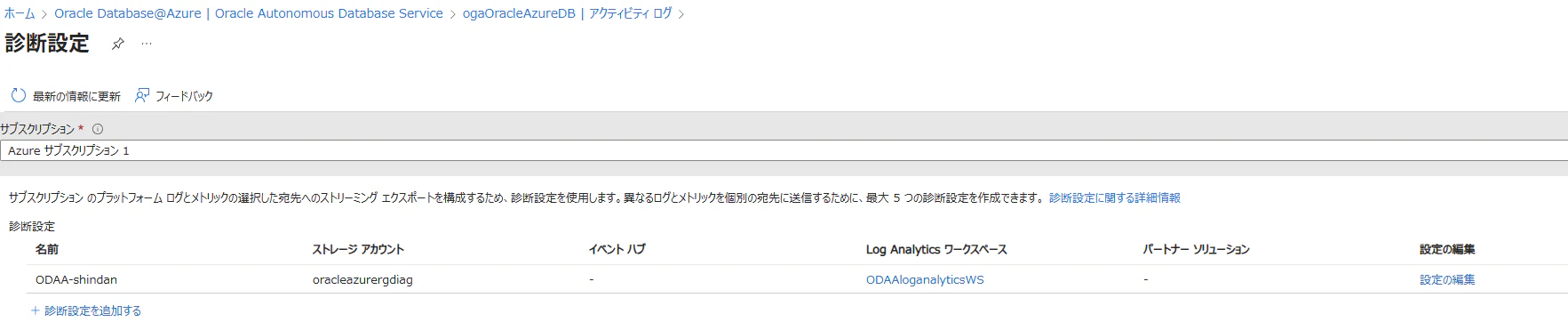
[アクティビティログ]→[⚙診断設定]の順で選択します。

[+診断設定を追加する]を選択します。

今回は以下の設定にしています。
診断設定の名前:ODAA-Shindan
ログカテゴリ:全選択
Log Analyticsワークスペースへの送信:先ほど作成したLog Analyticsを選択
設定入力後、[保存]を選択します。

保存後、診断設定にLog Analyticsが追加されているかを確認します。
Log Analyticsでのログ取得の確認
1カ月ほど連携しておいたODAAのログを確認します。
Portalより[Log Analytics]と入力して[Log Analyticsワークスペース]を選択します。

ODAAに連携したLog Analyticsを選択します。

[ログ]→[KQLモード]を選択します。

こちらのクエリを記載し30日分のログを出力させるために[▷実行]を選択します。
AzureActivity
| where TimeGenerated >= ago(30d)
| sort by TimeGenerated desc

無事Oracle Databaseのログの取得が確認できました。

Alertの作成
運用監視用にODAAのログをメールに通知設定を追加します。
Azure Portalより[監視]と検索して出てきた監視を選択します。

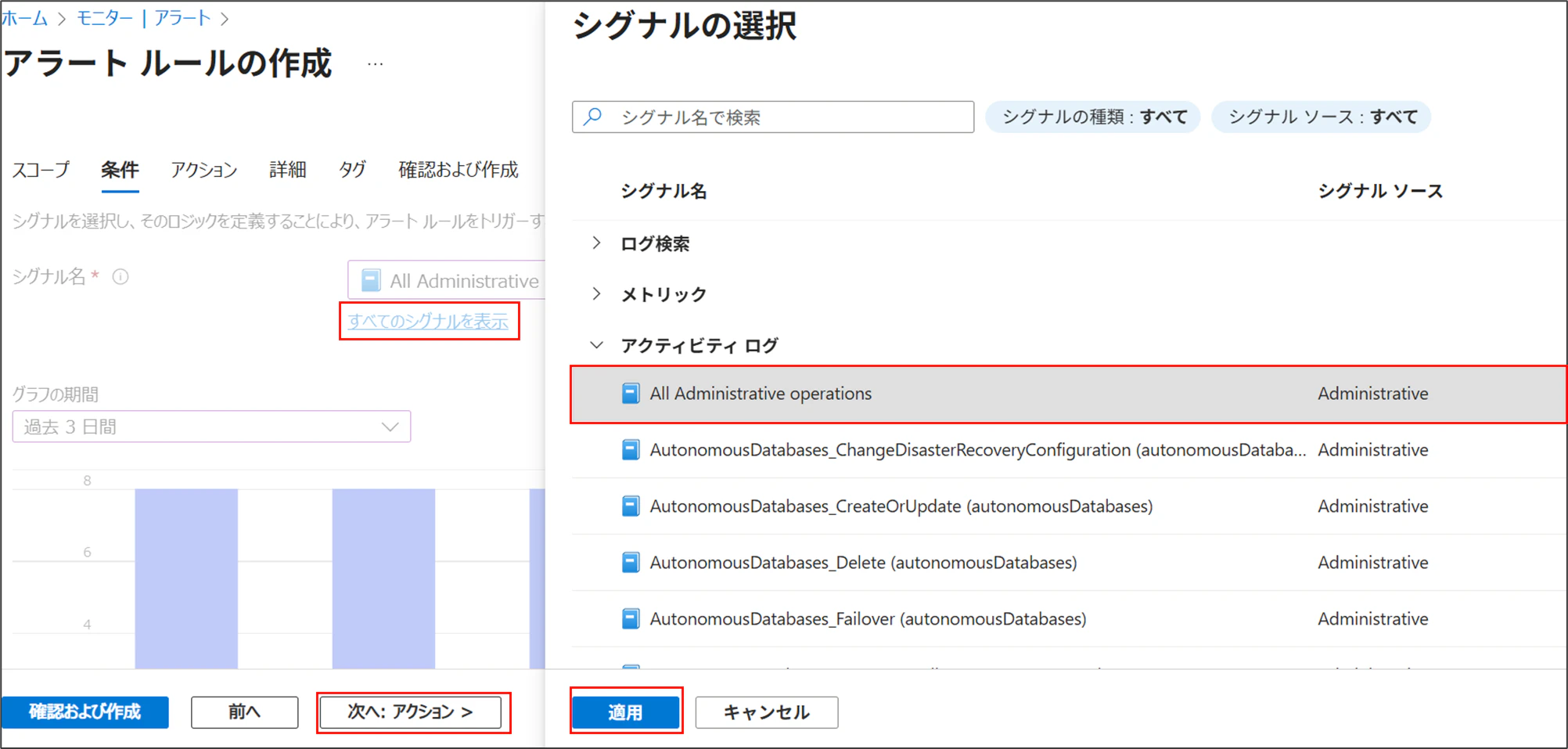
[アラート]→[+作成]→[アラートルール]を選択します。

[+範囲の選択]→[適用]→[ODAAのDBリソース]を選択→[適用]→[次へ:条件>]の順で選択します。

[すべてのシグナルを表示]→[アクティビティログ]→[All Administrative operations]→[適用]→[次へ:アクション>]の順で選択します。
[クイックアクションの使用]→[アクショングループ名、表示名、通知するメールアドレス]を入力→[保存]→[次へ:詳細>]の順で選択
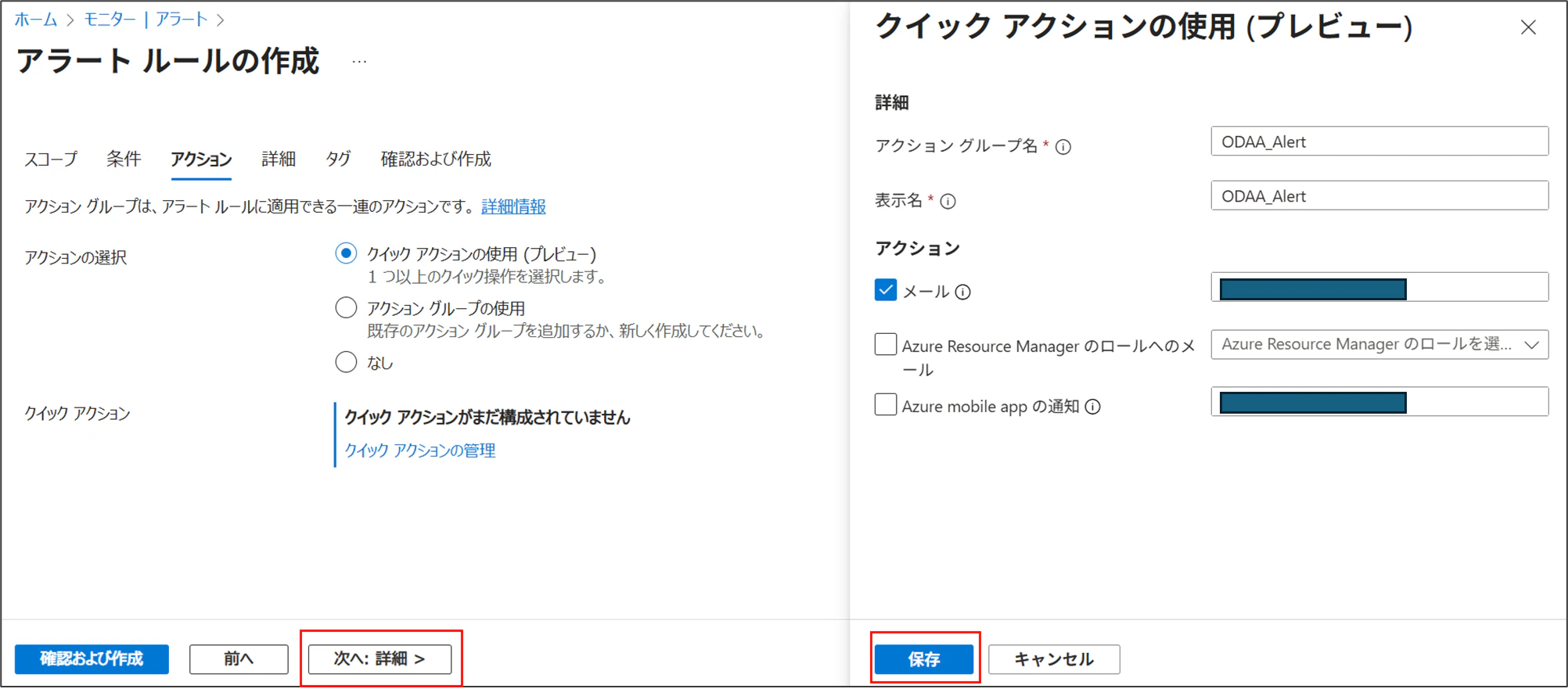
今回は下記を選択
リソースグループ:OracleAzureRG
リージョン:グローバル
アラート名:ODAA_Alert
[確認および作成]を選択

入力を確認して[作成]を選択

メールへのアラート通知の確認
2週間ほど置いておいてアラートの状況を確認します。
通知用に設定しておいたメールを開きアラートメールが届いているか確認してみました。
クイックアクションでのアラートなので1日15件ペースでメールが届いていました。本番運用では通知するログの種類をもう少し絞ってもよいと考えられます。

まとめ
ODAAでのLog Analyticsでログ取得やアラートなどほかのAzureリソースと同じように問題なく行えることが今回の検証で分かりました。Log Analyticsが連携できるとSentinelなどの運用にもつなげられるため今後検証機会があったらまたブログにしていきたいと思います。