

最近とある案件にてSalesforceを利用することが出てきたので、これを機にBigQueryと連携させて簡単な分析アプリを作成してみました。※画面は2026年3月23日時点となります。
0. 前提
Salesforce:Developer Edition
BigQuery:事前データセット作成済み(crm_demo)
1. Salesforce設定変更
まずはSalesforceにログインし、以下の情報を確認しましょう。
- 私の個人情報
- 私のドメイン
OAuthのクライアントログイン情報フロー有効化で、ユーザー名が必要となりますが、その際ユーザー名の確認を「私の個人情報」からすることができます。私のドメインでは「現在の [私のドメイン] の URL」を確認する必要があります。 .my.salesforce.com より左側部分をBigQueryの設定で利用しますので、ユーザー名同様にメモ帳などに控えておきましょう。
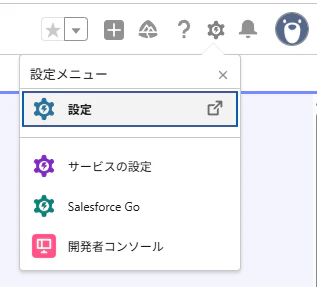
検索は画面右上の歯車アイコンから「設定」をクリックし、画面左のクイック検索で「私のドメイン」などで検索できます。
設定
クイック検索

私の個人情報

ユーザ名を控えてください。
私のドメイン

.my.salesforce.com より左側部を控えてください。
2. 外部クライアントアプリケーションマネージャー登録
続いて、外部クライアントアプリケーションマネージャーを作成します。

画面右上の「新規外部クライアントアプリケーション」ボタンをクリックします。

外部クライアントアプリケーション名 には「BigQuery Salesforce Transfer」といれましたが、好きなものを入れてください。 API 参照名 は自動で入力されます。取引先責任者のメールを入れてOAuth設定に進みます。

「OAuthを有効化」にチェックを入れてます。
コールバックURLに「https://login.salesforce.com/services/oauth2/token」をいれていただき、「利用可能な OAuth 範囲」からは「API を使用してユーザーデータを管理 (api)」を選択します。

画面下に進み、 フローの有効化 の 「クライアントログイン情報フローを有効化」にチェックを入れるとポップアップが表示されますので、OKをクリックします。
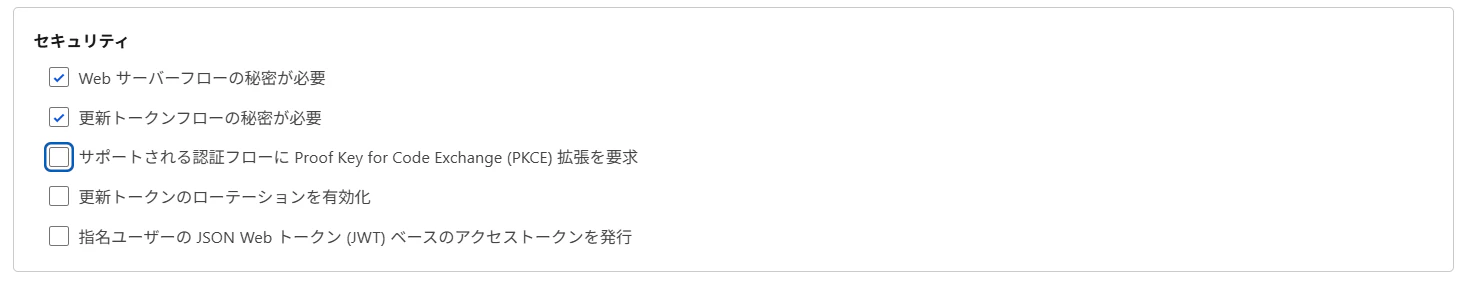
さらに下に進み、 セキュリティ の 「サポートされる認証フローに Proof Key for Code Exchange (PKCE) 拡張を要求」のチェックを外しておきます。あとはデフォルト値で問題ありませんので、作成ボタンをクリックします。
ポリシー画面タブの変更

作成された外部クライアントアプリケーションマネージャーのポリシータブ右側にある「編集」ボタンをクリックします。

OAuthポリシー にて「クライアントログイン情報フローを有効化」のチェックを入れます。

すると、ユーザー名を指定するフィールドが出てきますので、前段の手順にて控えたユーザー名を入れてください。
IP緩和
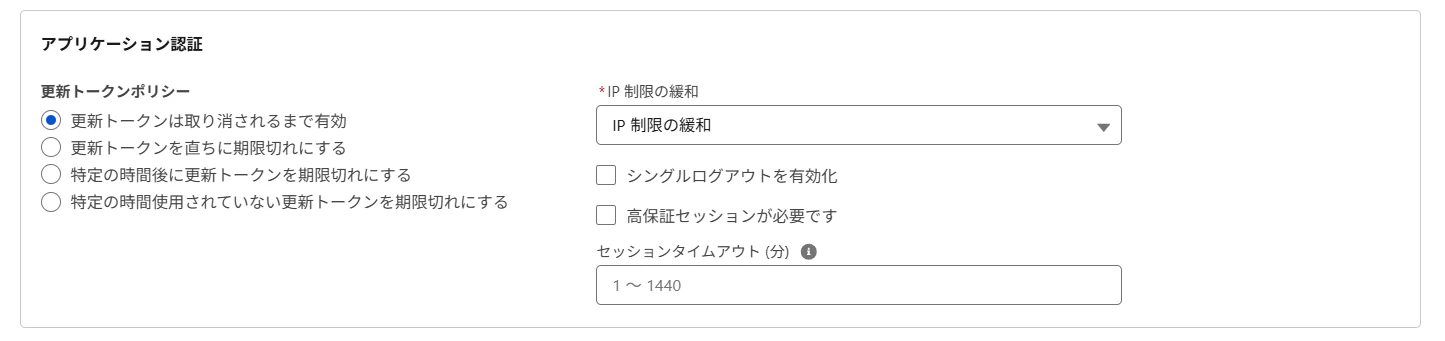
一旦テストのため、上記画面のようにしました。要件に合わせて変更ください。最後に保存をクリックします。
保存後に設定タブ
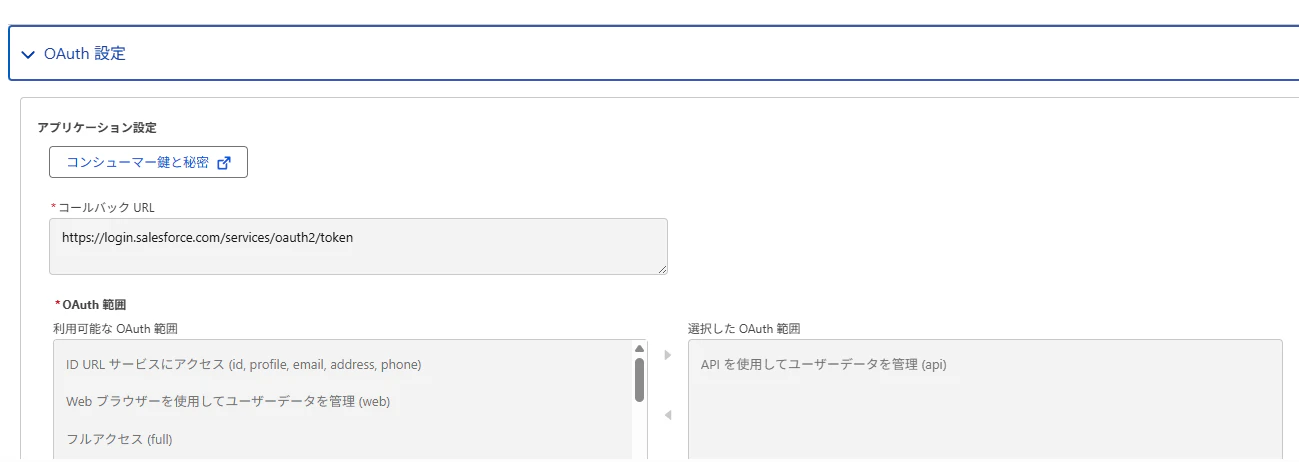
再度変更後に設定タブへ移り、OAuth設定のアプリケーション設定から「コンシューマー鍵と秘密」をクリックします。

認証画面に切り替わりますので、送信されたメールから確認コードを探して貼り付けて、検証ボタンをクリックします。

最後にコンシューマー鍵とコンシューマーの秘密の文字列をそれぞれメモしてください。
3. BigQuery設定
次はいよいよ、BigQueryの設定です。まずはBigQueryのAPIを有効にしてください。

「有効にする」ボタンをクリックします。
転送設定

続いて、BigQueryメニューから「データ転送」を選択し、「転送を作成」ボタンをクリックします。

Sourceのタイプは Salseforce とします。

ネットワークアタッチメントの詳細 では、Salseforceで確認した ドメイン名 , コンシューマー鍵 , コンシューマーの秘密 をそれぞれ入力します。 「Client id」には「コンシューマー鍵」、「Client secret」には「コンシューマーの秘密」を入れてください。その後、Fullを選択します。

すると、「Salesforce object to transfer *」と表示されるので、「参照」ボタンをクリックします。ドメインやその他設定にまちがいがなければ、上記画面のようにアセットの一覧が表示されます。転送対象のアセットにチェックを入れましょう。

転送先の設定では事前に作成したデータセットを選択します。転送スケジュールは15分、その他はデフォルトで保存します。
設定完了

無事作成されると、上記のようになります。

しばらく時間をおいてから、テーブルを確認すると転送設定したテーブルが増えていることが確認できます。
4. アプリ連携
SalseforceとBigQueryの連携ができたのでBigQuery上のViewを参照させることで下記のような分析アプリも作成可能でした。

画面イメージ

その他
以下のサイトを参考にさせて頂きました。
参考サイト: