

はじめに
はじめまして、中村です。2025 年の夏に Google Skills を使って Google Cloud を学習し、認定資格の PCA(Professional Cloud Architect)を取得しました。
Google Skills がサービス理解にとても役立ったので紹介します。
これから Google Cloud の学習を始めようとされている方の参考になれば幸いです。
なお、筆者が利用していたときは Google Skills ではなく Google Cloud Skills Boost(旧:qwiklabs)という名称でした。
伝えたいこと
- Google Skills とは何か
- Google Skills の使い方
- ラボの進行でつまずいた時の対処法
Google Skills とは?
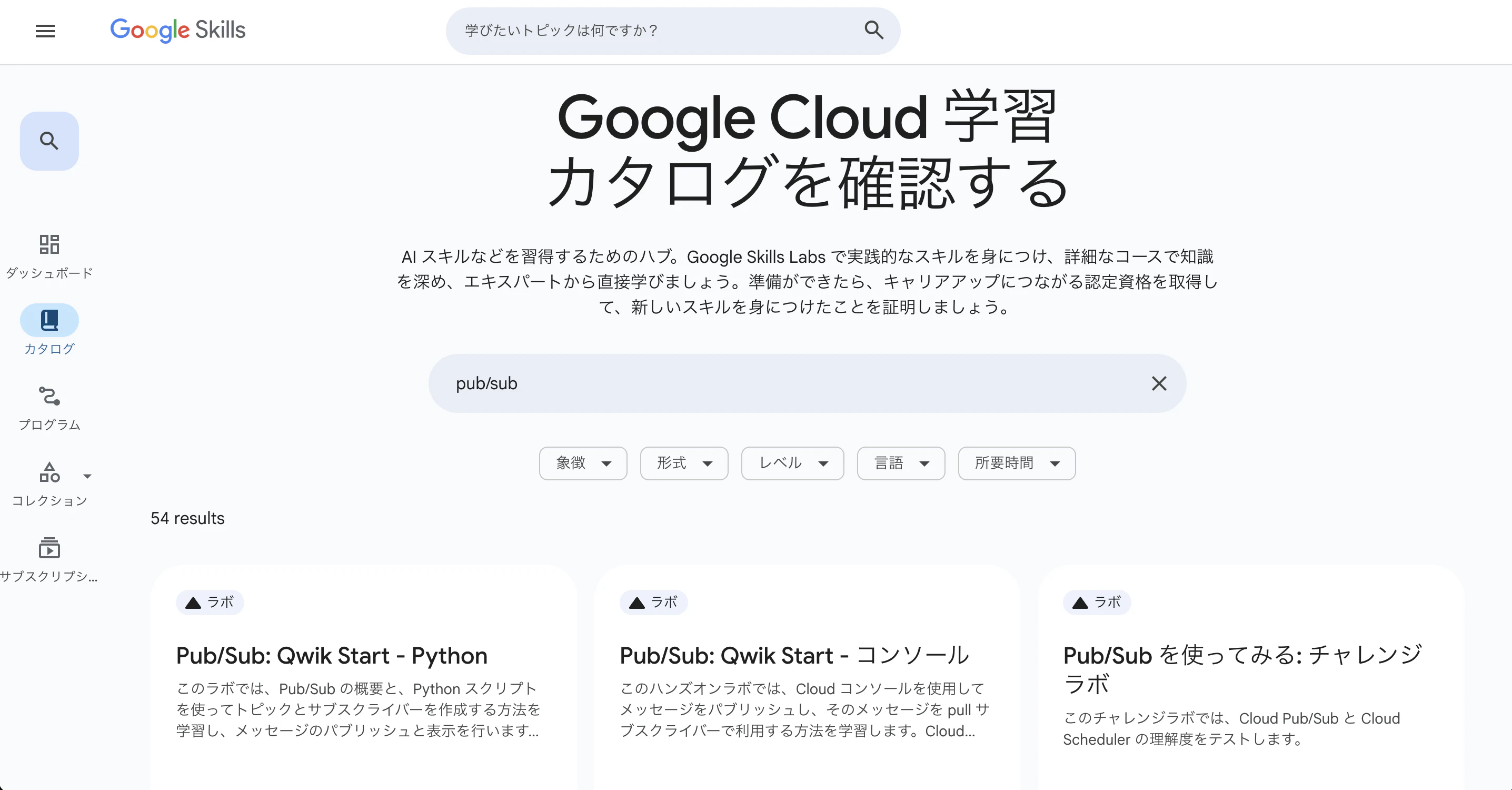
Google Skills は Google が提供する学習プラットフォームです。サンドボックス環境で各サービスを立ち上げて操作することができます。
主な特徴
-
実際の Google Cloud コンソールを使える
- クレジットカードの登録は不要です。間違えて高性能サーバーを起動しても課金される心配がありません
- 終了時に入力した情報が全て消える安心感もあります
-
一通りの機能をスムーズに学習できる
- 手順がしっかり書かれているので、操作に迷うことなく進められます
-
目的外の操作は禁止されている
- ラボの内容に合致しない操作は実行できないように制御されています
筆者にとっては、課金の心配をすることなくサービスを起動できることが一番嬉しかったです。ドキュメントを読むだけでは理解しづらいサービスも、手を動かして動作を確認することで自然と理解できるようになりました。
ただし、ちょっと癖もあったので、その点も後述します。
Google Skills の使い方
基本的な使い方
- Google Skills にアクセス
- Google アカウントでログイン
- カタログで学習したいサービスを探して選択
- ラボ(実習)を開始すると、学習用環境が起動

- 手順に従って操作を進める
- 終わったらブラウザを閉じる
カタログの選び方
-
カタログには「ラボ」と「コース」があります。体系的に理解したい場合は、ラボがまとまっている「コース」を進めることがおすすめです。修了時にバッジを取得できるなど、達成感もあります
-
ラボのレベルは「入門」「中級」「上級」があります。サービスの概要を知りたい場合は入門から始めましょう。筆者は Google Cloud がほぼ未経験で、どういうサービスなのかを理解することが目的だったので各サービスの入門を集中的に取り組んでいました
ポイント
「進行状況を確認」でタスクをクリアできない
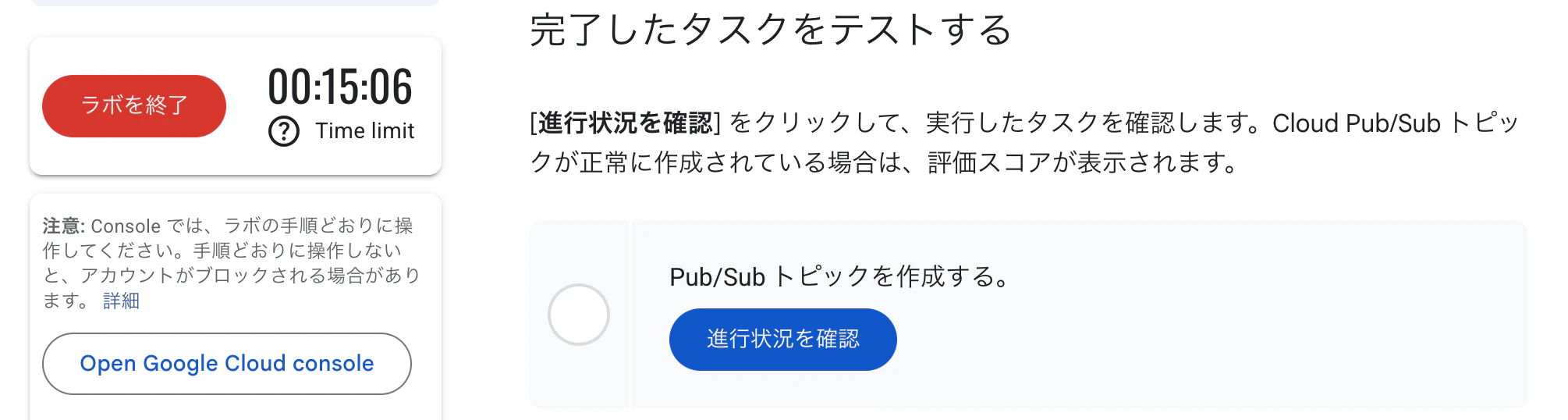
ラボを進めている時に「進行状況を確認」を押してもタスクをクリアできない場面が結構あります。その場合は、以下を参考にしてみてください。
-
リソースが手順通りの名称で作成されているか確認
- コピー&ペーストではなく、手入力した場合は特に注意が必要です。大文字と小文字の違いもチェックされます
-
英語でトライしてみる
- Google Skills のラボの言語を English にして進めることで成功する場合もありました
-
サポートに問い合わせる
- どうしても解決しない場合は、ヘルプからサポートに問い合わせることもできます
-
諦める
- 筆者はコース完了を何度か諦めました。サービスが正常に起動していても、途中の手順が異なることでタスクをクリアできない時があります。原因がわからない時は、調査に時間をかけすぎないことも大事だと思います
その他のポイント
-
ラボ開始時の「Google Cloud コンソールを開く」はシークレットウィンドウで開きます。これにより、ラボ専用のユーザーで Google Cloud コンソールが立ち上がります
-
ラボは制限時間内に完了する必要があります。チャレンジラボは結構難しく、何度か挑戦しました
-
途中で中断した場合は、最初からやり直しになることがあります
-
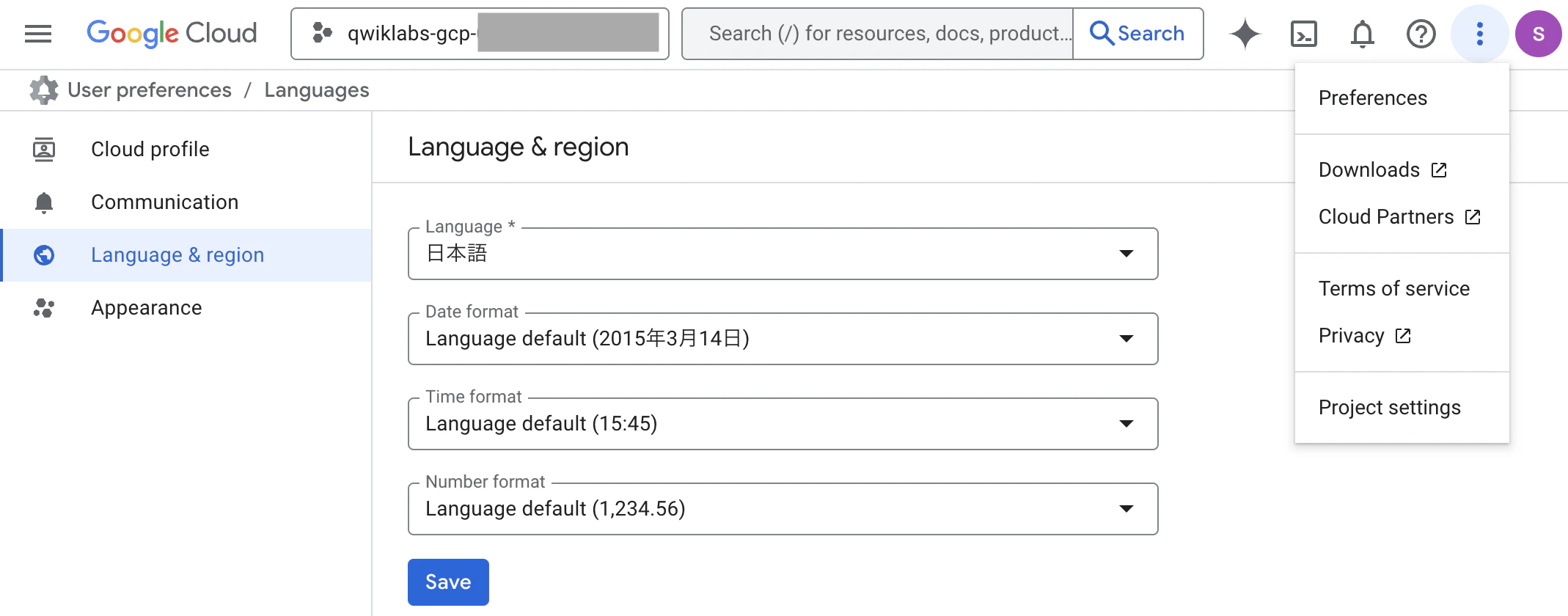
英語が苦手な方は、Google Cloud コンソールの言語も日本語にして進めましょう。Google Cloud コンソールを日本語表記にする方法はこちらです
- 画面右上の三点リーダーをクリック
- Preferences を選択
- Language & region から「日本語」を選択
Google Skills でお金を発生させないために
Google Cloud の利用料金は発生しませんが、ラボの開始にはクレジットが必要となります。筆者は以下の方法で、費用をかけずに継続的に利用していました。
1. 無料のラボを活用する
- 一部のラボはクレジット不要で利用できます
2. Starter 登録
- サブスクリプションの Starter に登録することで毎月 35 クレジットをもらえます。これにより、多くのラボを無料で受講できるようになります
3. 学習プログラムに参加する
- Google Cloud のパートナー企業が開催する無料の学習プログラムに参加すると、200 クレジットなどまとまったクレジットをもらえる場合があります。見つけたら積極的に参加してみると良いと思います
まとめ
Google Skills は、Google Cloud を実践的に学習できる素晴らしいプラットフォームでした。
Google Cloud の学習ではぜひ Google Skills を活用してみてください!