以前の記事から、使用している NFC チップを変更しました。
以前公開していた記事はこちら
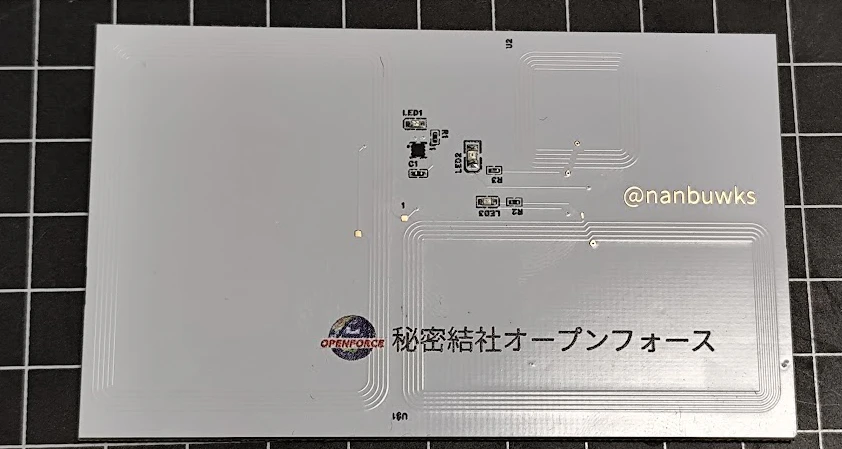
(写真は前回の記事で作成したものです)
「JLCPCB でオープンソースハードウェアを作ってみよう #1」
のテキストです。
EasyEDA 記事の記事一覧:
「EasyEDA Pro を使ってみよう! 記事 index」
https://qiita.com/nanbuwks/items/1832e7dd815be5675a52
併せてご覧ください。
JLCPCB で PCBA を発注し、はんだづけを自らで行わずに電子回路を作ってみましょう。
PCBA (PCB Assembly) とは、PCB (Printed circuit board) に部品を取り付けるプロセスです。SMD やリード部品などを取り付ける指示を出し、工場で製造していきます。
NFC 名刺
このテキストでは NFC 名刺を作ります。
名刺にスマホをかざすと、URL やメールアドレスなどが出てくるようにしてみましょう。
NFC の原理
NFC デバイスは カードやタグ、シールなどいろんな形にすることができますが、ここでは NFC カードを元に説明します。
13.56MHz の電波を使って NFC カードと NFC リーダーの間で情報をやりとりします。アンテナはループアンテナを使い、情報をやりとりするだけでなく NFC カードを動かすための電力もリーダーから伝えることができます。
カードに組み込まれたICは、電池がなくてもアンテナによって発電されたエネルギーで動作するので電池がなくても動作します。とはいえアンテナから供給される電力は小さいので、NFC チップも少ない電力で動作するものでなければいけません。処理も比較的簡単なものになります。
NFC 名刺
NFC に必要な部品も、最低アンテナとチップだけで構成できます。
コンパクトなので名刺に組み込むことも不可能ではありません。
パーツも数点だけで構成できるので、自分で設計するのも簡単です。
NFCタグICに格納するデータ形式として NDEF 形式を使うと、スマホで Webページを開く、電話番号、アドレス帳などのトリガを起動できます。名刺にちょうどいいですね。
参考事例
既に同じようなものを作成している事例はいくつかあり、今回は以下を元に考えてみました。
「PCB Business Card With NFC | Make Yours With NFC, QR Code, and Project Layouts : 13 Steps - Instructables」
https://www.instructables.com/PCB-Business-Card-With-NFC-Make-Yours-With-NFC-QR-/
EasyEDA を使って設計する
作るもの
今回作例では 3つの回路を用いています。
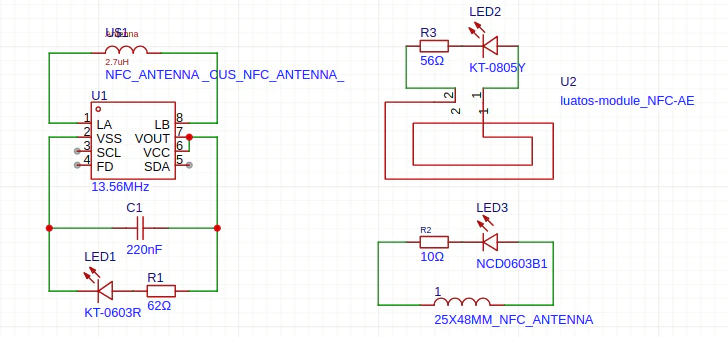
NFC 名刺に必要なものは左の回路です。右の2つは、NFC の技術を応用して LED を光らせる回路です。
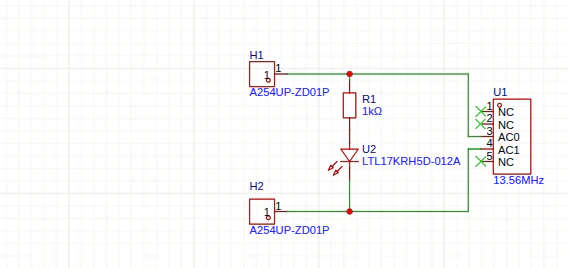
2025/09/21 追記
以下の回路が性能が良いです。使っているパーツはST25TN01Kです。
準備
まずは以下を参照し、新しいプロジェクトを作成してしょう。
「EasyEDA Pro Online 版を使う その1 Schematic」
https://qiita.com/nanbuwks/items/106caabb9dc36f09fa5d
作例ではプロジェクト名は「NFCNameCard」という名前にしました。
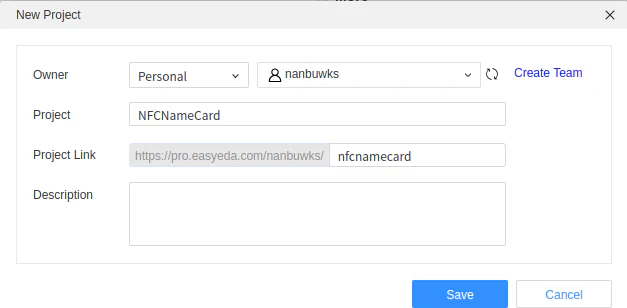
記事の説明の通り、「Schematic モード」、「最初の設定」、「パーツを選ぶ」に進みます。
「LCSC Electronics」の「System」を選んでおきます。

NFC 回路図を作成する
まずは左側の回路を作ります。
まずは ST25TN01K を呼び出して「Place」
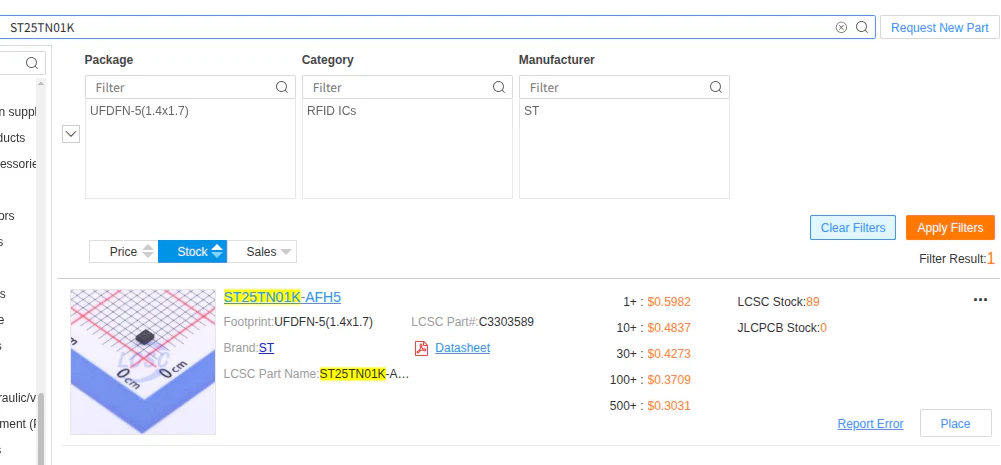
次に KT-0603R

抵抗は、以下のようにして探し出します。
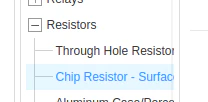
62Ω 0402 サイズの抵抗でフィルターをかけます。

Stock でソートして在庫がたくさん有るものから選びます。

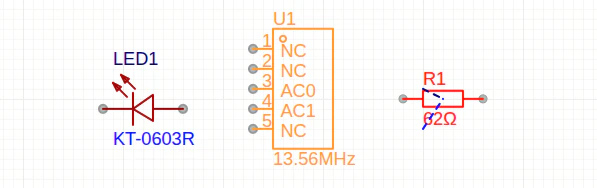
パーツを3つ place した状態です。
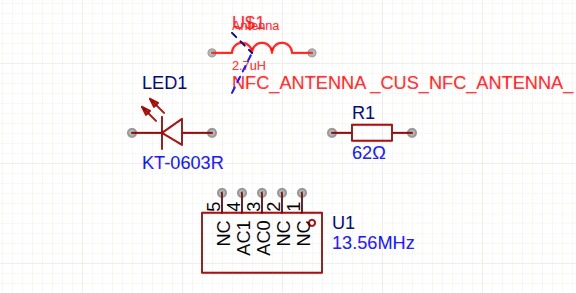
アンテナは、「NFC_ANTENNA」で検索し、「Public」を選択します。

出てきたリストから「NFC_ANTENNA_CUS_NFC_ANTENNA_」を選びます。

パーツを配置します。パーツの回転はスペースキーです。
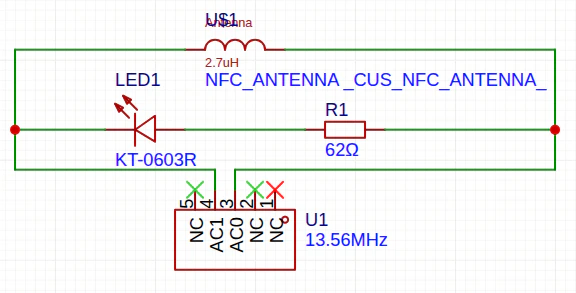
配線をしていきます。使わない端子は☓を置いていきます。
イルミネーション部分の回路図を作成する
これまでで、NFCの基本的回路は作成できました。
オマケとして、NFC の技術を応用して、アンテナから電力を取出してLEDを光らせるだけの回路を追加してみます。
先程の KT-0603R は、NFC の IC への影響が少ない赤色の LED です。赤色は比較的消費電力が少ないので、限られた電力を有効に使用するために赤にしています。
NFC の IC を使わない場合は、遠慮なく他の色を使うことができます。
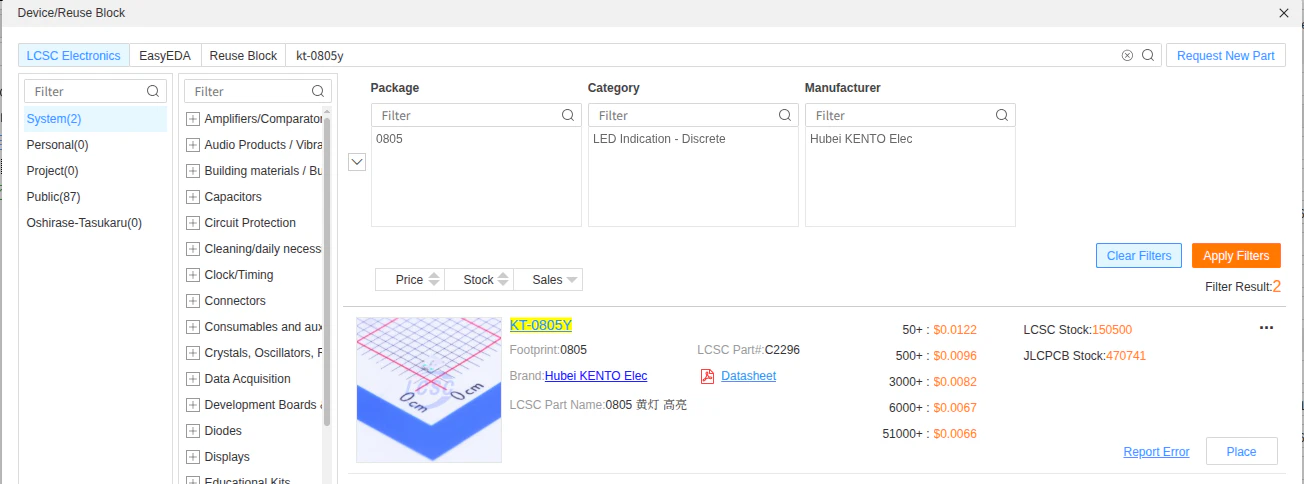
LED は様々な色、形状、明るさがありますが今回は KT-0603R , KT-0805Y , KT-0805G, KT-0805W を候補にしてみました。
これらは以下のような特性の違いがあります。
| LED | 仕様 | VF |
|---|---|---|
| KT-0603R | 0603サイズ、赤 | 2.0V |
| KT-0805Y | 0805サイズ、黄 | 2.1V |
| KT-0805G | 0805サイズ、緑 | 2.8V |
| KT-0805W | 0603サイズ、白 | 2.8V |
| NCD0603B1 | 0603サイズ、青 | 3.0V |
LED を光らせるのに必要な電圧が VF で、それにあわせて電流制限抵抗を設置する必要がありますが、今回は単に先ほど使用した62Ω と同じものを使うことにします。
抵抗をコピペで更に2つつけます。
LEDはこのようにして追加します。
アンテナは、試しに以下のものを使ってみました。
「NFC-ANTENNA」で検索して出てきた「25X48MM_NFC_ANTENNA」。Footprintが「25X48MM_NFC_ANTE...」であることが必要です。

「NFC-AE」で検索して出てきたもの。Footprintが 「NFC-AE」であることが必要です。

配線を済ませておきます。
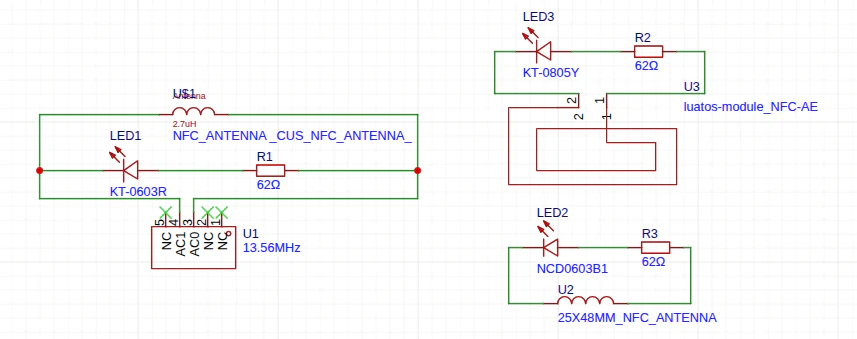
PCB を作る
回路を描く
PCB画面に切り替えます。

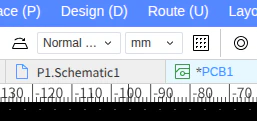
まず単位系を mm にしておきましょう。
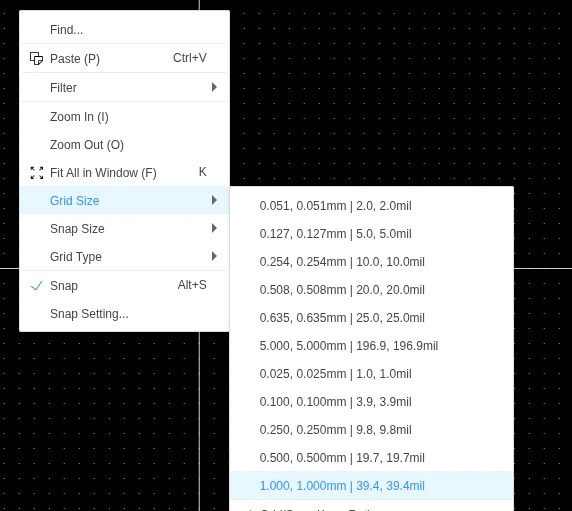
グリッドを設定します。何もないところで右クリックして、グリッドを 1.000,1.000mm にします。
日本で一般的に使用されている名刺のサイズは、55mm×91mm です。サイズを合わせて基板外形をまず作ります。
レイヤを指定し、
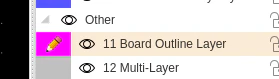
基板外形ツールを選んで

原点から
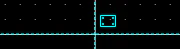
55x91mm を描きます。

「Design」-「Import Changes from Schematic 」でパーツを読み込みます。
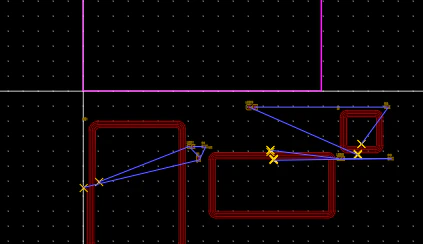
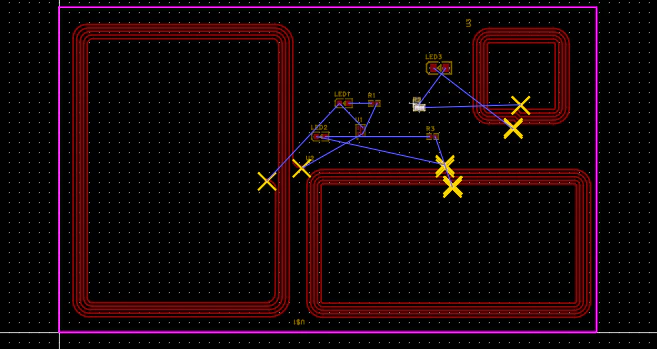
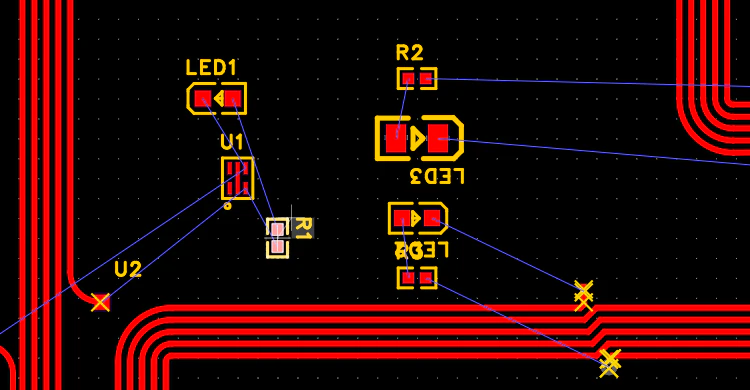
今回、部品番号は隠しておきたいので Layer を Top Document Layer に変更しておきます。

配線。ダブルクリックでウラ面の配線を表す青色になり、交差することができます。
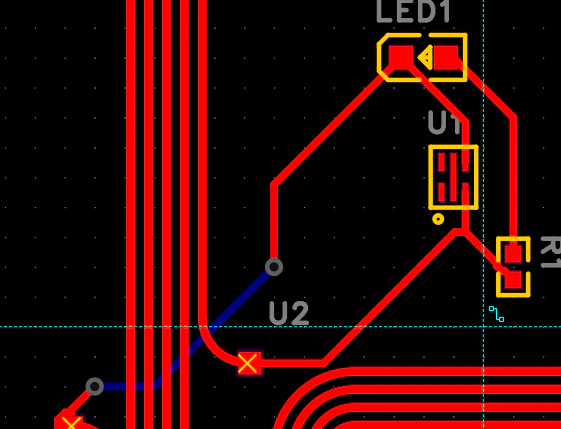
左に配置したアンテナは配線できますが、残りのアンテナはちょっと問題があり、うまく接続できません。

テクニックとして、アンテナを選んでキーボードの上下キーですこしずらしておき、間近に配線を置いてからアンテナをキーボード操作でもとの位置に戻します。


配線ができました。☓が出ているのはアンテナをパターンで作ったために発生していて、今回は無視します。
名刺としてデコレーション
金メッキの文字を配置
カラーPCB は金メッキ仕上げが必須です。金メッキを活かすために、Top Layer と Top Solder Mask Layer の2つに同じロゴを貼り付けます。「Edit」-「Duplicate」-「Duplicate to Other Layer」で行います。基板パターンにかからないように注意。また、アンテナ内部に入らないようにしておきましょう。

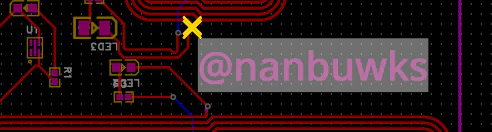
画像を表面に配置
png ファイルで名刺画像ファイルを作ります。今回は LibreOffice Draw で作成し、400dpi ぐらいでエクスポートしました。

「Place」ー「Image 」で読み込み、位置を調整します。
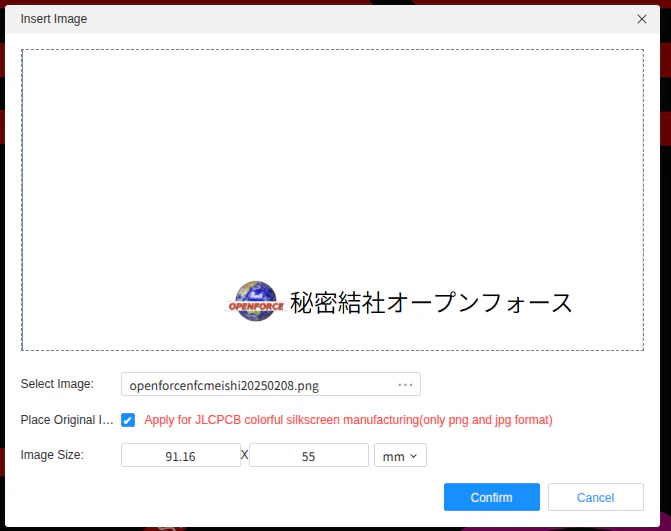
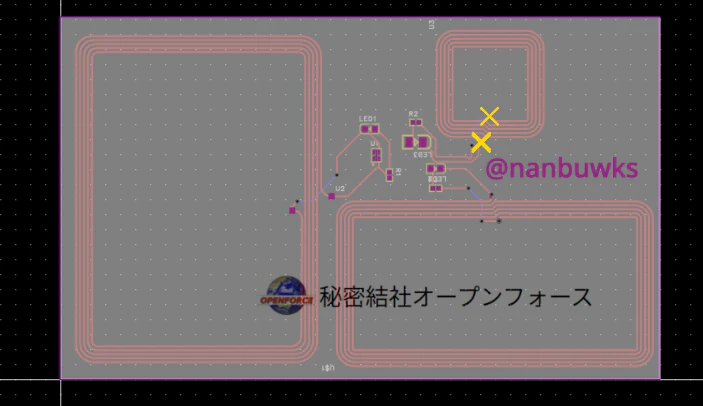
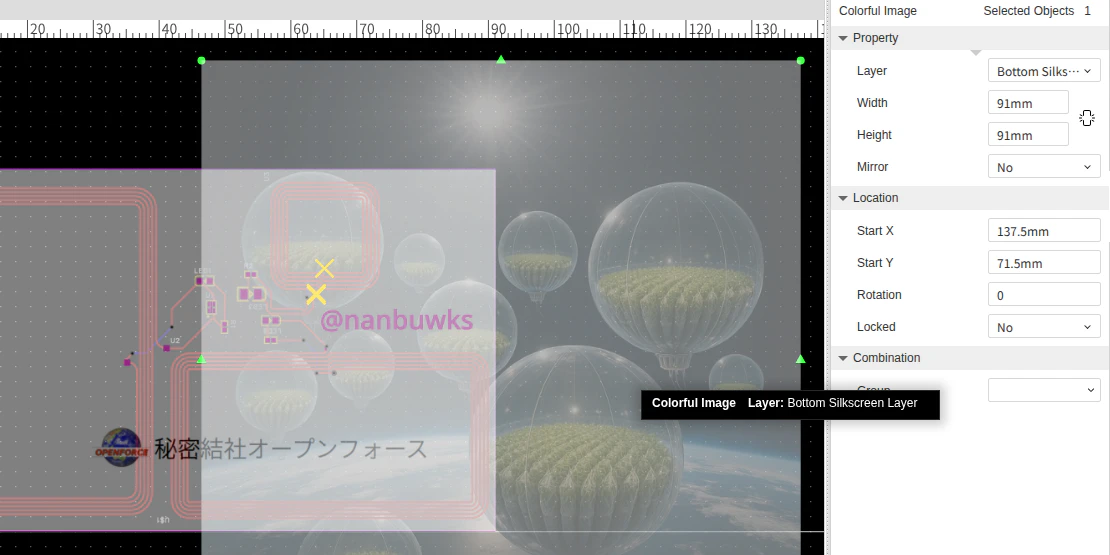
画像を裏面に配置
裏側にもグラフィックを指定できます。一旦読み込ませてからLayer を Bottom Silkscreen Layer に変更します。
発注・製造指示
「Order」ー「Order PCB」で発注ページに移ります。
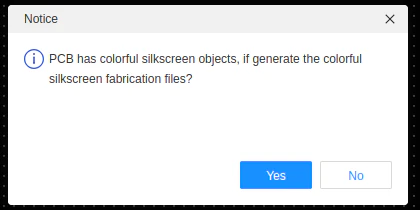
Yes
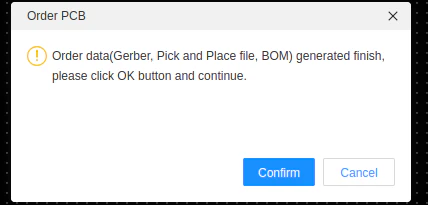
I Got it. Continue


発注画面に移り、アップロードされます。
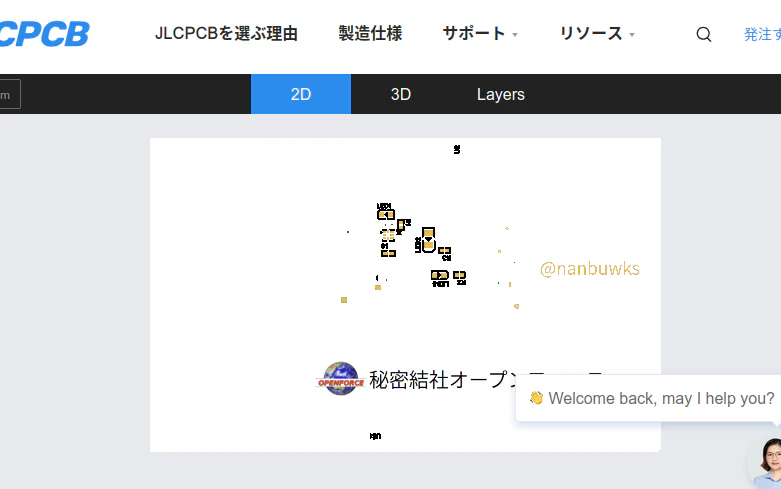
ガーバービューアを押して、
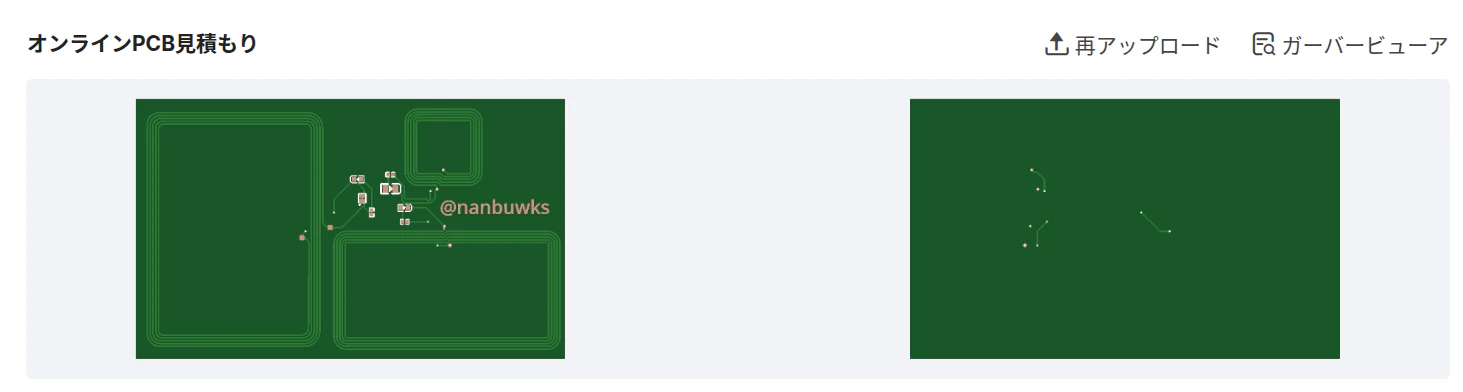
意図したデザインであることを確認しましょう。(記事執筆時にこの昨日が銚子が悪かったので、以前の記事の画像を使用しています。)
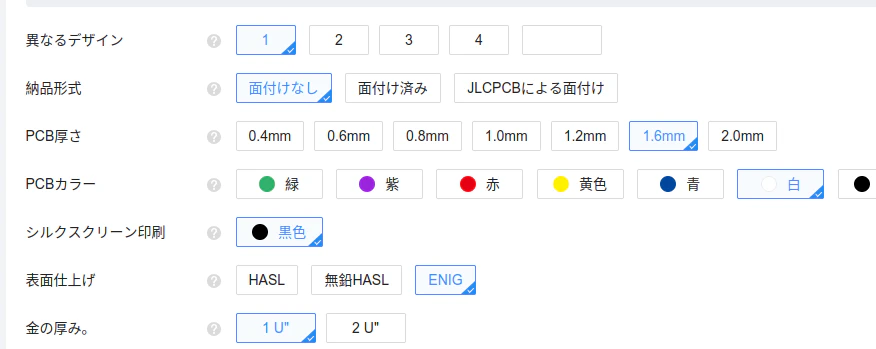
発注は以下のパラメーターで。 1.6mm より薄いオーダーもできますが、コストと製造日数がかかるのに注意。
白、ENIG、1U" に限られます。
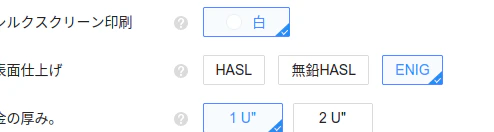
詳細オプションを押して、「EasyEDA マルチカラーシルクスクリーン」を選ぶ必要があります。
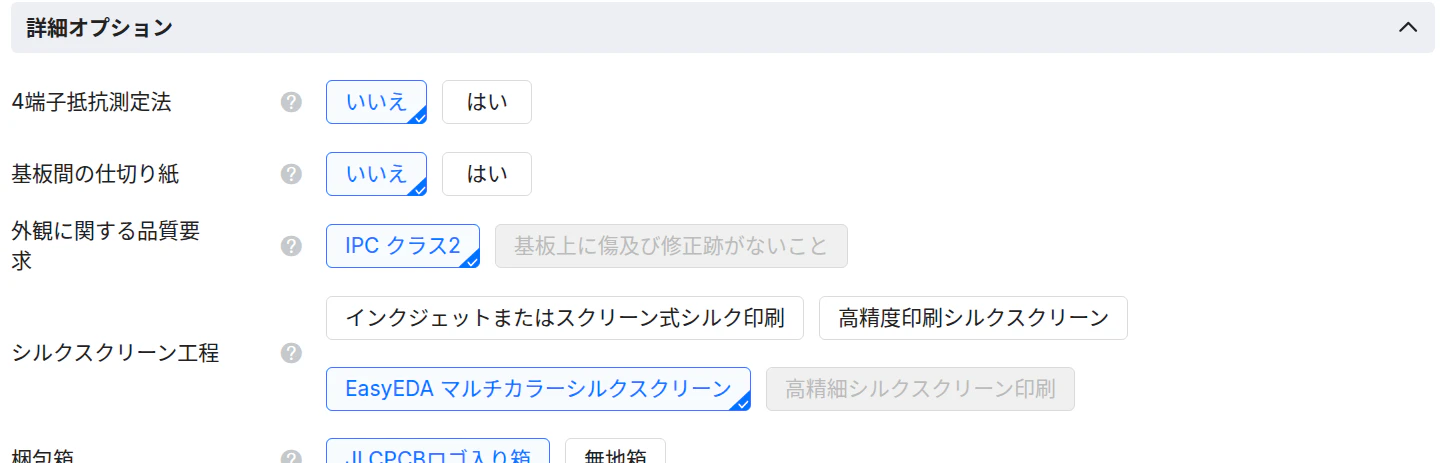
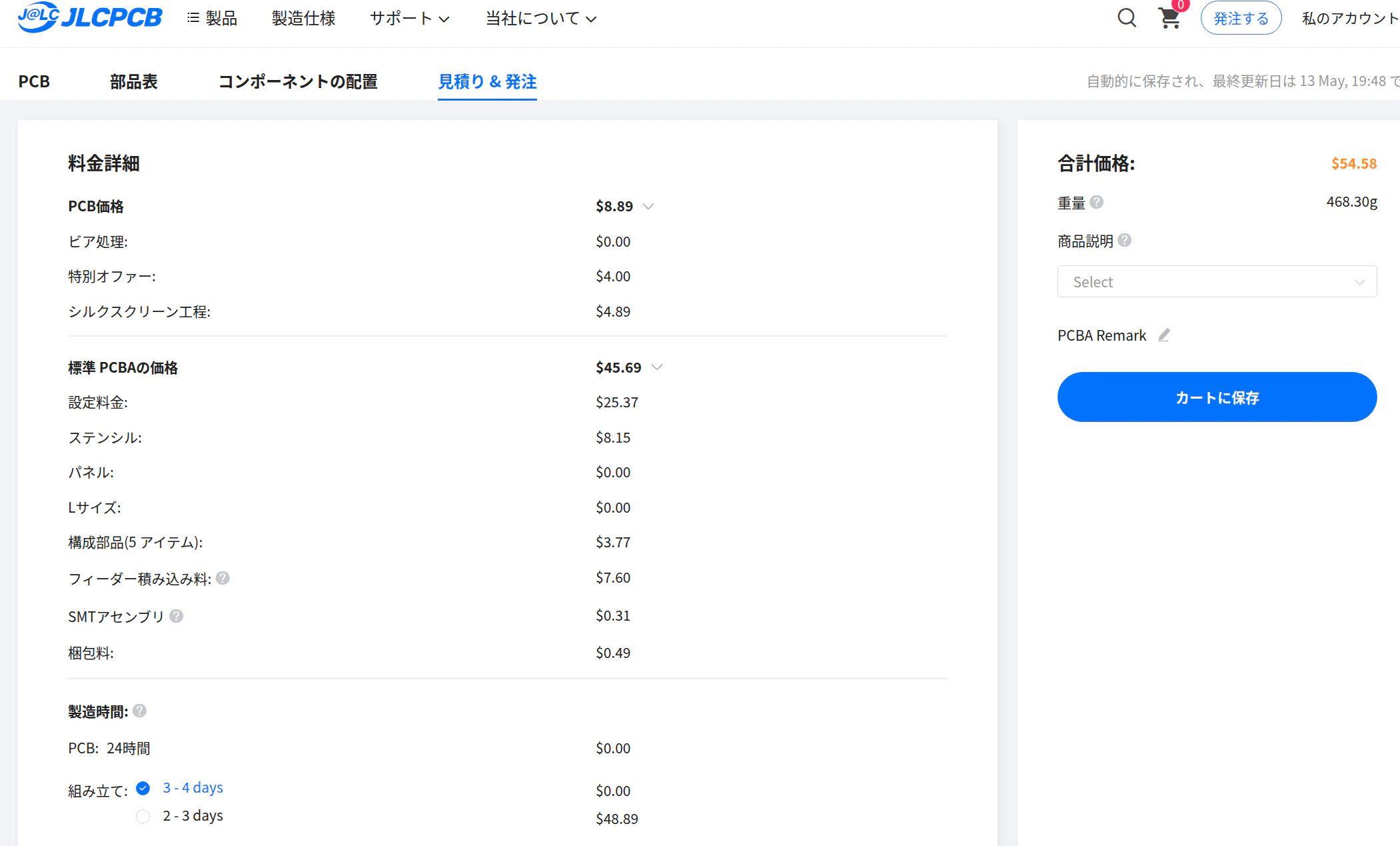
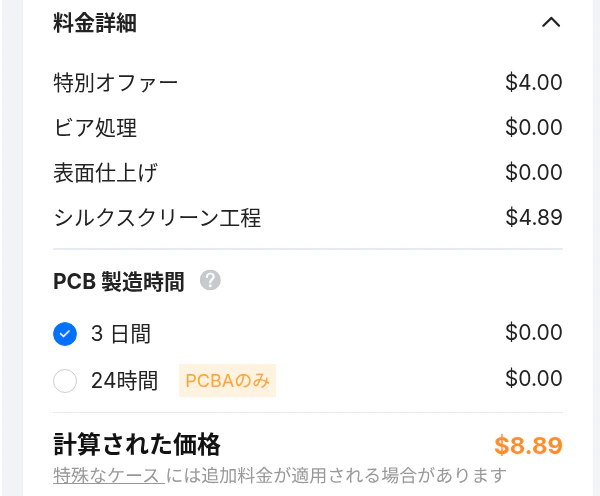
PCB を 5pcs だけ作る場合の金額です。
PCBA の設定
パーツの組み立ても工場で行ってもらいましょう。以下のように指定します。

「次へ」-「次へ」

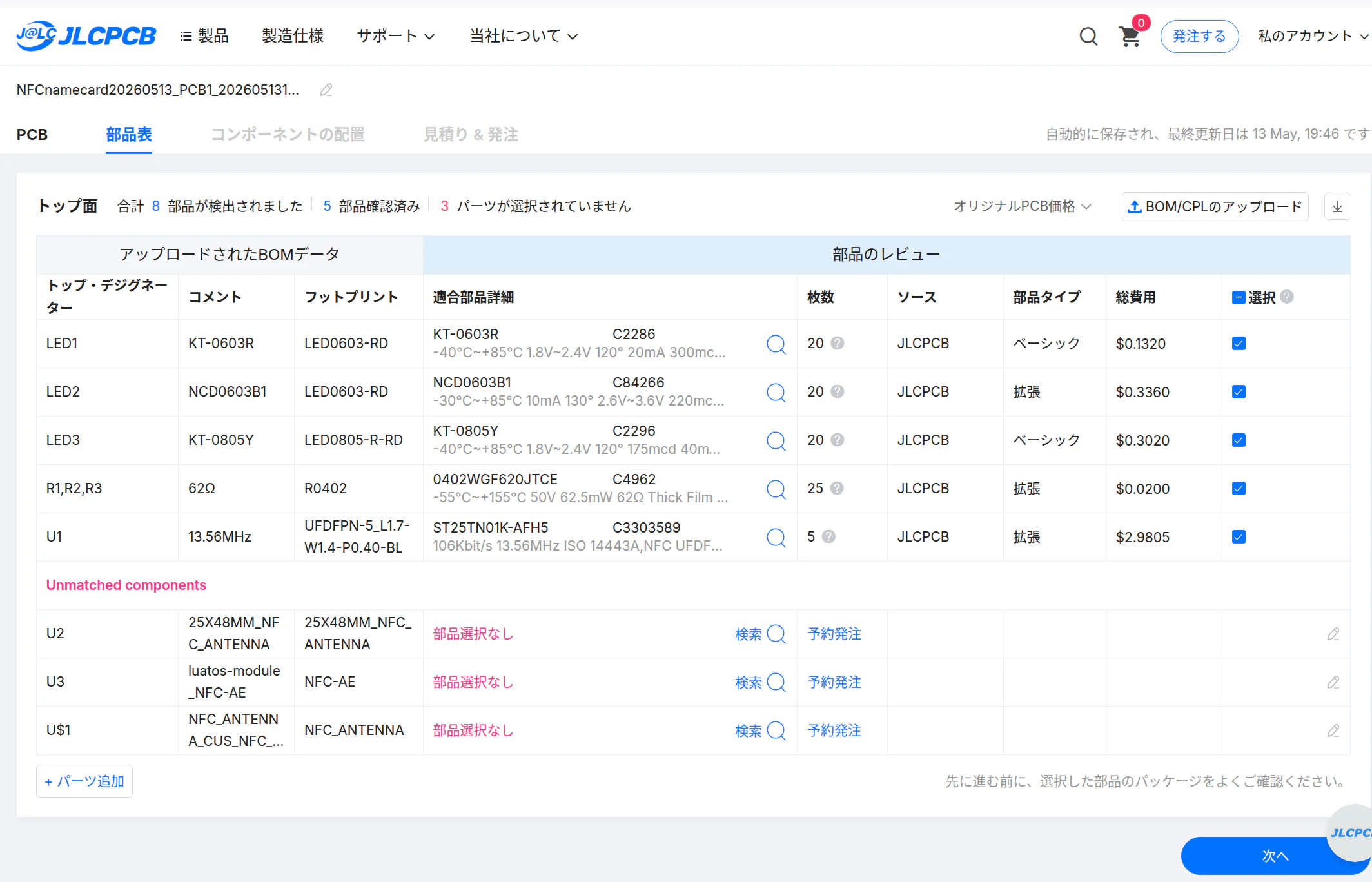
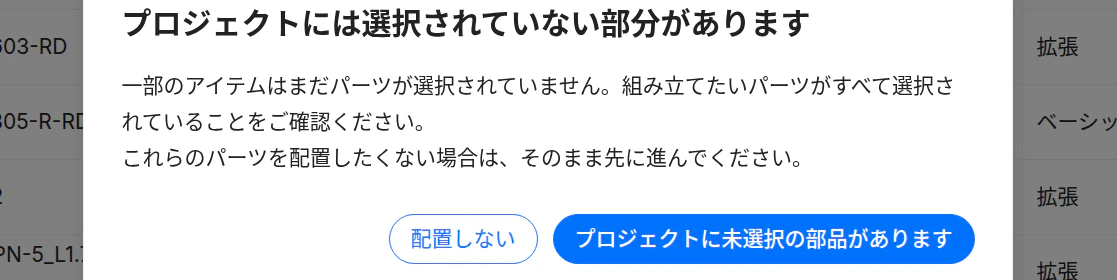
パーツが割り当てられていないフットプリントがあると出ますが、今回は PCB パターンで作成するアンテナを含んでいるのでそれで正常です。「配置しない」を選択します。