

はじめに
Oracle Integration(OIC) は、Oracle Cloud Infrastructure(OCI)が提供するiPaaS(Integration Platform as a Service)です。Oracle SaaSやOCIサービス、オンプレミスシステムなどを連携し、業務プロセスの自動化やAPI連携を実現します。近年では、MCP ServerやHuman in the Loop(HITL)などAIエージェント向けの機能も強化されており、AIエージェントからERPやSaaSを安全に呼び出し、業務処理を実行できるプラットフォームとしても活用できます。
この記事では、以下ドキュメントを元に、OICのMCPサーバーを有効化し、MCPクライアントからの接続・実行をステップ・バイ・ステップで紹介します。
前提条件
以下のQiita記事で紹介したOICのAIエージェントのチュートリアルを実施済みであること。
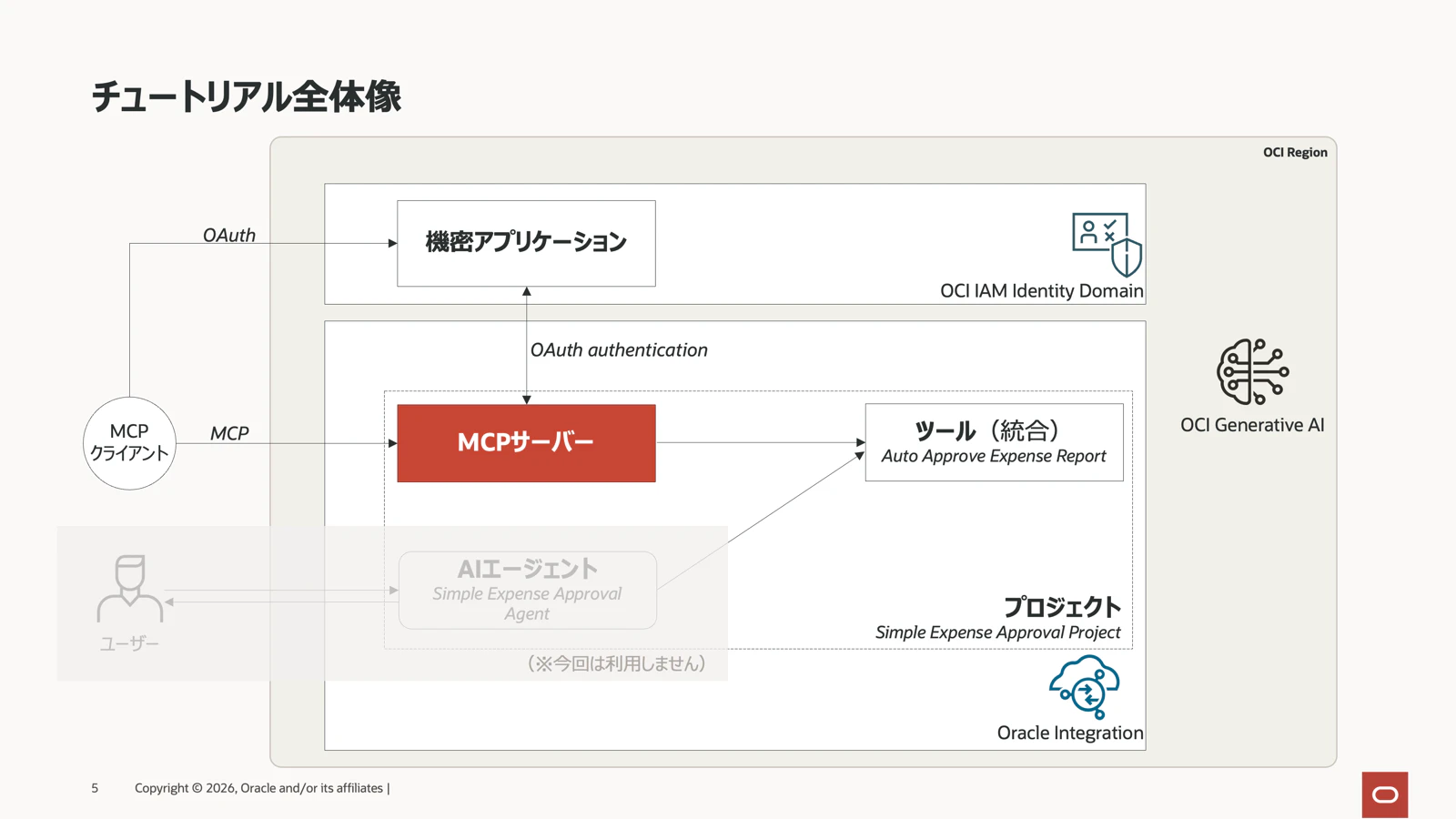
チュートリアル全体像
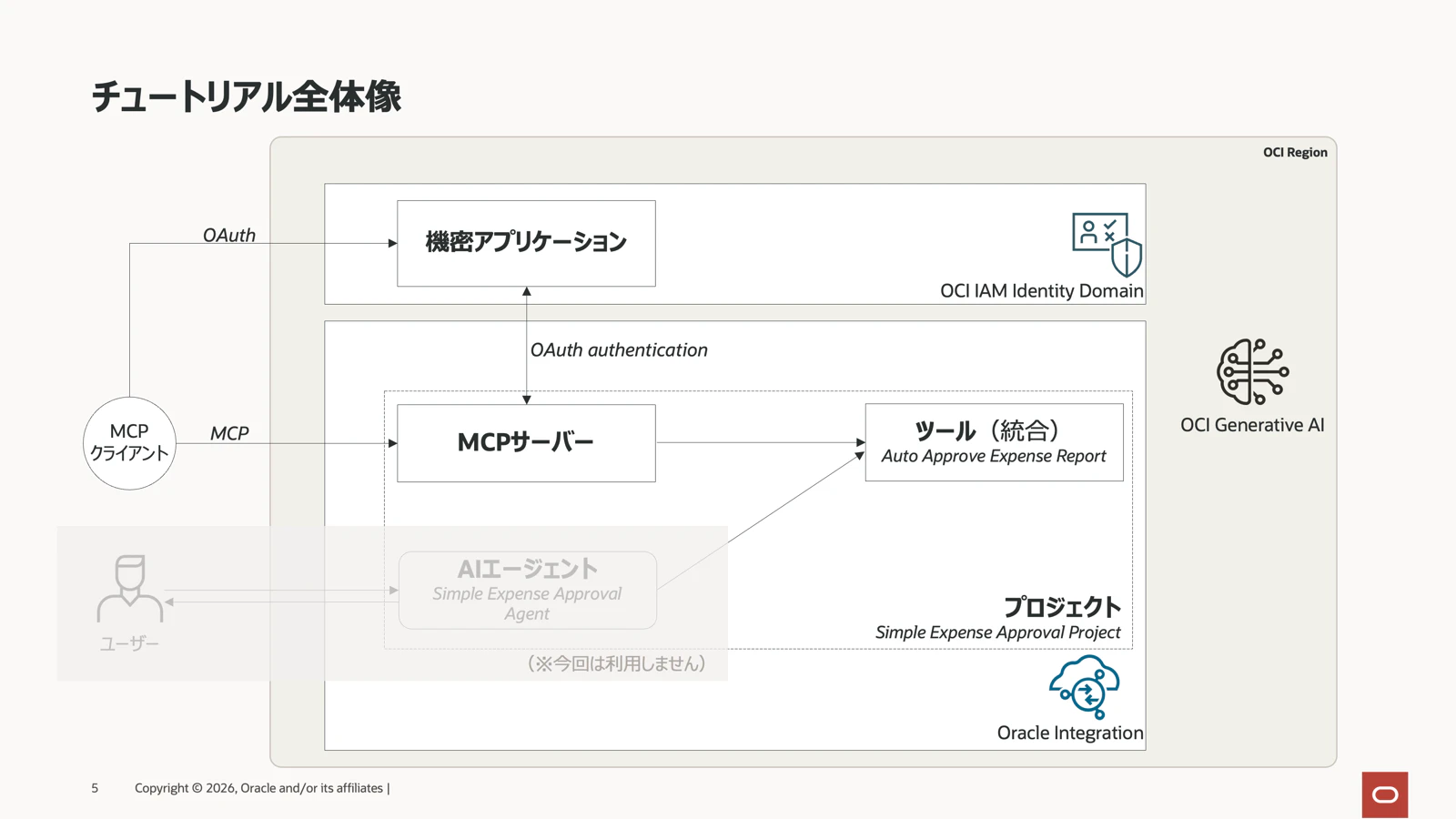
OICのMCPサーバーについて
OICのMCPサーバーはプロジェクト単位に有効/無効を構成します。デフォルトは無効です。
MCPサーバーを有効にすると、プロジェクト内でエージェント型AIツールとして作成された統合が、MCPサーバー上で利用可能となります。これにより、OICで作成した統合をMCPのツールとして公開し、MCPに対応した外部のAIエージェントやクライアントから呼び出すことができます。
また、プロジェクト毎に固有のMCPサーバーのURLが払い出されます。URLのフォーマットは以下のとおりです。
https://<OICインスタンスのランタイムURL>/mcp-server/v1/projects/<プロジェクト識別子>/mcp
OICのMCPサーバーでサポートされる操作は、以下の2つです。
-
tools/list: 利用可能なツールの一覧を取得 -
tools/call: 指定したツールを実行
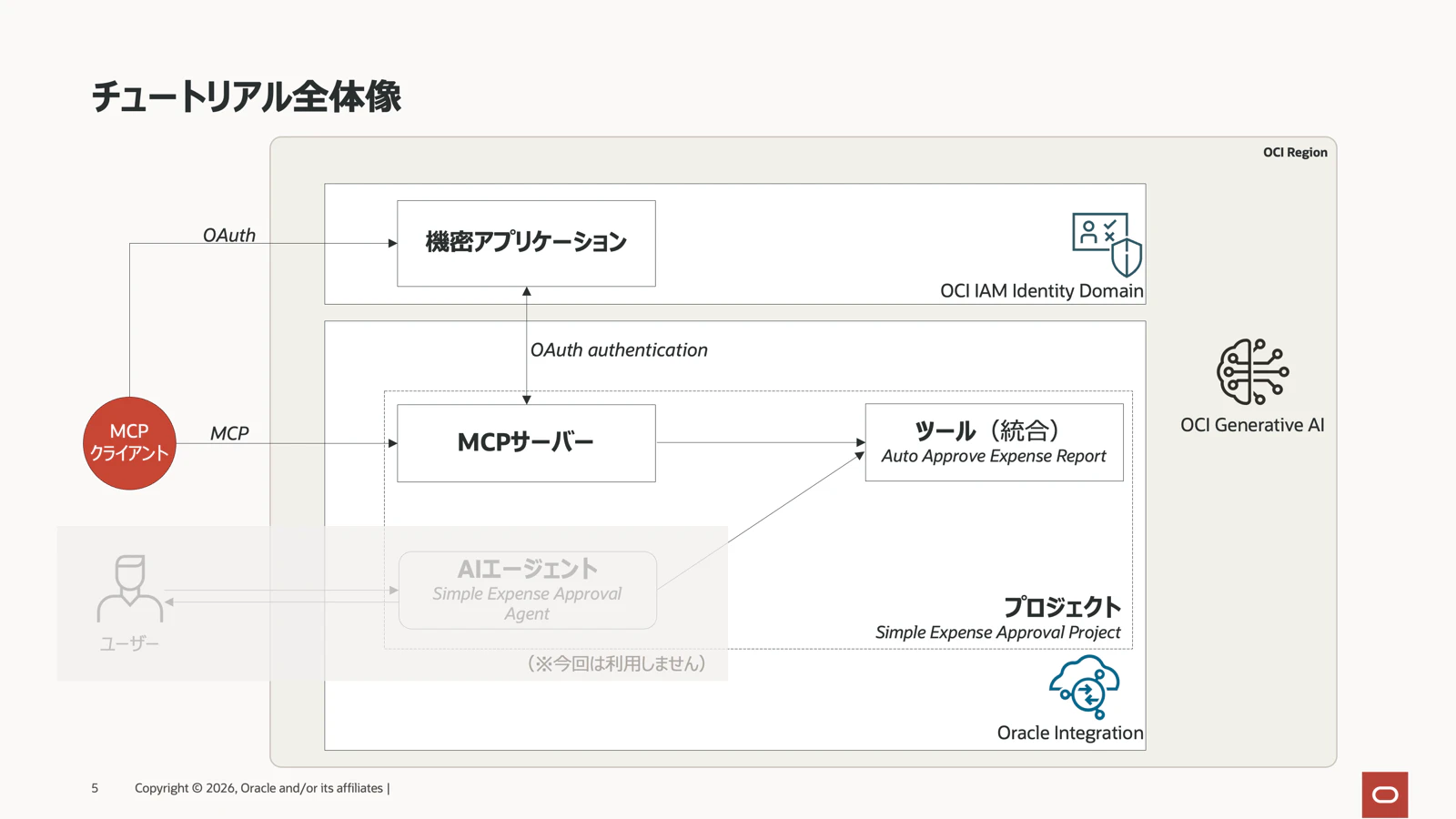
なお、MCPクライアントから、OICのプロジェクトのMCPサーバーを利用するには、OAuth 2.0による認証が必要です。OICインスタンスが紐づけられたアイデンティティ・ドメインに対して、機密アプリケーション(Confidential Application) を作成し、スコープとロールを割り当て、アクティブ化する必要があります。
つまり、MCPクライアントがOICの統合を実行するための認証・認可を、機密アプリケーションとOAuthトークンを使って行います。
作業ステップ
1. 事前準備
2.プロジェクトでMCPサーバー機能を有効化する
3. MCPサーバーのURLを取得する
4. MCPクライアントから接続する
1. 事前準備
MCPクライアントからOICのMCPサーバーに接続するには、アイデンティティ・ドメインに機密アプリケーション(Confidential Application) の作成が必要です。また、作成した機密アプリケーションにはOICインスタンスのServiceInvokerアプリケーション・ロールを付与します。MCPクライアントはこの機密アプリケーションを利用してOAuthトークンを取得し、MCPサーバーを利用します。
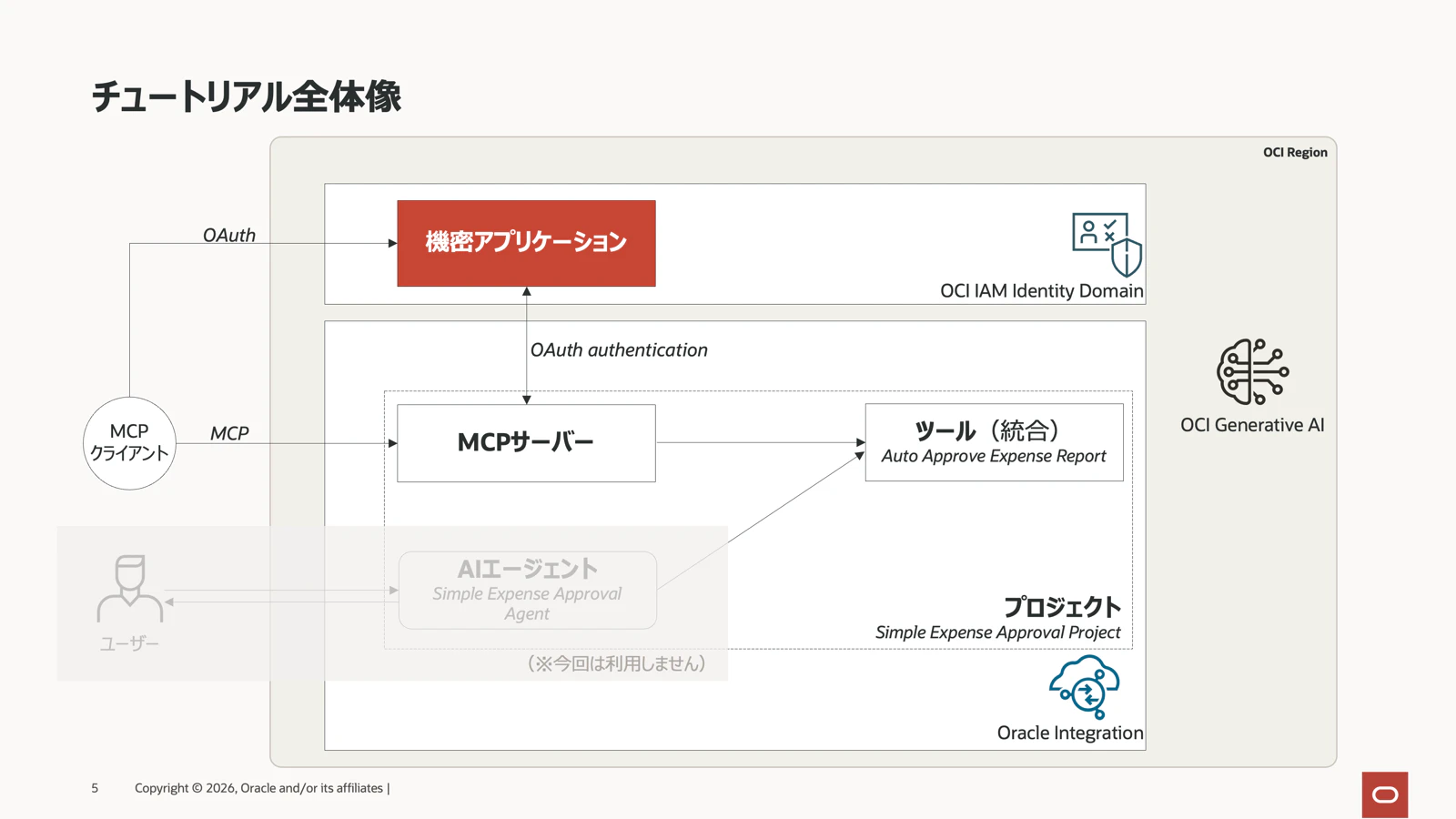
OAuth認証の構成手順は、以下のQiita記事やYouTube動画も参考になりますので、あわせてご確認ください。
- OAuth2.0認証でOracle Integration CloudのREST APIを実行する
- OIC MCP 101: Turn OIC Integrations into Agent Tools— Setup and Testing Guide with Postman + Langflow
1.1 機密アプリケーションの作成
-
OCIコンソールからOICインスタンスが紐付けられたアイデンティティ・ドメインを開きます。
-
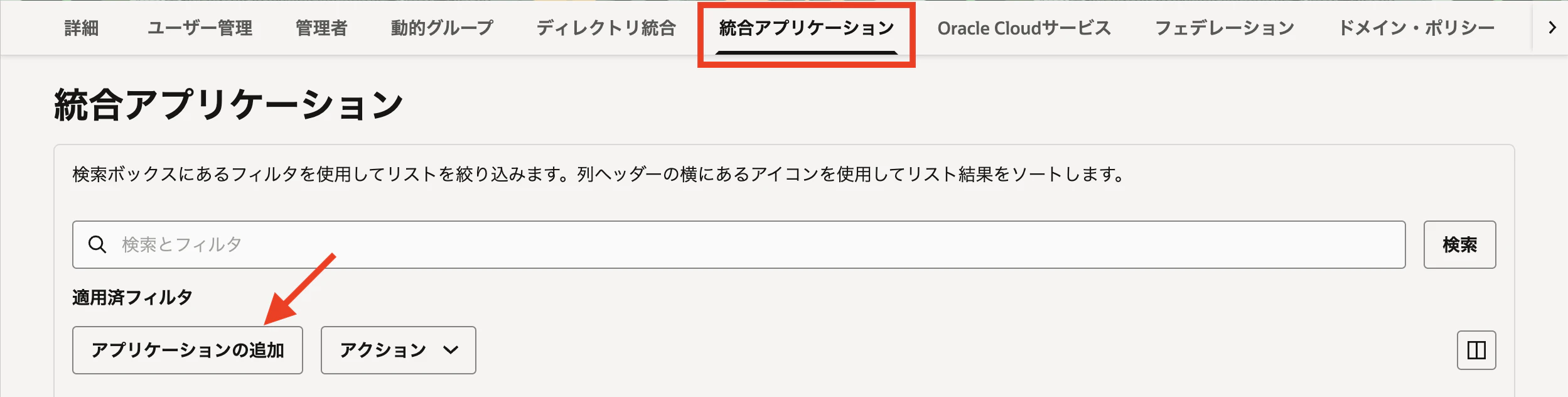
統合アプリケーションタブをクリックします。
-
アプリケーションの追加をクリックします。
-
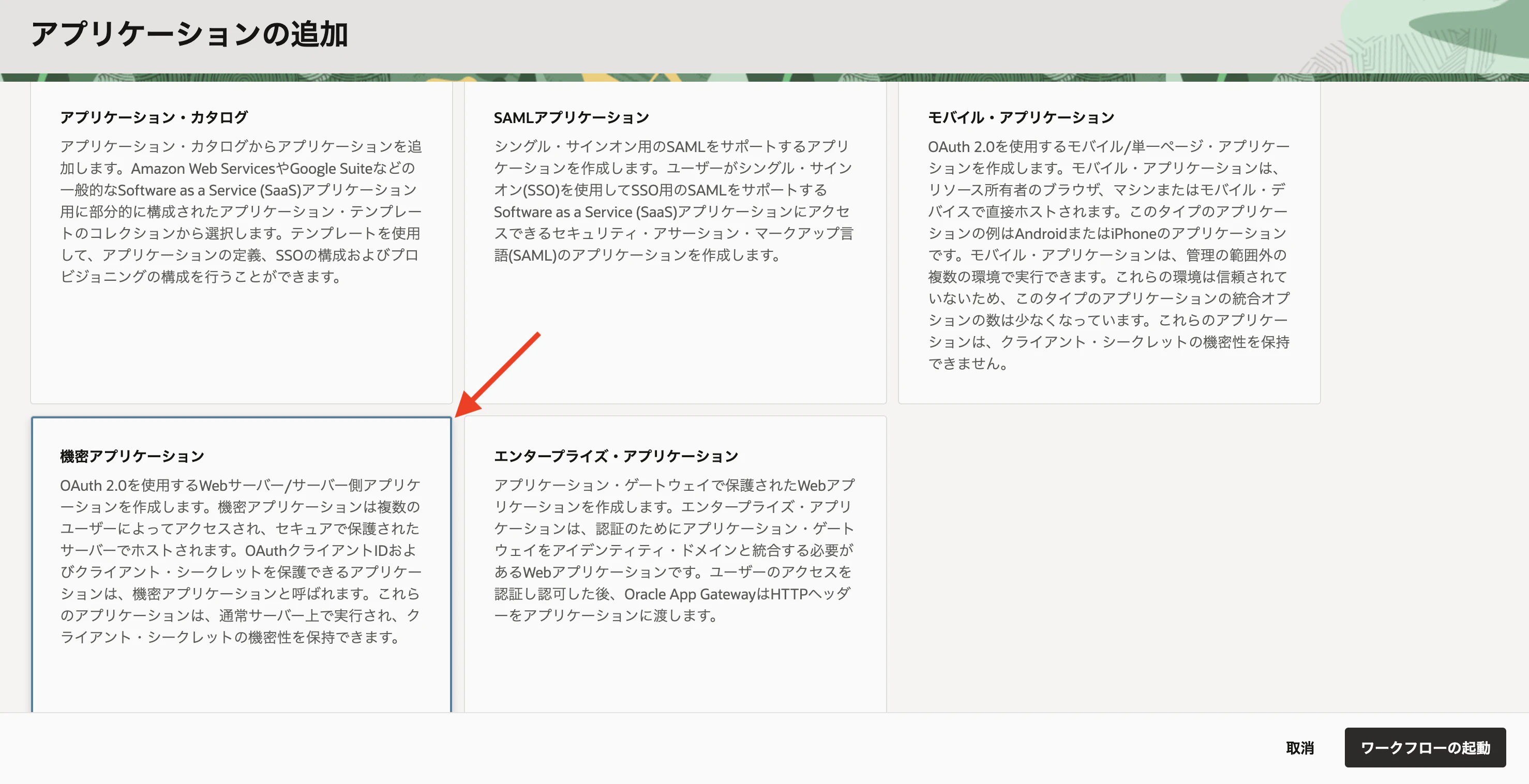
機密アプリケーションを選択し、ワークフローの起動をクリックします。
-
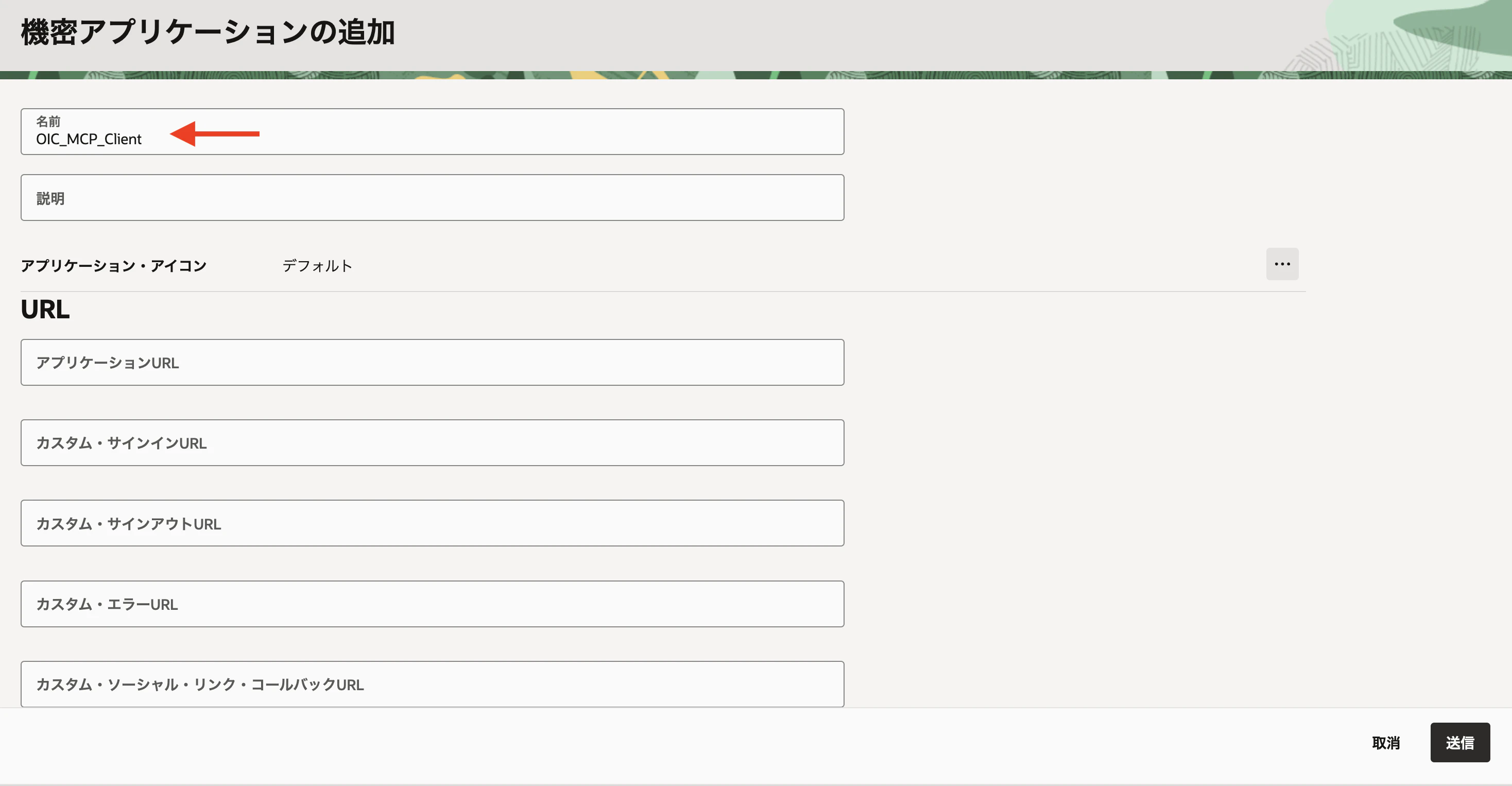
名前(ここでは
OIC_MCP_Client)を入力し、送信をクリックします。
-
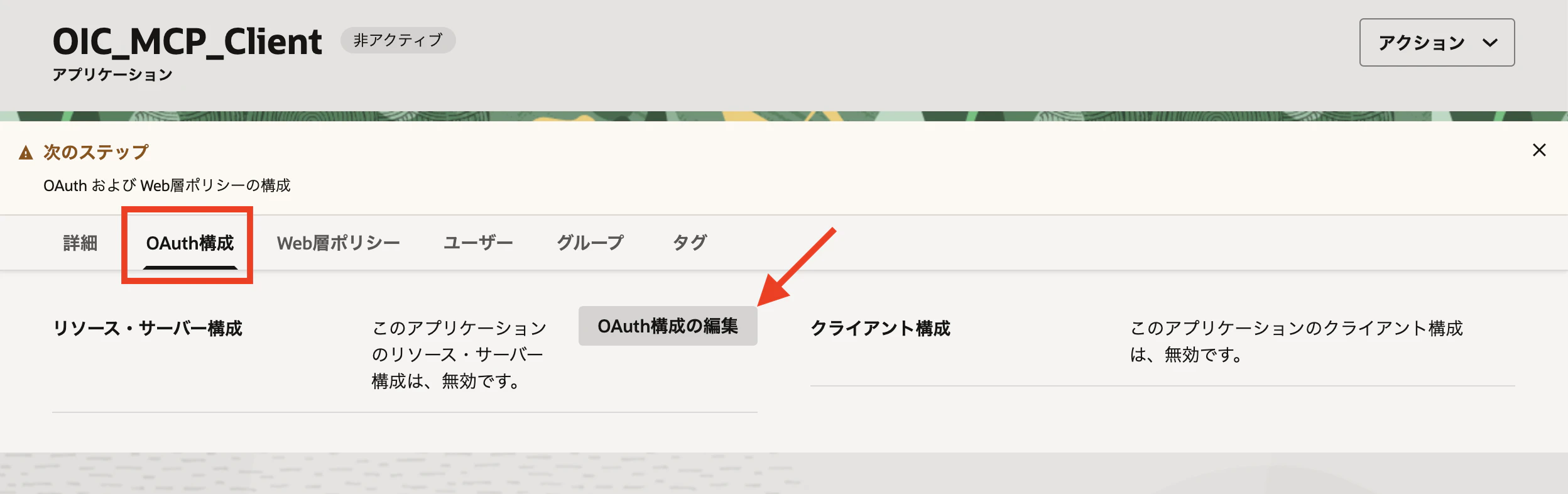
OAuth構成タブをクリックします。
-
リソース・サーバー構成のOAuth構成の編集をクリックします。
-
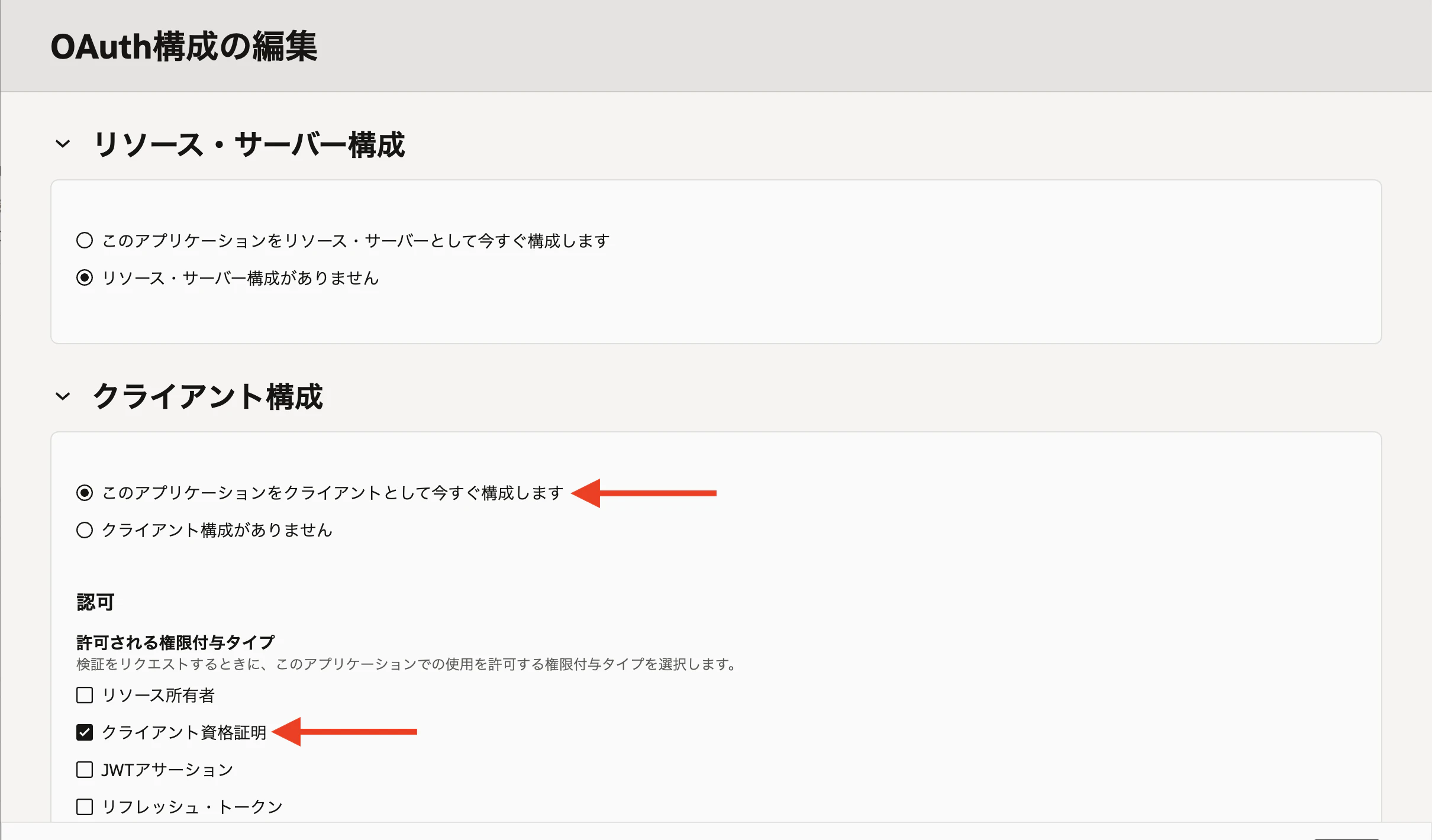
クライアント構成で、このアプリケーションをクライアントとして今すぐ構成しますを選択します。 -
認可の許可される権限付与タイプで、クライアント資格証明を選択します。
-
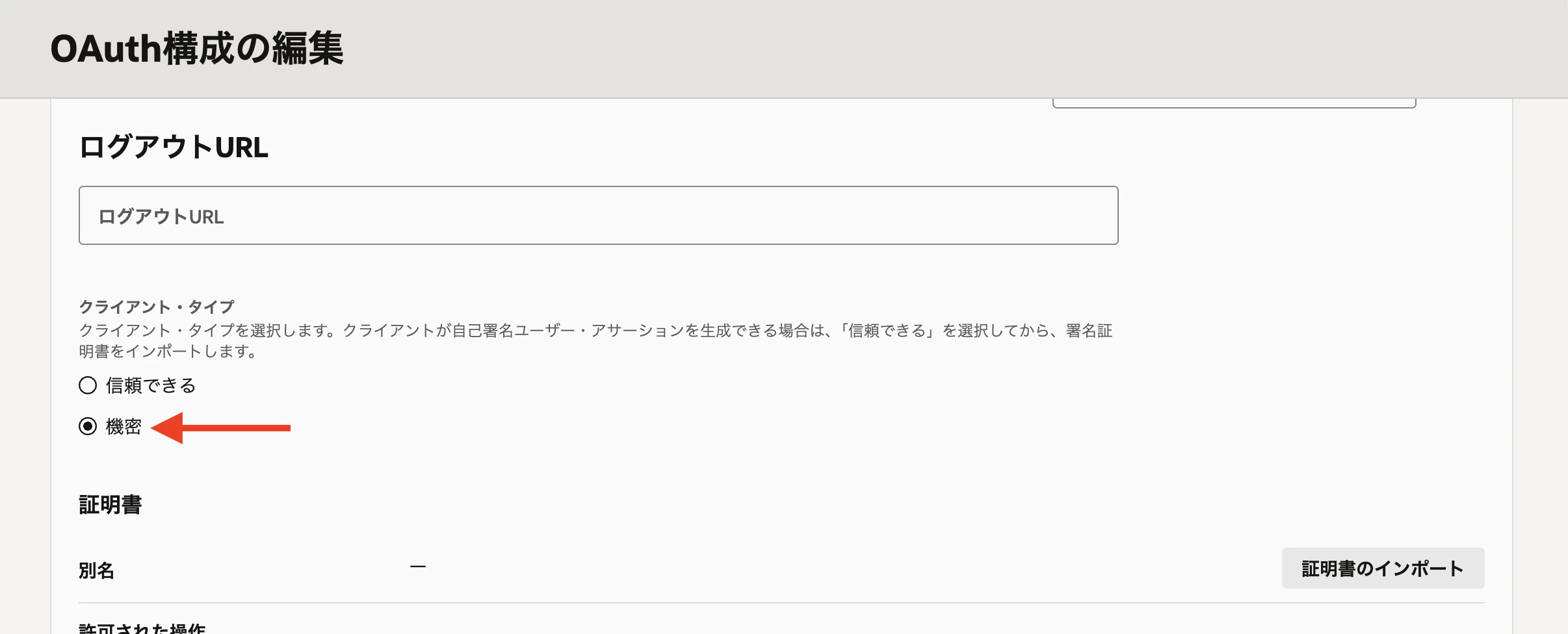
下にスクロールし、
クライアント・タイプで機密を選択します。
-
下にスクロールし、
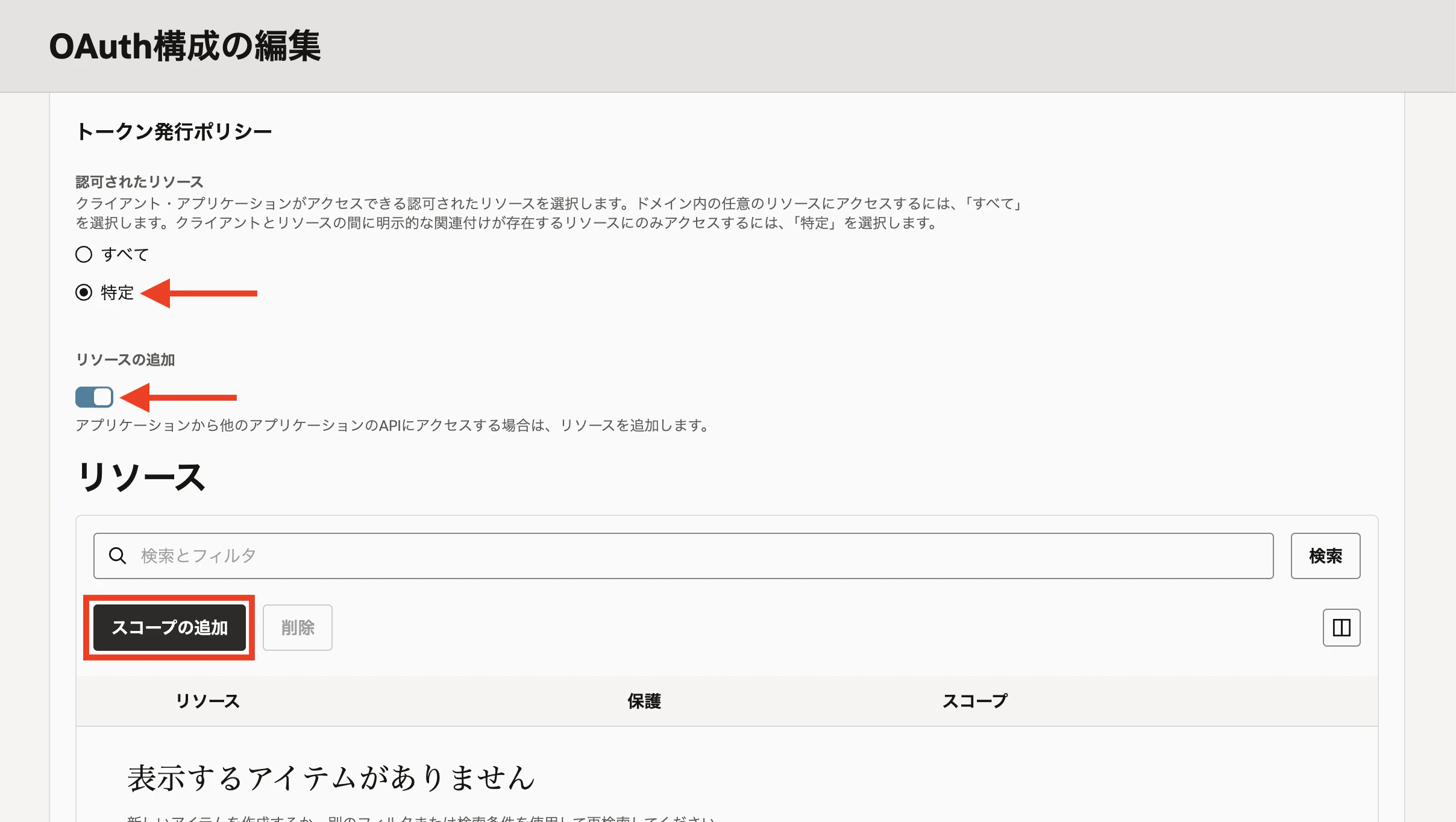
トークン発行ポリシーの認可されたリソースで特定を選択します。 -
リソースの追加のトグルをクリックし、有効にします。 -
リソースセクション内のスコープの追加をクリックします。
-
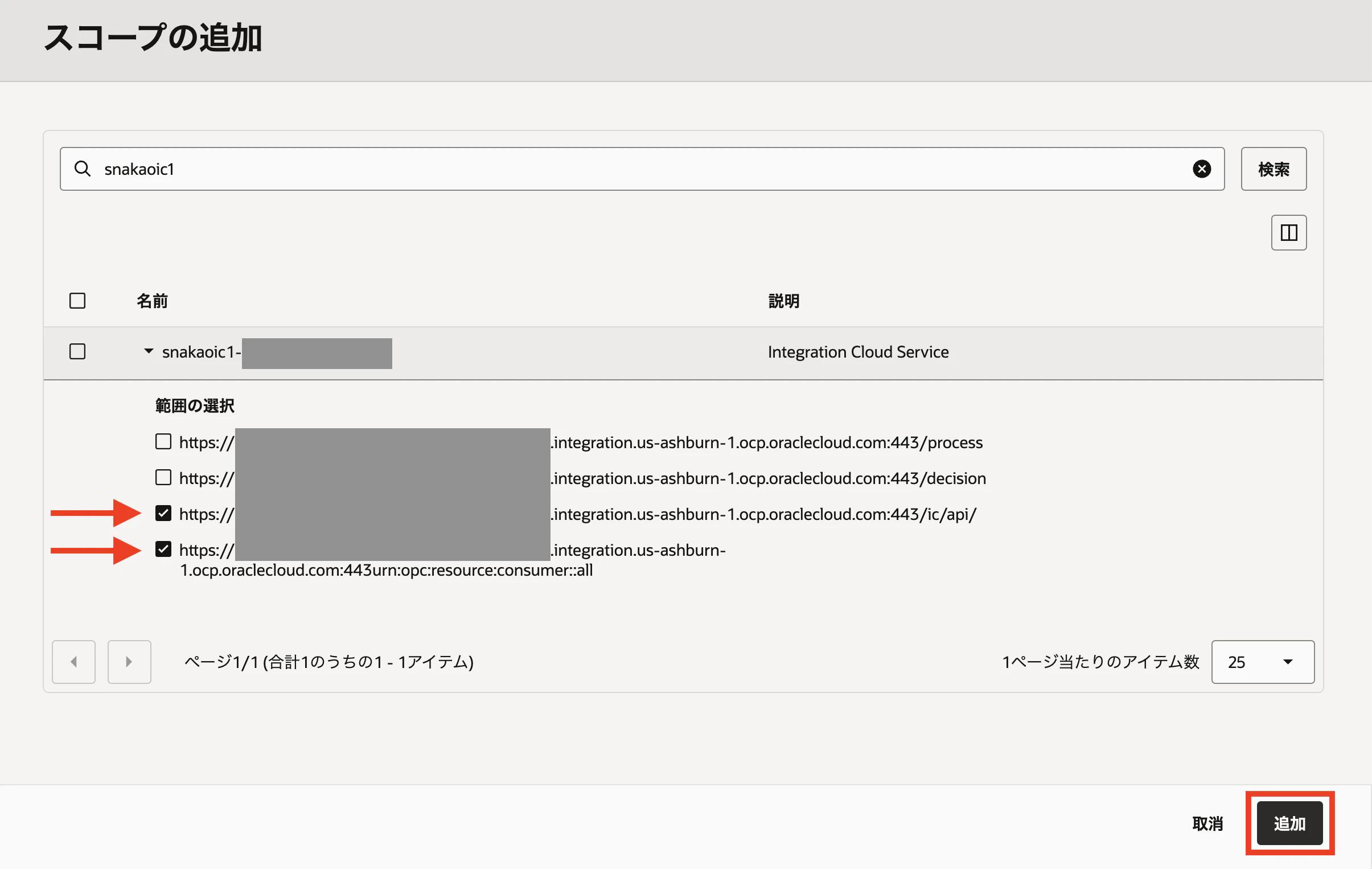
OICインスタンス作成時に指定した名前(ここでは
snakaoic1)を探します。もしくは、検索ボックスにOICインスタンス名を入力し、検索を実行します。 -
OICインスタンス名を開きます。
-
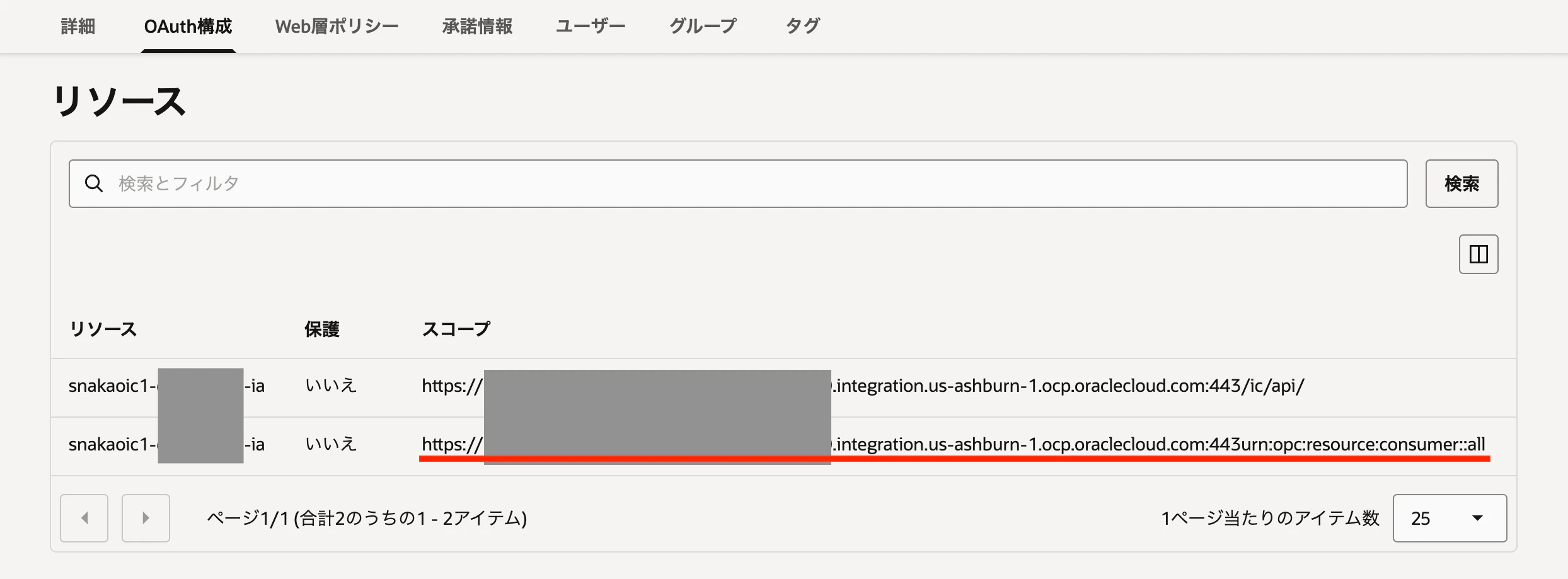
範囲の選択よりURLの末尾が /ic/api/ と urn:opc:resource:consumer::allの2つを選択し、追加をクリックします。
-
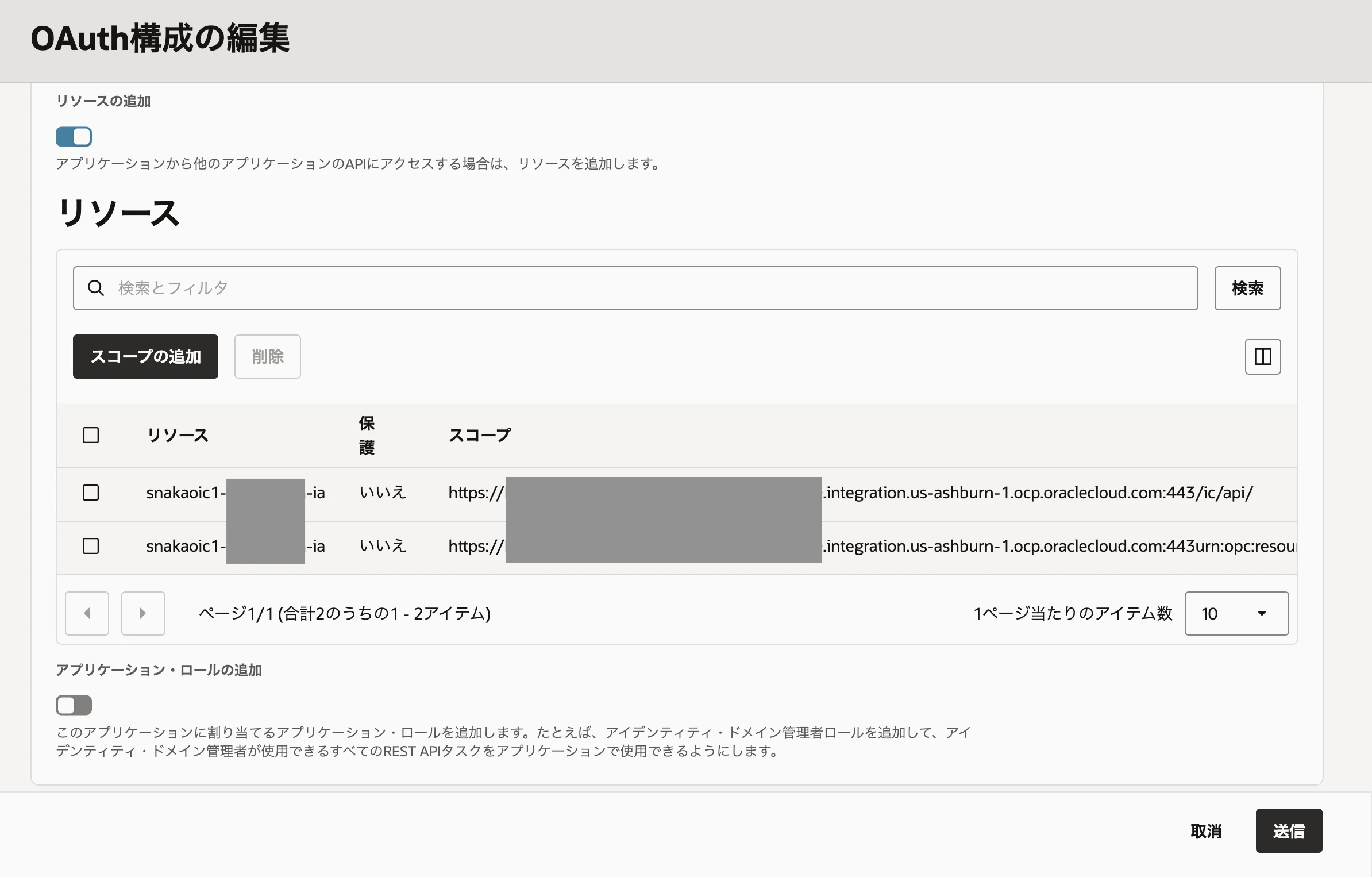
リソースセクションに選択した2つのスコープが追加されたことを確認し、送信をクリックします。
-
1.2 機密アプリケーションにアプリケーション・ロールを付与
-
OCIコンソールからOICインスタンスが紐付けられたアイデンティティ・ドメインを開きます。
-
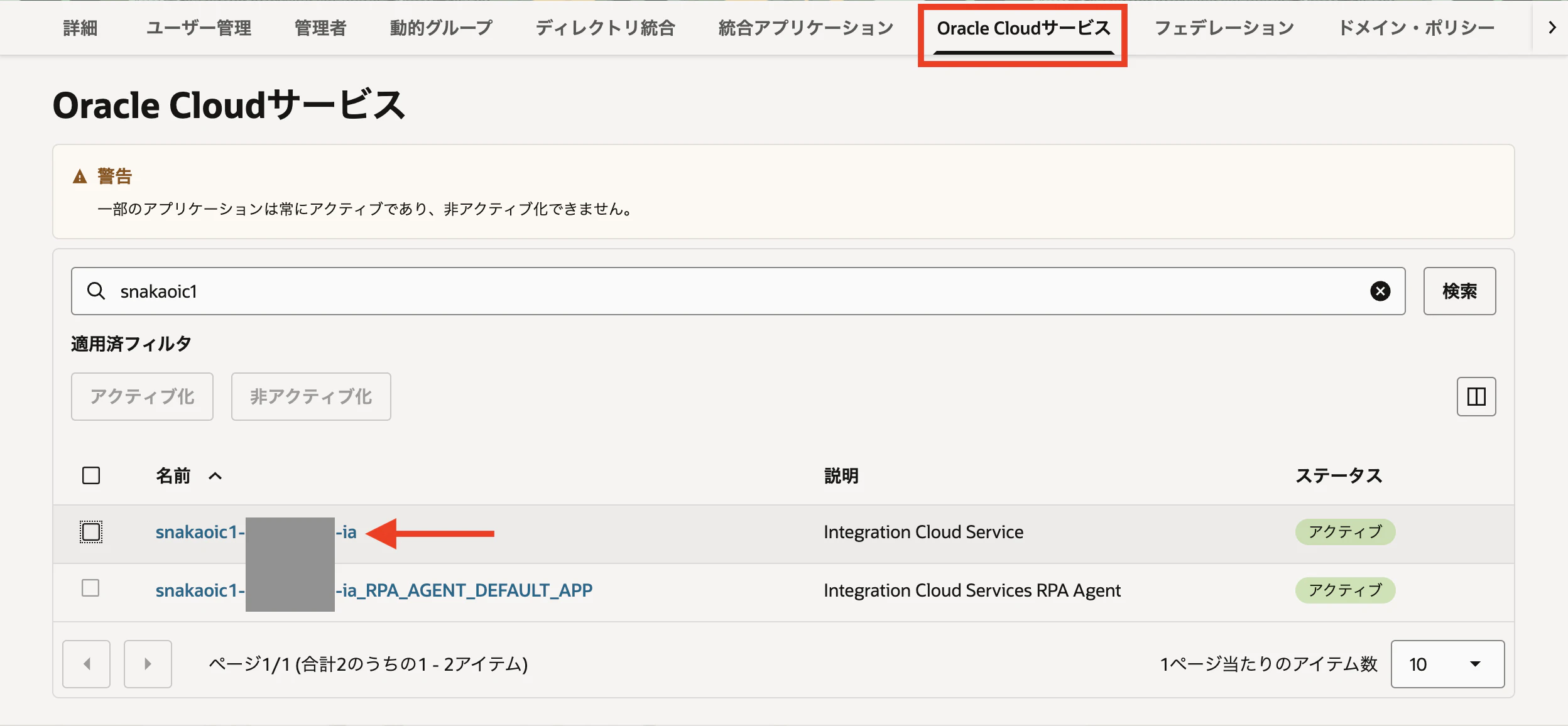
Oracle Cloudサービスタブをクリックします。
-
Oracle Cloudサービスセクションで、OICインスタンス作成時に指定した名前を含むアプリケーションを探します。もしくは、検索ボックスにOICインスタンス名(ここではsnakaoic1)を入力し、検索を実行します。 -
OICインスタンス名を含むアプリケーション(ここでは
snakaoic1-xxx-ia)をクリックします。
-
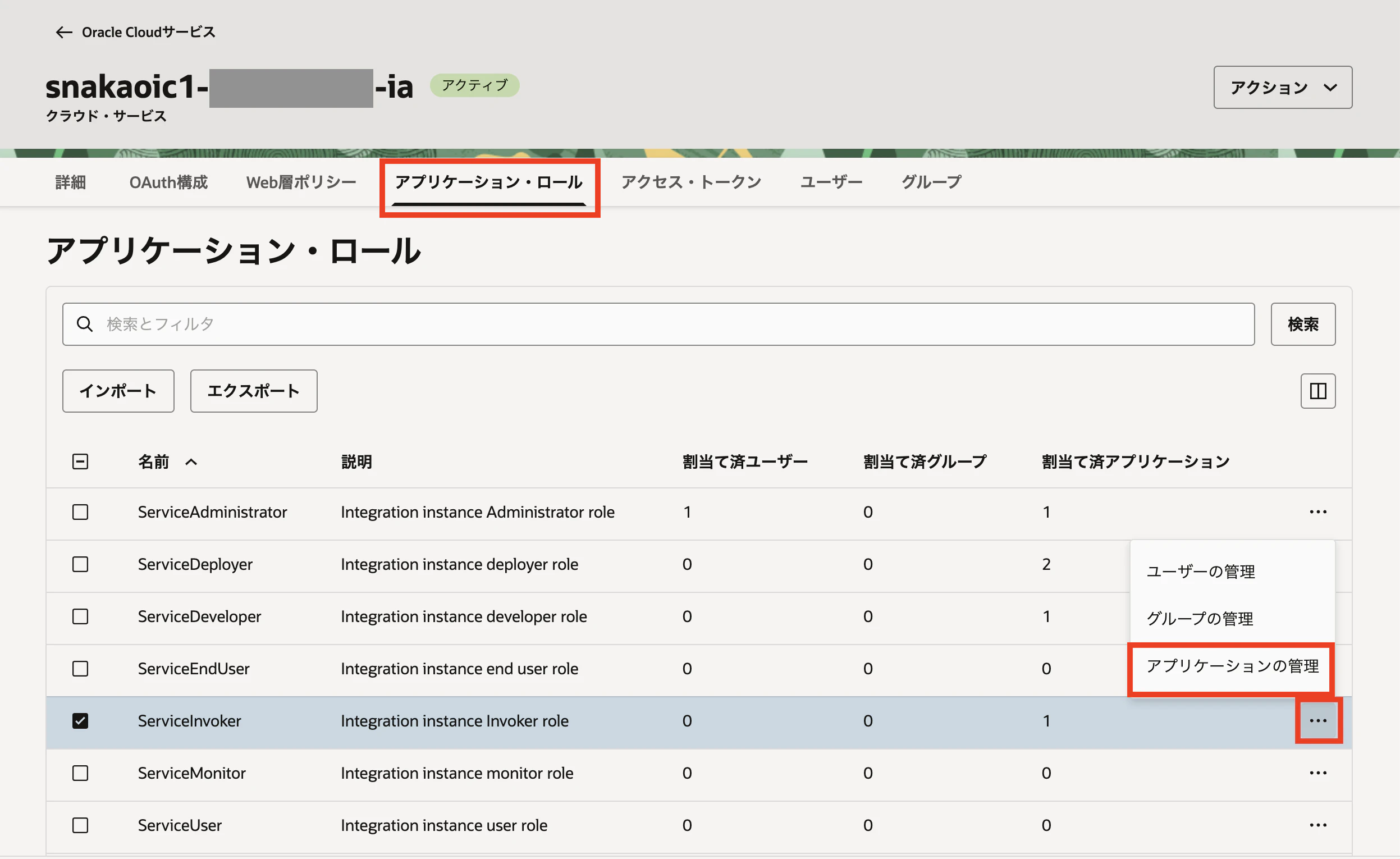
アプリケーション・ロールタブをクリックします。
-
アプリケーション・ロールセクションからServiceInvoker列の右端のメニューをクリックし、アプリケーションの管理を選択します。
-
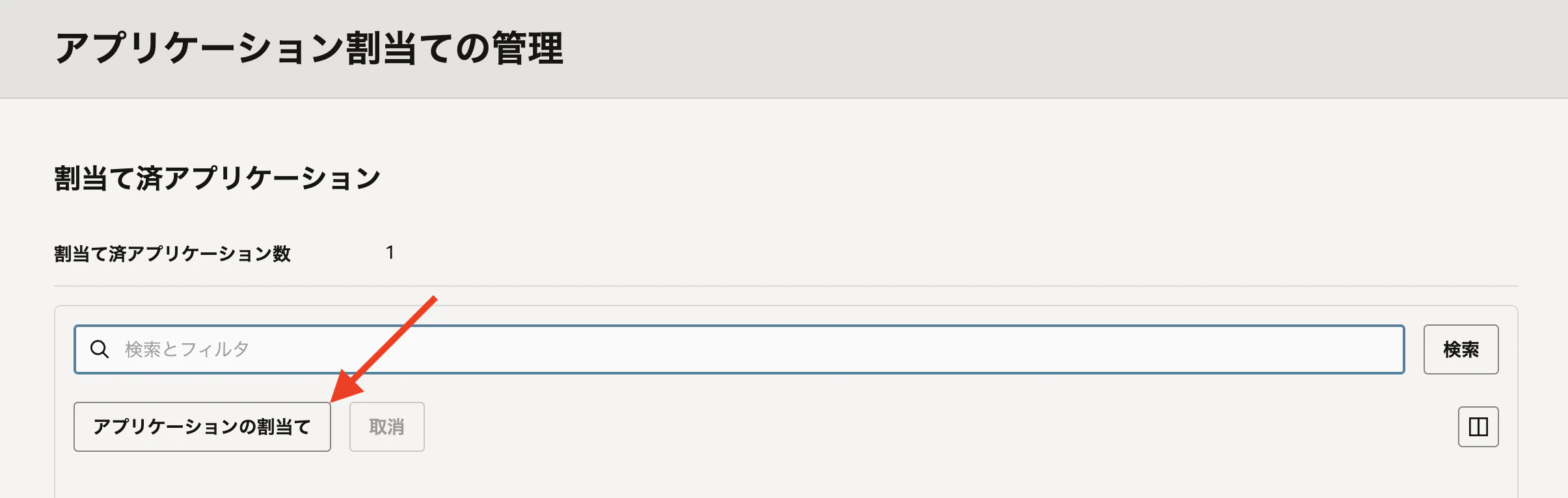
アプリケーションの割当てをクリックします。
-
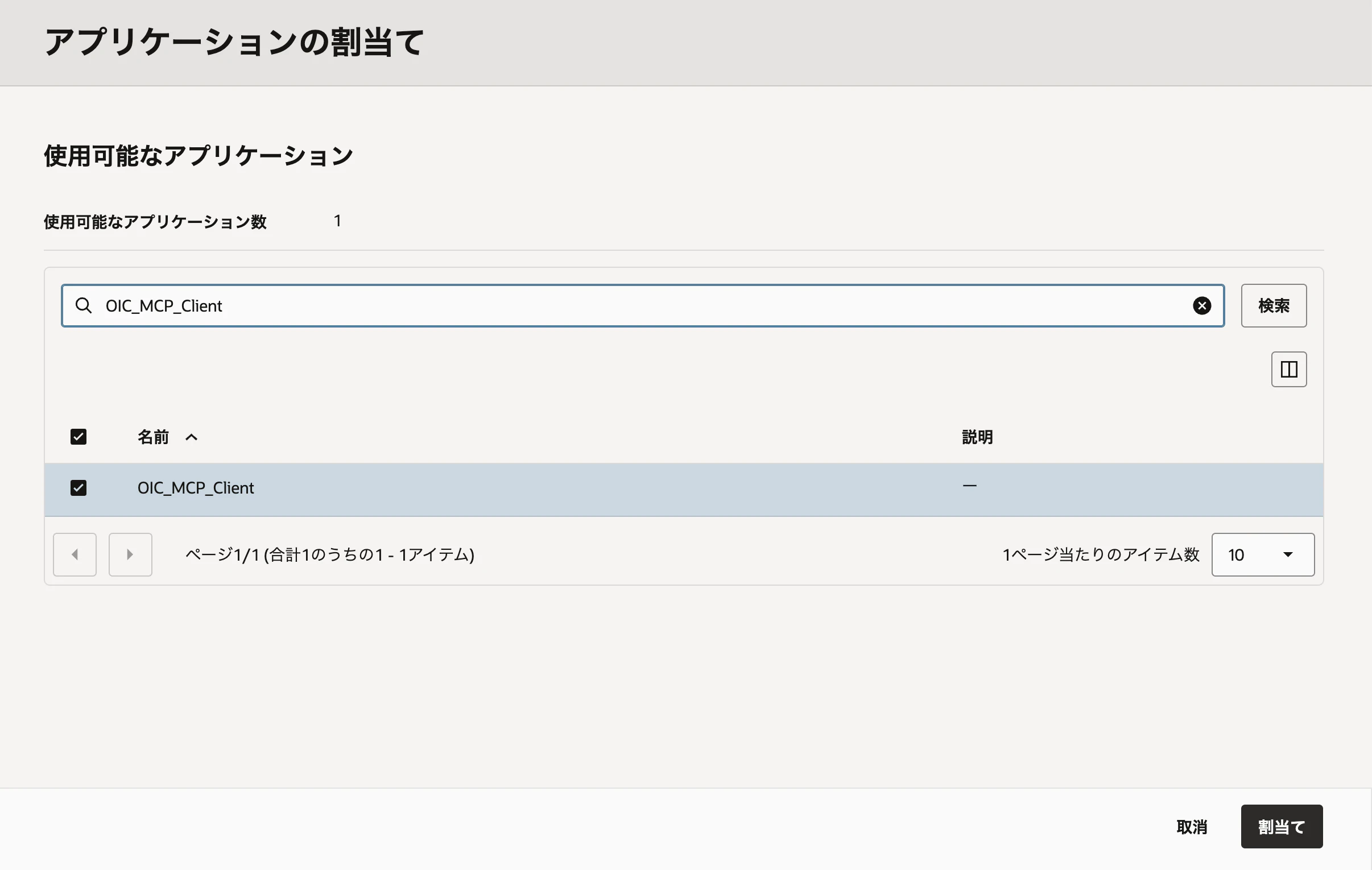
使用可能なアプリケーションから、前の手順で作成した機密アプリケーション(ここではOIC_MCP_Client)を選択します。もしくは、検索ボックスに機密アプリケーションの名前(ここではOIC_MCP_Client)を入力し、検索を実行します。 -
機密アプリケーション(ここでは
OIC_MCP_Client)を選択した状態で、割当てをクリックします。
-
閉じるをクリックします。
OICには、機能へのアクセスを制御する標準のロール・セットが用意されています。今回利用したServiceInvokerを含むOICで使用可能なロールと、そのロールを割り当てられたユーザーやアプリケーションが実行できる一般的なタスクは、以下のページをご確認ください。
1.3 機密アプリケーションの有効化
-
OCIコンソールからOICインスタンスが紐付けられたアイデンティティ・ドメインを開きます。
-
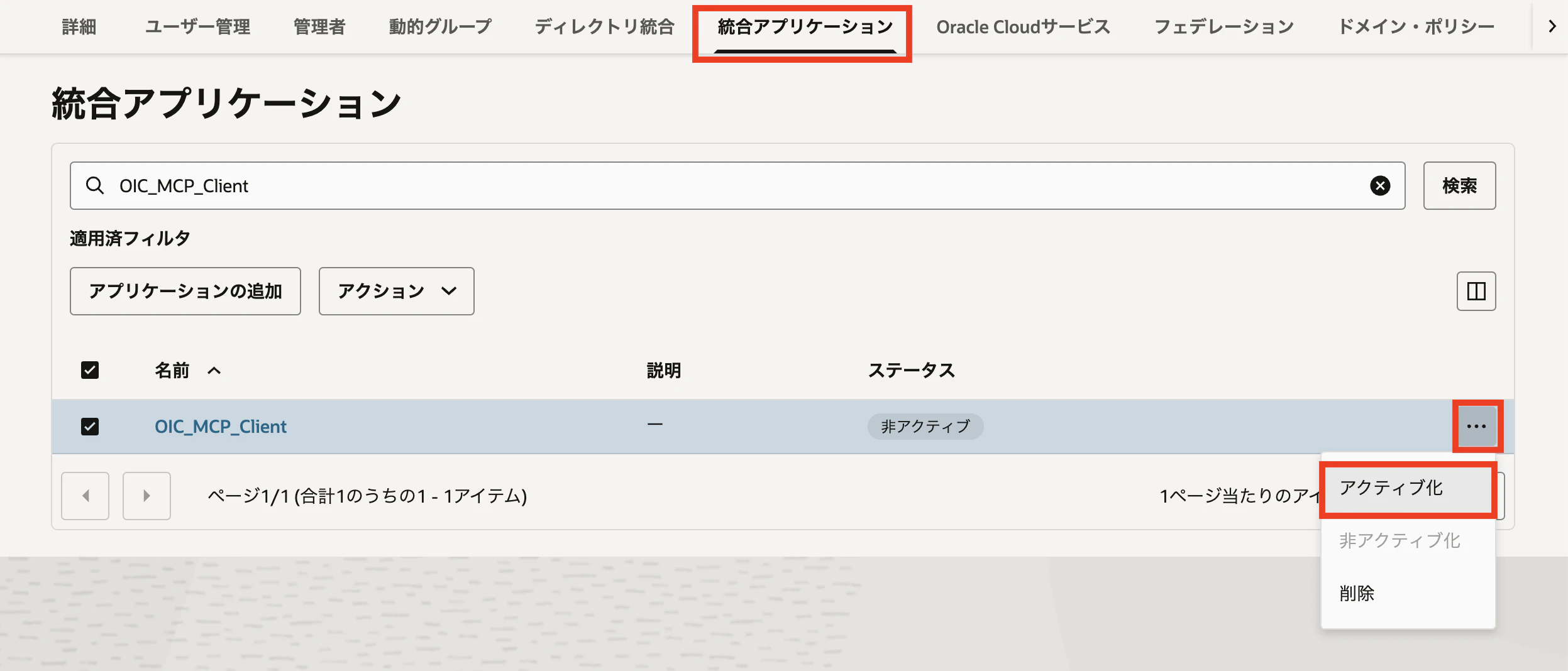
統合アプリケーションタブをクリックします。
-
1.1で作成した機密アプリケーション(ここでは
OIC_MCP_Client)を選択し、右端のメニューからアクティブ化をクリックします。
-
確認ダイアログが表示されます。アプリケーションのアクティブ化をクリックします。
-
アクティブ化を実行した機密アプリケーション(ここでは
OIC_MCP_Client)をクリックします。 -
OAuth構成タブをクリックします。
-
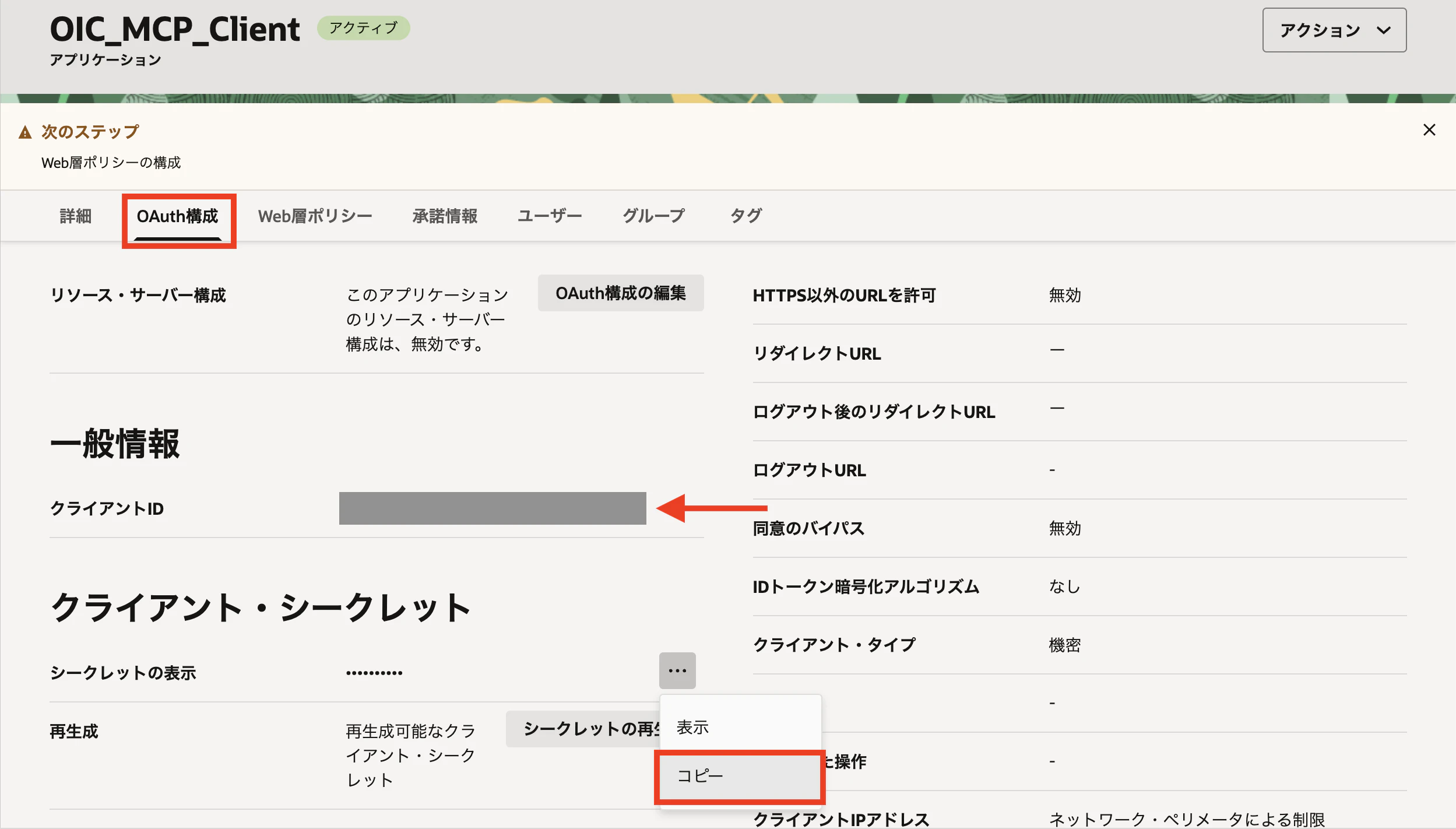
クライアントIDとクライアント・シークレットをコピーし、メモしておきます。
-
リソースセクションで、スコープの末尾がurn:opc:resource:consumer::allのURL全体をコピーし、メモしておきます。
-
OCIコンソールからOICインスタンスが紐付けられたアイデンティティ・ドメインを開きます。
-
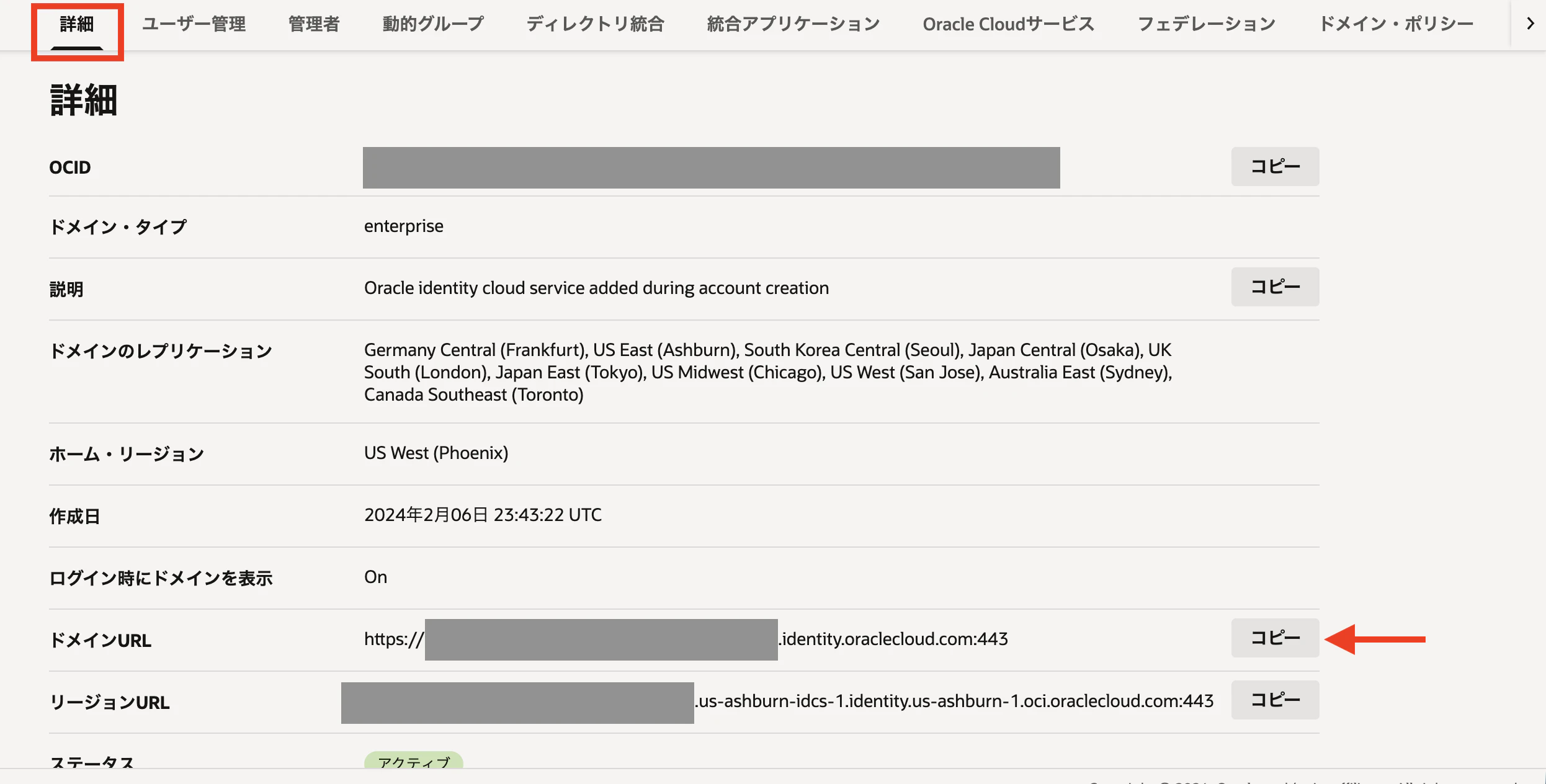
詳細タブをクリックし、ドメインURLをコピーし、メモしておきます。
1.4 OAuthトークンの発行
アイデンティティ・ドメインのOAuthトークン発行のREST APIを実行し、OAuthトークンを取得します。
-
クライアントIDとクライアント・シークレットを利用してBase64エンコードを実行します。以下はクライアントID=12345、クライアント・シークレット:ABCDEFGの場合の実行例です。echo -n "12345:ABCDEFG" | base64 -w 0 -
前の手順で作成したBase64エンコードされた認証情報を利用して、OAuthトークンを取得します。以下のcurlコマンドの実行例です。
curl -i \ -H "Authorization: Basic <Base64エンコードしたClientID:ClientSecret>" \ -H "Content-Type: application/x-www-form-urlencoded;charset=UTF-8" \ --request POST "<コピーしたドメインURL>/oauth2/v1/token" \ -d "grant_type=client_credentials&scope=<コピーしたスコープのURL全体>" -
実行結果例です。
access_tokenがOAuthトークンで、有効期限は3600秒(1時間)です。なお、以下のaccess_tokenは説明用のダミー値です。{ "access_token":"eyJ4NXQjUzI1NiI6Ik1HS3B2UEl4OTlLYTN1VE5xOUgxUXZIRUc0dnN0NGlyUE. 〜省略〜 MAWvYUG94fKqTCMxqVTza8rjMCW2_caBwA01AJUe9VjdwLaCANTB2sAJpA", "token_type":"Bearer", "expires_in":3600 }
クライアント・シークレットや取得したOAuthトークンは認証情報のため、外部に公開しないよう注意してください。
2. プロジェクトでMCPサーバー機能を有効化する
作成済プロジェクトのMCPサーバーを有効化します。
-
OICインスタンスを開き、前提条件のチュートリアルで作成したプロジェクト(ここでは
Simple Expense Approval Project)を開きます。 -
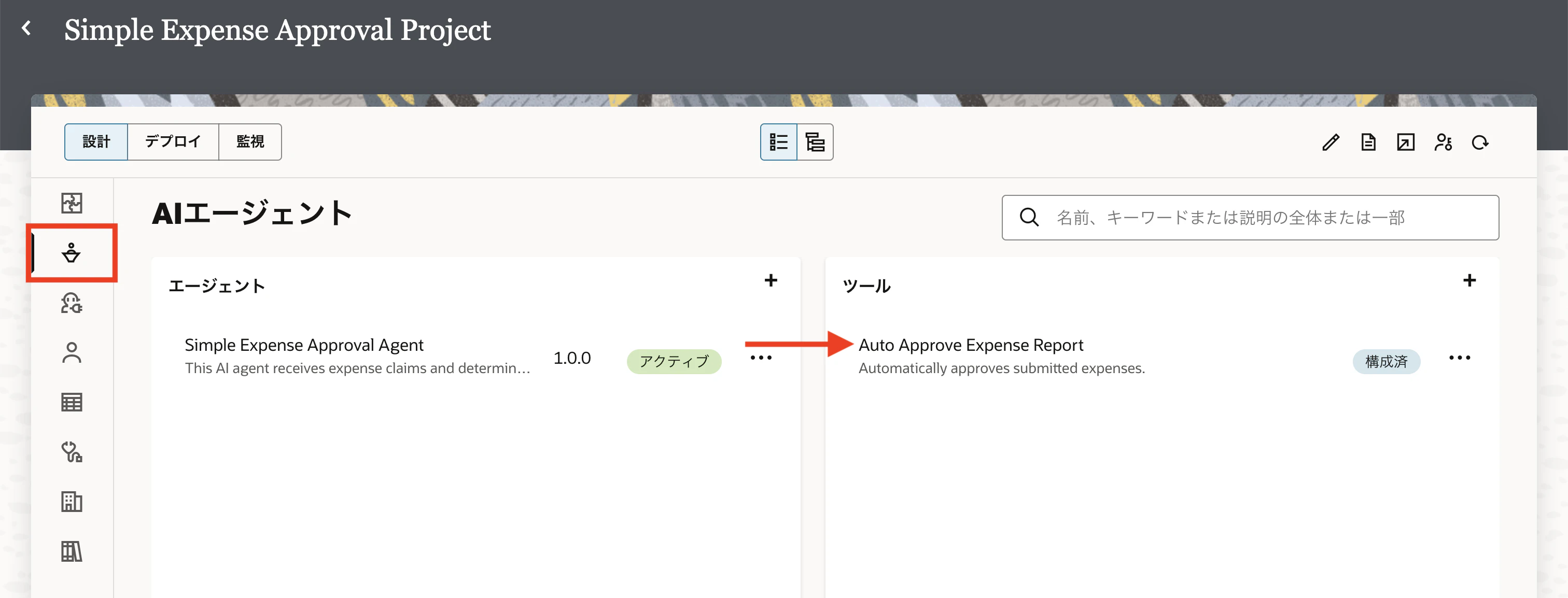
左ナビゲーションのAIエージェントをクリックします。
-
ツールセクションに、以前に登録したツールが表示されることを確認します(ここではAuto Approve Expense Report)。
-
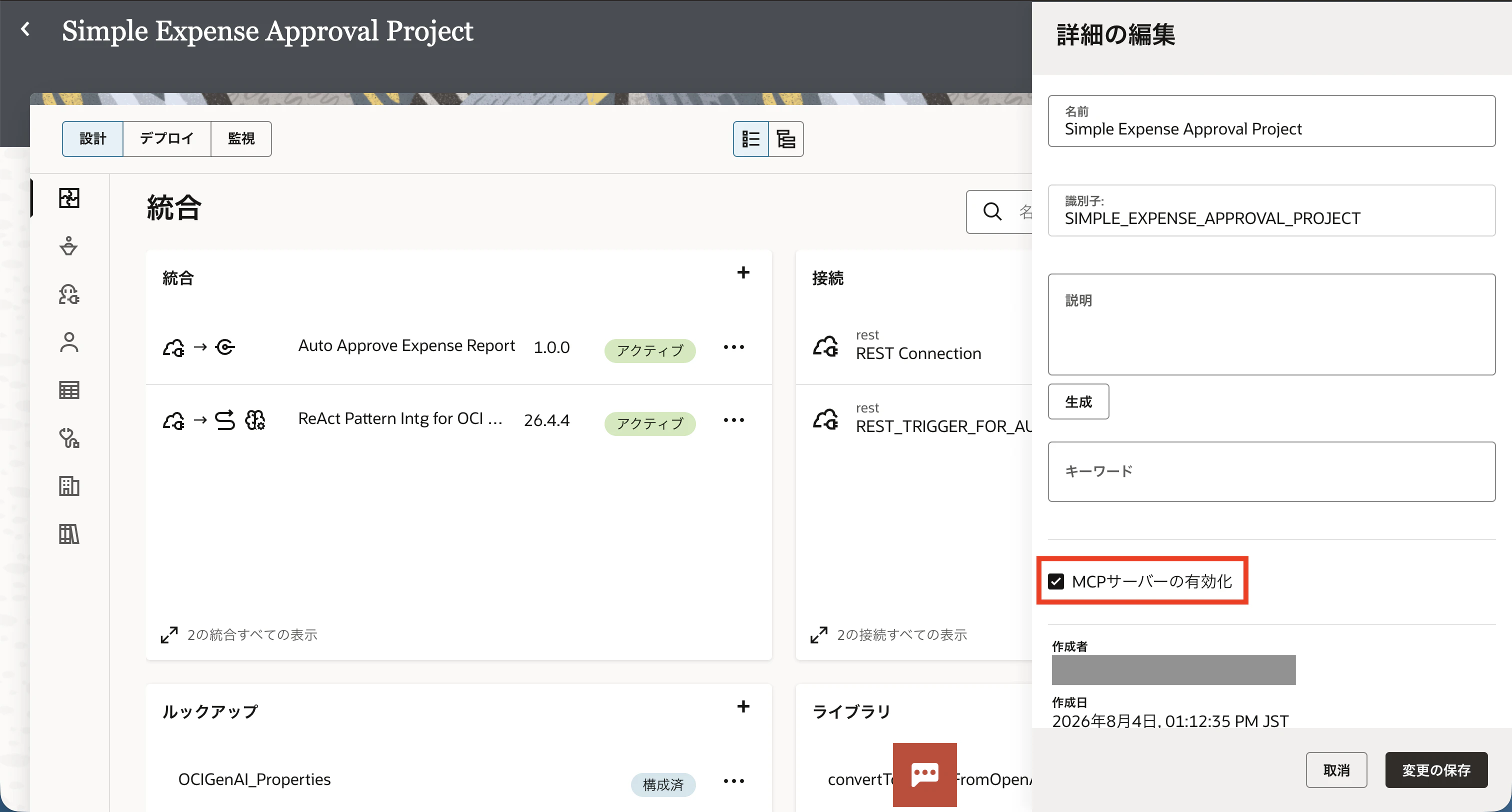
右上の編集アイコンをクリックします。

-
詳細の編集より、MCPサーバーの有効化を選択し、変更の保存をクリックします。
3. MCPサーバーのURLを取得する
-
OICインスタンスを開き、前提条件のチュートリアルで作成したプロジェクト(ここでは
Simple Expense Approval Project)を開きます。 -
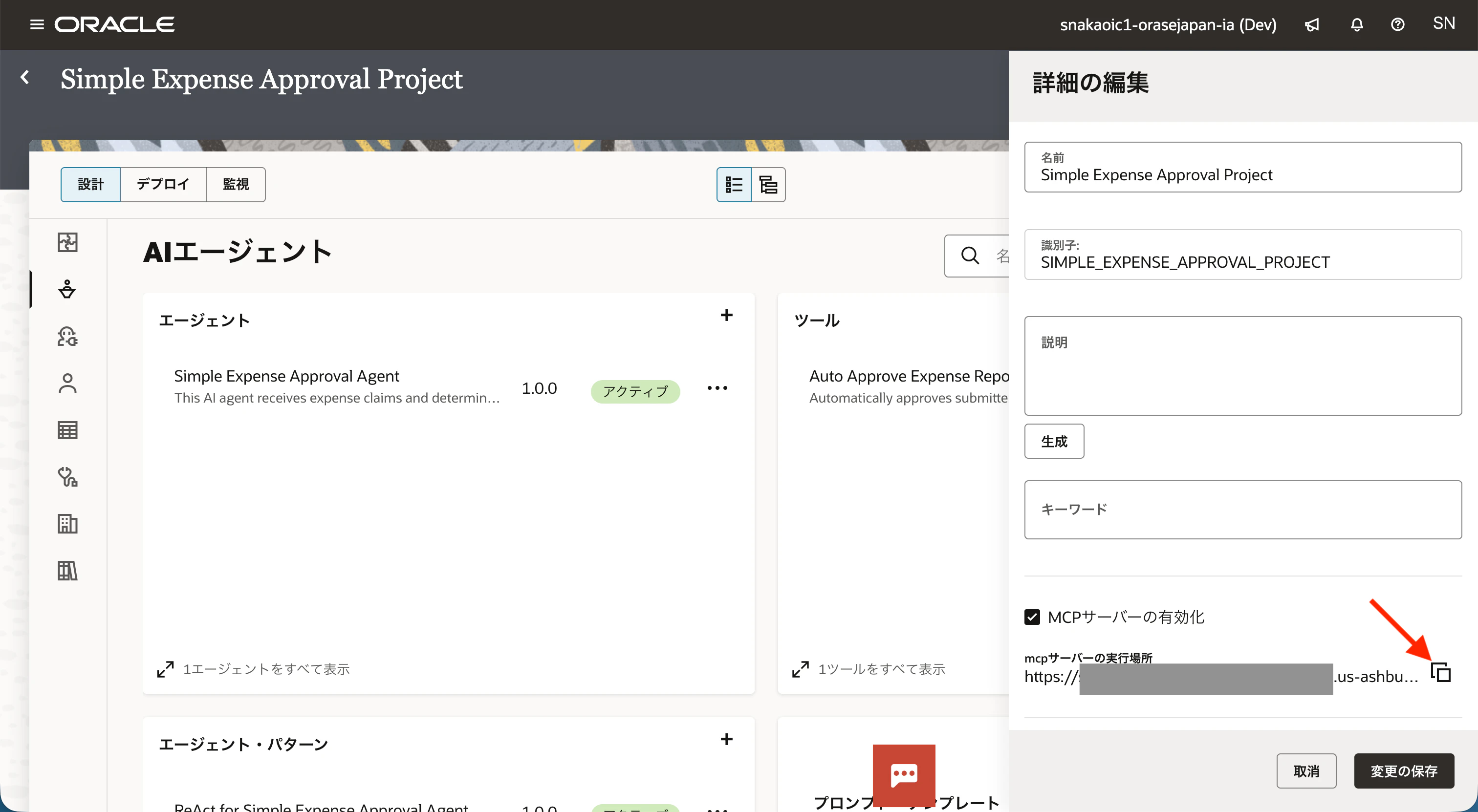
右上の編集アイコンをクリックします。
-
mcpサーバーの実行場所のURLが、MCPサーバーのURLです。コピーし、メモしておきます。
-
取消をクリックします。
4. MCPクライアントから接続する
OICのプロジェクトで動作するMCPサーバーに、任意のMCPクライアントからアクセスします。ここではPostmanを利用した例を紹介します。
4.1 OICのMCPサーバーに接続する
-
Postmanを起動します。
-
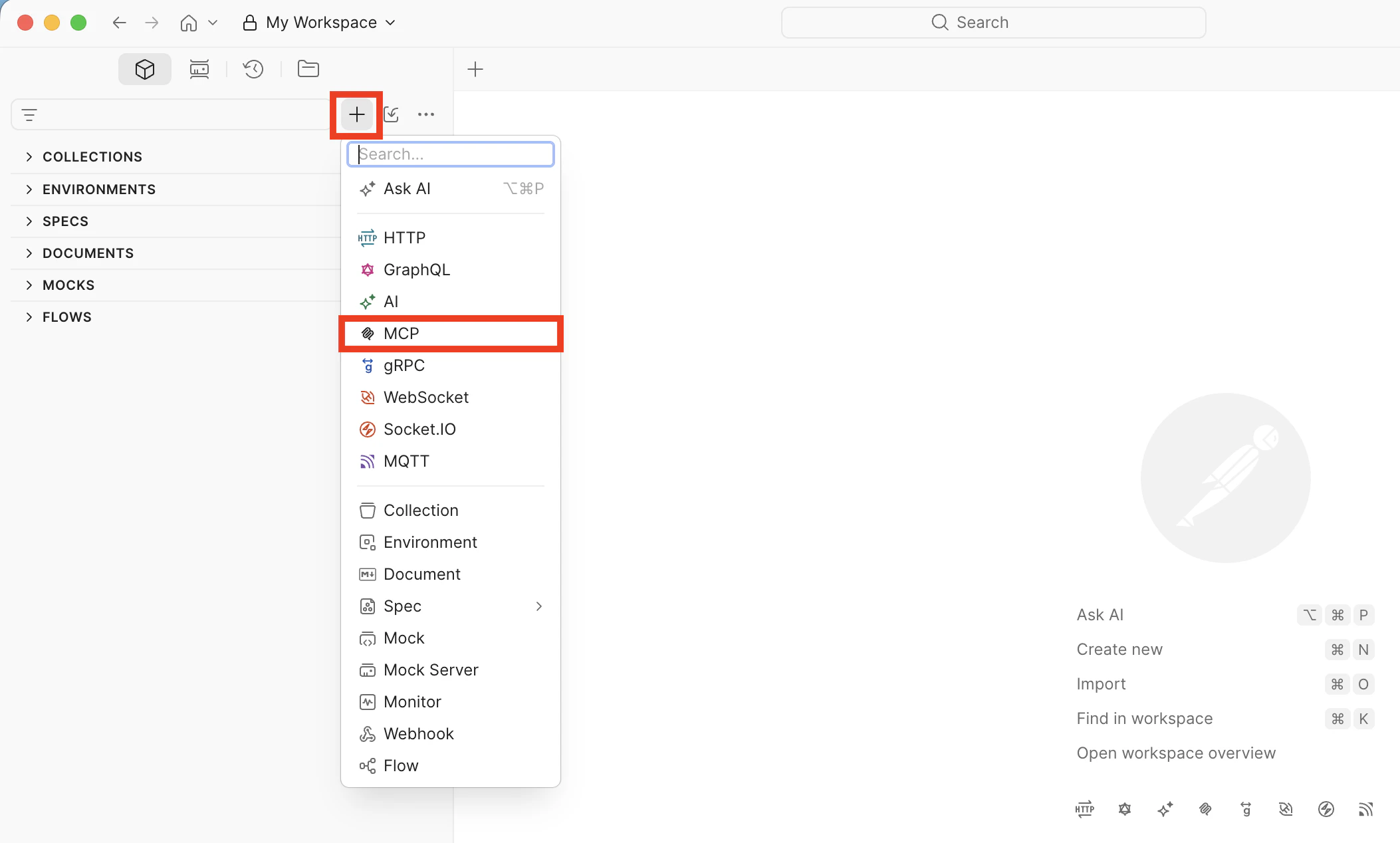
追加(+)アイコンをクリックし、MCPを選択します。
-
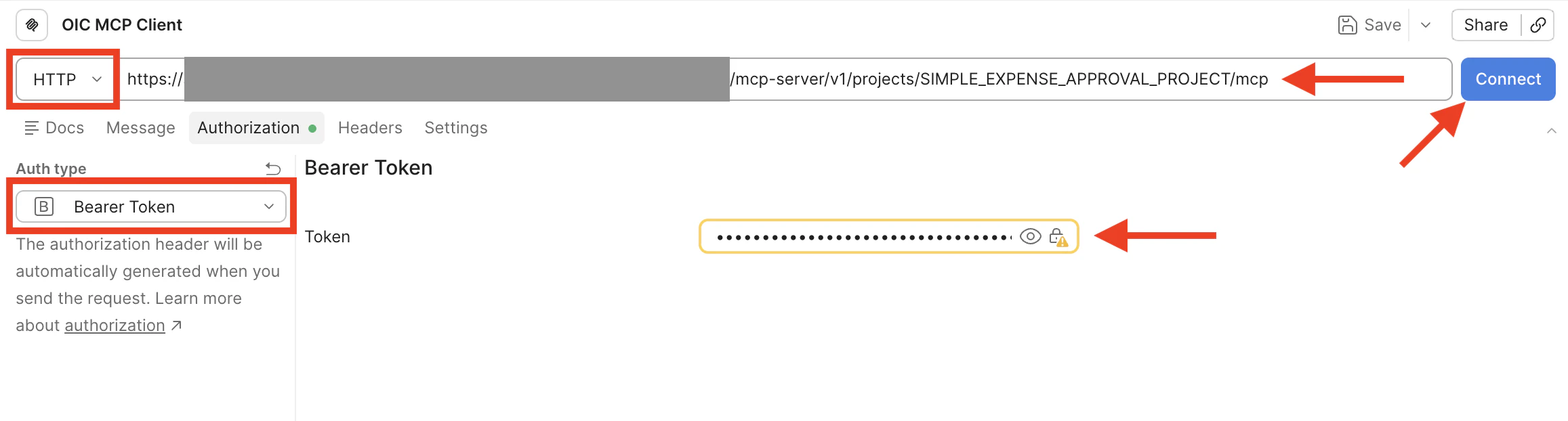
Transport LayerをHTTPに切り替えます。 -
URL欄にMCPサーバーのURLを入力します。
-
Authorizationタブをクリックします。 -
Auth typeで、Bearer Tokenを選択します。 -
Tokenに、前の手順で取得したOAuthトークンを入力します。 -
Connectをクリックします。
-
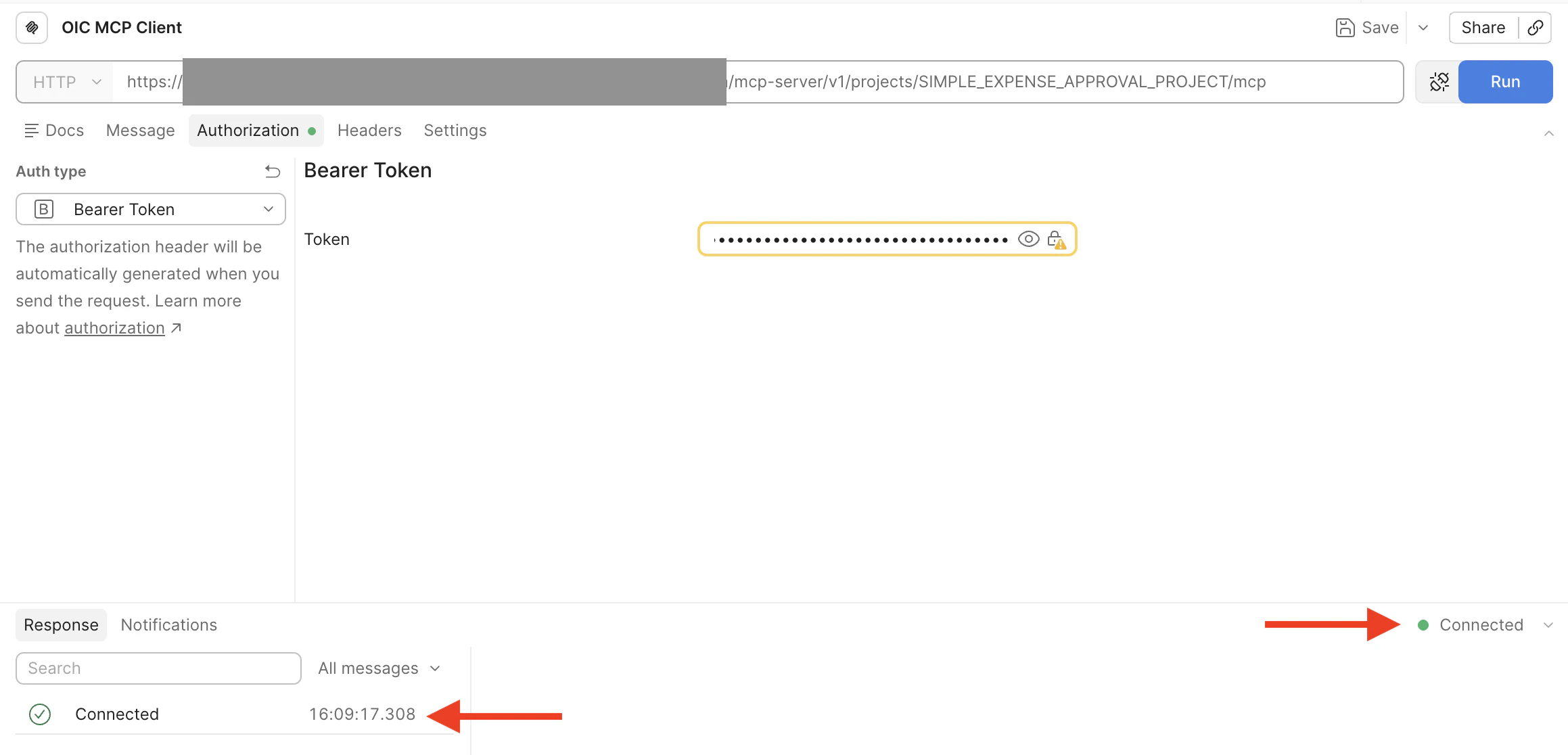
ResponseにConnectedと表示されればMCPサーバーとの接続完了です。
4.2 MCPクライアントからツールを実行する
-
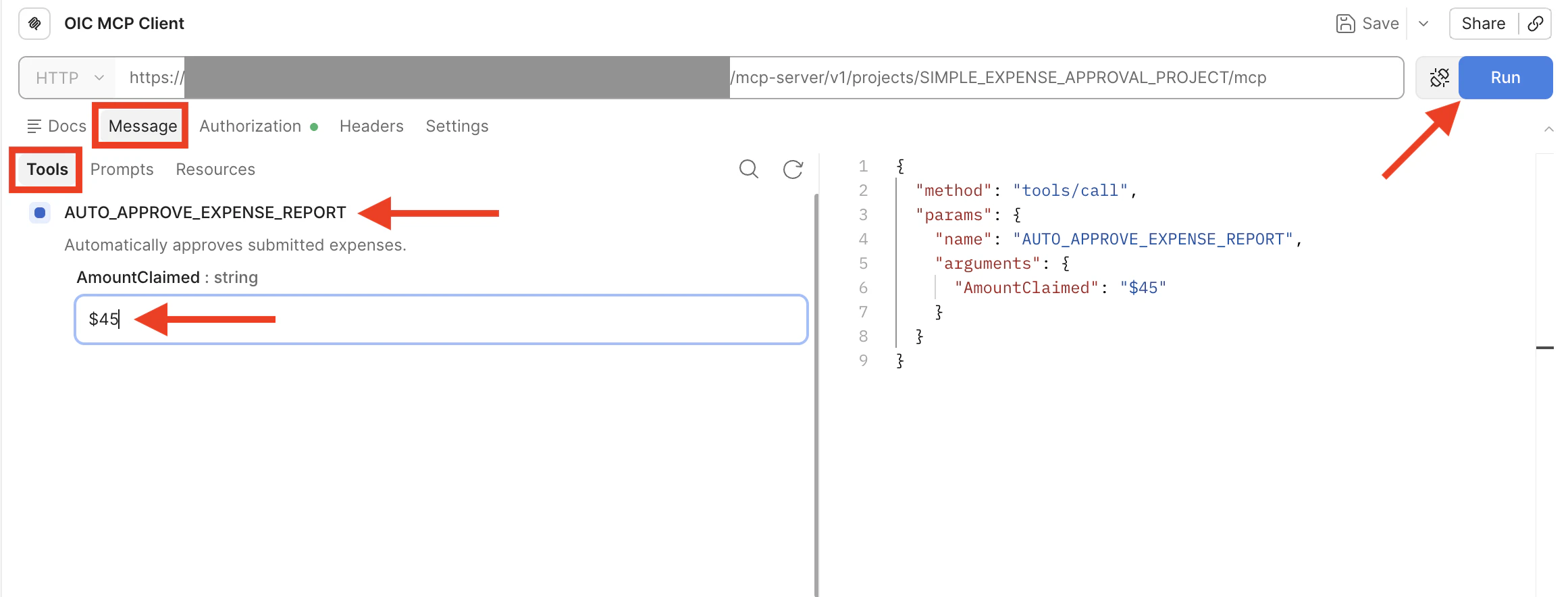
Messageタブをクリックし、続けてToolsタブをクリックします。
-
ツールとして公開した
AUTO_APPROVE_EXPENSE_REPORTを選択します。 -
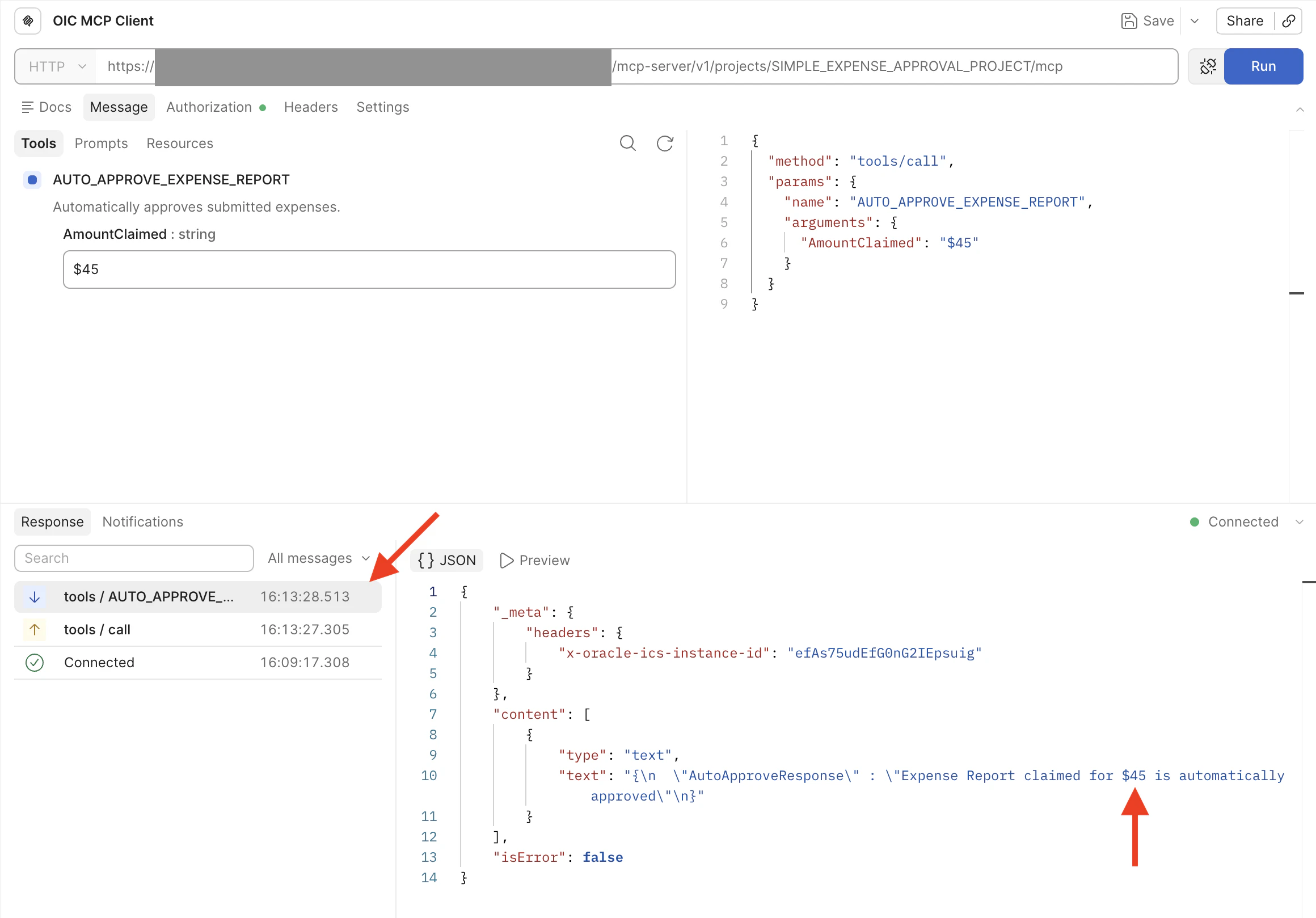
AmountClaimedに金額(ここでは $45)を入力し、Runをクリックします。
-
しばらくすると、応答が返されます。
AutoApproveResponseに、Expense Report claimed for $45 is automatically approvedと表示されることを確認します。
-
AmountClaimedに設定する金額(ここでは $200)を変えて実行(Run)すると、AutoApproveResponseのメッセージの金額もあわせて変更されることを確認します。
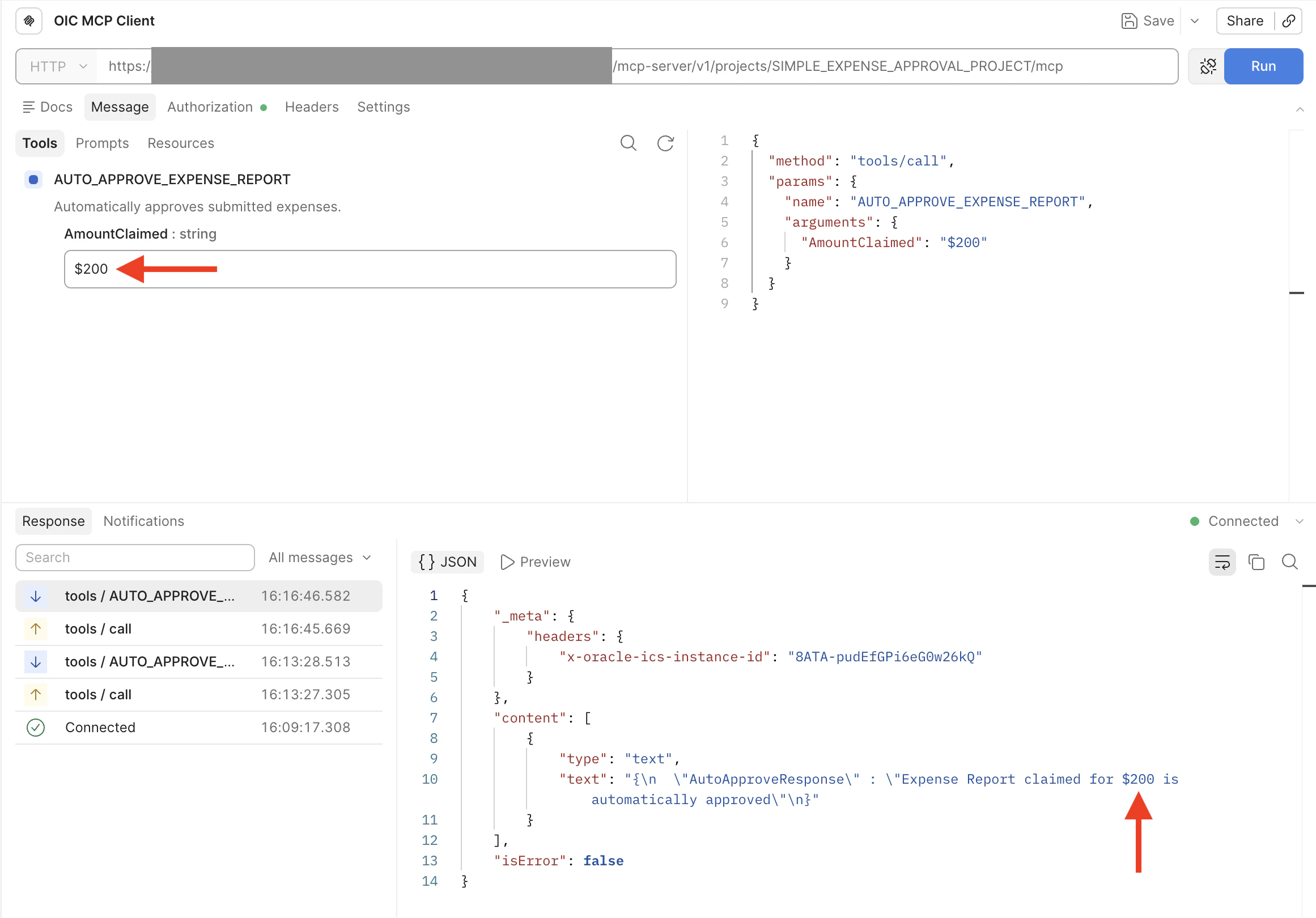
なお、前回の記事ではAIエージェントが$50以下の場合のみ承認という判断を行っていました。今回はMCPクライアントから統合(ツール)を直接実行しているため、AIエージェントのガイドラインによる判定は行われず、$200を指定した場合でも統合自体は実行されます。
4.3 OICでMCPクライアントの実行結果を確認する
-
OICコンソールのプロジェクト(ここでは
Simple Expense Approval Project)を開きます。 -
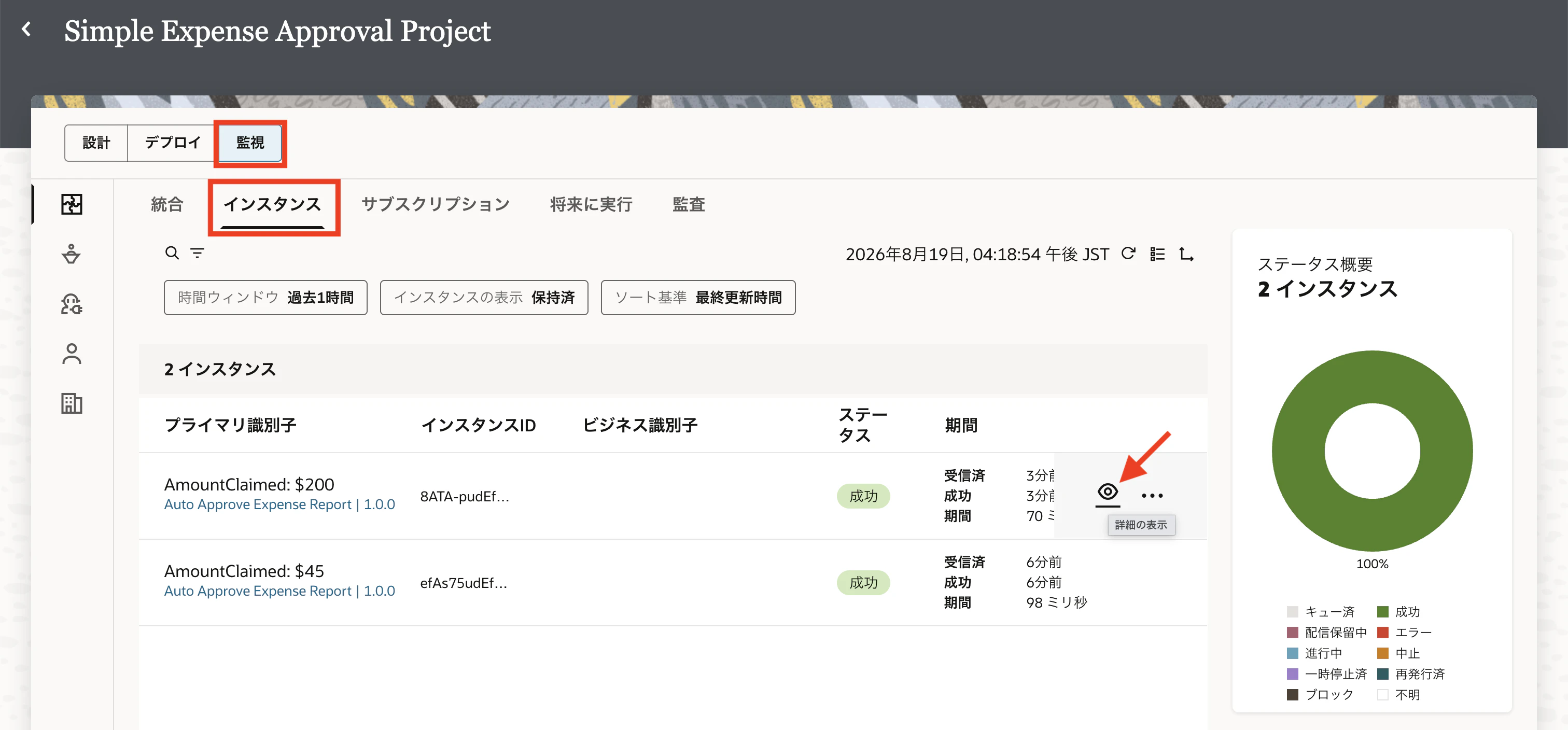
監視タブをクリックします。
-
インスタンスタブをクリックします。
-
MCPクライアントから実行した回数だけ、ログが取得されていることを確認します。一番上の
プライマリ識別子がAmountClaimed: $200の詳細の表示アイコン(アクティビティ・ストリーム)を開きます。
-
ツールとして登録した
Auto Approve Expense Reportの統合が、正しく実行されていることを確認します。
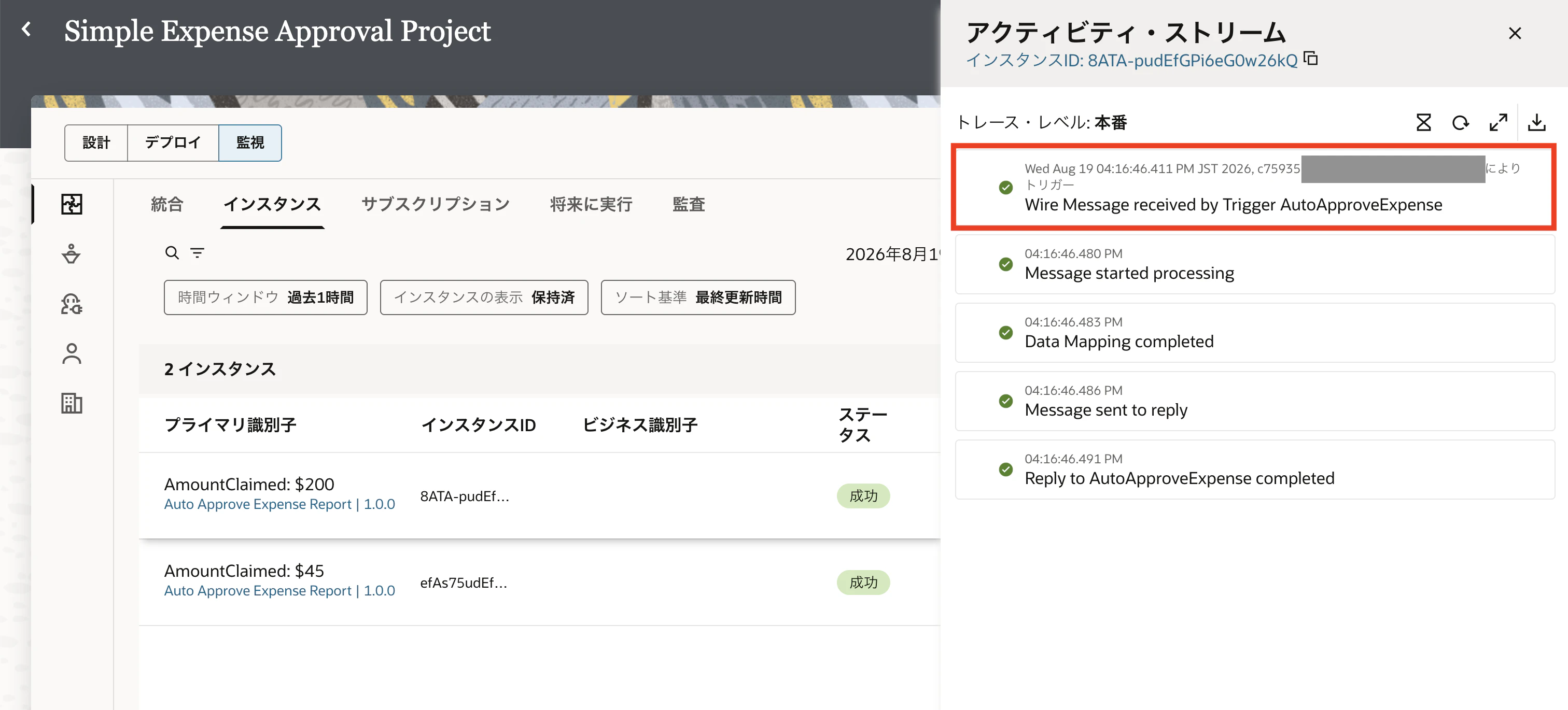
アクティビティ・ストリームの一番上のログにWed Aug 19 04:16:46.411 PM JST 2026, c75935...によりトリガーのc75935...は事前準備で作成した機密アプリケーション(ここではOIC_MCP_Client)のクライアントIDと一致します。
これにより、機密アプリケーションOIC_MCP_Clientで認証されたクライアント・アプリケーション(今回はPostmanのMCPクライアント)から実行されたことが確認できます。
おわりに
このチュートリアルでは、Oracle IntegrationでMCPサーバーを有効化し、MCPクライアントからの接続・実行をステップ・バイ・ステップで紹介しました。
プロジェクト内で登録されたツール(統合)は、MCPサーバーを有効化することだけで、簡単にMCPクライアントから利用できるようになりました。これにより、外部のAIエージェントからOICの統合をツールとして利用することが容易になります。
また、MCPクライアントからのツール実行は、OIC側の実行ログとして記録されるため、いつ、どの統合が実行されたのかを確認できます。
次回以降、Human in the Loop(HITL)を組み合わせた、より実践的なAIエージェントの構築方法についても紹介していきます。