

簡単な接続のメモを記する。
Xcode26.3から新しい機能が出た。XcodeがMCPサーバーとなるのでエージェントから簡単に呼べるようになった!。以下設定方法を簡単に説明する
手順
0. 準備
- Xcode26.3以上で、Settings画面で > Intelligenceペインで Allow external agents to use Xcode toolsオプションでオンにする。(デフォルトでオフなので)
- [重要]操りたいプロジェクトを開いておく。

1. IBM Bobで設定
プロジェクト毎に設定する場合:
.bob/mcp.json
{
  "mcpServers": {
    "xcode-tools": {
      "command": "xcrun",
      "args": ["mcpbridge"],
      "alwaysAllow": [
        "XcodeGlob",
        "XcodeRM",
        "XcodeLS",
        "XcodeMV",
        "RunSomeTests",
        "XcodeListNavigatorIssues",
        "GetBuildLog",
        "XcodeRead",
        "BuildProject",
        "XcodeUpdate",
        "XcodeMakeDir",
        "XcodeWrite",
        "XcodeRefreshCodeIssuesInFile",
        "ExecuteSnippet",
        "DocumentationSearch",
        "XcodeGrep",
        "XcodeListWindows"
      ],
      "timeout": 120
    }
  }
}
上記で設定で多くのツールを許可するようにしている。
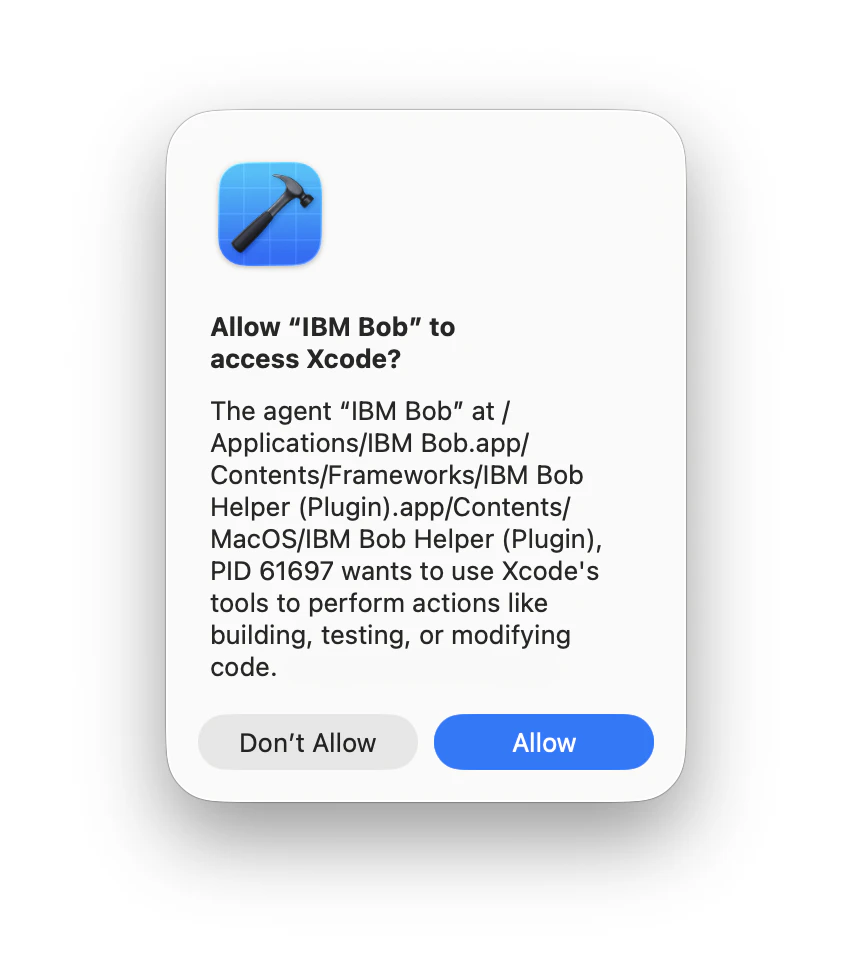
MCPサーバーが呼ばれようとしているところで 確認ダイヤログが表示される。Allow押下。
IBM BobのUIでも確認できる。
Command Pallete > MCP Servers

2. 利用してみる
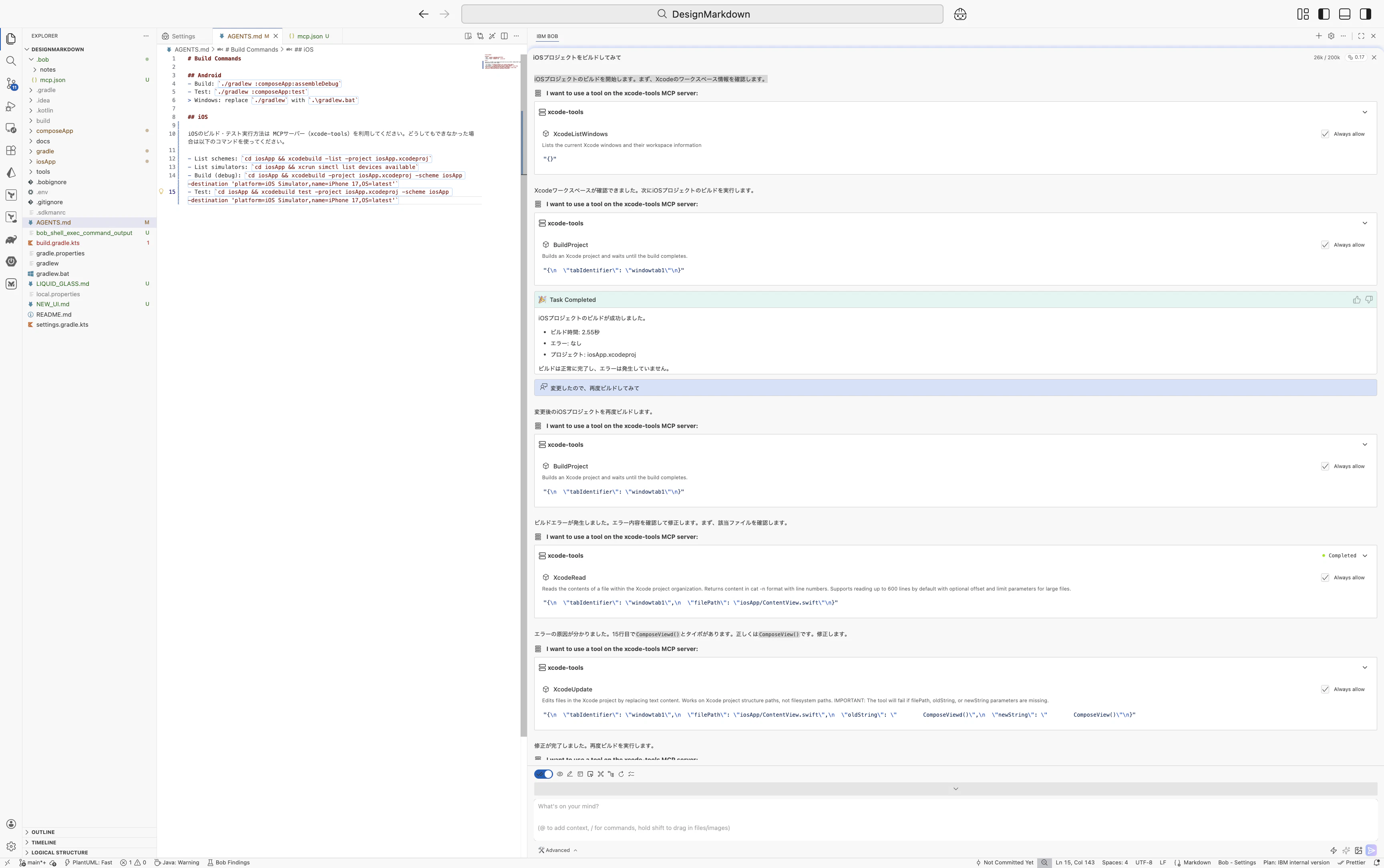
わかりやすいために、AGENTS.mdに以下を書いている。
iOSのビルド・テスト実行方法は MCPサーバー(xcode-tools)を利用してください。
どうしてもできなかった場合は以下のコマンドを使ってください。

- List schemes: `cd iosApp && xcodebuild -list -project iosApp.xcodeproj`
- List simulators: `cd iosApp && xcrun simctl list devices available`
- Build (debug): `cd iosApp && xcodebuild -project iosApp.xcodeproj -scheme iosApp -destination 'platform=iOS Simulator,name=iPhone 17,OS=latest'`
- Test: `cd iosApp && xcodebuild test -project iosApp.xcodeproj -scheme iosApp -destination 'platform=iOS Simulator,name=iPhone 17,OS=latest'`
プロンプトの例
「iOSプロジェクトをビルドしてみて」
以上
See you later🐊