
さくらのAI Engine の LLM API を Compass の LLM として使ってみた
背景
『「さくらのAI Engine」3,000リクエスト使い切りチャレンジ』というのをやっています。
OpenAI・Anthropic互換APIを無料(3,000リクエスト)で使えるようです。
そこで、開発中の『「Windows向けAIワークスペース「Compass」』のLLMとして使ってみました。
手順
さくらでの準備
- さくらインターネットの会員ID取得(電話番号認証・クレジットカード登録)。
- さくらのクラウドでプロジェクト作成(ログイン→プロジェクト作成)。
- AI Engine を申し込む(コントロールパネルで利用規約同意・プラン選択)。
- APIトークン発行(UUID:Secret 形式のキー取得)。
- 利用可能モデル確認(管理画面の Models を確認)。
Compass の設定
-
設定の LLM に次の設定を行います。
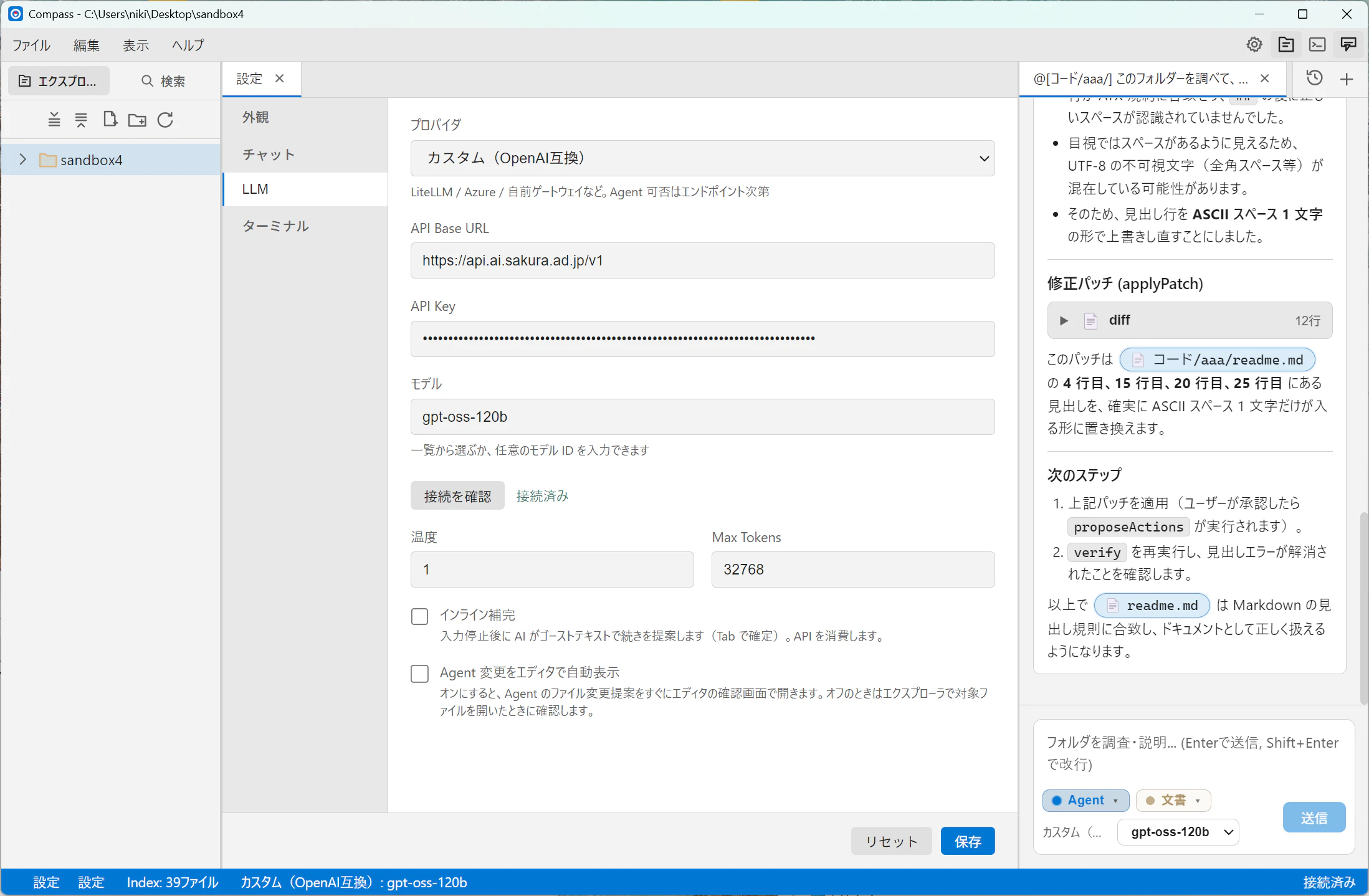
項目 設定 プロバイダー カスタム(OpenAI互換) API Base URL https://api.ai.sakura.ad.jp/v1 API Key UUID:Secret 形式のキー取得 モデル gpt-oss-120b 温度 1 Max Tokens 32768 -
保存ボタンを押します。
-
接続確認ボタンをおします。ここで、ボタンの右側に「接続済み」と表示されれば完了です。
実際にやってみたこと
- 文書作成: プロジェクトの README を AI に要約させ、Markdown で出力させた結果、文法エラーがなく読みやすいドキュメントが完成。
- コード生成: "簡単な ゲームを作って" と指示 → 数回のトラブルはあったが、その都度、訂正させて完成。
感想
- さくらのAI Engine の応答速度が高速で快適に動作します。
この記事は さくらのAI Engine と Compass の組み合わせがどれだけ手軽に使えるかを示すサンプルです。ぜひ試してみてください!