
本記事は、めんどい太郎の Advent Calendar 2025 1日目の記事です。
はじめに
AI初心者がMCPサーバとかよくわかんないけど、よく使うサービスからMCPサーバがリリースされたので使ってみます。
課金が発生する可能性があるので注意しましょう。
MCPサーバをセットアップする
サーバを建てるといってもMCPサーバはローカルで動かすのが一般的らしいです。
しかもすごく簡単にできるらしく、GitHubのREADMEに書いてるリンクを押すと簡単にできます。
クイックスタートに記載のVSCode向けリンクを踏むと拡張機能みたいにインストールできます。
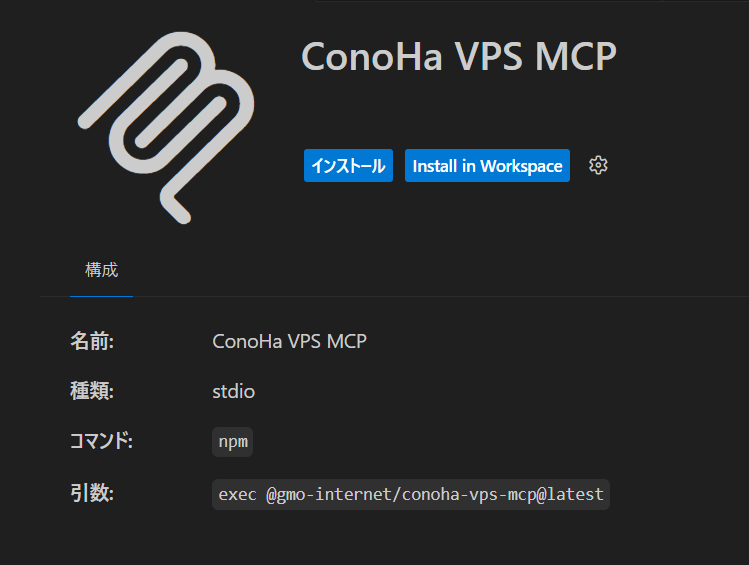
インストールするだけじゃだめで、APIにアクセスするための設定が必要です。
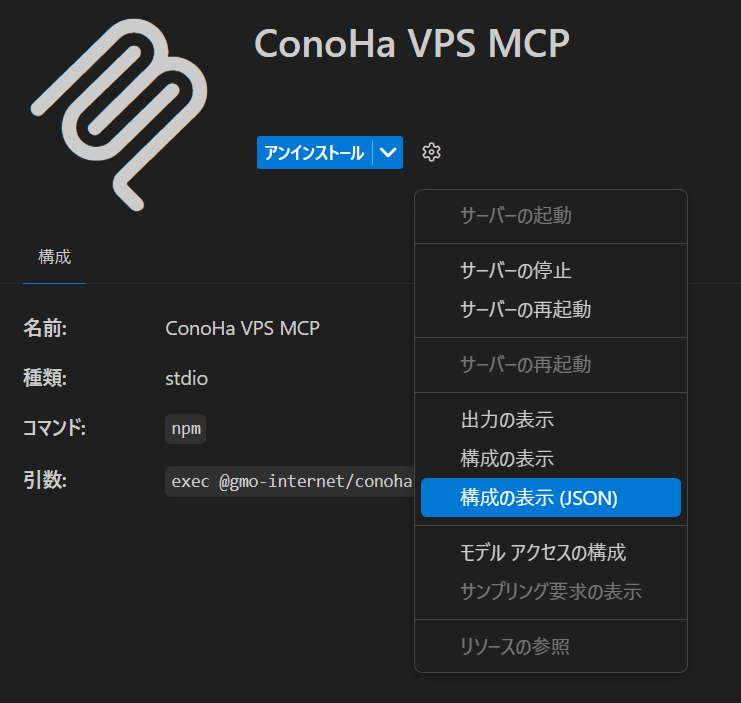
設定から、「構成の表示(JSON)」を押します。
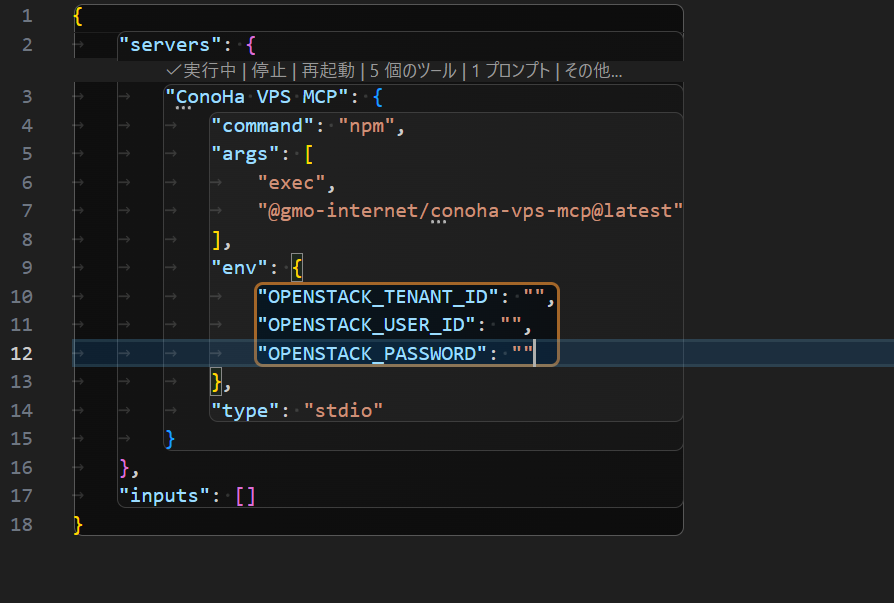
envの各項目を設定します。テナントIDとAPIユーザID,パスワードです。
テナントIDとAPIユーザIDはConoHaのコントロールパネルから確認できます。
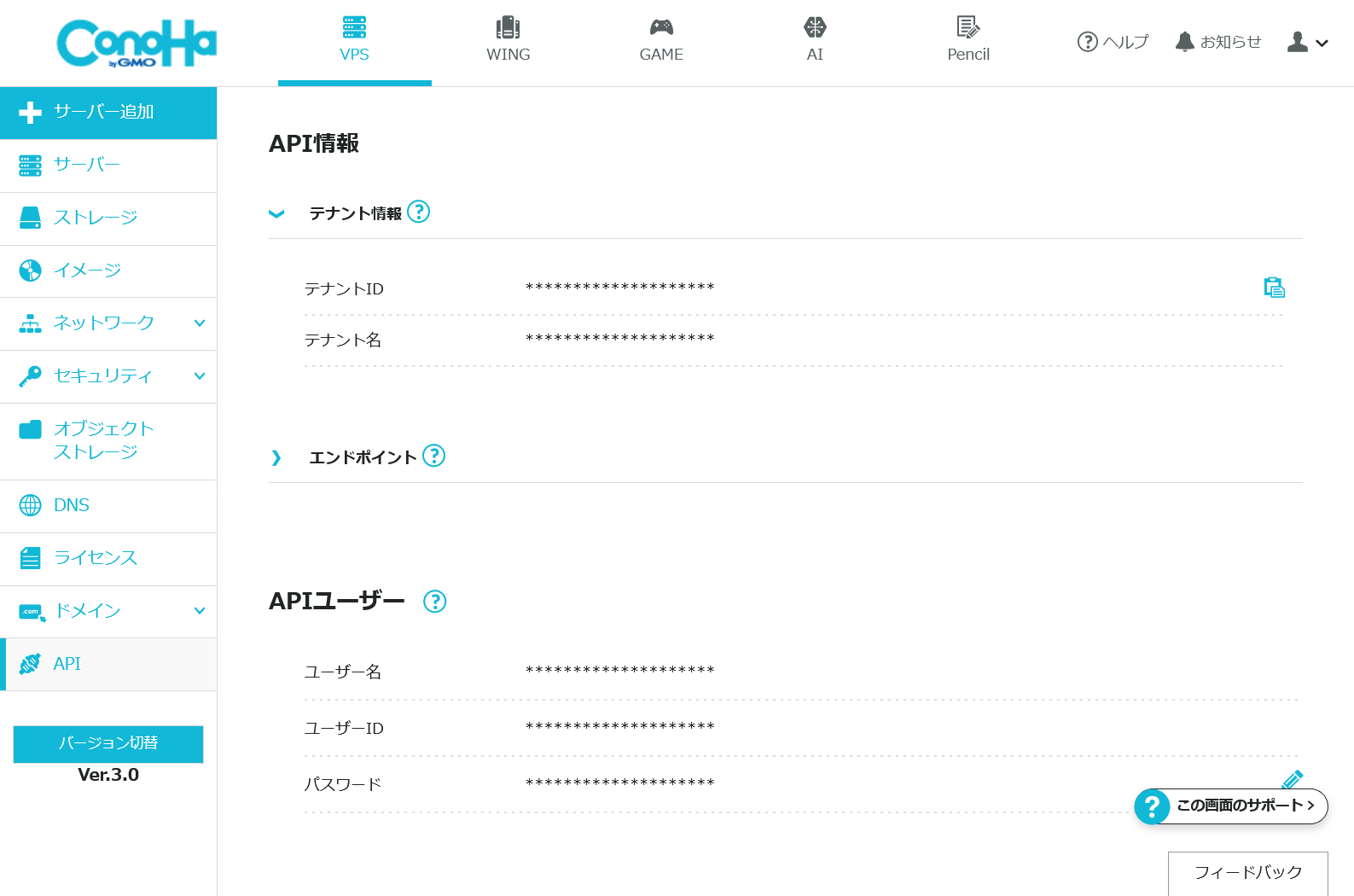
APIパスワードはAPIユーザ作成時に設定したパスワードです。
設定が完了したら、MCPサーバを起動(もしくは再起動)します。
(構成ファイルを編集するとサーバが自動で停止されるので起動でいいと思います。)
GitHub Copilotで使ってみる
VSCodeが優秀なのでMCPサーバをインストールするだけでもうGitHub Copilotで使えるらしい。
さっそく使ってみます。
ここで、単純にチャットで質問すればいいかと思いましたがどうやらちがうっぽいです。
コンテキストの追加(クリップみたいなマーク)から、ツール->「ConoHa VPS MCP」を選択します。
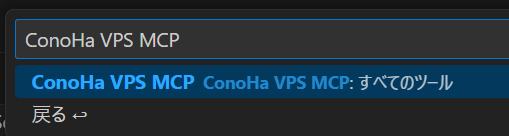
あとはこの状態でプロンプトを入力します。
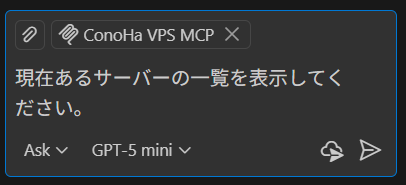
すると、このようにAPI実行前に確認されます。割と安心ですね。
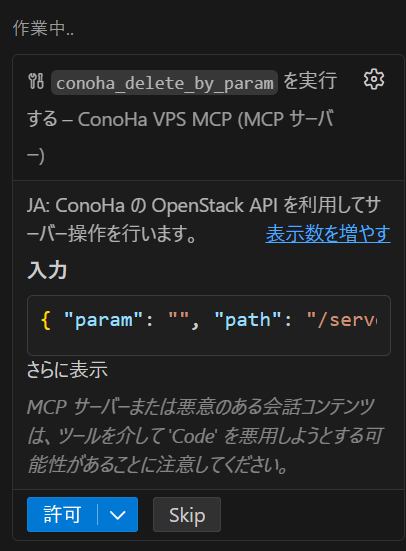
こんな感じで一通りAPIをたたいてくれます。
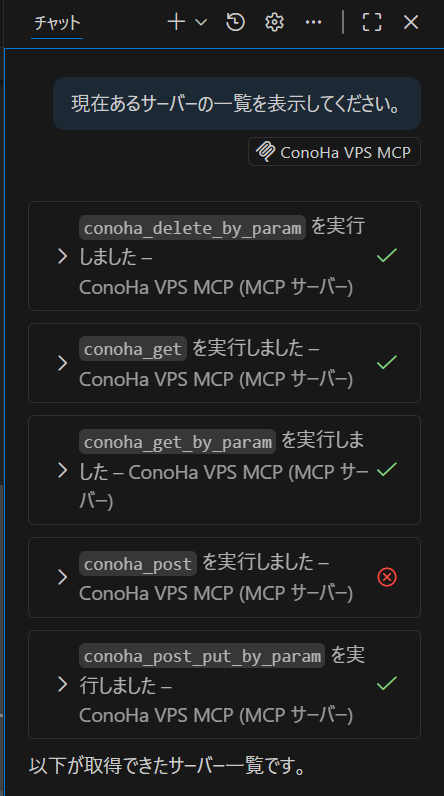
このようにまとめてくれます。
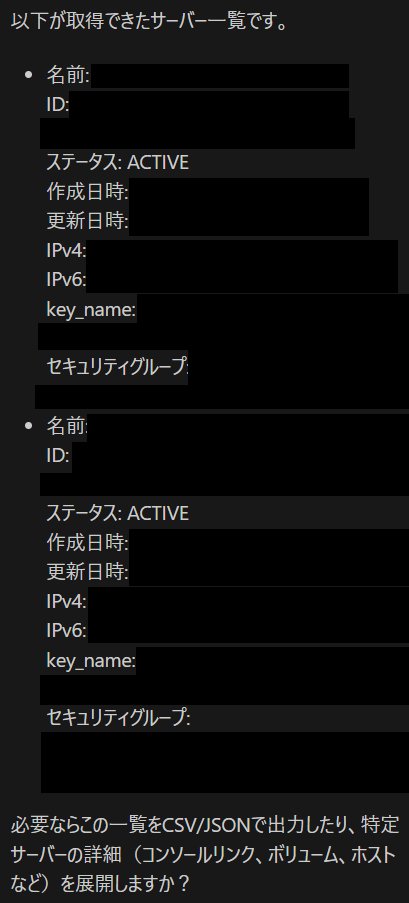
しかもCSV,JSONで出力したりもできるらしいのですごい。
無茶ぶりしようと思って時間課金での料金を聞いてみましたが、さすがに無理でした。
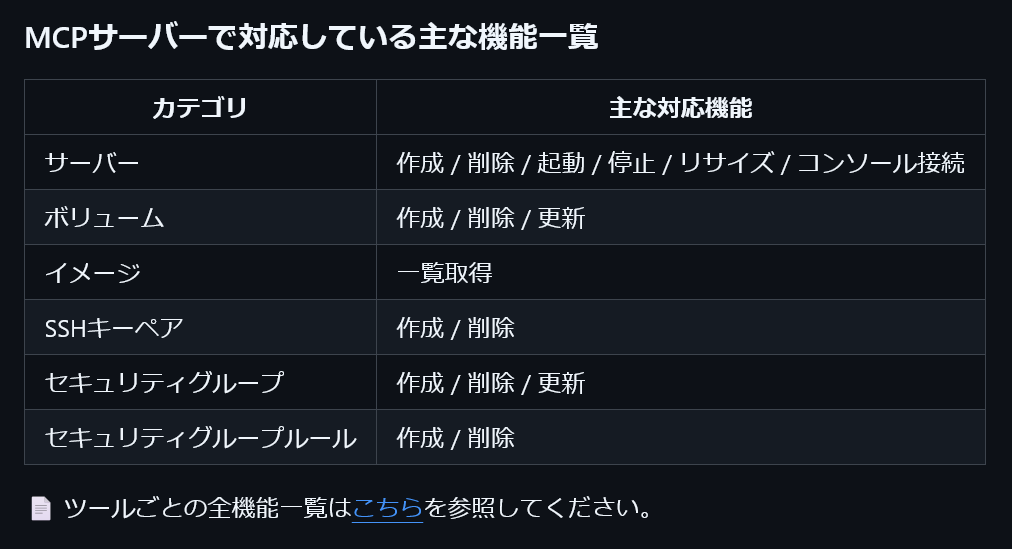
よく見たら対応してる機能は記載があるので確認してみてください。
ヲマケ
おすすめサーバ構成を聞いてみました。
(最初、サーバの削除や追加をしようとしてたのでやめるよう指示しました。危ないね。)
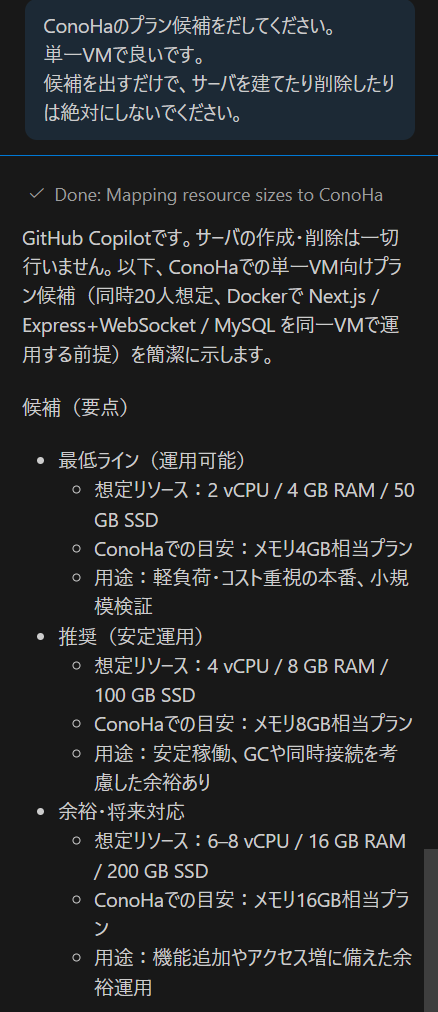
ほえー、8GBメモリが安心なんですね...()
おわりに
MCPサーバを建ててGitHub Copilotで使ってみました。
MCPサーバ、めっちゃ簡単ですね。びっくり。
正直使うかといわれると使わないですねこれ...()
まぁでもテキストでやりたいことを指示するだけでやってくれるのは便利ですね。
公式例にあるような、おすすめサーバ構成を教えてくれたりするのはありがたいかなと思います。