
本記事は、めんどい太郎の Advent Calendar 2025 3日目の記事です。
はじめに
皆さんはMinecraftやってますか?
私は友人とMinecraftを遊ぶことがあるのですが、その時にサーバを建てないといけません。
そして、サーバを建てても接続してもらうための設定も必要です。
...正直めんどくさいですよね?
ですが、Cloudflare Tunnelを使えばかなり楽にサーバの運用ができます。
特に、ポート開放しなくていいのがすごくいいです。
構成
簡単にどのような構成かを図に示します。
今までプロキシサーバとHaproxyの間で通信するために、ポート開放してIPアドレス調べて...としていたのをCloudflare Tunnelに置き換えることでポート開放も不要で楽々にやっていきたいと思います。
やり方
さっそくやり方を紹介します。
(Cloudflareのアカウントは作成しており、ドメインを管理している前提です。)
Tunnelを作る
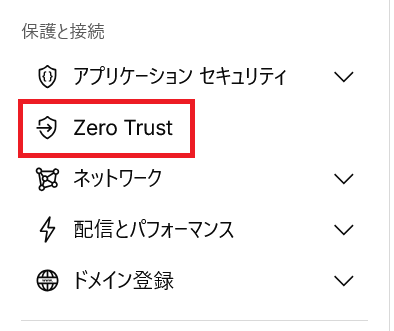
Cloudflareのダッシュボードにログインし、メニューにあるZero Trustを開きます。
Cloudflare Oneのダッシュボードに移動したら、ネットワークにあるコネクタを開きます。

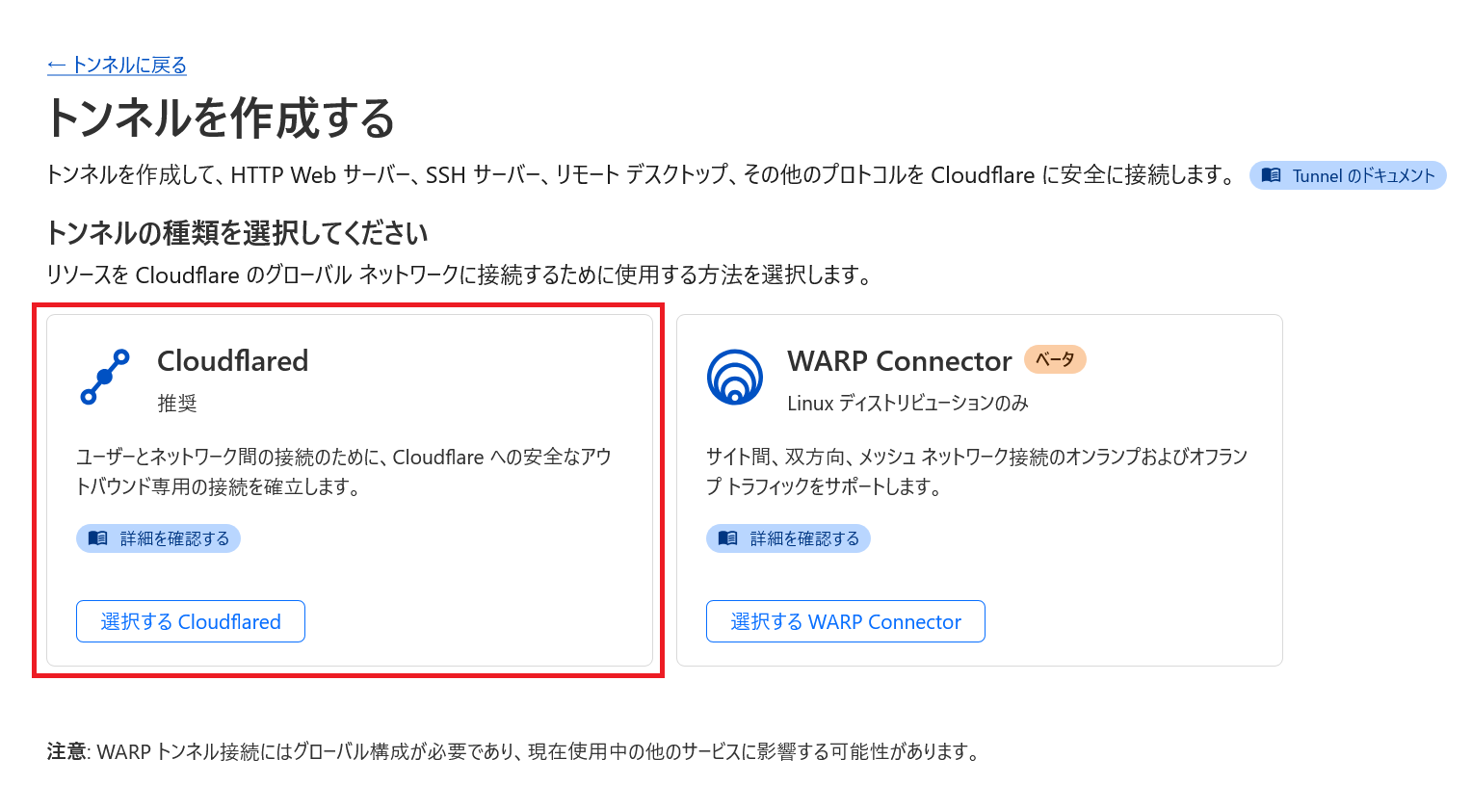
トンネルを作成を押してトンネルを作ります。
Cloudflaredの方を選択します。
わかりやすい名前を付けます。

cloudflaredというアプリケーションのインストールと設定を求められるので、Minecraftサーバが動いてるサーバで指示の通りに実行します。

するとConnectorsに表示されるはずです。表示されれば正しく設定できています。

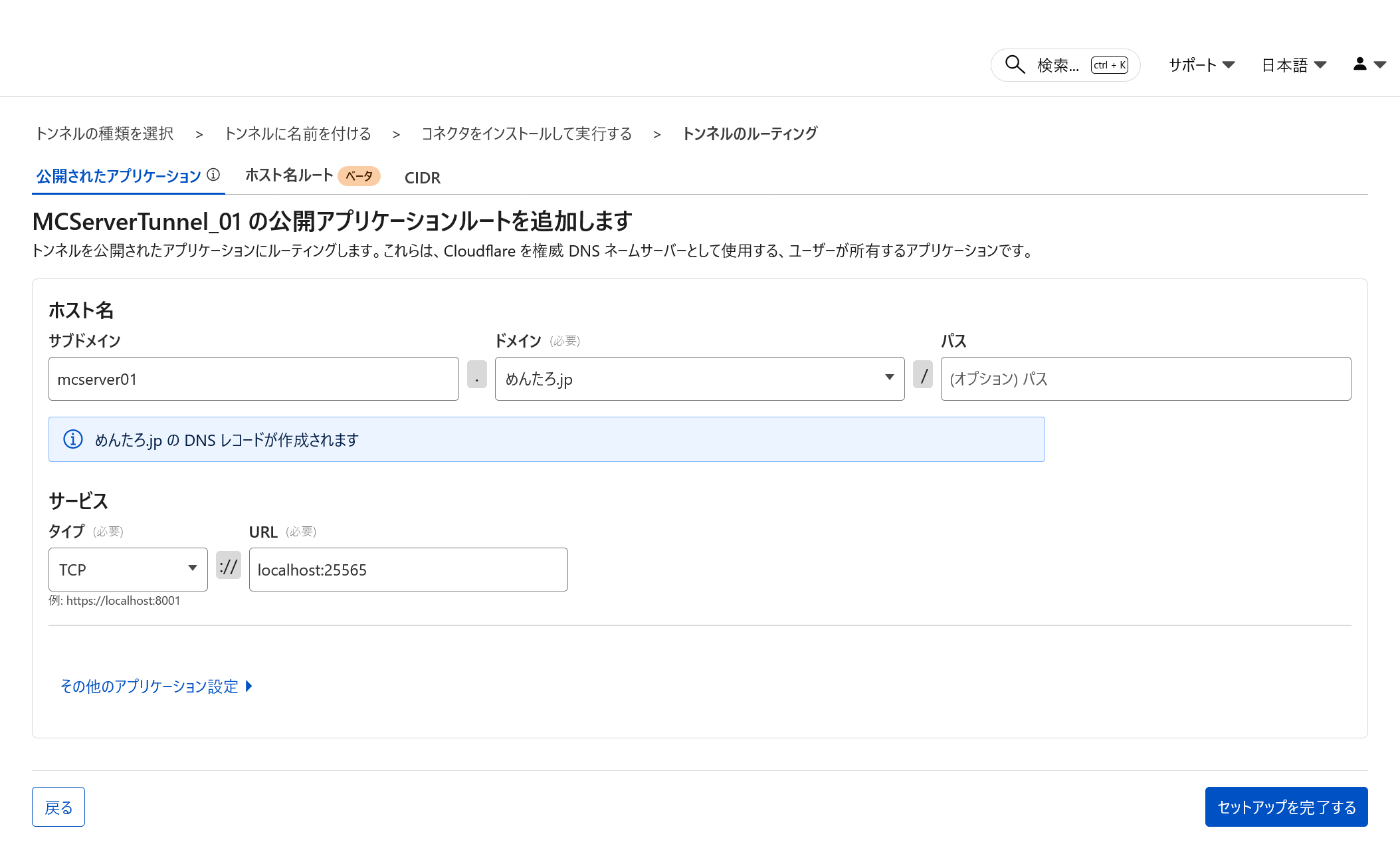
接続先などの設定をします。
ホスト名は自由に設定してください。
サービスはタイプをTCPに、URLをlocalhost:25565にします。
25565はポート番号ですので、自身の環境に合わせて変更してください。
画像に例を示しておきます。
セットアップを完了するを押せばトンネルが作成されます!
Tunnelの出口の準備
次に、Cloudflare Tunnelの出口を準備します。
本来、Cloudflare TunnelでTCPのサービスを使うにはクライアント側でも出口の設定が必要です。
ここでは、Haproxyが動いているサーバがクライアントに該当します。
(Minecraftクライアント側でいちいち設定しなくていいので楽になります。)
Haproxyサーバが動いているサーバに、cloudflaredをインストールします。
インストールは公式サイトを参照してください。(確実なので)
インストールできたら、次のコマンドを実行します。
cloudflared access tcp --hostname {ホスト名} --url localhost:{出口とするポート}
{ホスト名}は先ほどCloudflare Tunnelで設定したホスト名を指定します。
{出口とするポート}はCloudflare Tunnelの出口用ポートなので25565とかではないものをお勧めします。
というのも、この出口用ポートにHaproxyを挟むからです。
Haproxyの設定を変更
あとはHaproxyのserverをlocalhost:{出口とするポート}に変更するだけです。
先ほど25565はお勧めしないと言った理由はHaproxyで受け付けるポートを25565にするだろうという推測からです。
もうちょっと詳しい図
最終的に出来上がった構成を図にしてみます。
ポート番号とcloudflared In/Outという表現を使ってみました。
伝わります...?
感想
めっちゃ楽。
Cloudflare側の設定は一度してしまえば、サーバPC側でコマンドを叩くだけなのでマジで楽です。
実はなぜか次のようなエラーが出てうまくいかないことが何度かありました。
ERR failed to connect to origin error="remote error: tls: handshake failure" originURL=https:*******
これに関してですが、実は原因がわかっていません()
サブドメインを変えて設定しなおすと動作するようになりました。
おそらくですが、何らかの原因で前の設定が残ってしまっていたのかもしれません。
終わりに
ポート開放をしなくていいので比較的安全にMinecraftサーバを公開でき、おうちのネットワークからサーバへのルーティングも不要なのでマジで楽です。
しかも、一度Cloudflareを通るので外部にIPをさらす必要もありません!ありがてぇ。
ただ、一度Cloudflareを経由する都合上pingが少し高くなりはします。まぁでもそんなに気にならない程度かなとは思います。
皆さんもCloudflare Tunnelで安全にサーバを公開してみませんか?
それでは!よいMinecraftライフを!