
📚 参考書籍
※この記事は書籍の一部をベースに再構成しています。もう少し踏み込んだ内容(設計や具体例)は書籍の中でまとめているので、気になる方はそちらもどうぞ。
『ゼロから触ってわかった!Microsoft Fabric実務入門 データ統合・分析・BI・AI活用の全体像 』
Fabricの全体アーキテクチャ Workspaceとは何か
WorkspaceはFabricの作業領域
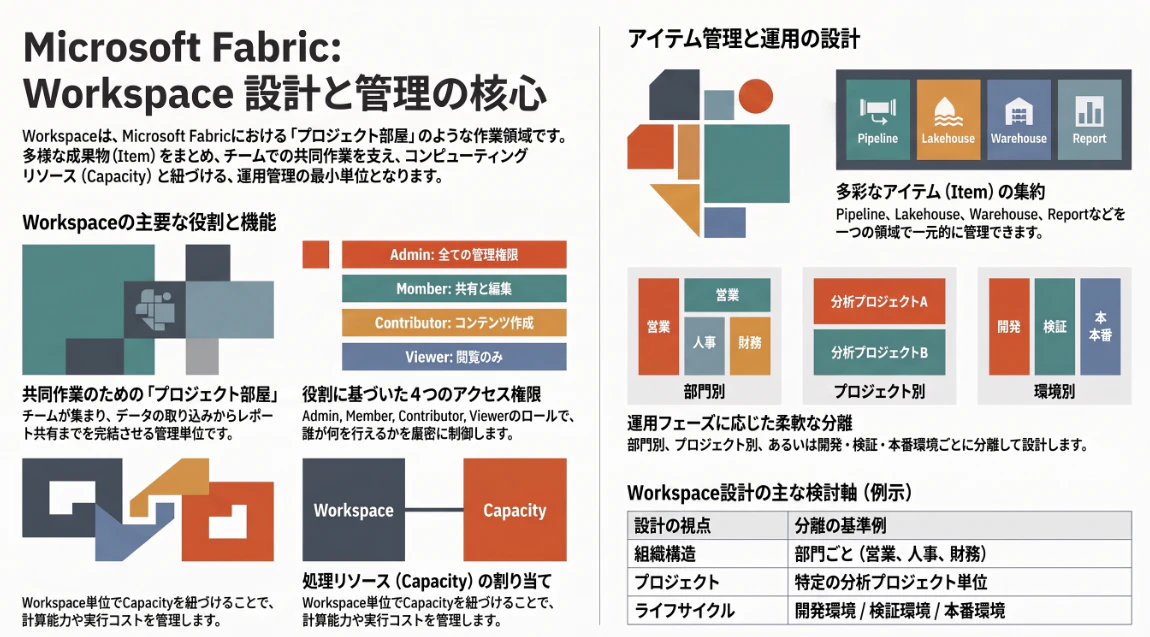
Workspaceは、Microsoft Fabricで成果物を作成し、管理するための作業領域です。
Fabricでは、Lakehouse、Warehouse、Pipeline、Notebook、Semantic model、Reportなど、さまざまな成果物を作成します。これらの成果物は、ばらばらに存在するのではなく、Workspaceの中にまとめて配置されます。
つまりWorkspaceは、Fabricで作業するときの「プロジェクト部屋」のようなものです。特定の目的を持ったメンバーが集まり、その中でデータを取り込み、加工し、分析し、レポートとして共有していきます。
たとえば、営業分析用のWorkspaceであれば、営業データを取り込むPipeline、営業データを保存するLakehouse、集計用のWarehouse、売上分析用のPower BIレポートなどを同じWorkspace内にまとめて管理できます。
Workspaceは単なるフォルダではない
Workspaceは、見た目だけで考えるとフォルダのように感じるかもしれません。
しかし、FabricにおけるWorkspaceは単なる保存場所ではありません。共同作業、権限管理、Capacityとの紐づけ、成果物の管理を行う重要な単位です。
特に実務では、Workspaceをどのように分けるかが運用のしやすさに大きく影響します。
部門ごとに分けるのか。
プロジェクトごとに分けるのか。
開発・検証・本番で分けるのか。
データ領域ごとに分けるのか。
この設計によって、誰がどの成果物を管理するのか、どのデータを共有するのか、どの範囲で権限を与えるのかが変わってきます。
そのため、Workspaceは「ファイルを置く場所」ではなく、「Fabric上でチームが作業する管理単位」として理解することが大切です。
Workspace内にItemを作成する
Fabricで作成する具体的な成果物は、Itemと呼ばれます。
Itemには、Lakehouse、Warehouse、Notebook、Data Pipeline、Dataflow、Semantic model、Reportなどがあります。これらはWorkspaceの中に作成され、Workspace単位で整理されます。
たとえば、データを取り込むためにPipelineを作成し、その保存先としてLakehouseを作成し、加工処理のためにNotebookを作成し、最終的にPower BI Reportを作成する、という流れがあります。
このとき、それぞれのItemが同じWorkspaceにあることで、関連する成果物をまとめて管理しやすくなります。
もちろん、すべてをひとつのWorkspaceに入れればよいわけではありません。あまりに多くのItemを詰め込むと、どれが本番用で、どれが検証用で、どれが誰の管理物なのか分かりにくくなります。
Workspaceは、成果物を整理するための単位でもあるため、実務では分け方を意識する必要があります。
Workspaceは共同作業の単位でもある
Workspaceは、チームで共同作業を行うための単位でもあります。
Fabricでは、Workspaceにユーザーやグループを追加し、役割を割り当てることで、誰が何をできるのかを管理します。代表的なWorkspaceロールには、Admin、Member、Contributor、Viewerがあります。
AdminはWorkspace全体を管理する役割です。
Memberは多くの操作を行える共同管理者に近い役割です。
ContributorはItemの作成や編集を行う作業者です。
Viewerは主に閲覧する利用者です。
このように、Workspace単位で役割を設定することで、データエンジニア、分析担当者、BI作成者、業務ユーザーが同じ作業領域の中で、それぞれの役割に応じて作業できます。
たとえば、データエンジニアはPipelineやLakehouseを管理し、分析担当者はWarehouseやNotebookで分析し、業務ユーザーはPower BIレポートを参照する、という使い分けができます。
WorkspaceとCapacityの関係
Workspaceは、Capacityと紐づけて利用します。
Capacityは、Fabricで処理を実行するためのリソース単位です。Workspace内でNotebookを実行したり、WarehouseでSQLを実行したり、Pipelineを動かしたりする場合、その処理は割り当てられたCapacityのリソースを使用します。
つまり、Workspaceは作業場所であり、Capacityはその作業を動かすための処理能力です。
この関係を理解しておくと、Fabricの管理画面で「このWorkspaceはどのCapacityに割り当てるのか」という設定の意味が分かりやすくなります。
開発用Workspaceと本番用Workspaceで異なるCapacityを使う、重要な業務領域だけ専用Capacityに載せる、といった設計も考えられます。
実務ではWorkspace設計が重要になる
Fabricを小規模に試すだけであれば、Workspace設計を深く考えなくても使い始めることはできます。
しかし、実務で複数のチームや部門がFabricを利用する場合、Workspace設計は非常に重要です。
Workspaceを細かく分けすぎると、成果物が分散し、横断的な管理が難しくなります。一方で、ひとつのWorkspaceに詰め込みすぎると、権限管理や成果物管理が複雑になります。
そのため、Workspaceは、利用目的、データの機密性、チーム構成、開発・本番の分離、運用責任の所在を考えながら設計する必要があります。
Workspaceは、Fabricを使ううえで最初に触れる基本的な概念ですが、単なる入れ物ではありません。成果物をまとめ、共同作業を支え、権限やCapacityとつながる、Fabric運用の中心的な単位です。