

IBM Engineering Lifecycle Management 7.2 のインストール手順
はじめに
本記事では、IBM Engineering Lifecycle Management(以下、ELM)7.2 を Windows 環境へインストールし、Jazz Team Server の初期セットアップを完了するまでの手順を紹介します。
ELM には、以下のようなアプリケーションが含まれています。
- IBM Engineering Requirements Management DOORS Next
- IBM Engineering Workflow Management
- IBM Engineering Test Management
- IBM Engineering Systems Design Rhapsody - Model Manager
- IBM Engineering Lifecycle Optimization - Engineering Insights
- Jazz Team Server
今回は、ELM Web Installer を使用した評価環境向けのインストール手順を、実際の画面に沿って説明します。
本記事では評価環境を想定しています。
本番環境へ導入する場合は、データベース、LDAP、リバースプロキシ、バックアップ、可用性などを含めた別途の設計が必要です。
前提条件
ELM 7.2 のインストール前に、以下を確認しておきます。
- Windows または Linux の対応環境
- 十分なディスク容量
- 必要な前提ソフトウェア
- ELM のライセンスまたは評価ライセンス
- Jazz.net のアカウント
- 管理者権限
本番環境では、Oracle Database または IBM Db2 などのリレーショナルデータベース、WebSphere Liberty、リバースプロキシなどが必要になります。
詳細なシステム要件や導入計画については、IBM 公式ドキュメントを確認してください。
1. インストーラーをダウンロードする
ELM 7.2 のインストーラーは、以下のページからダウンロードできます。
今回は Windows 用の Web Installer を使用します。
ダウンロード画面で使用許諾契約に同意し、Download をクリックします。
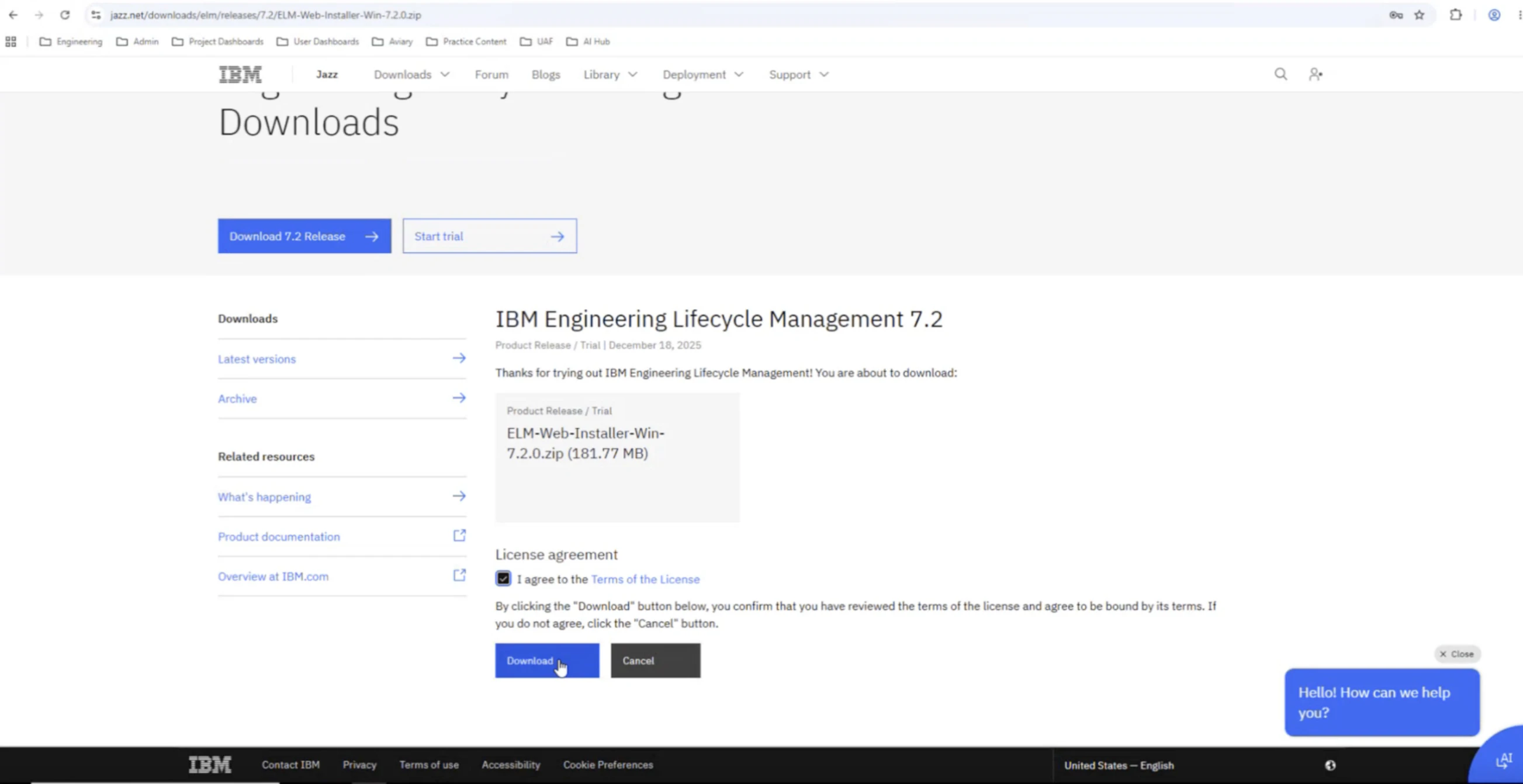
Windows 用のファイル名は、次のような形式です。
ELM-Web-Installer-Win-7.2.0.zip
ダウンロードした ZIP ファイルを、任意のフォルダーへ展開します。
2. ELM Launchpad を起動する
ZIP ファイルを展開すると、ELM Launchpad が含まれています。
Windows の場合は、展開先にある以下のファイルを実行します。
launchpad.bat
ELM Launchpad が起動すると、IBM Engineering Lifecycle Management のインストールメニューが表示されます。
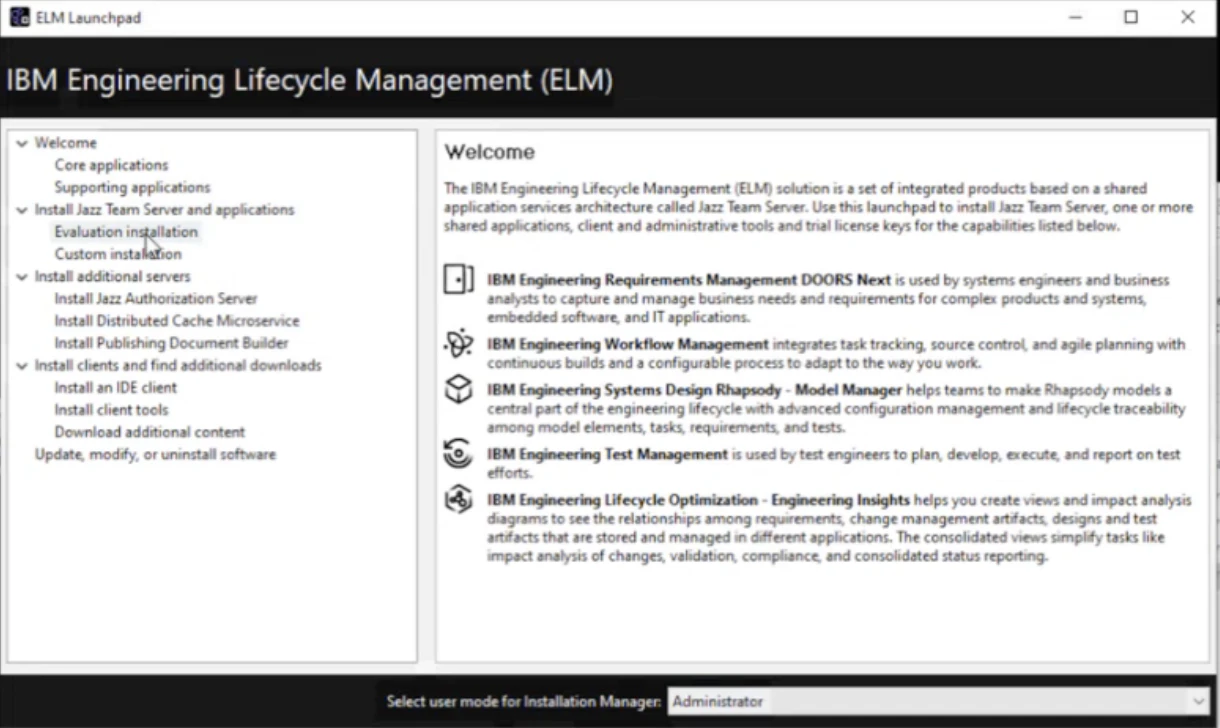
左側のメニューには、以下のような項目があります。
- Welcome
- Install Jazz Team Server and applications
- Install additional servers
- Install clients and find additional downloads
- Update, modify, or uninstall software
評価環境へインストールする場合は、次のメニューを選択します。
Install Jazz Team Server and applications
  └─ Evaluation installation
3. Evaluation installation を選択する
Evaluation installation を選択すると、評価環境向けのインストールメニューが表示されます。
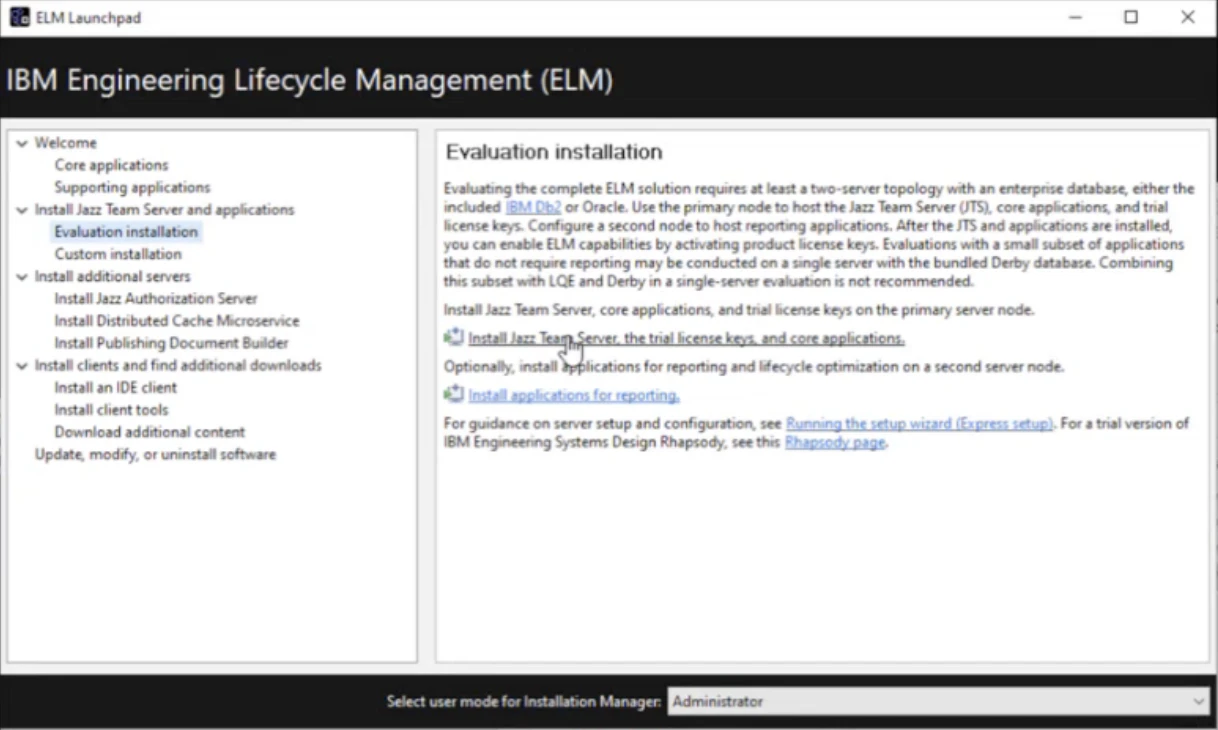
主なインストール項目は次のとおりです。
- Jazz Team Server、試用ライセンス、コアアプリケーションのインストール
- レポート関連アプリケーションのインストール
- セットアップウィザードの実行
まずは、以下のリンクをクリックします。
Install Jazz Team Server, the trial license keys, and core applications.
レポート機能を別サーバーへインストールする場合は、後から以下の項目を実行します。
Install applications for reporting.
4. Jazz.net の認証情報を入力する
インストール中に、Jazz.net への接続に必要な認証情報を求められることがあります。
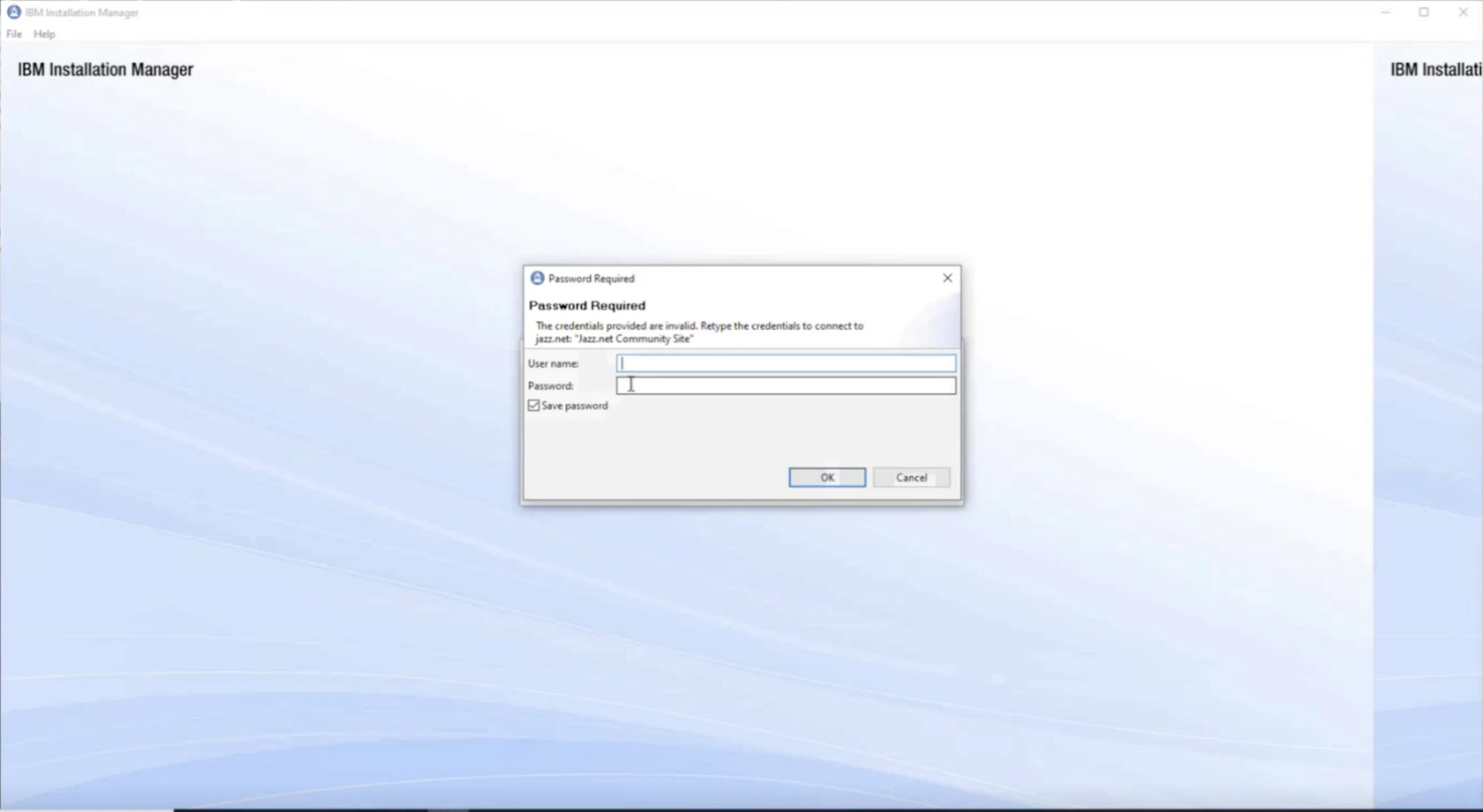
以下の項目を入力します。
User namePassword
必要に応じて、以下のチェックボックスを選択します。
Save password
入力が完了したら、OK をクリックします。
認証に失敗する場合は、Jazz.net のユーザー名とパスワードを確認してください。
また、アカウントが Jazz.net に登録済みであることも確認します。
5. インストールするパッケージを確認する
IBM Installation Manager が起動すると、インストール対象のパッケージが表示されます。
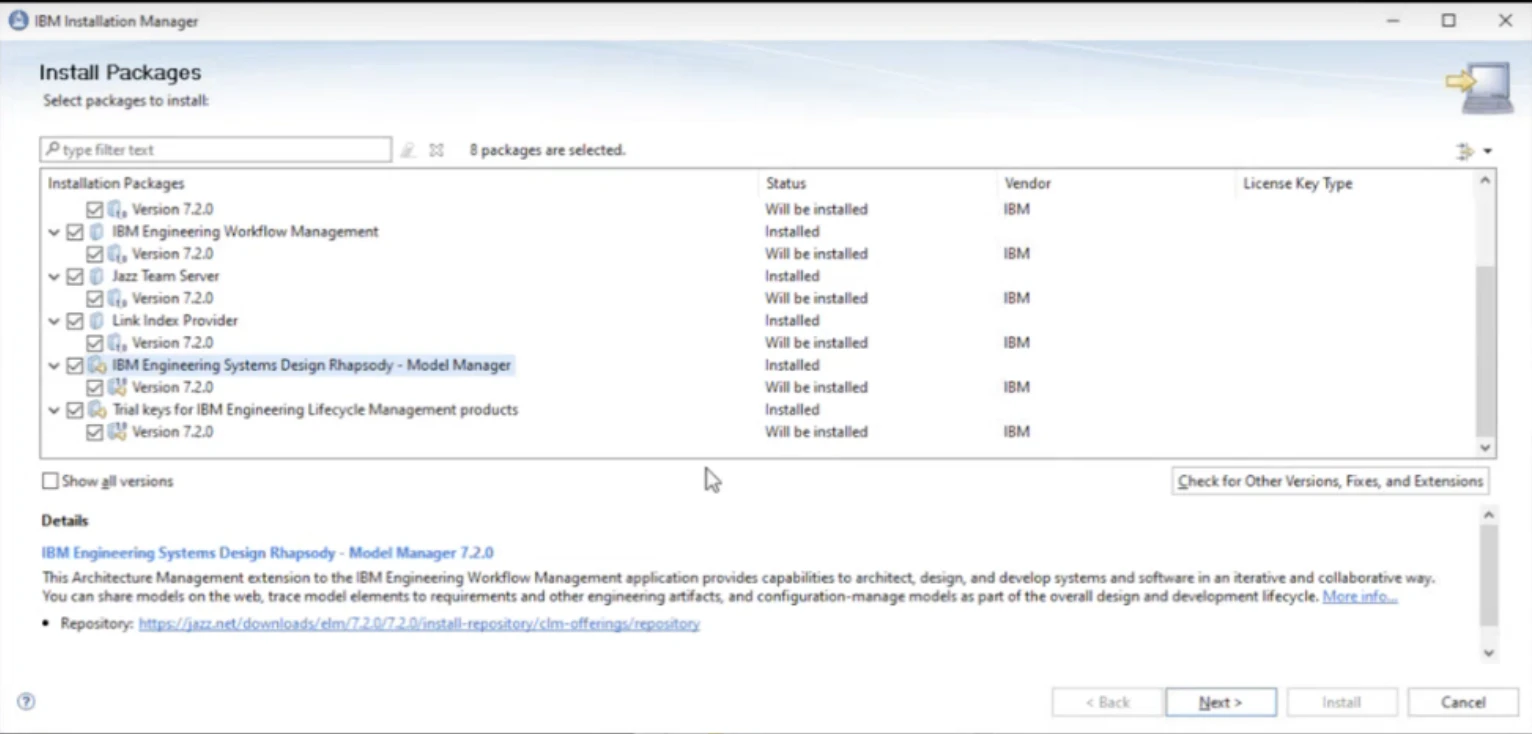
画面には、以下のようなパッケージが表示されます。
- Jazz Team Server
- IBM Engineering Workflow Management
- Link Index Provider
- IBM Engineering Systems Design Rhapsody - Model Manager
- Trial keys for IBM Engineering Lifecycle Management products
対象パッケージとバージョンを確認し、問題がなければ Next > をクリックします。
6. インストール先を指定する
パッケージグループとインストール先を指定します。
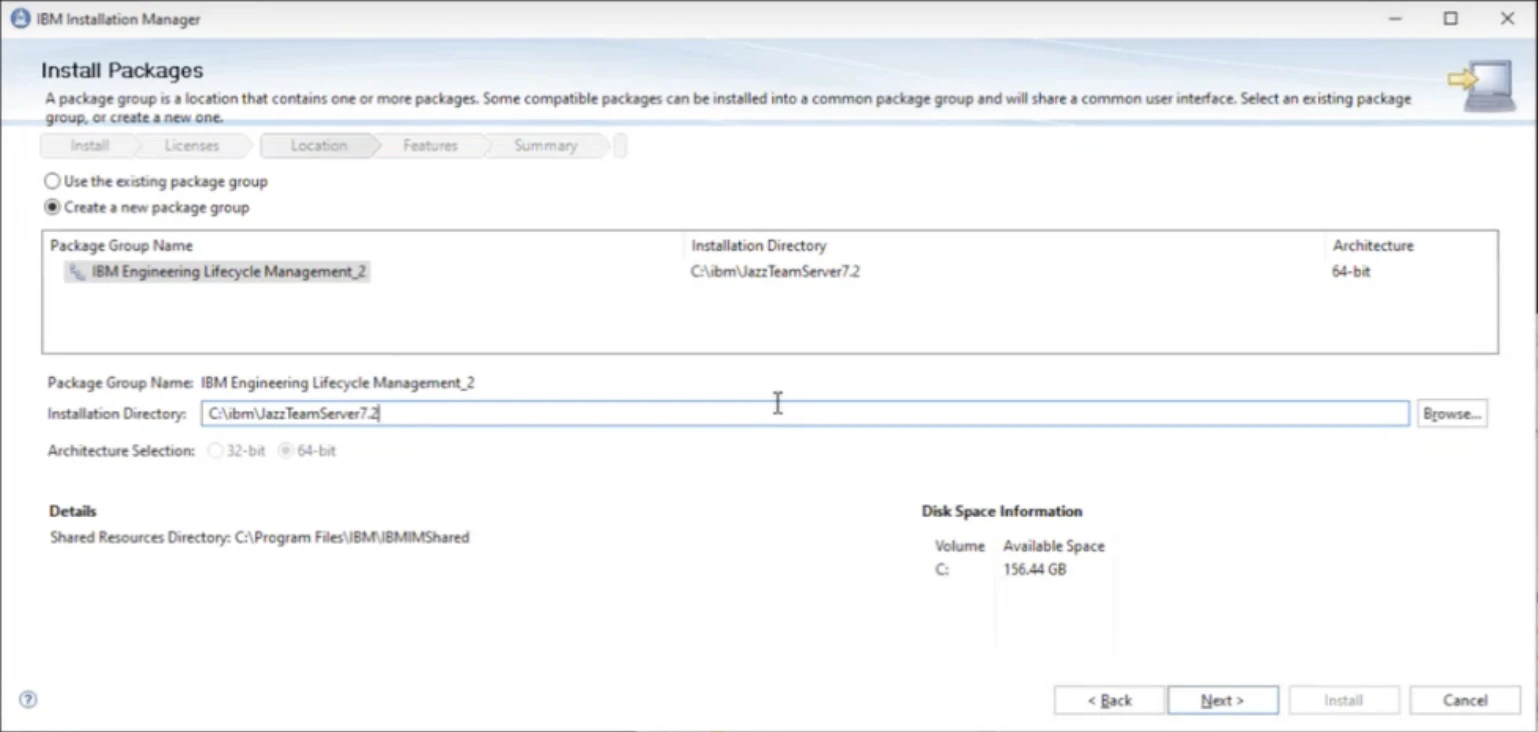
今回は、以下の設定になっています。
Package Group Name:
IBM Engineering Lifecycle Management_2

Installation Directory:
C:\ibm\JazzTeamServer7.2
通常は、64-bit を選択します。
インストール先は、以下の点に注意して決定してください。
- パスに日本語や空白を含めない
- 十分な空き容量を確保する
- 既存の ELM 環境と同じフォルダーを指定しない
- バックアップやアップグレードを考慮した場所にする
設定が完了したら、Next > をクリックします。
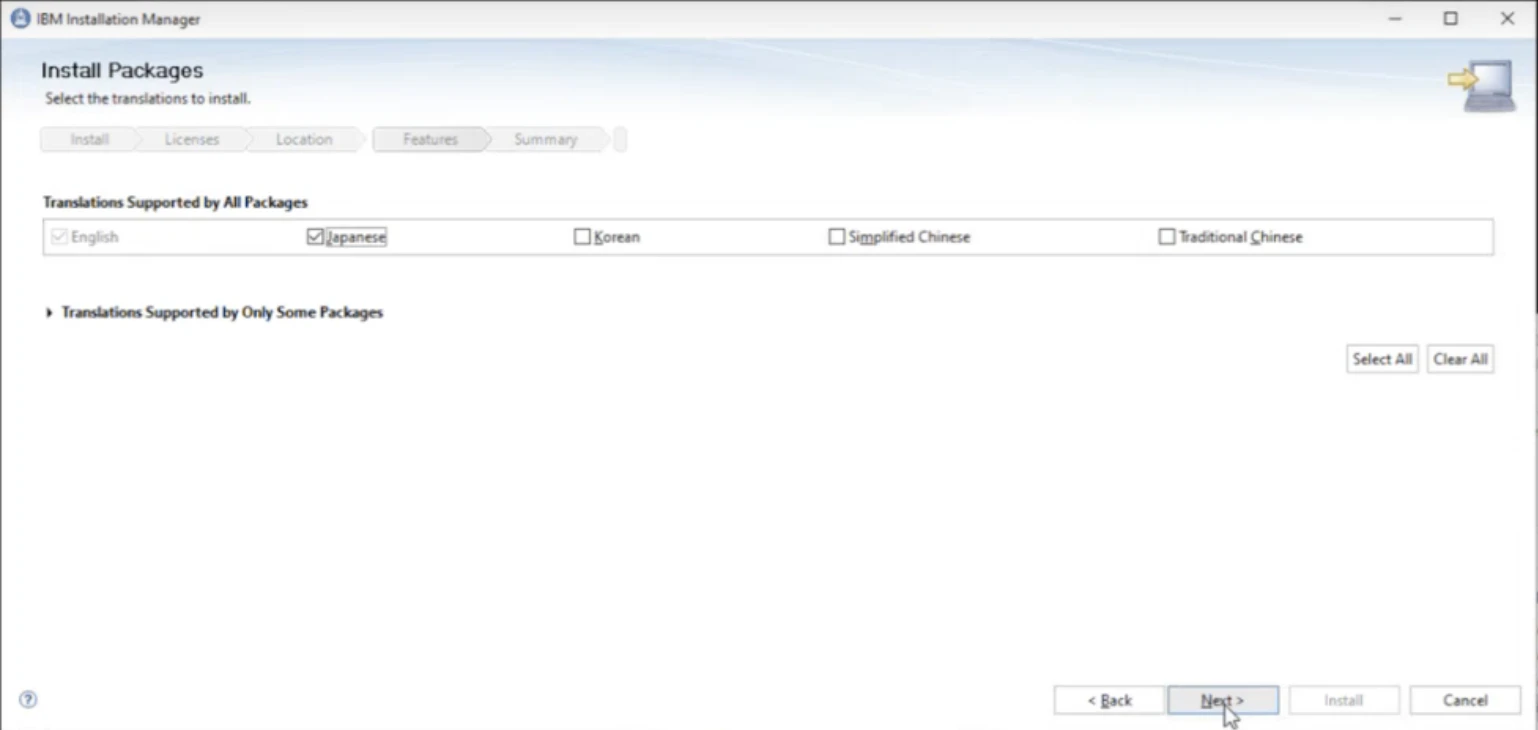
7. インストールする言語を選択する
インストールする言語を選択します。
8. Rhapsody Model Manager の配置モードを選択する
Rhapsody Model Manager をインストールする場合は、配置モードを選択します。
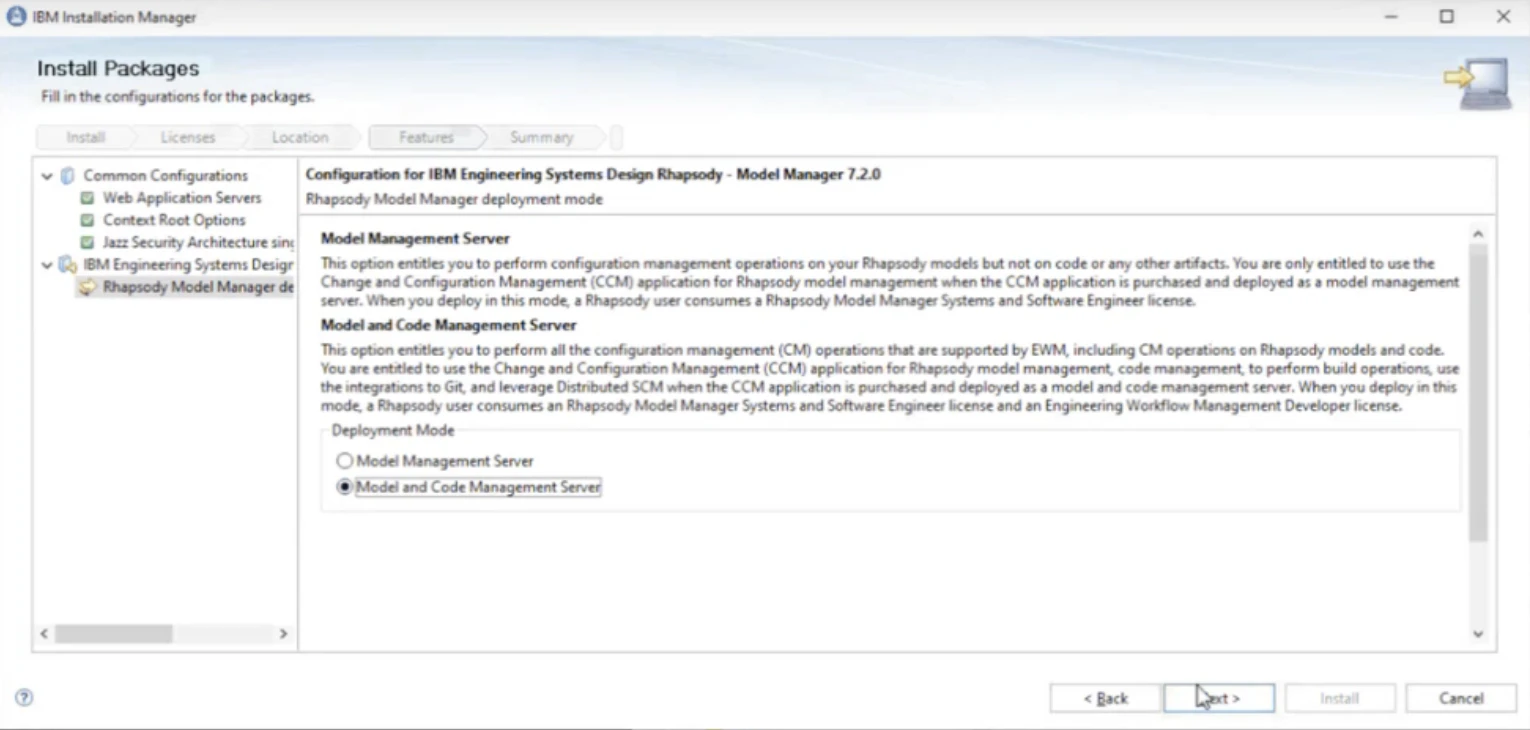
選択肢は以下のとおりです。
Model Management Server
モデル管理を中心に利用する場合に選択します。
Model and Code Management Server
モデルだけでなく、コード管理や構成管理も利用する場合に選択します。
今回の例では、以下を選択しています。
Model and Code Management Server
利用する機能に応じて適切なモードを選択してください。
設定後、Next > をクリックします。
9. インストールを完了する
以降の画面では、ライセンス、機能、構成内容などを確認します。
内容に問題がなければ、画面の指示に従ってインストールを実行します。
インストールが完了すると、指定したフォルダーに ELM のファイルが展開されます。
今回の例では、以下のようなフォルダーが作成されています。
C:\IBM\JazzTeamServer72
10. インストール先を確認する
インストール先の server フォルダーには、Jazz Team Server の起動や管理に使用するファイルが配置されています。
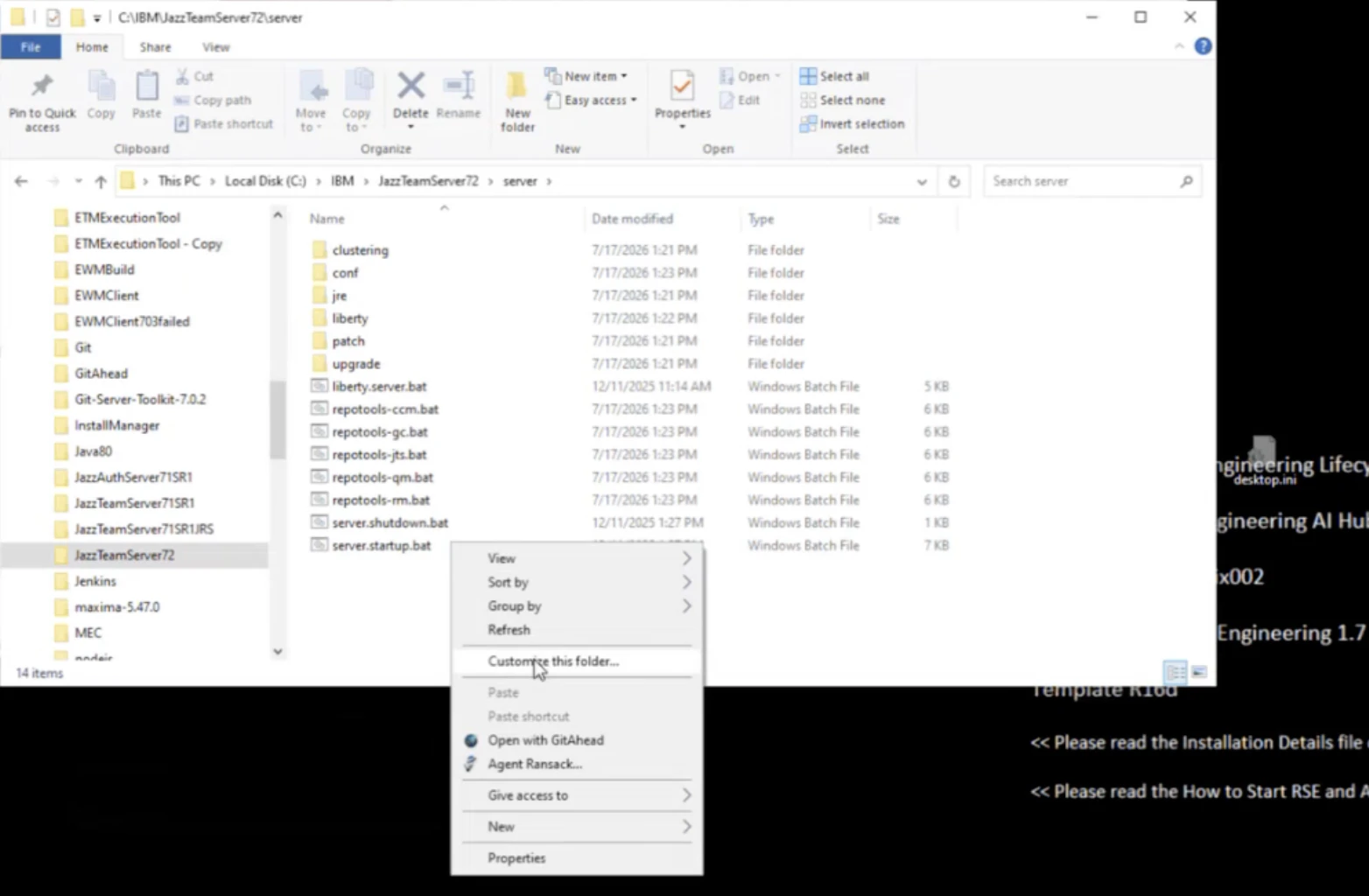
主なファイルは以下のとおりです。
server.startup.bat
server.shutdown.bat
liberty.server.bat
repotools-jts.bat
repotools-ccm.bat
repotools-qm.bat
repotools-rm.bat
repotools-gc.bat
各ファイルの概要は次のとおりです。
| ファイル | 用途 |
|---|---|
server.startup.bat |
サーバーを起動する |
server.shutdown.bat |
サーバーを停止する |
repotools-jts.bat |
Jazz Team Server のリポジトリーを管理する |
repotools-ccm.bat |
EWM のリポジトリーを管理する |
repotools-qm.bat |
ETM のリポジトリーを管理する |
repotools-rm.bat |
DOORS Next のリポジトリーを管理する |
repotools-gc.bat |
Global Configuration Management を管理する |
11. Jazz Team Server を起動する
管理者権限でコマンドプロンプトを起動し、server フォルダーへ移動します。
cd C:\IBM\JazzTeamServer72\server
その後、以下のコマンドを実行します。
server.startup.bat
初回起動時は、サーバーの初期化処理に時間がかかる場合があります。
起動後、ブラウザーから次の URL にアクセスします。
https://<ホスト名>:9443/jts/setup
今回の例では、次の URL を使用しています。
https://ibmjazz:9443/jts/setup
12. SSL 証明書の警告を確認する
自己署名証明書を使用している環境では、ブラウザーに以下の警告が表示されることがあります。
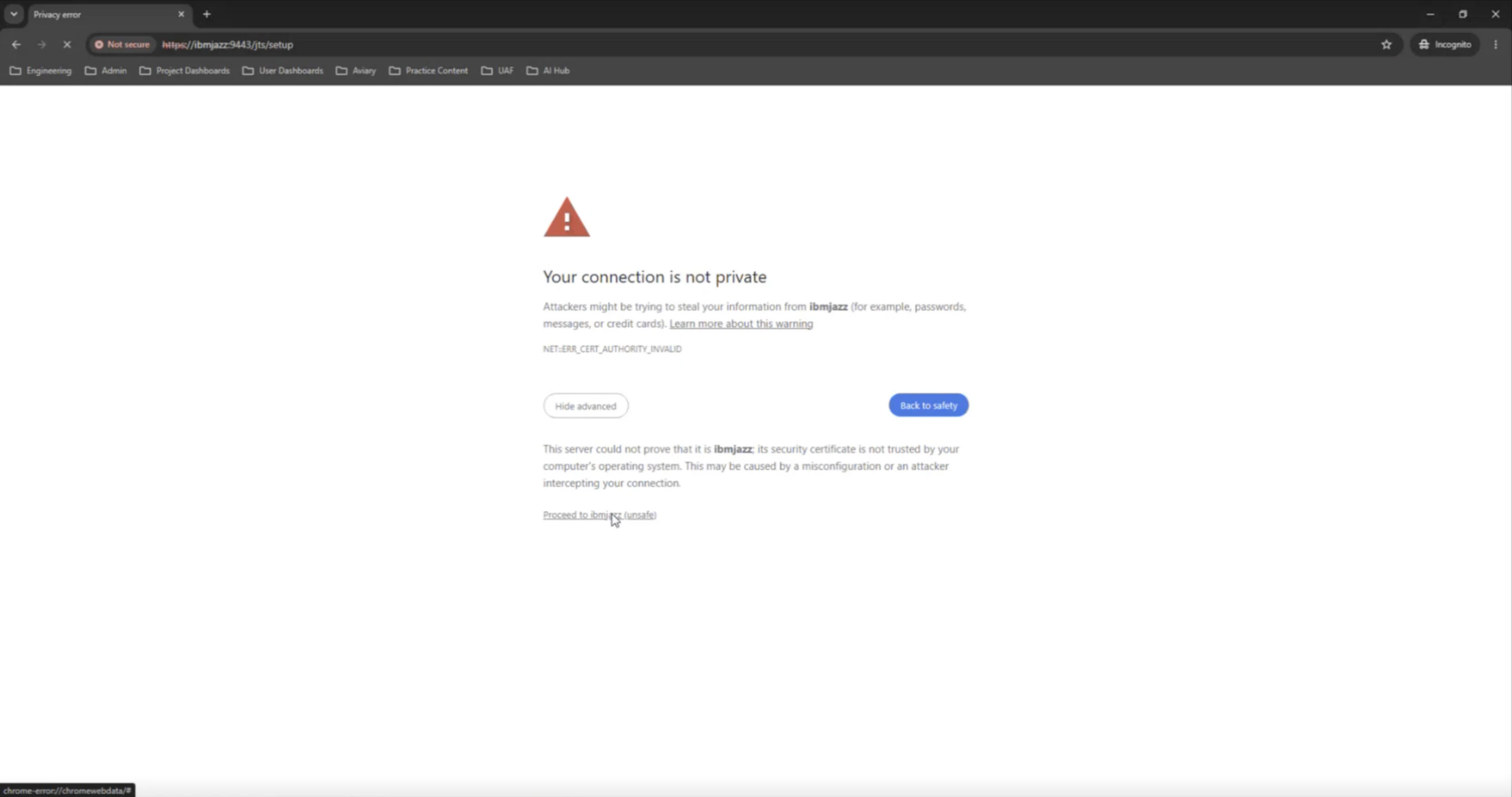
Your connection is not private
検証環境などで、接続先が自分で構築したサーバーであることを確認できている場合は、詳細画面から接続を続行します。
Proceed to ibmjazz (unsafe)
注意
この操作は、接続先と証明書の安全性を確認したうえで実施してください。
本番環境では、信頼された認証局の証明書を使用することを推奨します。
13. Jazz Team Server にログインする
セットアップ画面が表示されると、ログインを求められます。
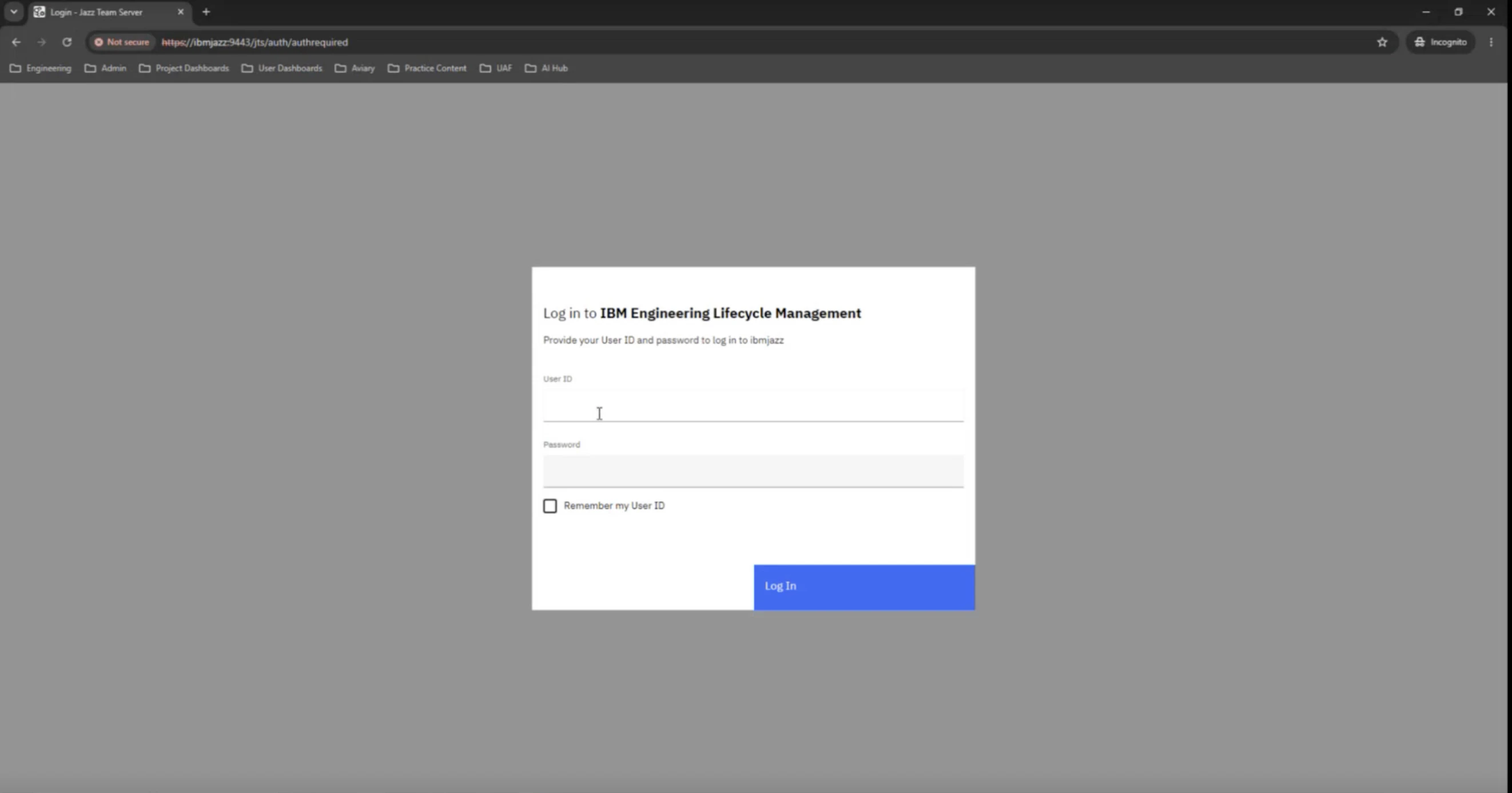
以下の項目を入力します。
User IDPassword
必要に応じて、以下を選択します。
Remember my User ID
入力後、Log In をクリックします。
14. Express Setup を選択する
ログイン後、Jazz Team Server & Application Setup の画面が表示されます。
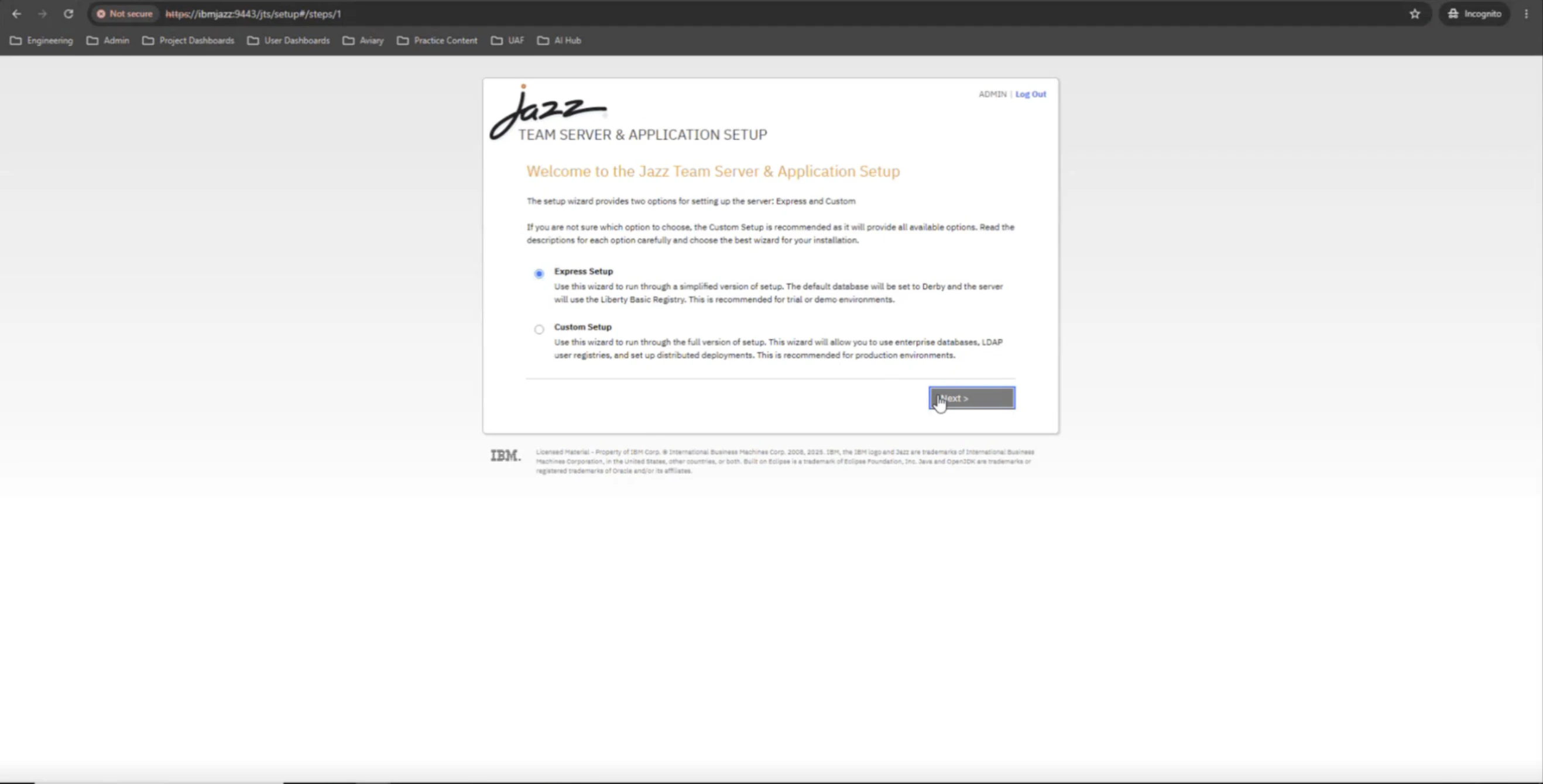
セットアップ方式には、以下の 2 種類があります。
Express Setup
評価環境やデモ環境向けの簡易セットアップです。
- Derby データベースを使用
- Liberty Basic Registry を使用
- 最小限の入力でセットアップ可能
Custom Setup
本番環境や詳細な構成が必要な場合に使用します。
- エンタープライズデータベース
- LDAP
- 分散構成
- 詳細なサーバー設定
今回は評価環境のため、以下を選択します。
Express Setup
Next > をクリックして次へ進みます。
15. 管理者ユーザーを作成する
管理者ユーザーの情報を入力します。
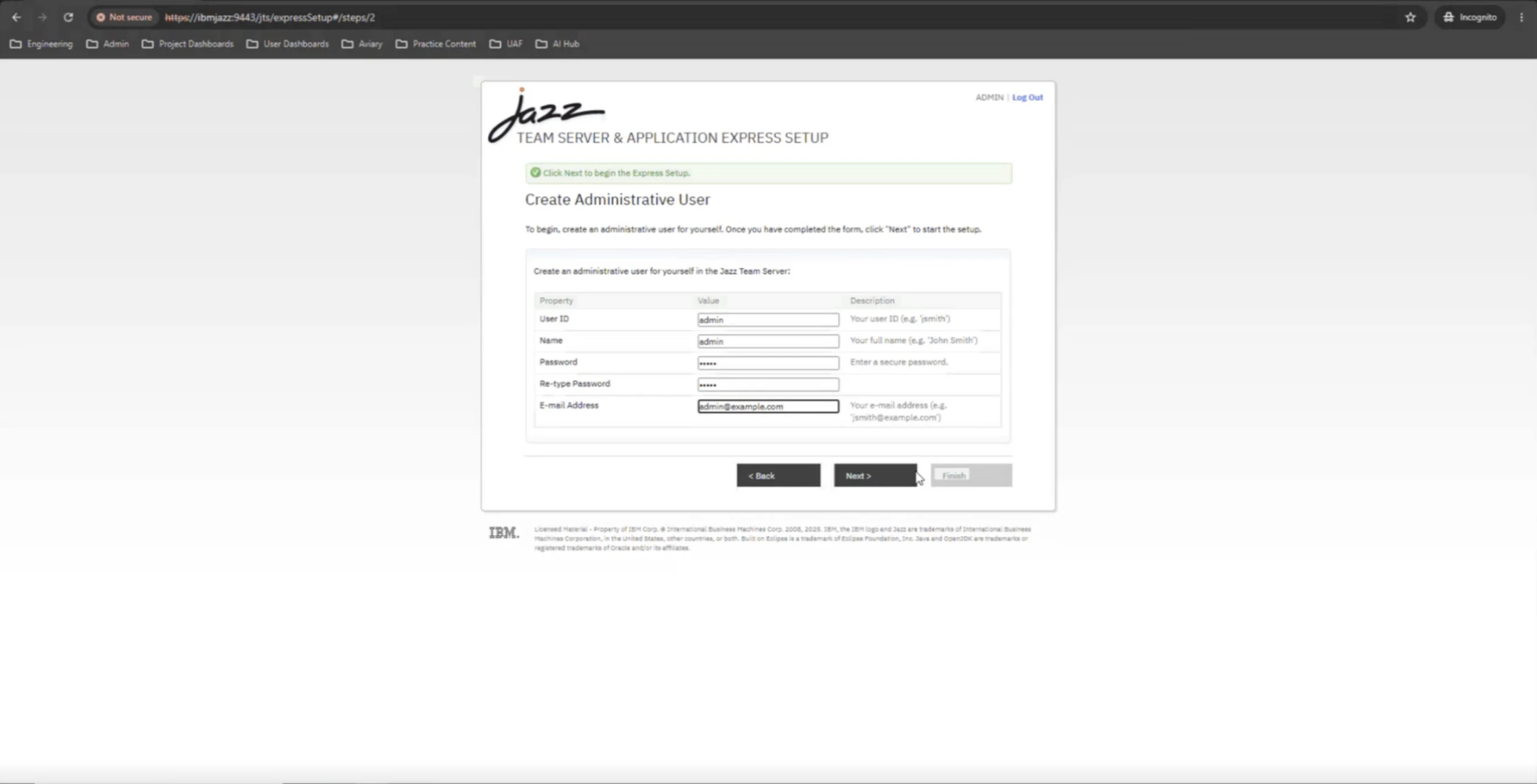
入力項目は以下のとおりです。
User IDNamePasswordRe-type PasswordE-mail Address
例として、次のような値を入力します。
User ID: admin
Name: admin
Password: <安全なパスワード>
E-mail Address: admin@example.com
実際の環境では、推測されにくい強力なパスワードを設定してください。
入力が完了したら、Next > をクリックします。
本記事の例にある
admin@example.comはサンプル値です。
実際には利用可能なメールアドレスへ変更してください。
16. Public URI を設定する
Public URI を設定します。
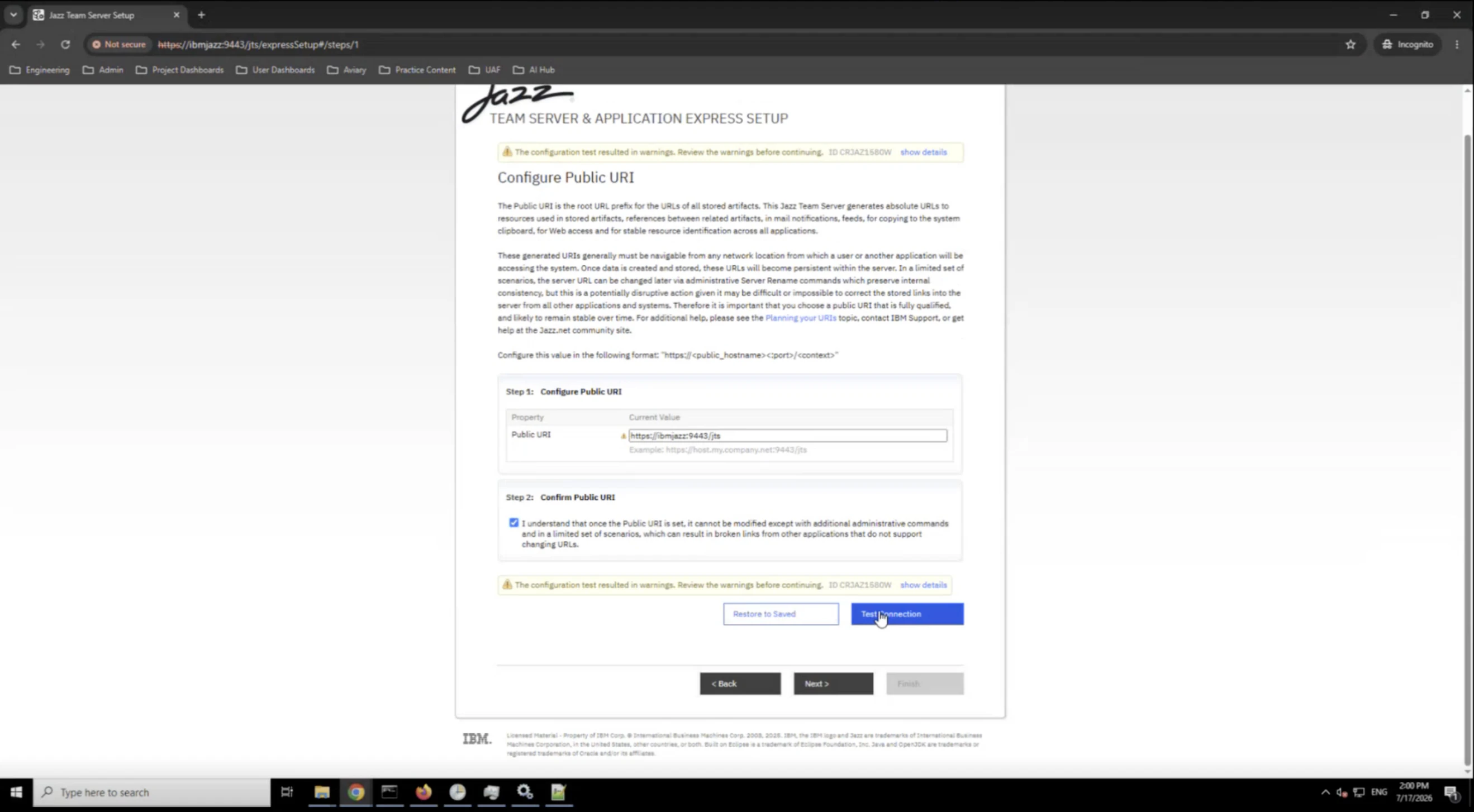
Public URI は、ELM の各アプリケーションへアクセスするための基準 URL です。
今回の例では、次の URI を設定しています。
https://ibmjazz:9443/jts
Public URI を設定する際は、以下を確認してください。
- クライアントから名前解決できるホスト名である
- ポート番号が正しい
- 他の ELM 環境と重複していない
- 後から簡単には変更できないことを理解している
画面の注意事項を確認し、チェックボックスを選択します。
その後、Test Connection をクリックして接続を確認します。
警告が表示された場合は、内容を確認したうえで問題がなければ次へ進みます。
17. Express Setup の進捗を確認する
セットアップを開始すると、進捗画面が表示されます。
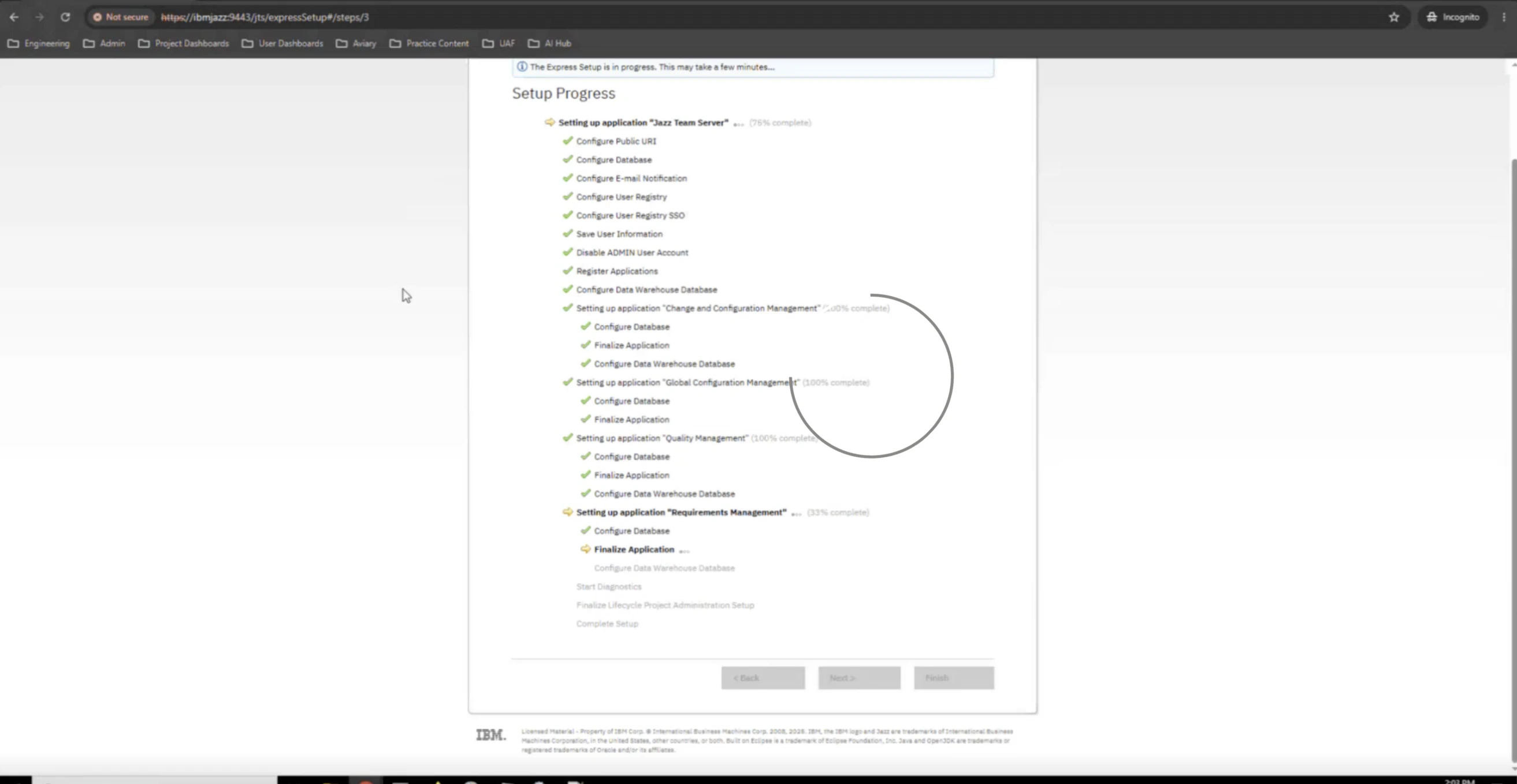
以下のようなアプリケーションが順番にセットアップされます。
- Jazz Team Server
- Change and Configuration Management
- Global Configuration Management
- Quality Management
- Requirements Management
主な処理内容は以下のとおりです。
- Public URI の設定
- データベースの設定
- メール通知の設定
- ユーザーレジストリーの設定
- SSO の設定
- アプリケーションの登録
- データウェアハウスの設定
セットアップ中は、Back、Next >、Finish などのボタンが無効になる場合があります。
処理が完了するまで、そのまま待ちます。
18. ライセンスを割り当てる
セットアップが完了したら、管理者ユーザーへクライアントアクセスライセンス(CAL)を割り当てます。
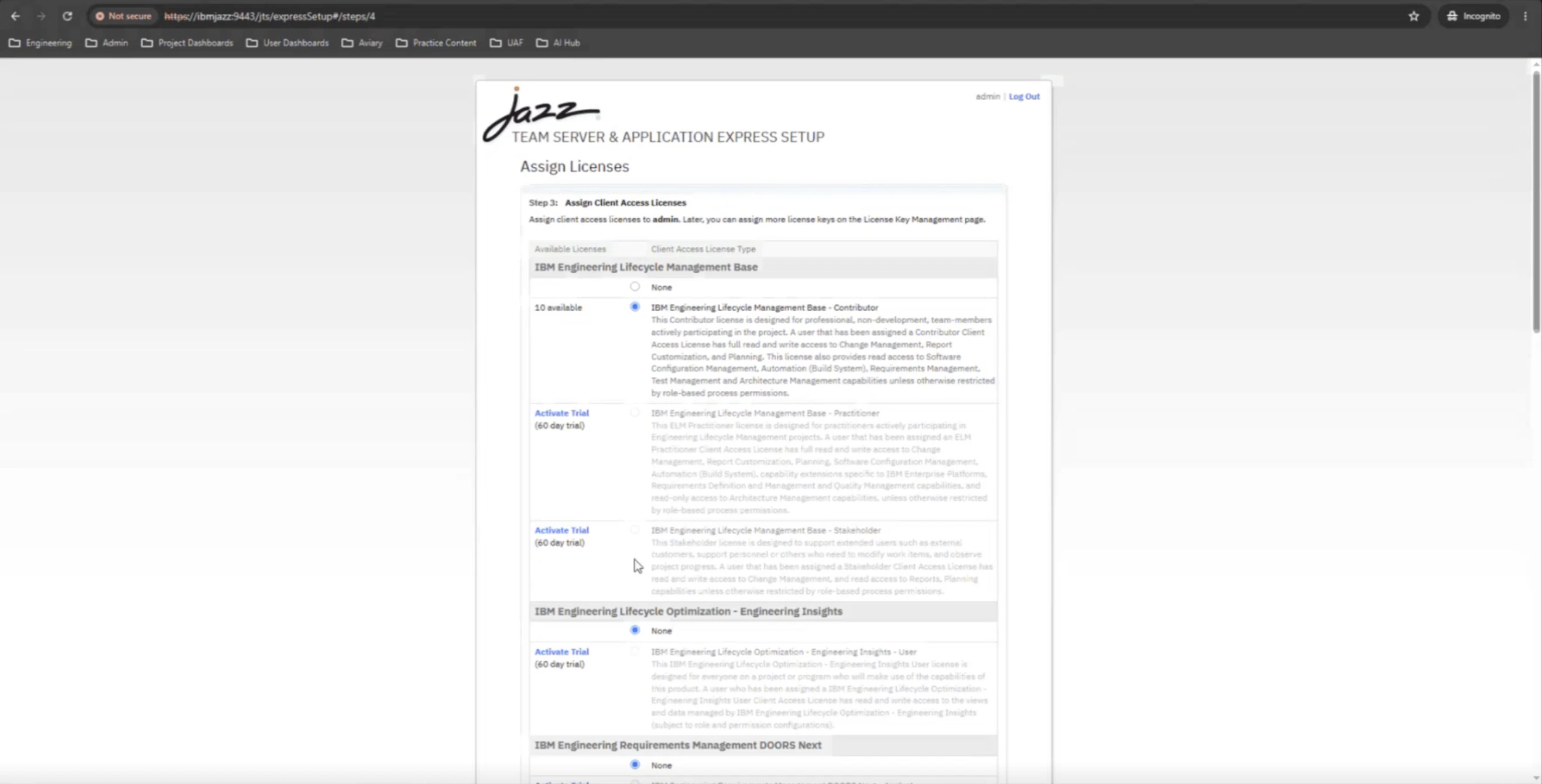
利用可能なライセンスの例は以下のとおりです。
- IBM Engineering Lifecycle Management Base - Contributor
- IBM Engineering Lifecycle Management Base - Practitioner
- IBM Engineering Lifecycle Management Base - Stakeholder
- IBM Engineering Lifecycle Optimization - Engineering Insights - User
評価環境では、必要に応じて Activate Trial を選択できます。
今回の例では、以下のライセンスが選択されています。
IBM Engineering Lifecycle Management Base - Contributor
利用するユーザーや機能に応じて、適切なライセンスを割り当ててください。
19. セットアップ完了を確認する
セットアップが正常に完了すると、Server Administration の画面が表示されます。
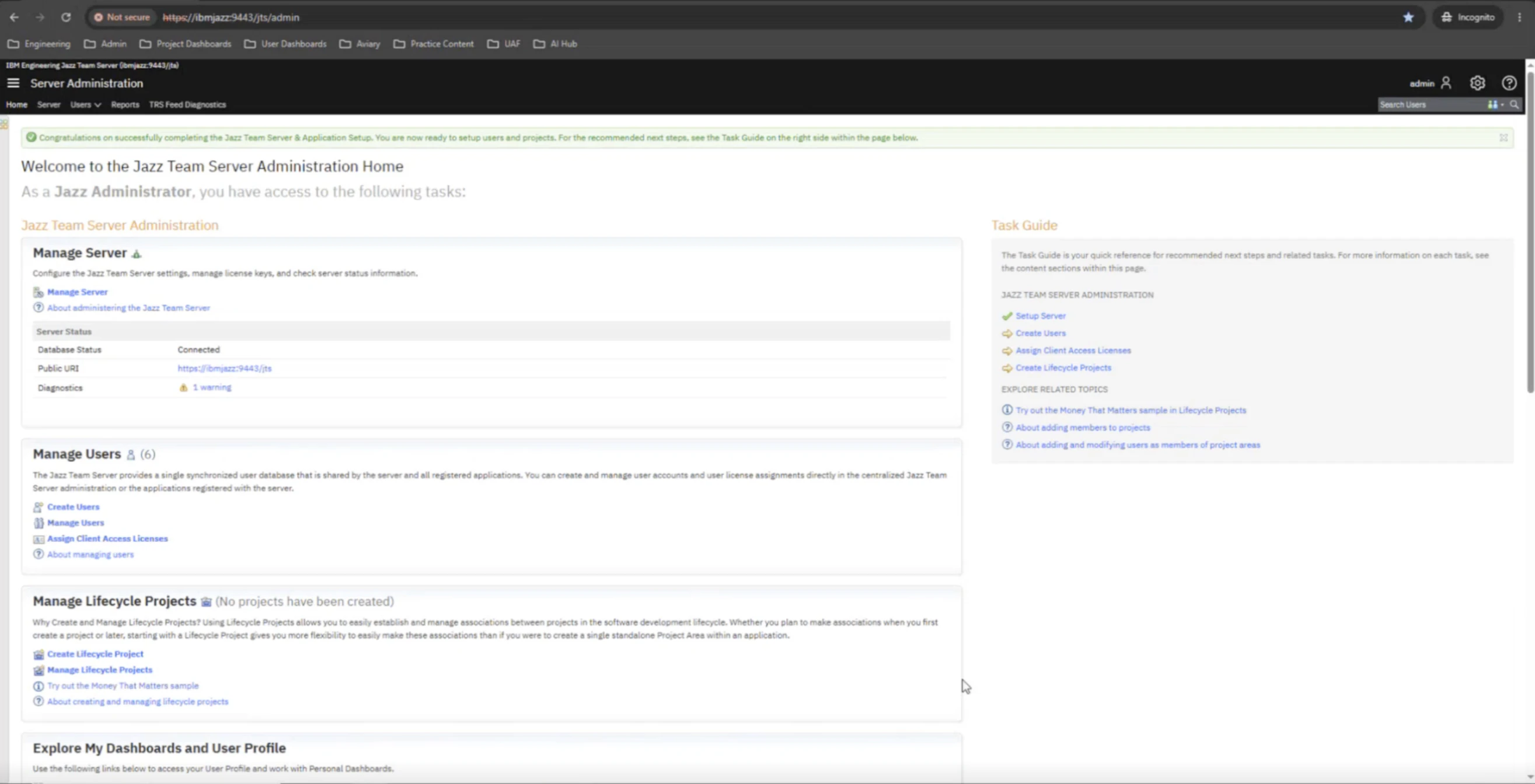
画面上に、以下のようなメッセージが表示されます。
Congratulations on successfully completing the Jazz Team Server & Application Setup.
この画面が表示されれば、Jazz Team Server の基本セットアップは完了です。
画面右側の Task Guide には、次に実施する作業が表示されます。
- Setup Server
- Create Users
- Assign Client Access Licenses
- Create Lifecycle Projects
20. インストール後に確認すること
ELM のインストールと初期セットアップが完了したら、以下を確認します。
サーバーの状態
Server Administration 画面から、サーバーの状態を確認します。
- データベースが
Connectedになっている - Public URI が正しい
- 重大なエラーが発生していない
- 診断結果に問題がない
ユーザーの作成
必要なユーザーを作成します。
- ユーザー ID
- 氏名
- メールアドレス
- 利用可能なライセンス
ライセンスの割り当て
各ユーザーへ、必要な CAL を割り当てます。
ライフサイクルプロジェクトの作成
要件管理、計画管理、テスト管理などで利用するライフサイクルプロジェクトを作成します。
まとめ
ELM 7.2 の評価環境は、以下の流れでインストールできます。
- ELM 7.2 の Web Installer をダウンロードする
-
launchpad.batを起動する -
Evaluation installationを選択する - Jazz.net の認証情報を入力する
- インストールパッケージを確認する
- インストール先を指定する
- 使用する言語を選択する
- 必要に応じて Rhapsody Model Manager の配置モードを選択する
- Jazz Team Server を起動する
- セットアップ URL にアクセスする
- Express Setup を選択する
- 管理者ユーザーを作成する
- Public URI を設定する
- セットアップの完了を待つ
- ライセンスを割り当てる
- ユーザーやライフサイクルプロジェクトを作成する
ELM 7.2 のインストーラーは、以下の公式ページから取得できます。
本記事では、評価環境向けに Express Setup を使用しています。
本番環境へ導入する場合は、Custom Setup を使用し、データベース、LDAP、証明書、リバースプロキシ、バックアップなどを含めて設計してください。