
1. はじめに
前回の振り返り
前回は、Teamsチャットで使える 「Loopコンポーネント」 を紹介しました。
投票テーブルやタスクリストなど、チャット上でそのまま共同編集できる便利な機能です。
課題 : 便利なはずの情報が、いつの間にか消える
しかし、チャットで作成したコンポーネントには課題があります。
- チャット履歴に埋もれて発見が困難
- 複数のチャットに分散し、一元管理ができない
- プロジェクト単位での整理が不可能
業務中の探し物はかなりのストレスです。
本記事の目的
本記事では、この問題を解決する Microsoft Loop の「ワークスペース」機能 を紹介します。
- チャットで生まれる フロー情報
- あとから何度も使う ストック情報
この2つを整理することで、
「探さない仕事」の基盤を作るのがゴールです。
2. Microsoft Loopの全体像
Loopは、3つの階層で構成されています。
3階層の構造
| 階層 | 名称 | 役割 | イメージ |
|---|---|---|---|
| 第1層 | コンポーネント | チャットやページに貼る部品 | 付箋 |
| 第2層 | ページ | 情報を整理するノート | ノート |
| 第3層 | ワークスペース | ページを束ねる管理領域 | バインダー |
今回やることはシンプルです。
「チャットにある付箋(コンポーネント)」を「バインダー(ワークスペース)」に集める。
ワークスペースの作成
ブラウザで https://loop.microsoft.com を開き、
「新しいワークスペース」から作成します。
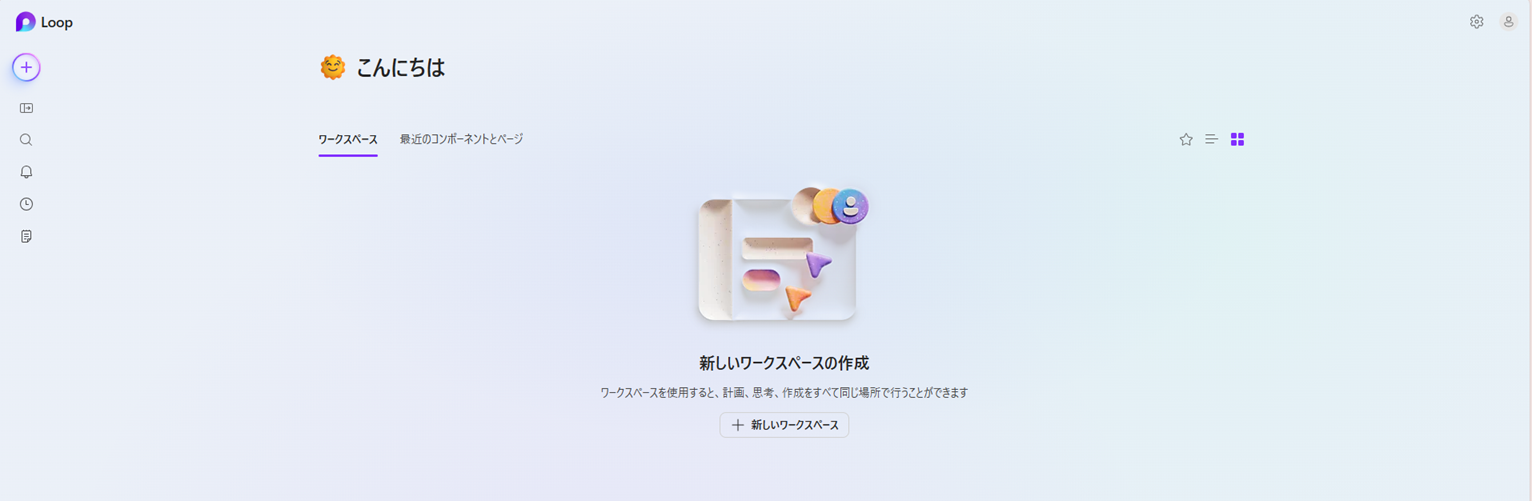
▲ loop.microsoft.comのトップ画面
初回の流れ
1.「新しいワークスペース」をクリック
2. 名前を入力(プロジェクト名など)
3. 必要に応じてメンバーを招待
作成後、最初のページが自動で用意されます。
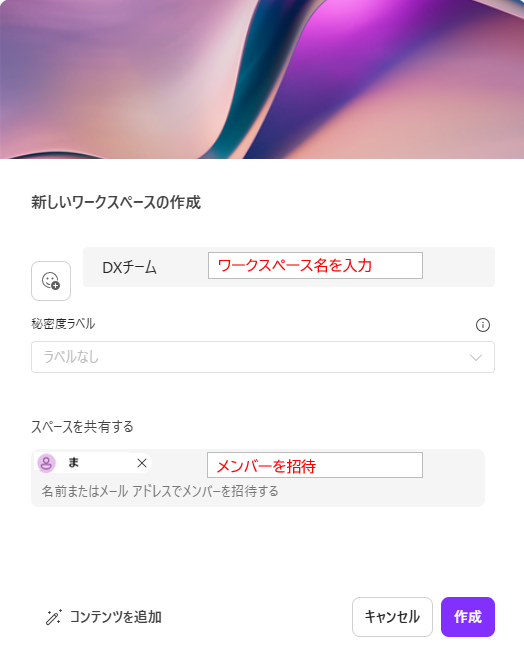
▲ ワークスペース作成画面

3. 実践: チャットのコンポーネントをワークスペースに集約
前提
Teamsチャットに、次のようなコンポーネントがある状態を想定します。
- 投票テーブル
- タスクリスト
- 進行状況トラッカー
手順1: コンポーネントのリンクをコピー
- コンポーネント右上の「コンポーネントをコピー」をクリック
→ リンクがクリップボードにコピーされます。

手順2: ワークスペースのページに貼り付け
- Loopワークスペースを開く
- 新しいページを作成
- Ctrl + V で貼り付け
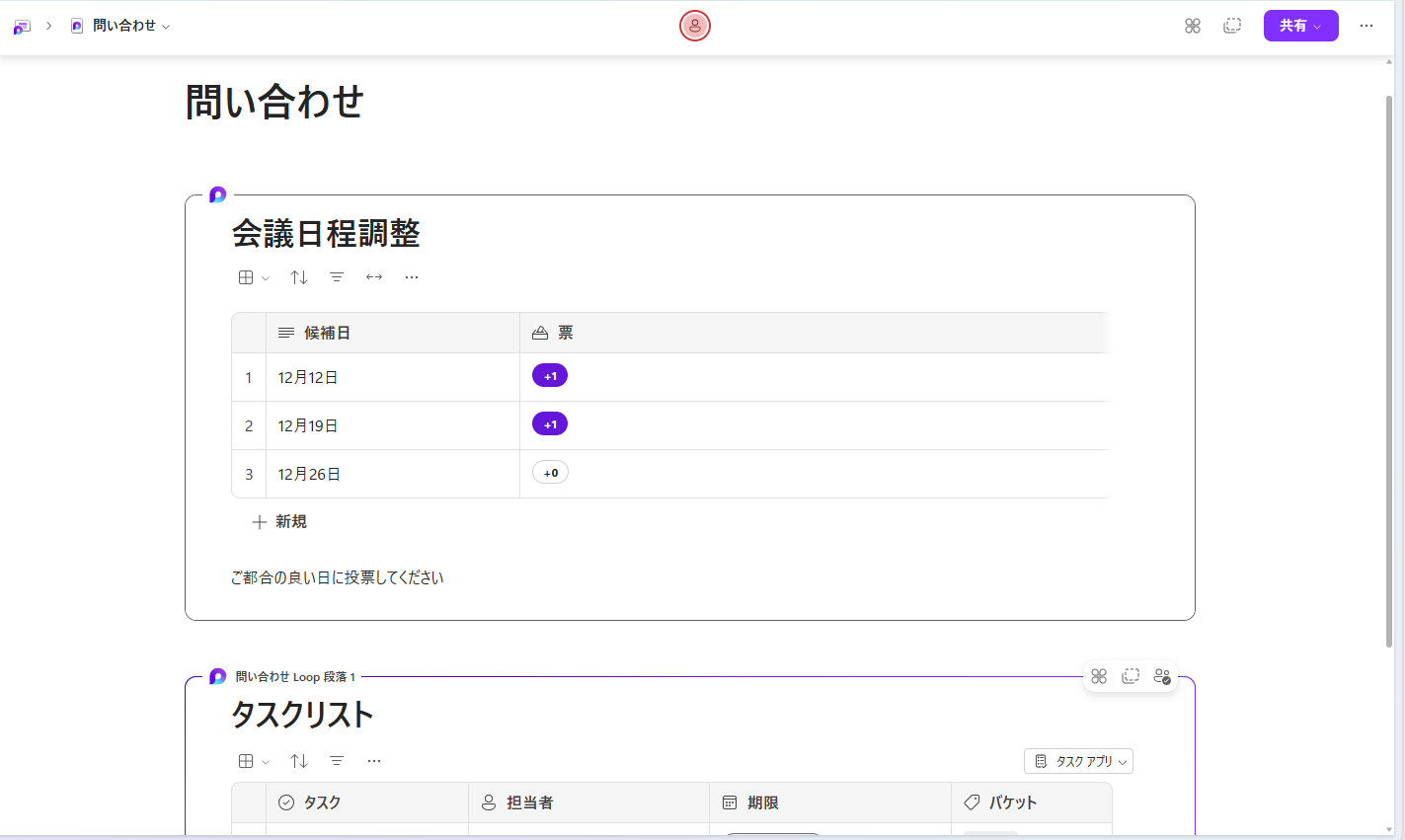
これだけで、チャットのコンポーネントがそのままページに表示されます。
重要なのは、
ページ側で編集すると、Teamsチャット側にも即座に反映される
という点です。
(コンポーネントの貼り付けと同期の様子)複数のコンポーネントを整理
この手順を繰り返せば、
チャットに散らばっていた情報を、1ページにまとめて管理できます。
4. ページを充実させる: 動画とファイルの活用
コンポーネントだけでなく、
動画やファイルも一緒にまとめられるのがワークスペースの強みです。
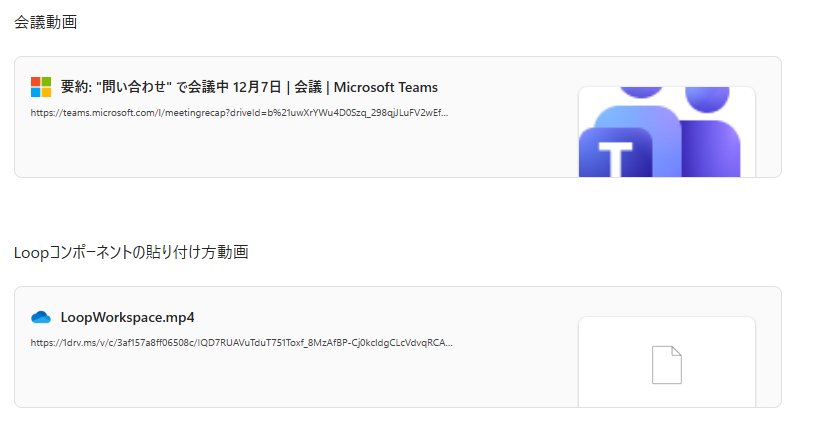
4-1. 会議録画・操作動画の埋め込み
Teams会議の録画や、Snipping Toolで撮影した動画は
リンクを貼るだけでページに埋め込めます。
手順
- 動画の「共有リンク」をコピー
- Loopページに貼り付け
- Enter
ページ内にそのまま再生プレーヤーが表示されます。
4-2. 関連ファイルのリンク追加
サイドバーの「リンクを追加」から、
- SharePointのExcel
- 関連ドキュメント
- 参考Webサイト
なども登録できます。
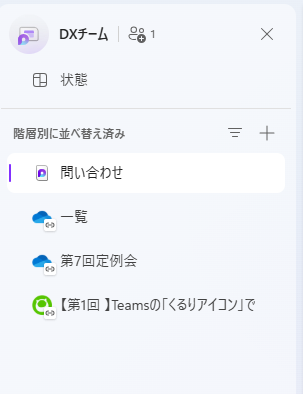
結果
このワークスペースを開けば、仕事に必要な情報がすべて揃っている。
そんな状態を作れます。
5. まとめ
本記事では、Teamsチャットで作成したLoopコンポーネントを
ワークスペースに集約する方法を紹介しました。
推奨する使い分け
-
Teams(フロー)
日常のやり取り・とりあえずの相談 -
Loop(ストック)
決定事項・残すべき資料の整理
この使い分けをするだけで、
「あの資料どこ?」という無駄な時間は確実に減らせます。
次回予告(第3回)
次回は、実際に運用する上で気になる
- 保存場所の違い(OneDrive / SharePoint / SharePoint Embedded)
- アクセス権限
を整理し、
組織で安全にLoopを使う設計を解説します。
TeamsチャットでLoopを初めて使う方は、こちらからどうぞ。
第1回:Teamsの「くるりアイコン」で仕事が変わる。Microsoft Loop入門(コンポーネント編)
https://qiita.com/makinono/items/b0d738e5c5fcf4763581