
1. はじめに
Teamsでメッセージを入力するとき、くるりとしたアイコンが表示されます。
「Microsoft Loop」 です。
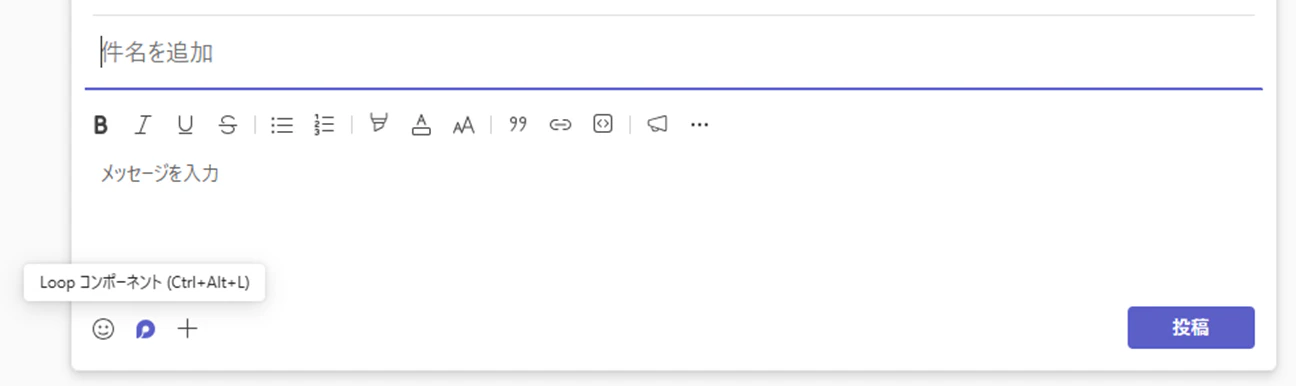
本記事では、Teams × Loopの実用的な使い方を検証します。
Teamsのチャット画面で完結する機能を中心にLoopを解説します。
2. Loopコンポーネントとは?
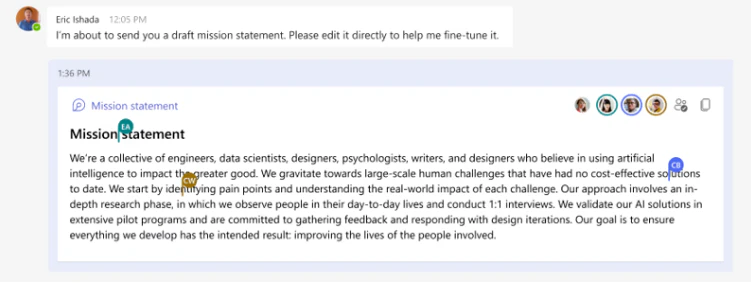
Loopコンポーネントは、埋め込み可能な、共同編集可能なコンテンツブロックです。
資料の推敲、通知文書の共同編集など、チャット上での共同作業に使用できます。
画像出典: Microsoft Teams の Loop コンポーネントについて最初に知っておくべきこと - Microsoft サポート
コピペとの違い
通常、Teamsのチャットで作成したコンテンツをメールにコピー&ペーストすると、その時点のスナップショットが貼り付けられます。内容を更新する場合、再度コピー&ペーストが必要です。
Loopコンポーネントは異なる動作をします。以下で検証します。
同期機能の検証
チャットに投稿したLoopコンポーネントを、Outlookメールに貼り付けて動作を確認します。
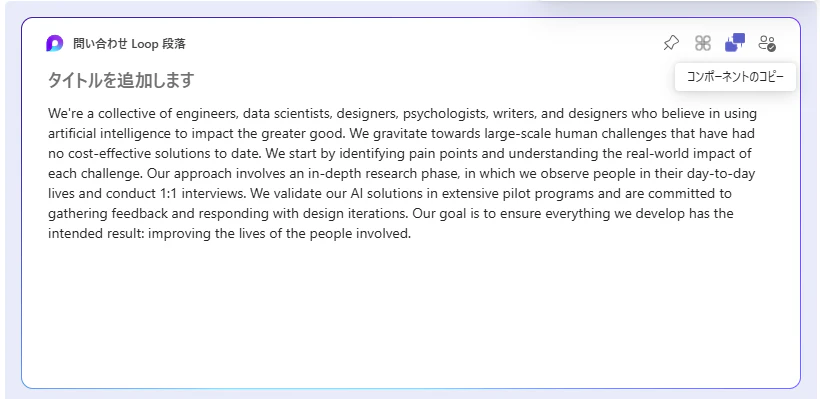
手順1: コンポーネントのコピー
「コンポーネントのコピー」をクリックすると、コンポーネントへのリンクURLがクリップボードにコピーされます。
手順2: Outlookメールへの貼り付け
コピーしたリンクをメールに貼り付けます。

手順3: 同期動作の確認
左側: Teamsのチャットに配置されたLoopコンポーネント
右側: メールのリンクから開いたLoopコンポーネント
右側で文字列を選択(ドラッグ)すると、左側のTeamsチャットでも同じ箇所が反転表示されます。

検証結果
- メールに貼り付けられたのは、コンポーネントの複製ではなく、同一コンポーネントへのリンク
- いずれの場所から編集しても、すべての場所で内容が同期される
- ファイルの再添付や再送信は不要
3. コンポーネントの種類
Loopには用途に応じた複数のコンポーネントタイプが用意されています。
テキスト入力ボックスのほか、表、タスクリスト、投票テーブルなどが利用できます。三点メニューからも選択可能です。

▲ Loopアイコンをクリックすると、コンポーネントタイプを選択可能
以下、実際の業務シーンでの使用例を示します。
4. 実践①:日程調整・投票
課題
チャットで「次回ミーティングの候補日はいつか?」と質問した場合、返信が複数の投稿に分散し、集計に手間がかかります。
解決方法
投票テーブルを使用することで、チャット内で日程調整が可能です。

投票テーブルを選択すると、上記のコンポーネントが追加されます。
日程調整では不要な「長所/短所」フィールドを右クリック → 削除でカスタマイズします。
結果

- メンバーが直接入力するため、手動集計が不要
- 投票者も表示され、透明性が確保される
- チャットの流れに埋もれず、常に最新の状態を確認可能
5. 実践②:タスク可視化と進捗管理
課題
小規模なタスク管理において、Excelファイルを作成するほどではないが、口頭では管理しきれない場合があります。
解決方法
タスク管理コンポーネントの使用
タスク管理には「タスクリスト」と「進行状況トラッカー」の2種類のコンポーネントが用意されています。
オプション1 タスクリスト(Planner連携型)


項目
タスク / 担当者 / 期限 / バケット
特徴
- Microsoft Plannerと連携
- 割り当てられたユーザーのToDoに自動登録される
- 通知機能が利用可能
用途
- 担当者と期限を明確化する必要がある場合
- 個人のタスク管理と連携させたい場合
オプション2 進行状況トラッカー(軽量型)

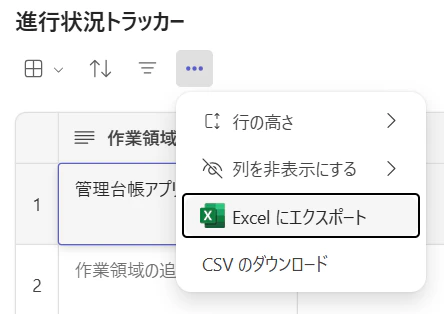
項目
作業領域 / 所有者 / 状態 / 終了日 / ブロッカー(阻害要因)
特徴
- Plannerと連携しない(個人のToDoには登録されない)
- Excelへのエクスポートが可能
- より軽量で、簡易的な進捗管理に適している
用途
- チーム全体の進捗を可視化する場合
- 阻害要因を共有する必要がある場合
- データをExcelで二次分析したい場合
会話の流れの中で、自然にステータスを更新できる点が利点です。
6. まとめ
本記事では、Teamsのチャット画面から直接使用できるLoopコンポーネントの機能と使用方法を解説しました。
要点:
- 専用アプリ不要、チャットから直接使用可能
- コンポーネントはリンクとして共有され、すべての場所で同期される
- 日程調整、タスク管理など、用途別のコンポーネントが用意されている
第2回記事
次回は、複数のLoopコンポーネントを統合管理する「ワークスペース編」を解説します。
情報整理方法について取り上げます。
参考資料:
Microsoft Teams の Loop コンポーネントについて最初に知っておくべきこと - Microsoft サポート